
サービス指定ソフトウェアのバージョン確認・アップデート・アンインストール
必要に応じて、OneGate関連ソフトウェア(Soliton ADConnector、CRLUploader、SSO Manager、Soliton PasswordManager、Soliton Updater、Soliton SecureBrowser for OneGate、カード情報登録ツール)のバージョン確認、アップデートまたはアンインストールを行います。
サービス指定ソフトウェアのバージョンを確認する
必要に応じて、OneGate関連ソフトウェアのバージョンを確認します。
バージョンの確認方法は、ソフトウェアによって異なります。
|
Soliton ADConnector |
[設定]>[アプリ]>[インストールされているアプリ]で「Soliton Onpremises ADConnector」に表示されるバージョンを確認します。 |
|---|---|
|
CRLUploader |
CRLUploader.exe.exeを右クリックして[プロパティ]を選択し、[詳細]タブに表示される「製品バージョン」を確認します。 |
|
OneGate SSO Manager |
タイトルバーの右にあるユーザー名の[v]をクリックし、[バージョン情報]を選択して確認します。 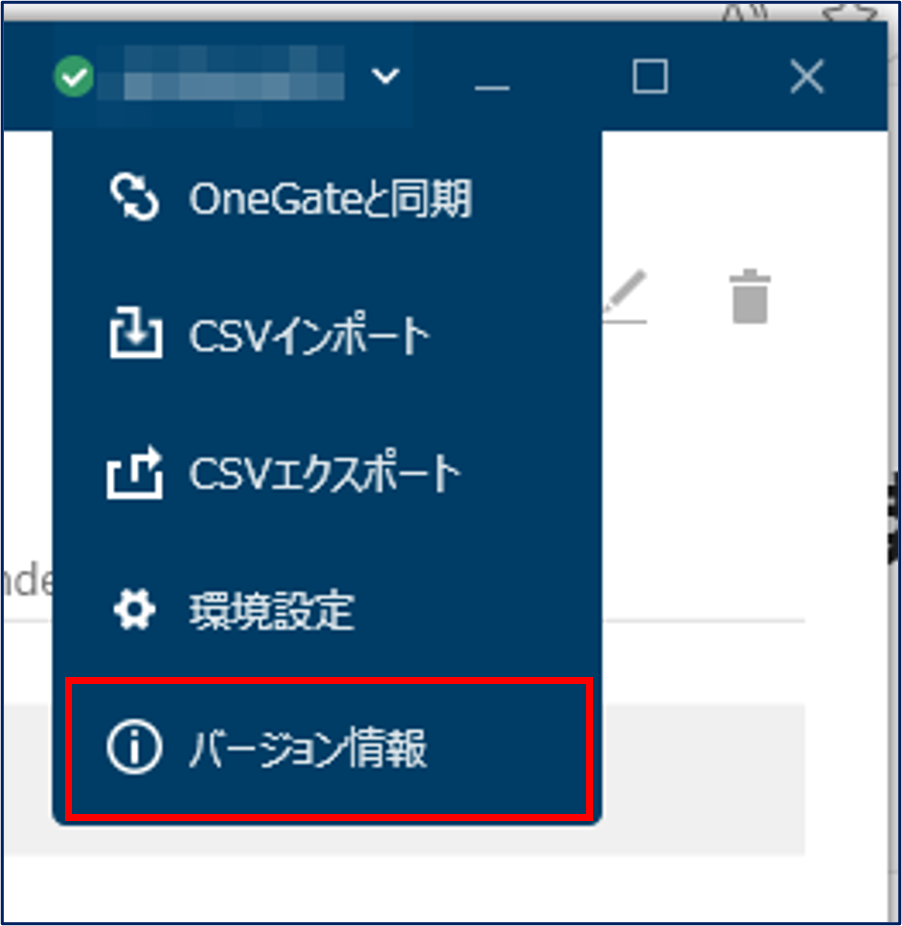
|
|
PasswordManager |
タスクトレイにあるOneGate Updaterアイコンをダブルクリックして[OneGate Updater]画面を開き、[Soliton PasswordManager]のバージョンを確認します。 |
|
Soliton Updater |
タスクトレイにあるOneGate Updaterアイコンをダブルクリックして[OneGate Updater]画面を開き、[Soliton OneGate Updater]のバージョンを確認します。 |
|
Soliton SecureBrowser for OneGate |
ツールバー右端のブラウザメニューから[製品情報]を選択し、バージョンを確認します。 |
|
カード情報登録ツール |
CardRegistrationTool.exeを右クリックして[プロパティ]を選択し、[詳細]タブに表示される「製品バージョン」を確認します。 |
 Soliton OneGate利用ガイド
PasswordManager、Soliton Updater、Soliton SecureBrowser for OneGateの操作については、以下をご覧ください。
サービス指定ソフトウェアをアップデートする
必要に応じて、OneGate関連ソフトウェアのバージョンをアップデートします。
ソフトウェアのアップデート方法は、OSによって異なります。
|
Windows |
上書きインストールします。 (UpdaterとPasswordManagerは、Soliton OneGate Updaterで更新できます。) |
|---|---|
|
iOS/iPadOS |
Appストアから対象のソフトウェアを更新します。 |
|
Android |
Google Playストアから対象のソフトウェアを更新します。 |
ポイント
ADConnectorのアップデートについて
-
アップデートインストール時に自動でサービスが停止されます。事前のサービス停止操作などは不要です。
-
アップデートが完了したらWindowsのサービス管理より「Soliton Onpremises ADConnector Service」を起動し、OneGate管理メニューの[AD設定]>[AD連携設定]でオンラインとなっていることを確認してください。
-
正常に通信できているかを確認するために、OneGate管理メニューの[AD設定]>[AD連携設定]>[確認]でActive Directoryの同期ユーザー数を確認してください。
サービス指定ソフトウェアをアンインストールする
|
Windows |
[設定]>[アプリ]から対象のソフトウェアをアンインストールします。 |
|---|---|
|
iOS/iPadOS |
ホーム画面またはアプリライブラリから対象のソフトウェアを削除します。 |
|
Android |
ホーム画面またはGoogle Playストアから対象のソフトウェアを削除します。 |