
RADIUS認証を確認
VPN機器や無線APなどでRADIUS認証の設定を行う前に、「OneGateConnectivityCheckツール」を使用して、EPS-edgeとの導通やPAP認証(ID/パスワード認証)、EAP-TLS認証(証明書認証)が正しく実行されることを確認します。
注意
「OneGateConnectivityCheckツール」を利用する認証テストは、「LAN1」ポートと疎通可能なネットワークで実施してください。
OneGateConnectivityCheckツールをダウンロードする
OneGateConnectivityCheckツールは、サービスポータルからダウンロードします。
-
-
サービスポータルの「サービス一覧」画面で[保守ツール]をクリックする
-
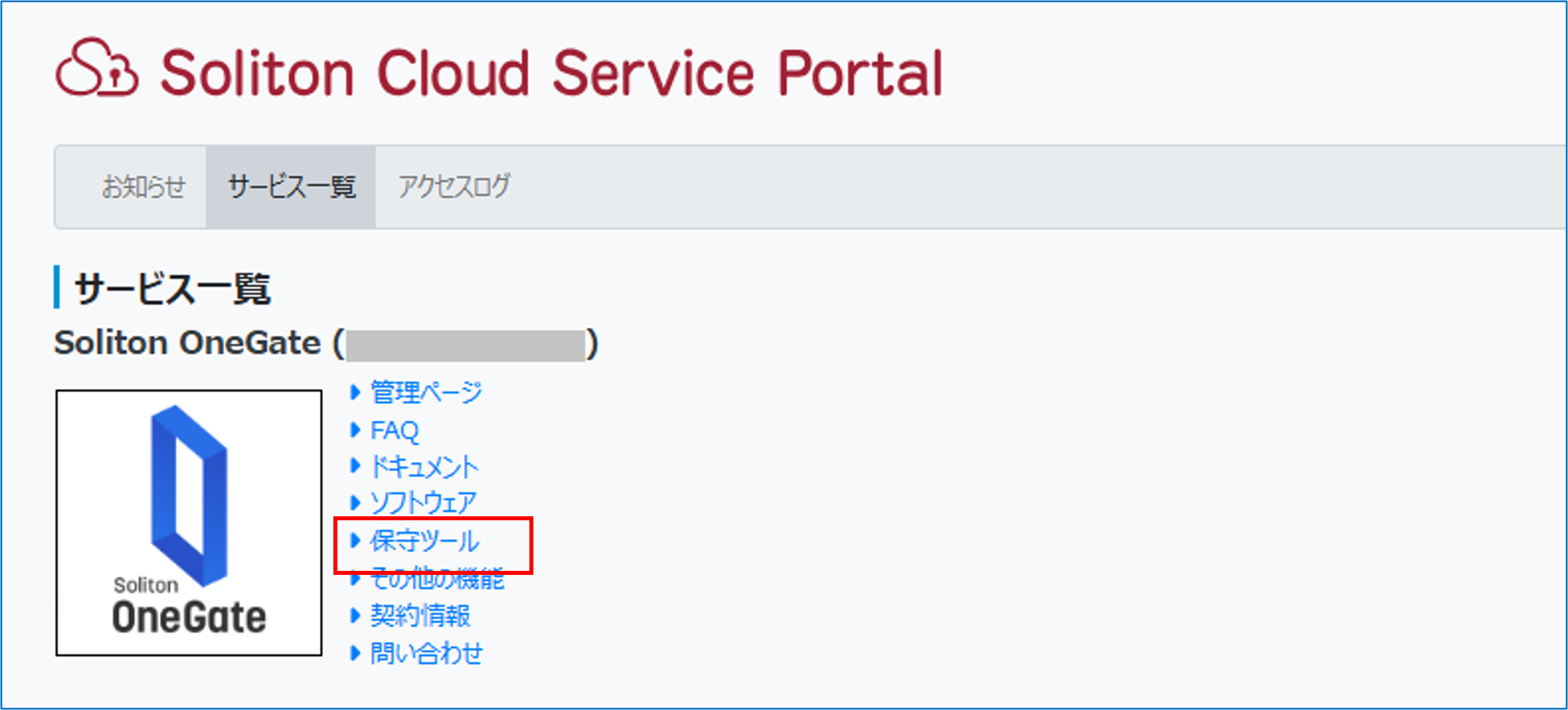
「保守ツール(OneGate)」画面が表示されます。
-
-
-
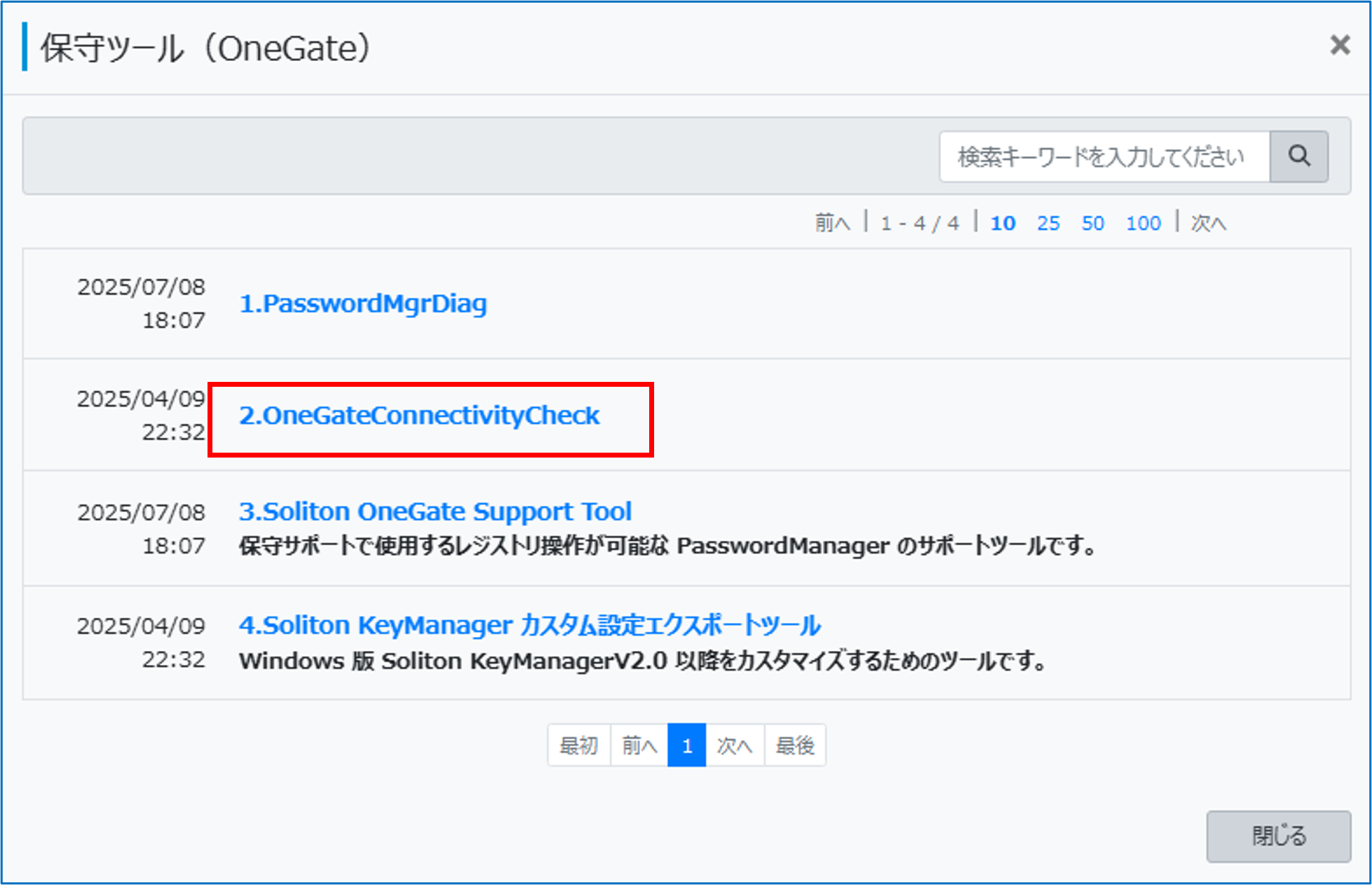
「2.OneGateConnectivityCheck」をクリックする
-
-
-
-
ファイル名をクリックする
-
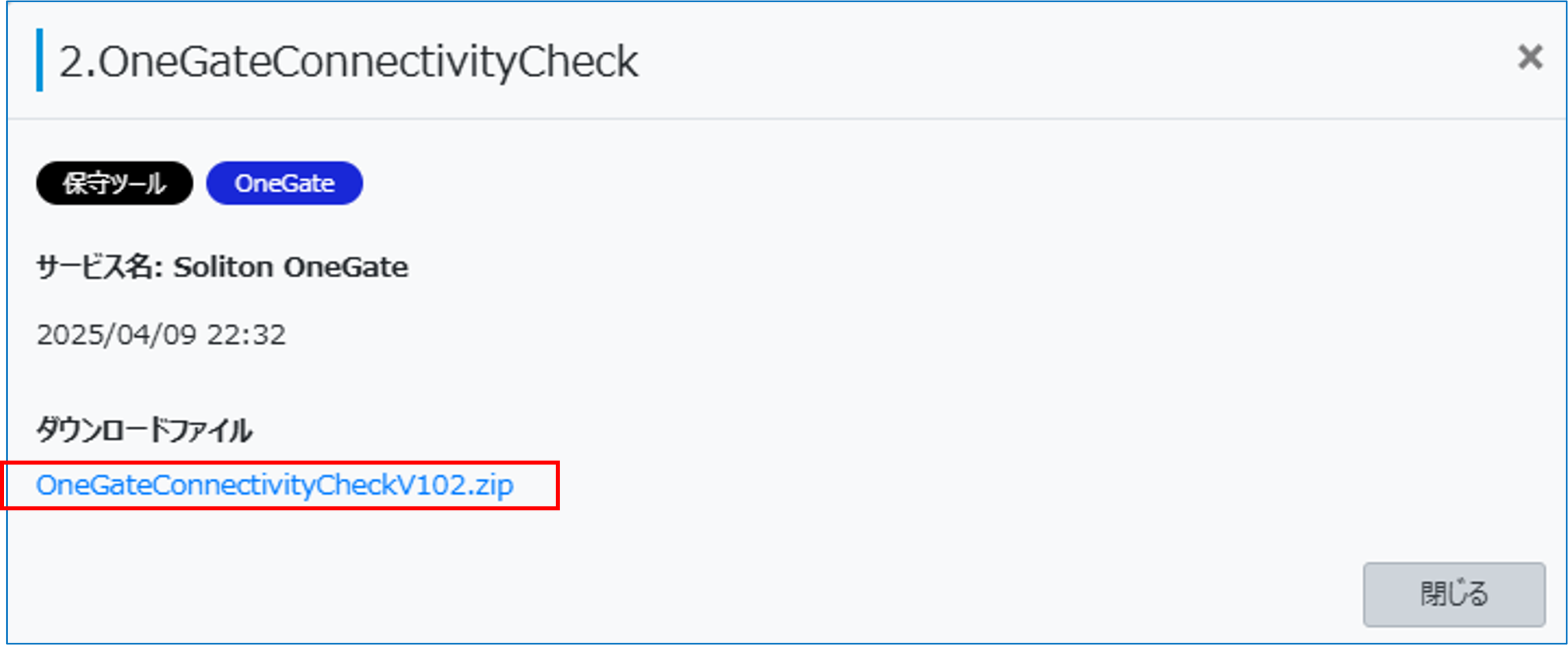
OneGateConnectivityCheckツールのファイル一式(zip)がダウンロードされます。
-
-
-
ダウンロードファイル(zip)を展開し、認証テストを実行するPCの任意の場所に格納する
-
-
PAP認証をテストする
OneGateConnectivityCheckツールを利用して、PAP認証(ID/パスワード認証)が正しく実行されることを確認します。
-
-
OneGateConnectivityCheckツールの実行ファイル「OneGateConnectivityCheck.exe」をダブルクリックする
-
「Soliton OneGateConnectivityCheck Tool」画面が表示されます。
-
-
-
以下の項目を設定し、[チェック実行]をクリックする
-
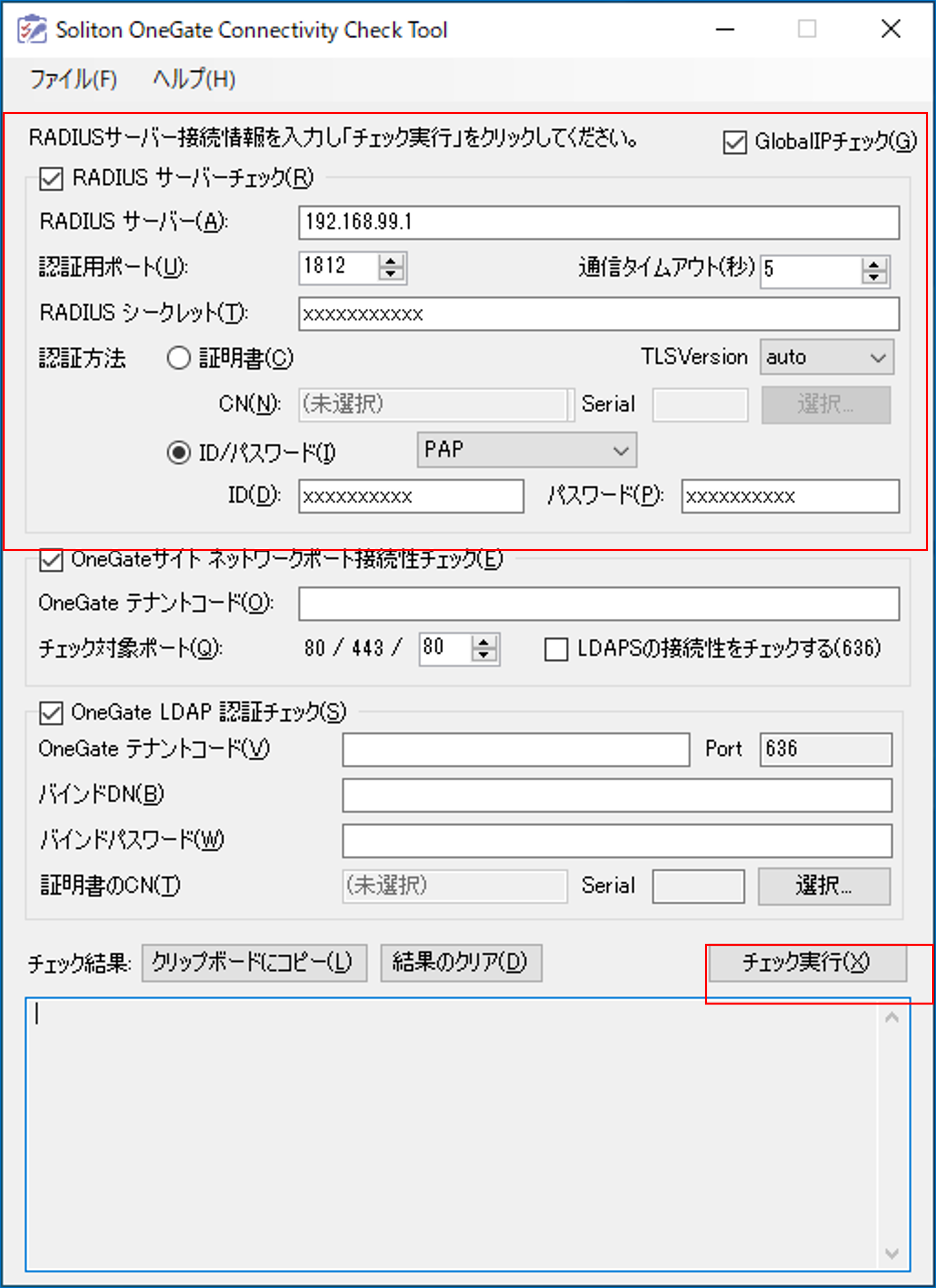
RADIUSサーバーチェック
チェックします。
RADIUSサーバー
EPS-edgeの「LAN1」に指定したIPアドレスを入力します。
認証用ポート
「1812」を入力します。
RADIUSシークレット
OneGateの「アプライアンス設定」画面の「RADIUS クライアントシークレット」の値を入力します。
認証方法
「ID/パスワード」を選択します。
ID/パスワード
PAP認証を確認するOneGateのログインIDとパスワードを入力します。
PAP認証のテストが実行され、実行結果が表示されます。
-
-
-
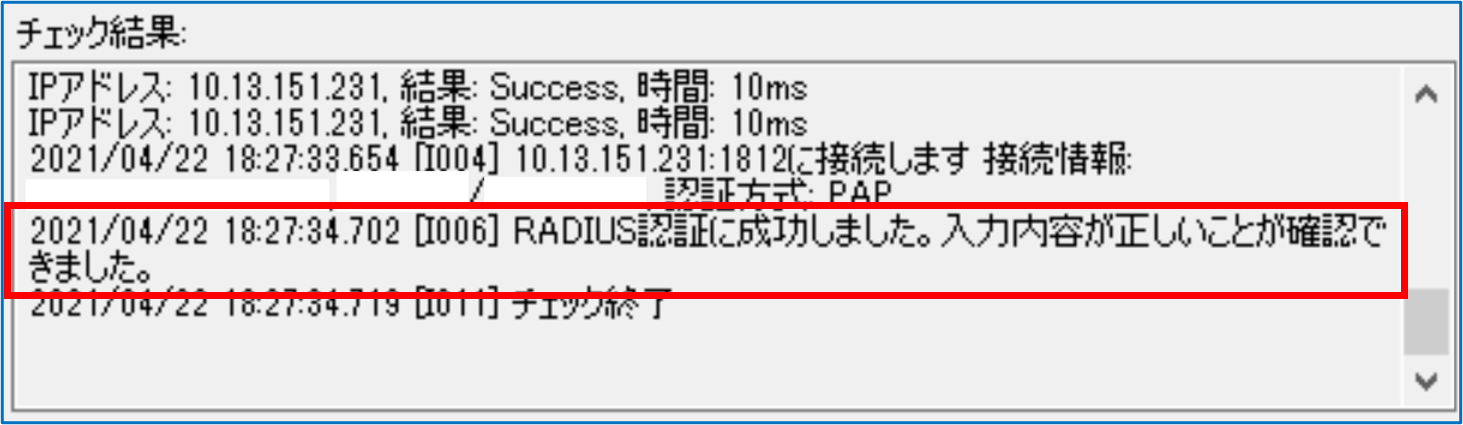
実行結果に「RADIUS 認証に成功しました。入力内容が正しいことが確認できました。」と表示されることを確認する
-
-
ポイント
VPN機器側の設定例
VPN機器側の設定例は以下のようになります。
|
認証方式 |
PAP |
|---|---|
|
サーバー |
EPS-edgeのIPアドレス |
|
ポート |
1812 |
|
シークレット |
指定したSecret値 |
|
アカウンティング |
OFF |
EAP-TLS認証をテストする
OneGateConnectivityCheckツールを利用して、EAP-TLS認証(証明書認証)が正しく実行されることを確認します。
-
-
OneGateConnectivityCheckツールの実行ファイル「OneGateConnectivityCheck.exe」をダブルクリックする
-
「Soliton OneGateConnectivityCheck Tool」画面が表示されます。
-
-
-
以下の項目を設定し、[チェック実行]をクリックする
-
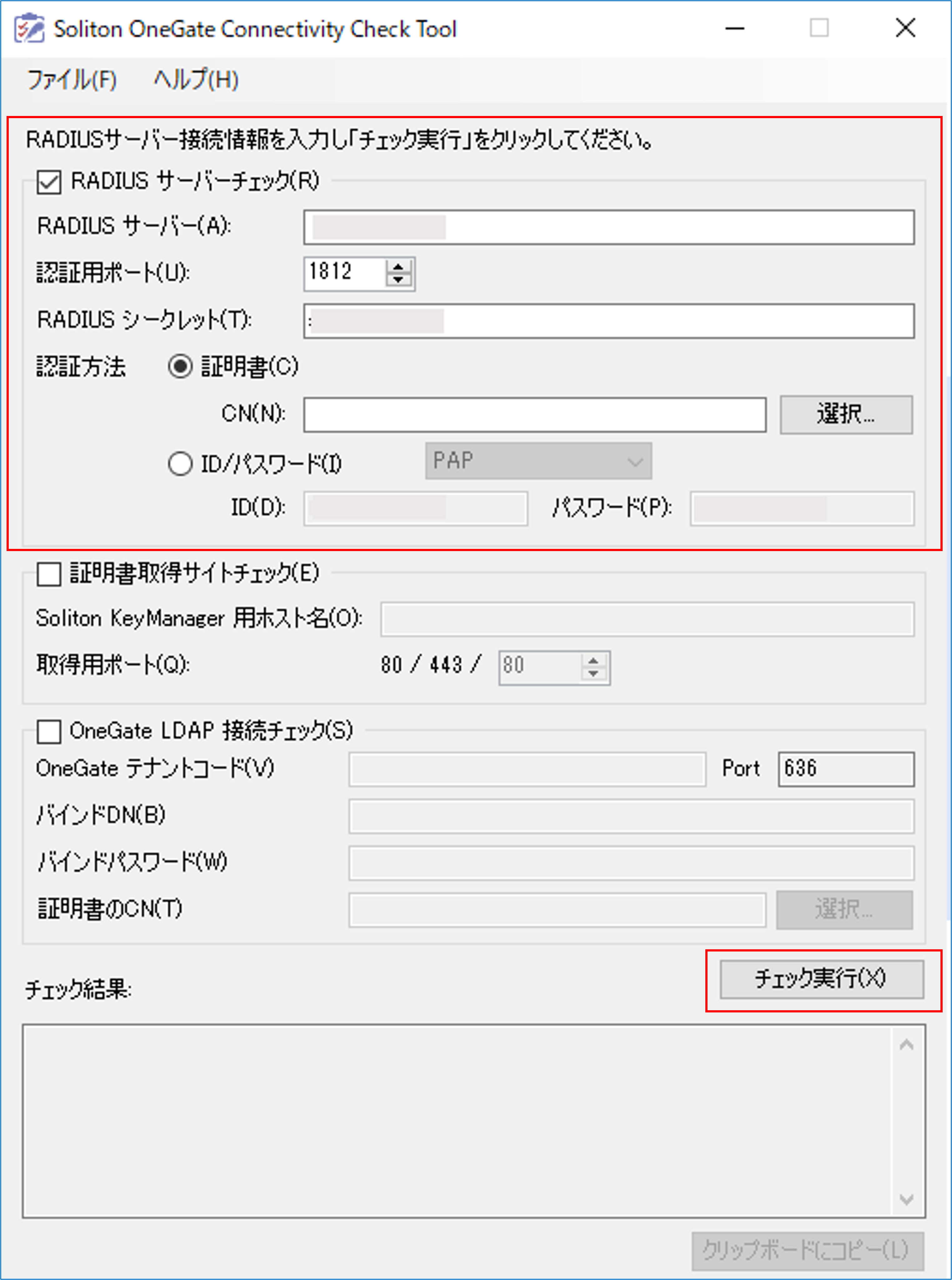
RADIUSサーバーチェック
チェックします。
RADIUSサーバー
EPS-edgeの「LAN1」に指定したIPアドレスを入力します。
認証用ポート
「1812」を入力します。
RADIUSシークレット
OneGateの「アプライアンス設定」画面の「RADIUS クライアントシークレット」の値を入力します。
認証方法
「証明書」を選択します。
CN(Common Name)
認証を確認するOneGateの証明書のCN(Common Name)を入力します。
通常OneGateのログインIDと同じ値になります。
証明書認証のテストが実行され、実行結果が表示されます。
-
-
-
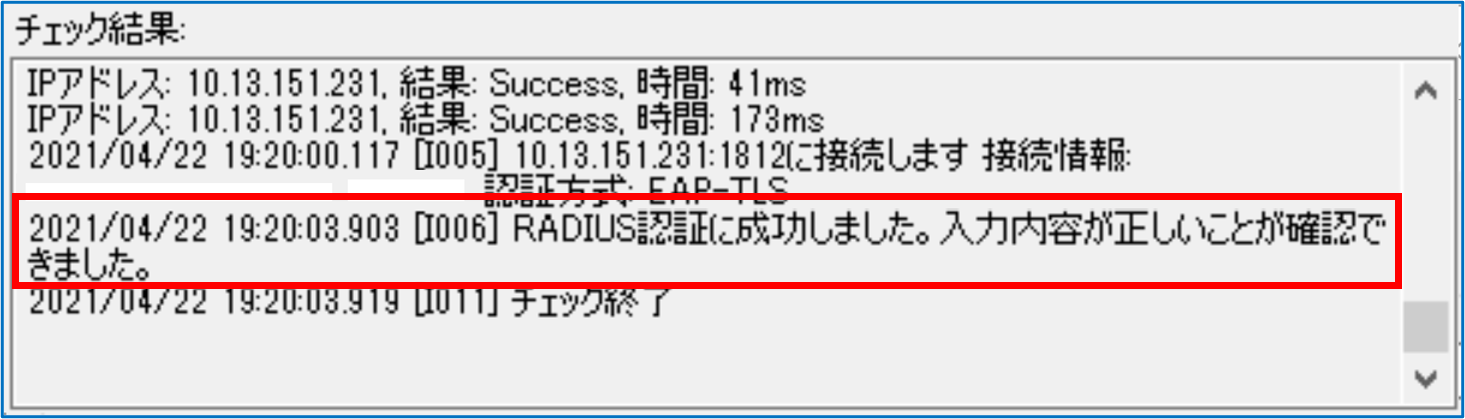
実行結果に「RADIUS 認証に成功しました。入力内容が正しいことが確認できました。」と表示されることを確認する
-
-
ポイント
無線AP側の設定例
無線AP側の設定例は以下のようになります。
|
認証方式 |
WPA2-Enterprise |
|---|---|
|
サーバー |
EPS-edgeのIPアドレス |
|
ポート |
1812 |
|
シークレット |
指定したSecret値 |
|
アカウンティング |
OFF |

 Soliton OneGate利用ガイド
EAP-TLS認証の接続テストのほか、利用者端末ごとの無線LAN・サプリカント設定が必要です。
ご利用前の準備Ⅱ(用途別)>Wi-Fi/VPN認証