
Microsoft Entra ID連携設定前の確認
Microsoft Entra ID連携設定を行う前に、以下を確認してください。
Microsoft Entra ID連携の機能概要
OneGateのMicrosoft Entra ID連携機能は、Microsoft Entra IDのユーザー情報をOneGateに同期し、OneGate利用者として使用できる機能です。
同期することにより、Microsoft Entra IDを外部認証(パスワード認証)サーバとして利用できます。
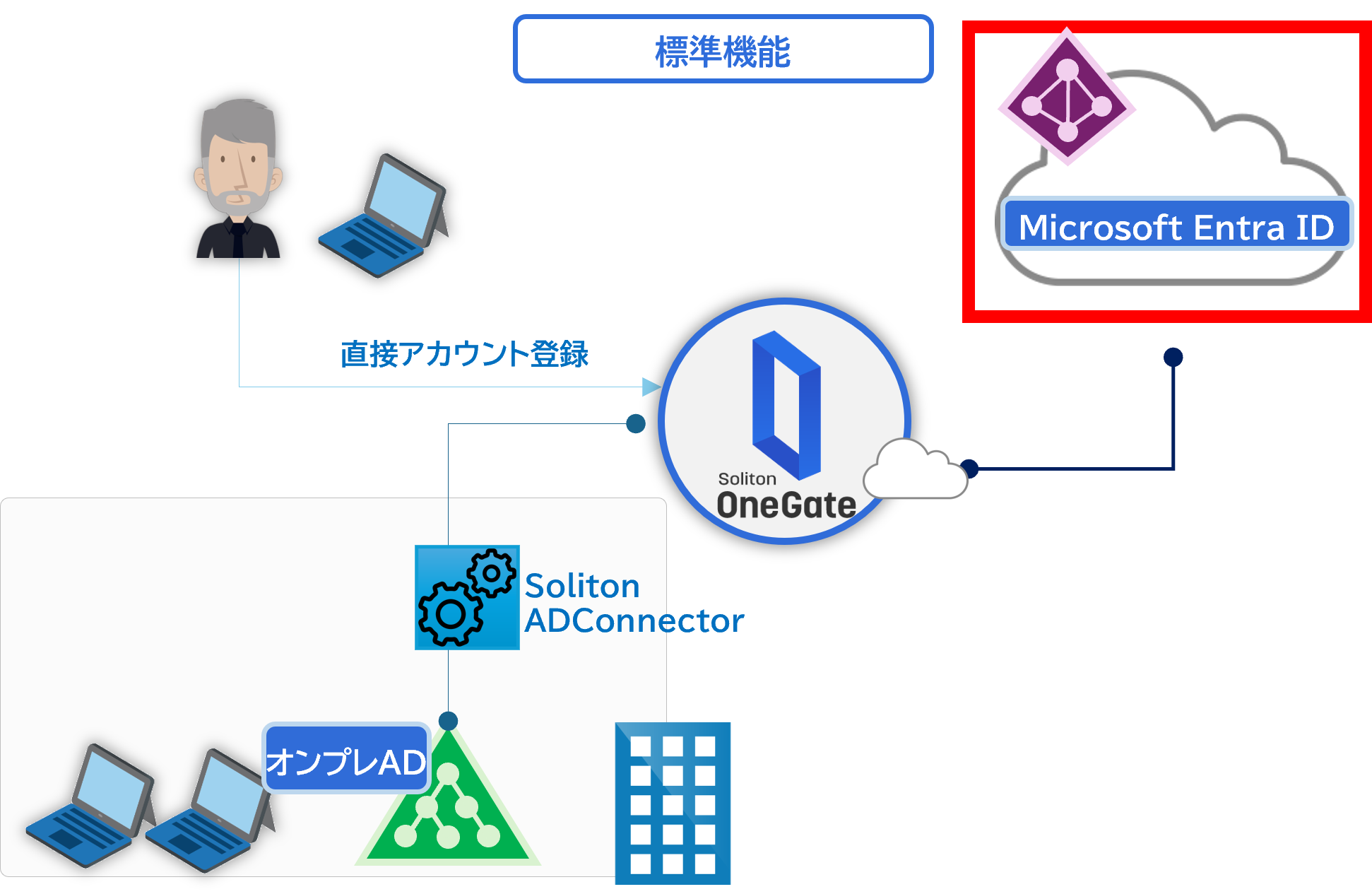
外部認証の主な利用例:
-
Microsoft Entra IDのユーザーとパスワードを使ってOneGateへのログイン
-
Microsoft Entra IDのユーザーとパスワードを使ってユーザー同期対応クラウドサービスへのシングルサインオン
-
Microsoft Entra IDのユーザーとパスワードを使ってPasswordManagerへのログイン
-
Microsoft Entra IDアカウントのデジタル証明書を利用したWi-Fi/VPN認証
-
Microsoft Entra IDアカウントの証明書発行と失効管理
注意
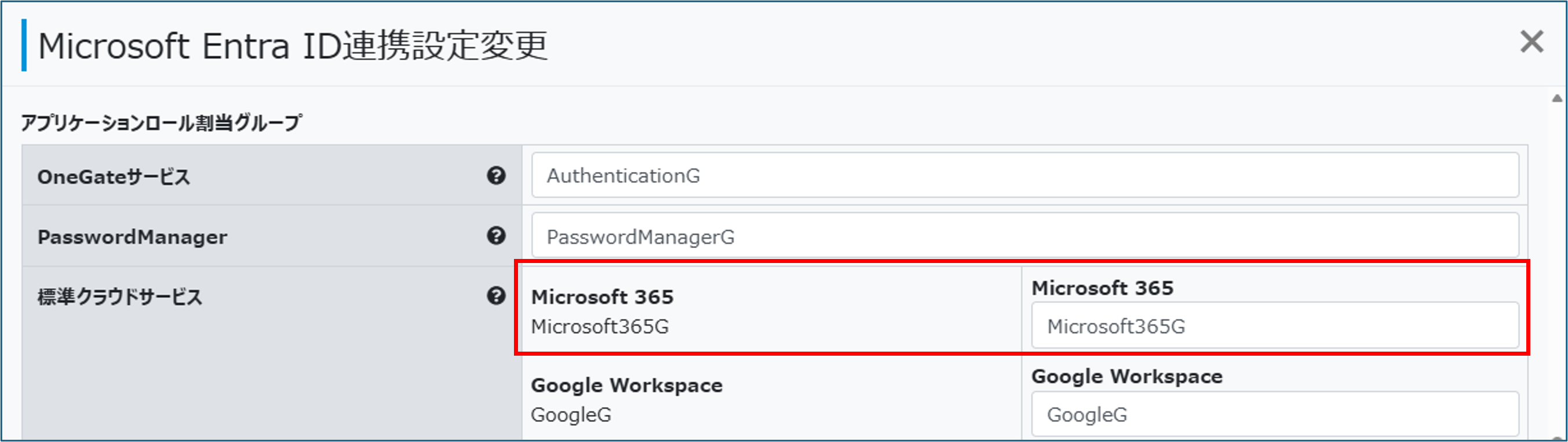
Microsoft 365へのシングルサインオンは利用できません
Microsoft Entra ID源泉ユーザーに対して、Microsoft 365とのフェデレーション (SSO) を設定した場合、OneGateへのログイン時のパスワード認証は利用できません。
ポイント
-
Microsoft Entra IDからOneGateへのユーザー同期は、Microsoft Entra管理センターから登録するOneGate用のアプリを使って行います。
-
登録したアプリに対し、APIのアクセス許可設定とクライアントシークレットの作成が必要になります。
-
認証時は連携先Entra IDにパスワードの問合せを行います。OneGate内にEntra IDユーザーのパスワードは保持されません。
-
Microsoft Entra ID連携以外に、Active Directory連携やOneGateへの直接登録でも、OneGate利用者として使用できます。
-
OneGateに直接登録した利用者とActive Directory連携やMicrosoft Entra ID連携で登録された利用者はOneGate上で混在管理できます。
ただし、OneGateへ登録されているIDとMicrosoft Entra IDのアカウントは重複できません。
Microsoft Entra IDで使用できる接続先ドメインについて
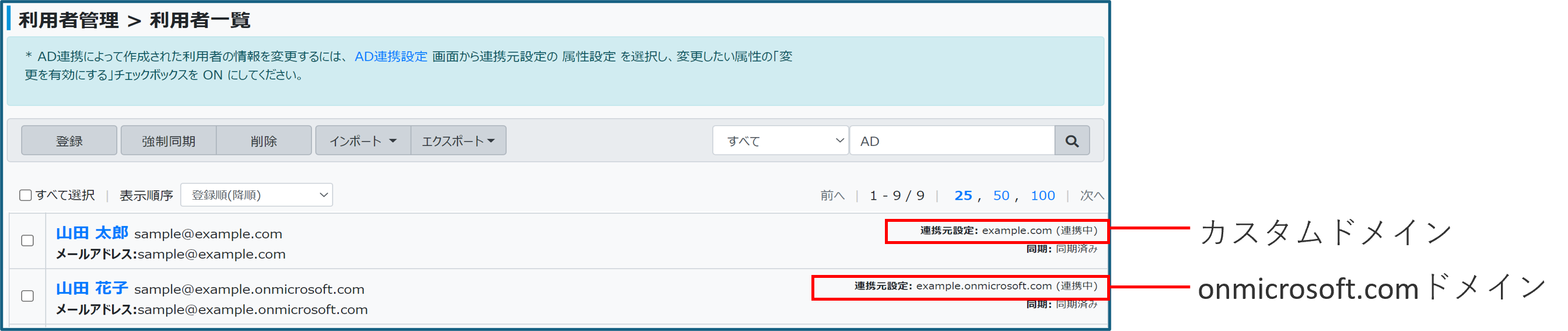
Microsoft Entra IDには、以下の3通りのドメインがあります。
カスタムドメインもonmicrosoft.comドメインもOneGateにユーザーを同期できます。
カスタムドメインは、Microsoft Entra IDのフェデレーション設定を無効にしたものをご使用ください。
以下の表の例では、Microsoft Entra ID連携で設定できるドメインはexample.onmicrosoft.comまたはexample.comです。
|
onmicrosoft.comドメイン(Microsoft Entra ID連携) |
例: |
|---|---|
|
Microsoft Entra ID連携ユーザーを管理しているカスタムドメイン |
例: |
|
Microsoft 365フェデレーションで使用しているカスタムドメイン |
例: |
複数ドメインを所有している場合には下記のようにドメインごとにMicrosoft Entra IDの連携設定を行う必要があります(Microsoft Entra ID連携設定の最大登録数は5件)。

Microsoft Entra IDのユーザー情報をOneGateに同期すると以下のようになります。
Active Directory連携からMicrosoft Entra ID連携に切り替える場合の事前設定
Active Directory連携ユーザーはMicrosoft Entra ID連携ユーザーに切り替えることができません(切り替え機能は提供していません)。OneGateにMicrosoft Entra ID連携ユーザーを新規作成し、新しいOneGate利用者に切り替える必要があります。
Active Directory連携からMicrosoft Entra ID連携へ切り替える
以下のフローに従って切り替えを行います。
-
-
既存のActive Directory連携設定は登録したままにしておき、新規にMicrosoft Entra ID連携設定を行う
-
-
-
OneGateの同期処理を実行する
-
-
-
既存のActive Directoryから連携した利用者とMicrosoft Entra IDから連携した利用者の両方が登録された状態を確認する
-
-
-
新規に連携したMicrosoft Entra ID利用者が既存の利用者と同様にOneGateを使用できることを確認する
-
-
-
-
新規Microsoft Entra ID利用者の情報でOneGateを使用できることが確認できた場合、AD連携設定を削除する
-
注意
Active DirectoryとMicrosoft Entra IDの属性の違い
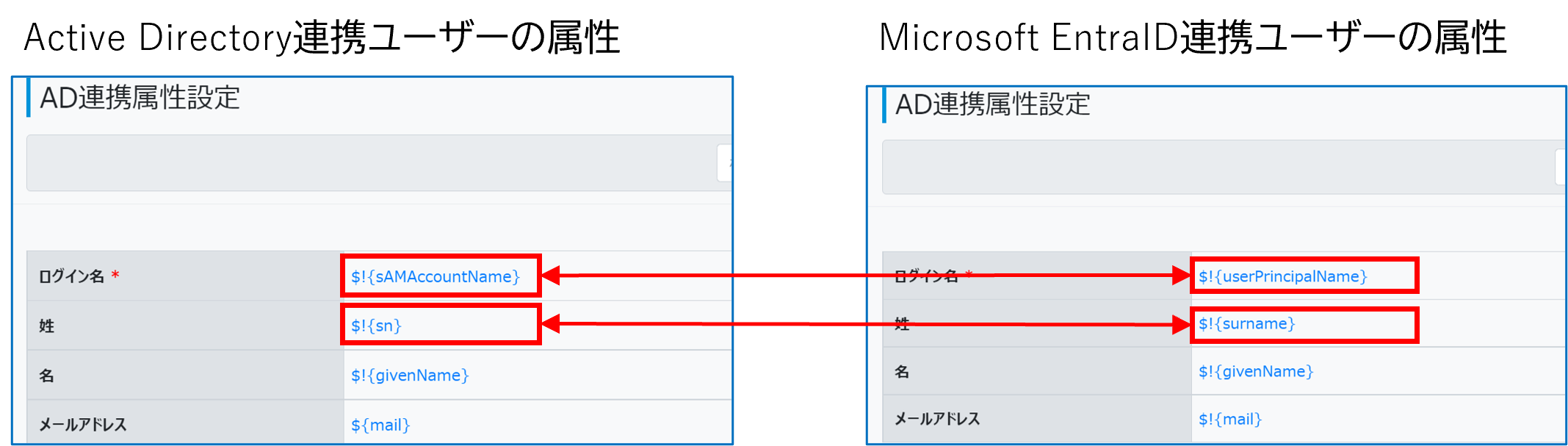
OneGateのMicrosoft Entra ID連携ユーザーの属性マッピングのデフォルト値とActive Directory連携ユーザーの属性マッピングのデフォルト値とは異なる場合がありますので注意してください。
一般的に、Active Directoryではログイン名の属性は「sAMAccountName」を利用しますが、Microsoft Entra IDには「sAMAccountName」のログイン名の属性がないため、 その代わりに「userPrincipalName」が利用可能です。
また、同じ属性でも、以下のように属性名が異なるものがあります。
例えば、Active Directoryの姓の属性は「sn」、Microsoft Entra IDの姓の属性は「surname」を使用します。
ユーザーを切り替える場合、管理者と利用者で、それぞれ以下を再設定する必要があります。
管理者側の設定
-
証明書の再配付(招待コード発行)※
-
PasswordManager設定
-
アプリケーションロールの確認
-
Webシングルサインオン設定
※:Intuneで証明書を配付している場合は、再配付不要です。
利用者側の設定
-
利用者ポータルの各種設定(Authenticator、FIDO2など)
-
PasswordManagerの個人設定
 Soliton OneGate利用ガイド
