発行
招待コードを発行可能な利用者(招待可能利用者)に招待コードを発行します。
招待可能利用者の情報は、CSVファイルを利用してインポート/エクスポートすることもできます。
CSVファイルを利用して招待可能利用者の情報をインポートすると、インポート操作と同時に、ファイルに含まれるすべての利用者に招待コードが一括で発行されます。
ポイント
デフォルト以外の発行プロファイル設定を適用するときは
招待コードの発行時には、招待コードの通知メールや発行する証明書などをプロファイルとして設定した「発行プロファイル設定」を適用できます。
デフォルト以外の設定を適用する場合、発行プロファイル設定を事前に登録してください。
招待コード発行
招待可能利用者の一覧から対象の利用者を選択し、使用する発行プロファイル設定を指定して、招待コードを発行します。
-
-
「招待コード一覧」画面左上の[発行]をクリックする
-
-
-
対象の利用者名をチェックし、「発行プロファイル設定」で使用する発行プロファイル設定を選択し、[発行]をクリックする
-
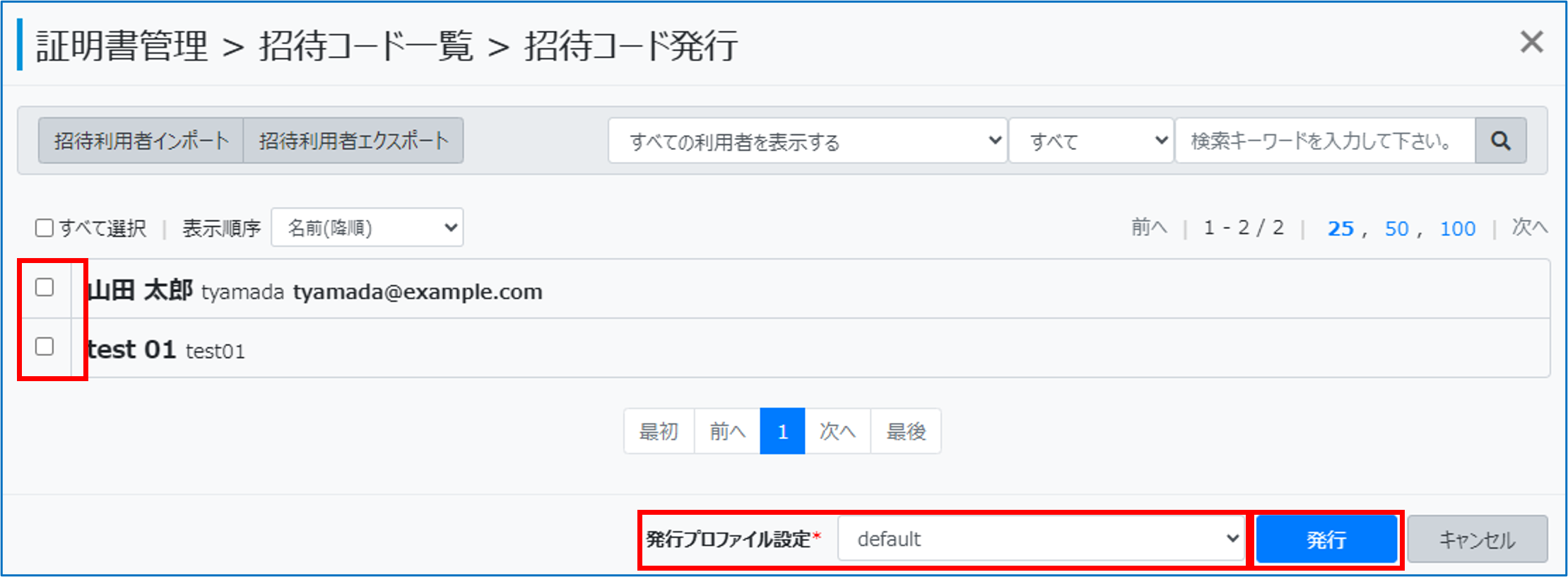
選択した利用者に招待コードが発行され、利用者に登録されたメールアドレス宛てにメールで自動通知されます。
-

招待利用者インポート
招待コードを発行する利用者の一覧のCSVファイルを作成し、インポートします。
インポートを実行すると、CSVファイルに含まれるすべての利用者に招待コードが一括で発行されます。
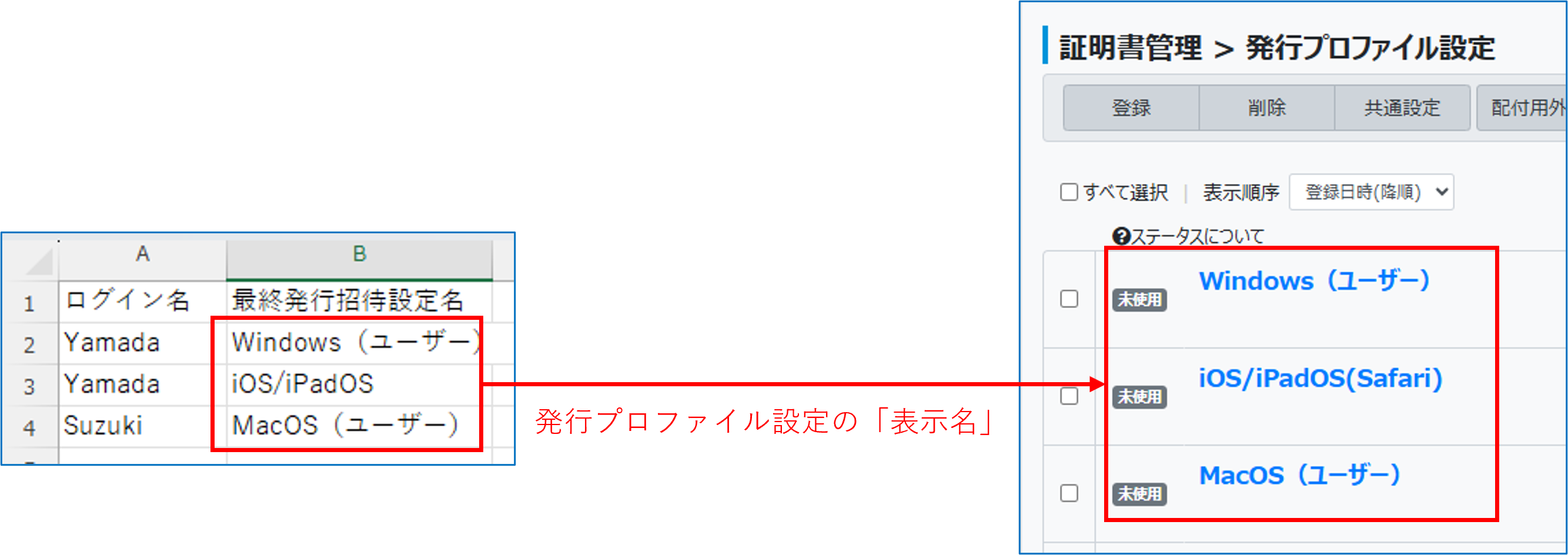
CSVファイルは、Shift_JISまたはUTF-8形式で、以下のフォーマットで作成してください。
|
ログイン名 |
利用者のログイン名を指定します。 |
|---|---|
|
最終発行 発行プロファイル設定名 |
該当の利用者に招待コードを発行する際に適用する発行プロファイル設定名を指定します。 招待コードを発行したことがない利用者の場合、「default」以外の発行プロファイル設定を指定できます。 |
-
-
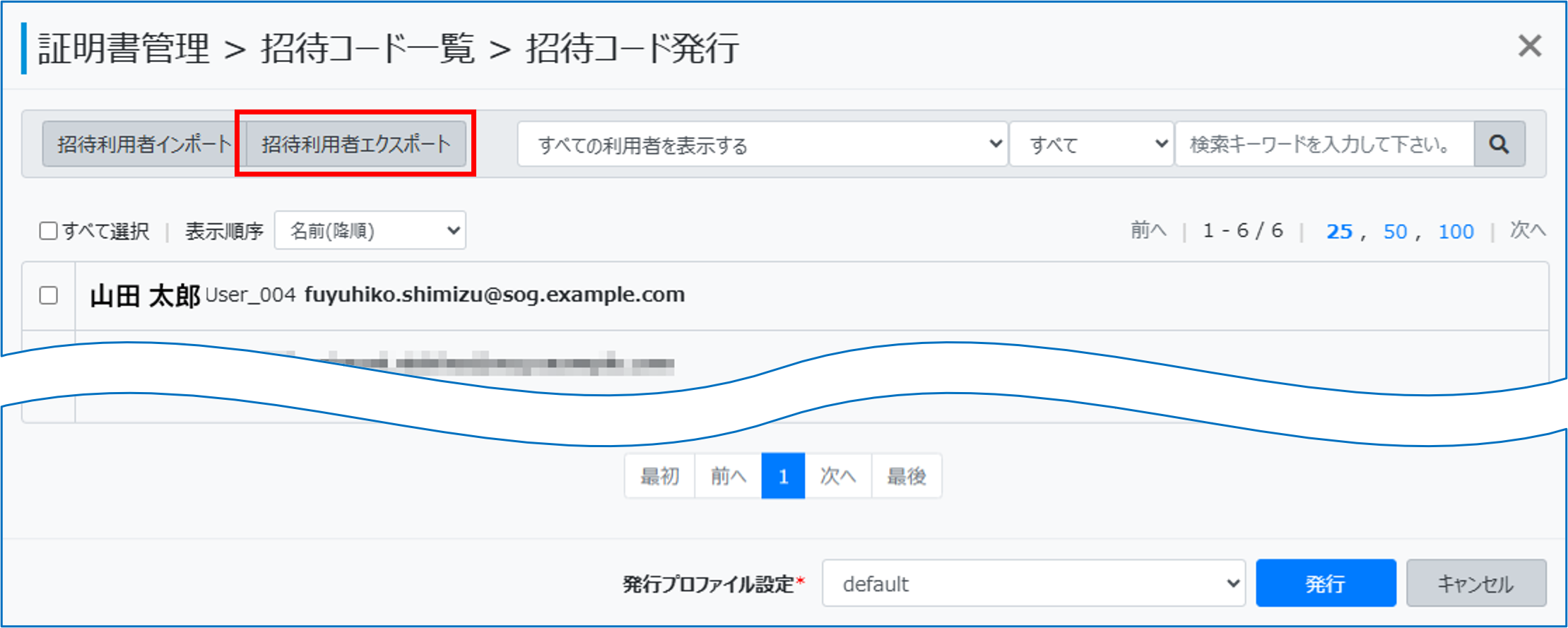
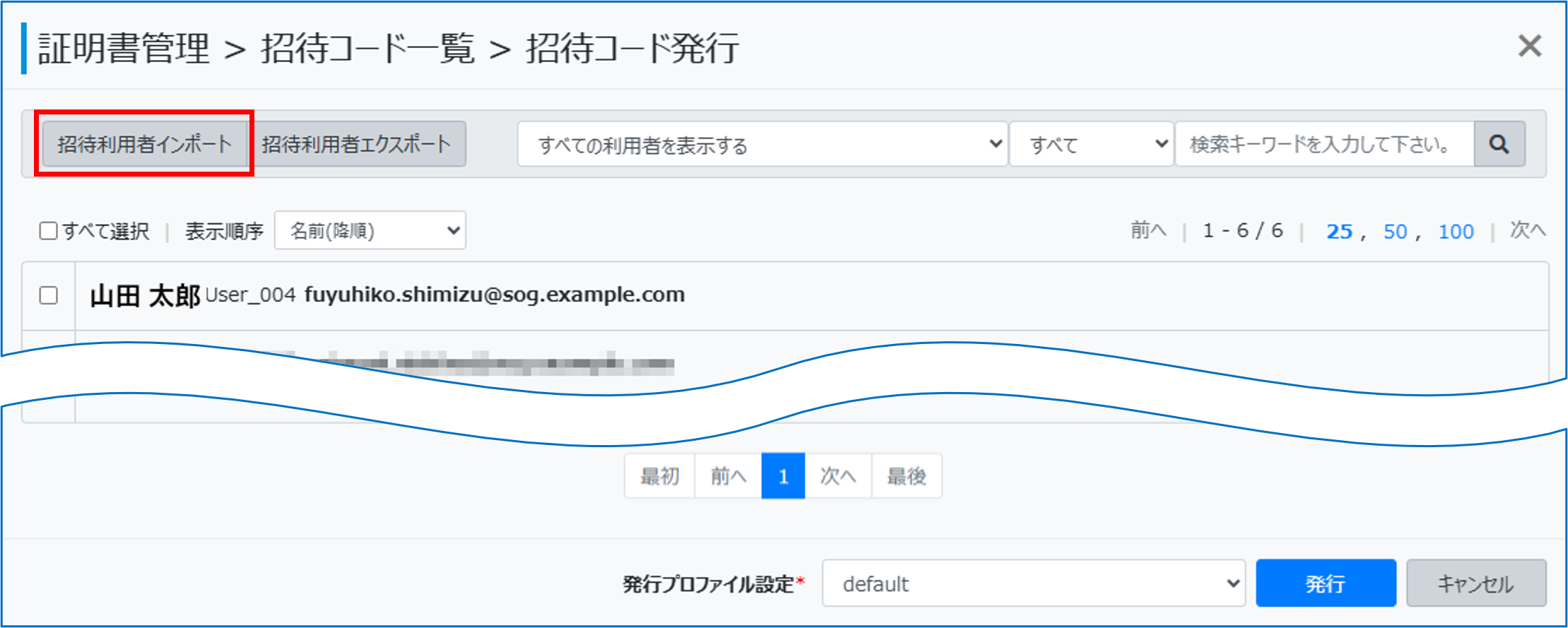
「招待コード発行」画面左上の[招待利用者インポート]をクリックする
-
-
-
インポートファイルと文字エンコードを選択し、[インポート]をクリックする
-
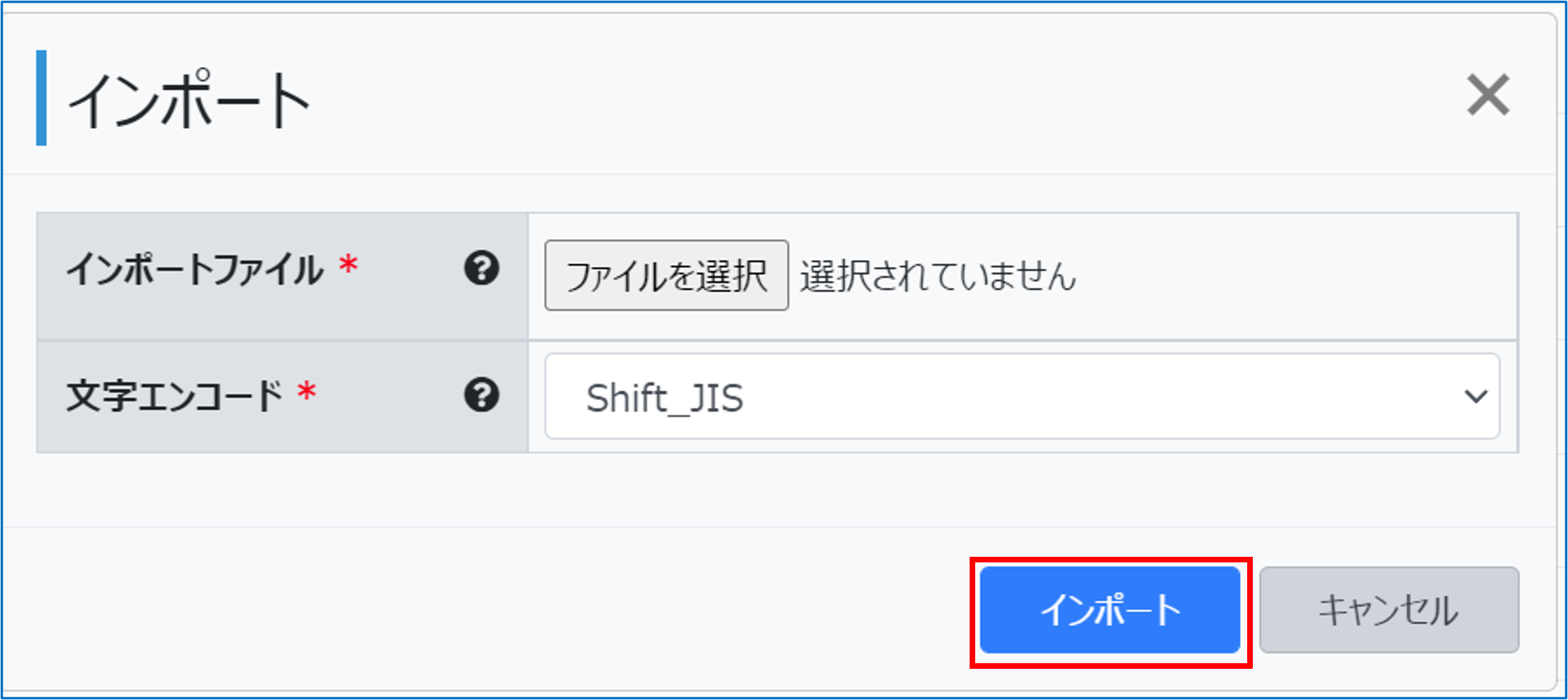
インポートファイル
インポートするCSVファイルを指定し[開く]をクリックします。
文字エンコード
「Shift_JIS」または「UTF-8」から選択します。
-
-
-
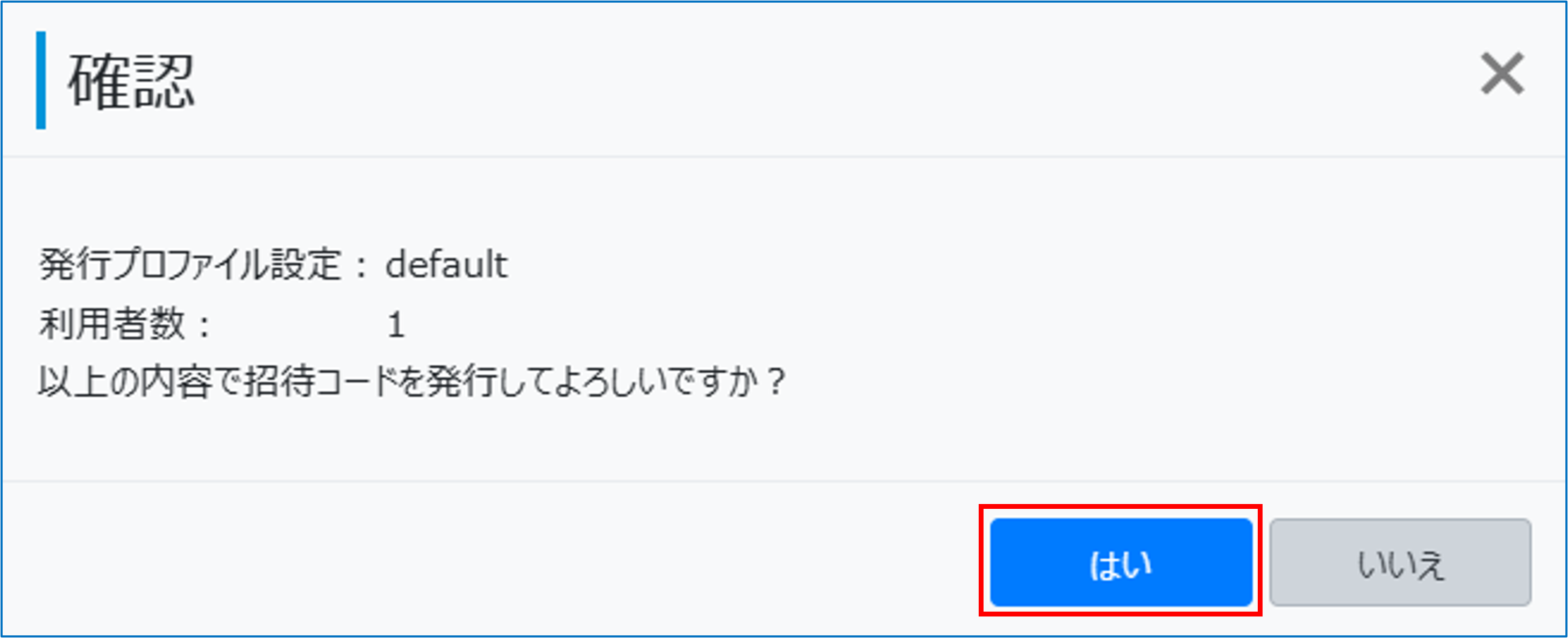
表示内容を確認し、[はい]をクリックする
-
-
招待利用者エクスポート
招待可能利用者の一覧をCSVファイル(OneGateCertificateInvitationUsers.csv)でエクスポートします。
-
-
「招待コード発行」画面左上の[招待利用者エクスポート]をクリックする
-
-
-
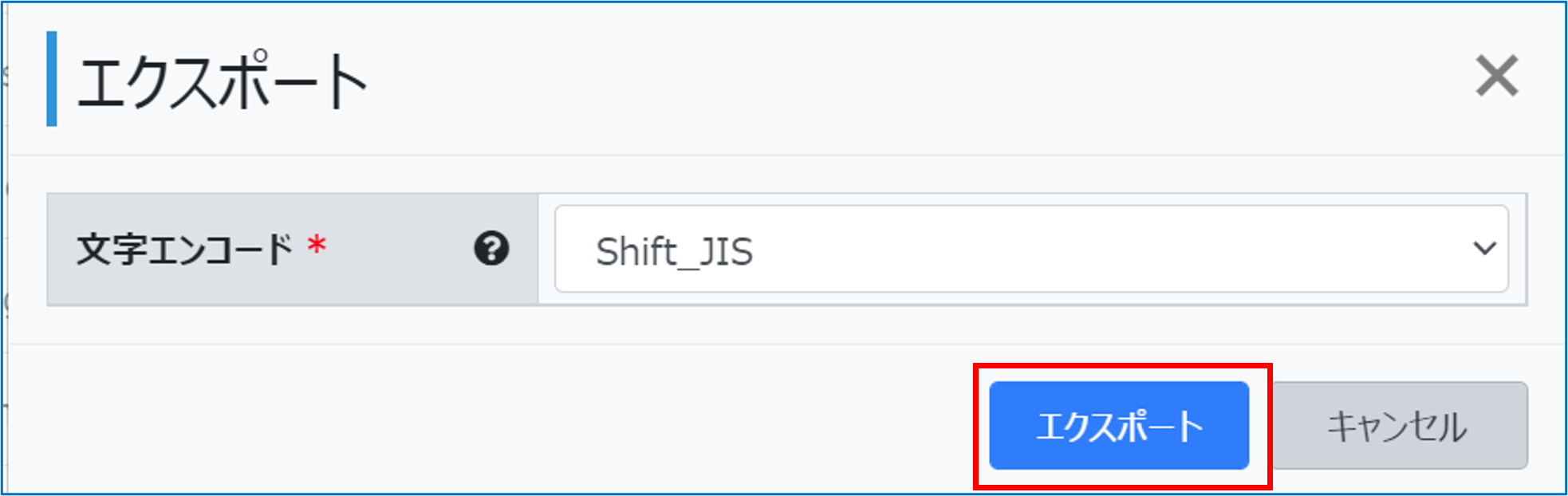
文字エンコードを「Shift_JIS」または「UTF-8」から選択し、[エクスポート]をクリックする
-
-