CA情報を確認/再構築
注意事項と現在のCA情報を事前に確認し、組織のシステム設計に基づいたCA(認証局)の再構築を行います。
CA再構築の必要性と注意点
OneGateでは、OneGateやPasswordManagerの多要素認証、Wi-Fi/VPNなどの認証で使用する証明書の発行・管理を行うプライベートCAの機能を提供します。
OneGateで提供するプライベートCAは初期設定のまま利用可能ですが、組織のシステム設計に基づき、CAの識別名や鍵長、署名アルゴリズム、有効期限などの変更を行うことをお勧めします。
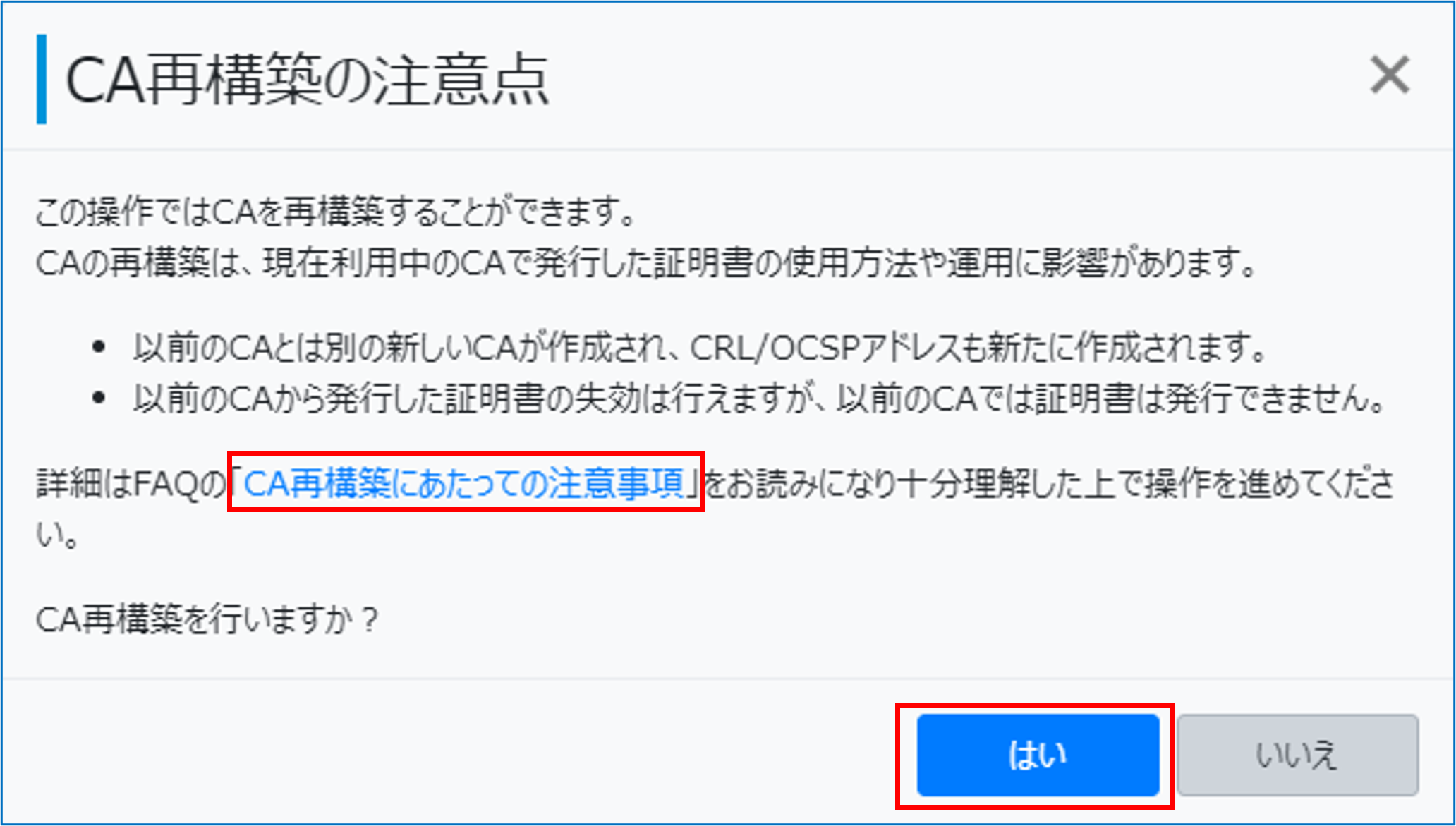
CAの再構築は、利用中のCAで発行した証明書の使用方法や運用に影響します。CAの再構築を行う前に注意事項を確認し、十分理解した上で操作してください。
CAの再構築に対する注意事項は、弊社FAQに用意されています。
CA情報を確認・再構築する
CA情報の初期設定を確認し、組織のシステム設計に基づき、再構築を行います。
参照
 CA再構築動画
注意
以前のCAには戻せません
CA再構築を実行すると、以前のCAに戻すことはできません。
CA証明書の有効期限について
初期設定では、OneGateのテナント開通日から10年後がCA証明書の有効期限となります。
-
CAでは、CAの有効期限を越える有効期限を持つ証明書は発行できません。
例えば、CAの有効期限を10年で構築した場合、開通直後は10年間有効な証明書を発行できますが、開通後8年が経過した時点では最大有効期限2年間までの証明書しか発行できません。
-
CA証明書の有効期限が切れると、そのCAが署名・発行した証明書は発行者の検証ができなくなり、一般的にすべて無効となります。そのため、CA証明書の有効期限はシステムのライフサイクル計画に基づき、慎重に決定してください。
-
CAの有効期限を長く設定する場合は、VPNなどの連携機器側で推奨される期限を超えないよう決定してください。
詳細については、各連携機器メーカーにお問合せください。
ポイント
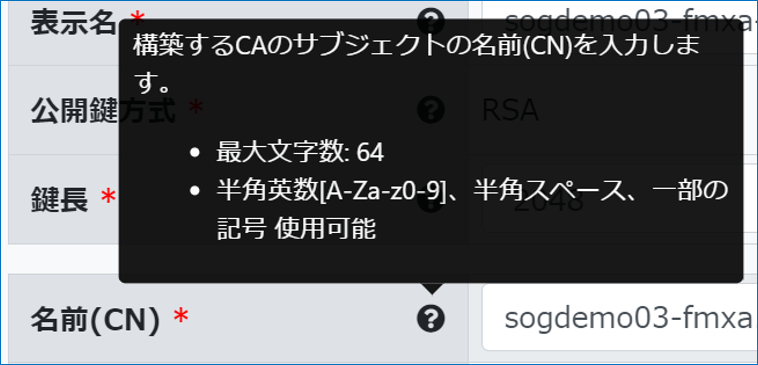
設定項目の説明を確認するときは
各項目に表示されている[?]をクリックすると、対象項目の説明文や制限が表示されます。
-
-
OneGateのサービスポータルにログインし、「サービス一覧」>「管理ページ」を順にクリックする
-
OneGateの管理メニューが表示されます。
-
-
-
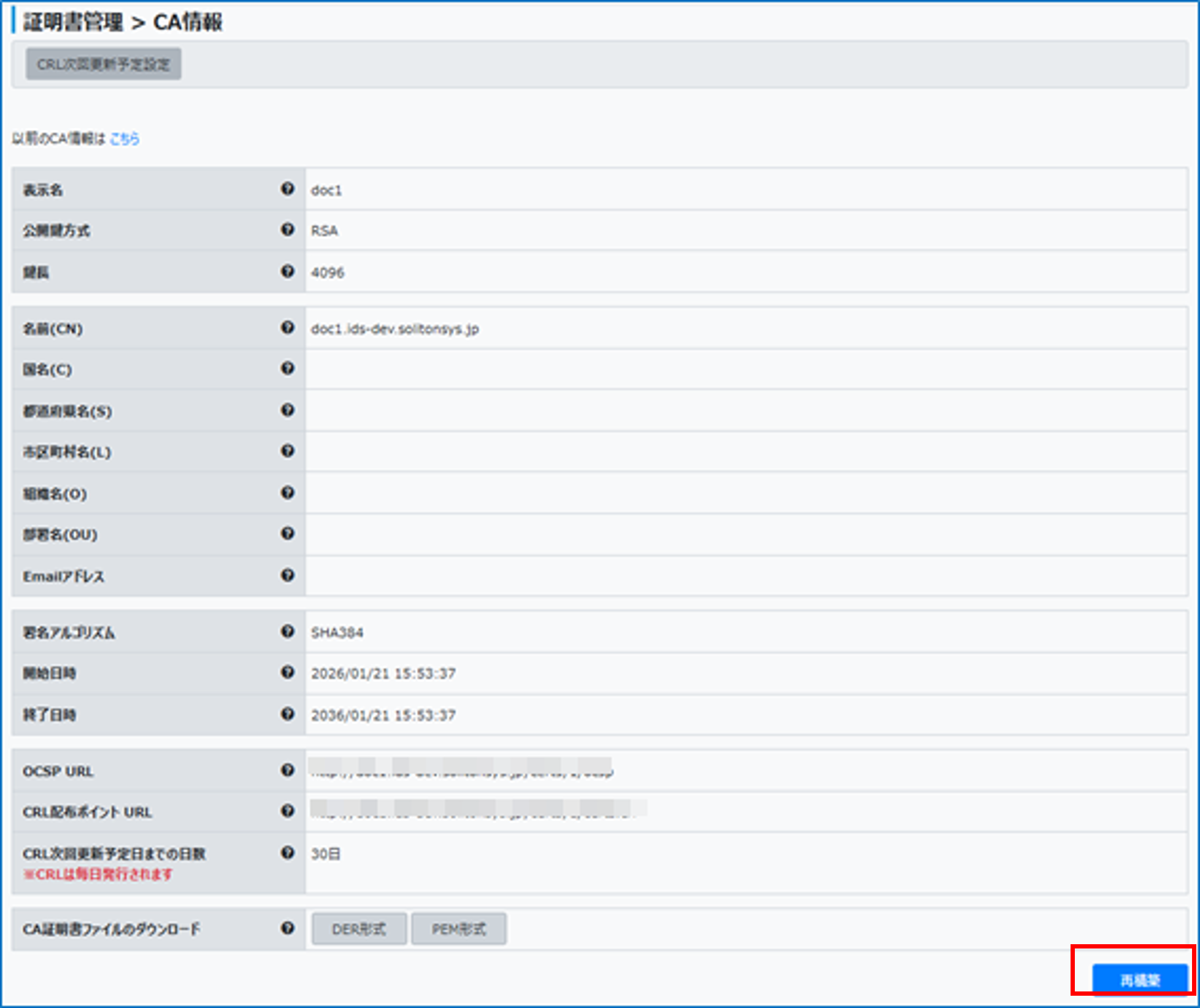
OneGate管理メニューの[証明書管理]>[CA情報]をクリックする
-
-
-
-
表示内容を確認し、[再構築]をクリックする
-
-
-
-
事前に注意事項を確認していない場合は「CA再構築にあたっての注意事項」をクリックし、内容を確認してから[はい]をクリックする
-
-
-
必要な項目を設定し、[再構築]をクリックする
-
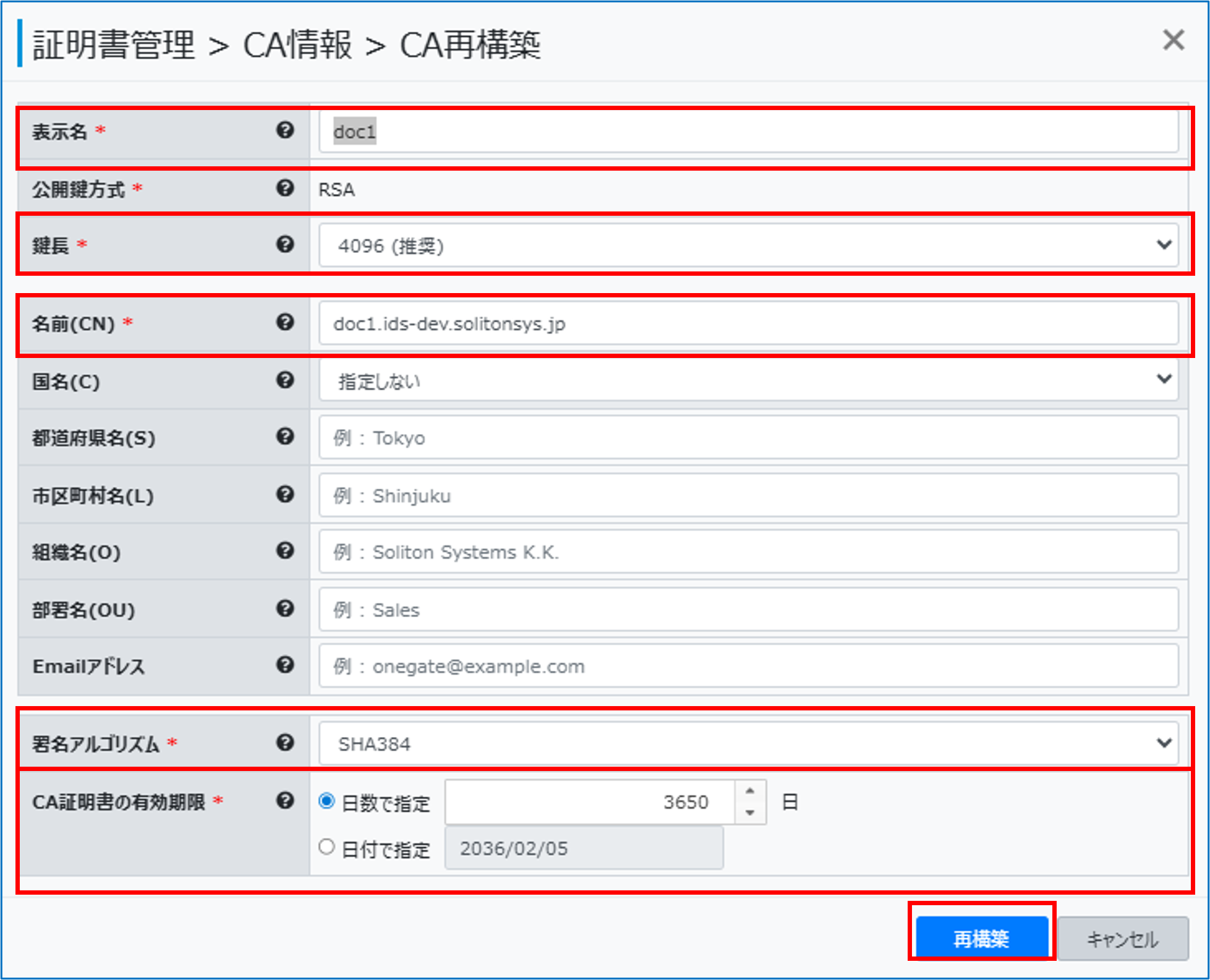
表示名<必須>
構築するCAの名前を設定します。
-
過去に設定した値と重複する名前は設定できません。
-
デフォルト名とは別の名前を設定する必要があります。
鍵長
CA証明書で使用する秘密鍵を生成する際の鍵長を決定します。
デフォルト:4096
名前(CN)<必須>
名前(CN)/国名(C)/都道府県名(S)/市区町村名(L)/組織名(0)/部署名(OU)/E-Mailアドレスから構成される、証明機関を一意に表現する名前を指定します。
CAの証明書の所有者名、発行する証明書の発行者名として用いられます。
署名アルゴリズム
証明書発行時の署名アルゴリズムを決定します。
連携機器側で指定されている場合には変更します。
CA証明書の有効期限
日数または日付を選択して、CAの有効期限を設定します。
デフォルト:3,650日
参照
-
-
-
-
[再構築]をクリックする
-
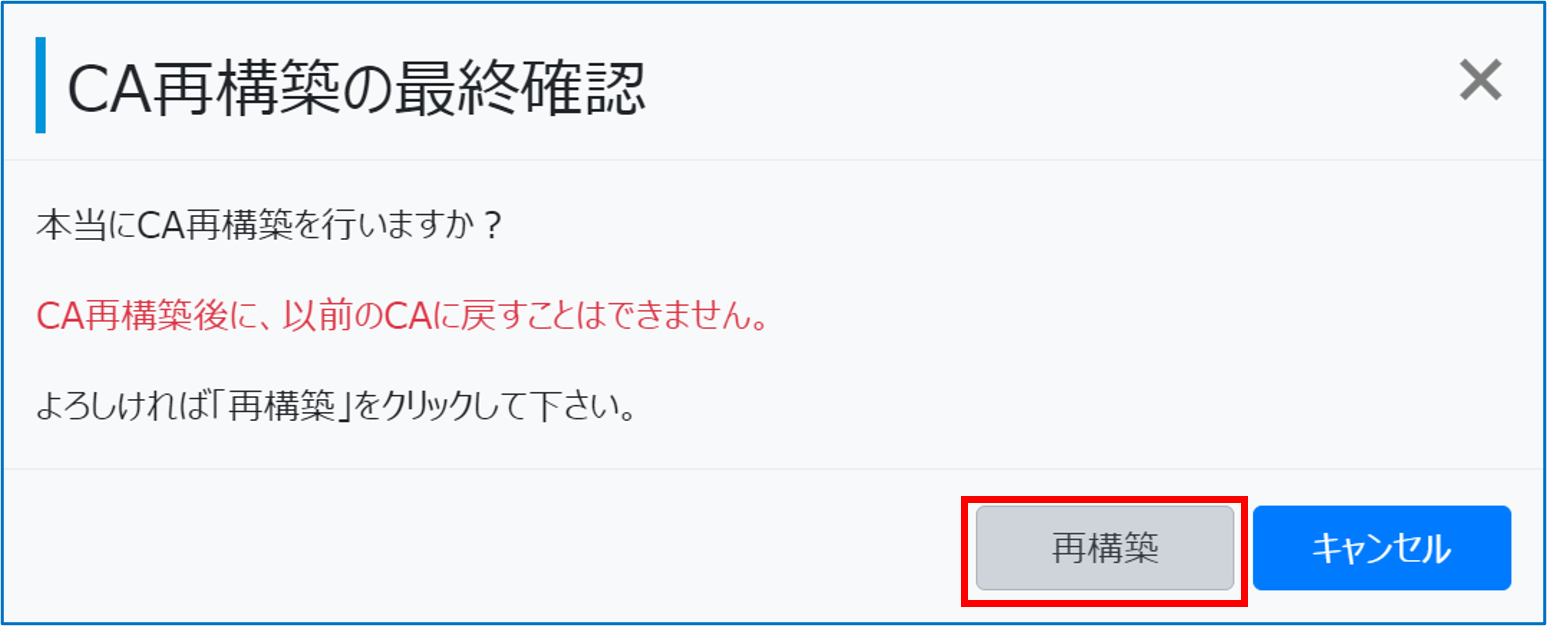
再構築が完了すると、画面上部に「再構築が完了しました。」のメッセージが表示され、画面上に先ほど設定したCA情報が表示されます。

-