OneGateの管理メニュー
OneGate管理ページにログインし、管理メニューを表示します。
OneGate管理ページには、以下の2通りの方法でログインできます。
-
Soliton Cloud Service Portal(サービスポータル)からログイン
-
OneGate管理ページにアクセスしてログイン
ここでは、OneGate管理ページにアクセスしてログインする方法を説明します。
参照
-
-
Webブラウザーを起動し、以下のURLへアクセスする
-
https://<テナントコード>.ids.soliton-ods.jp/icon/seap/login
-
-
-
管理者アカウントのログイン名とパスワードを入力し、[ログイン]をクリックする
-
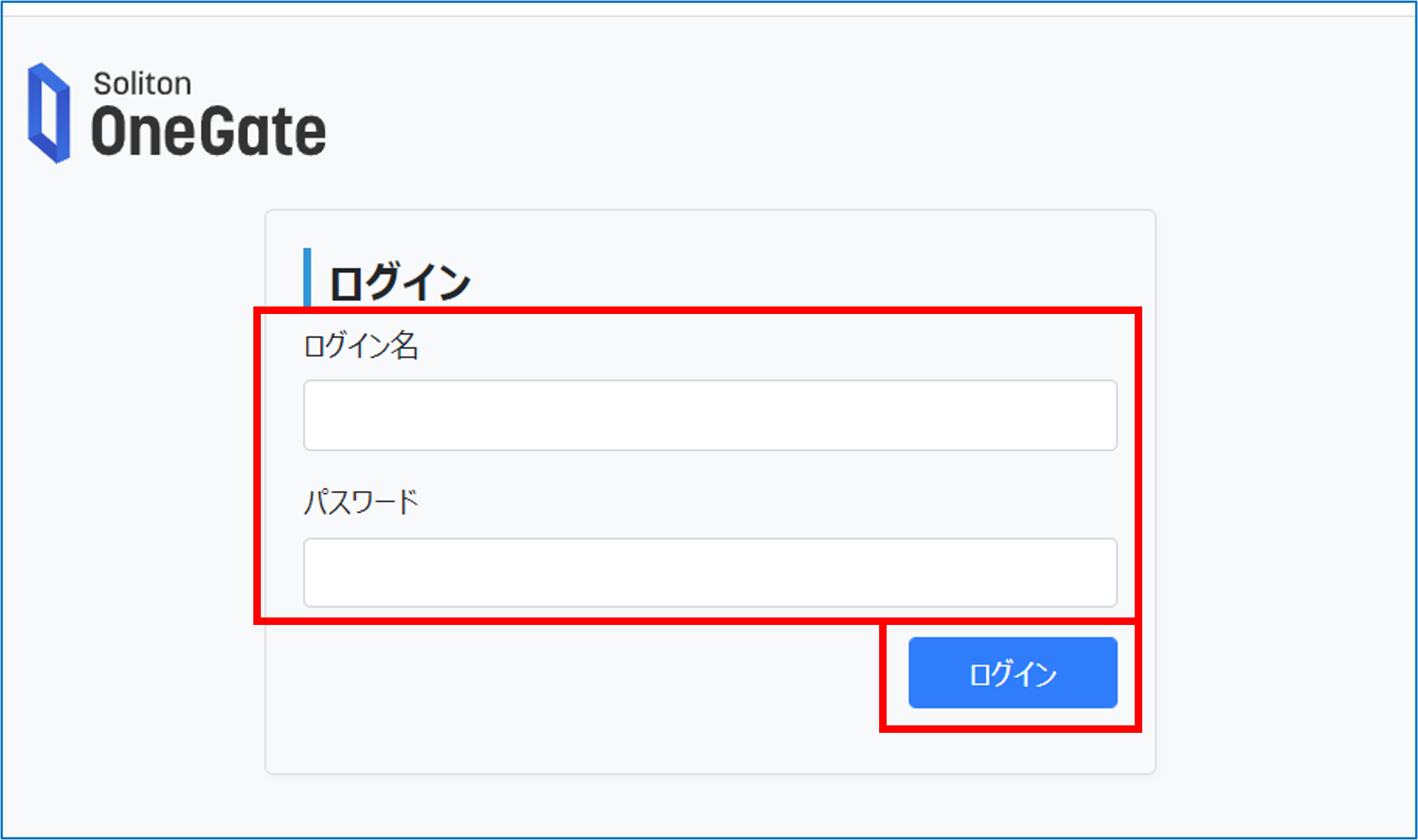
OneGate管理ページが表示されます。
-
OneGate管理ページ
OneGate管理ページは以下の構成になっています。
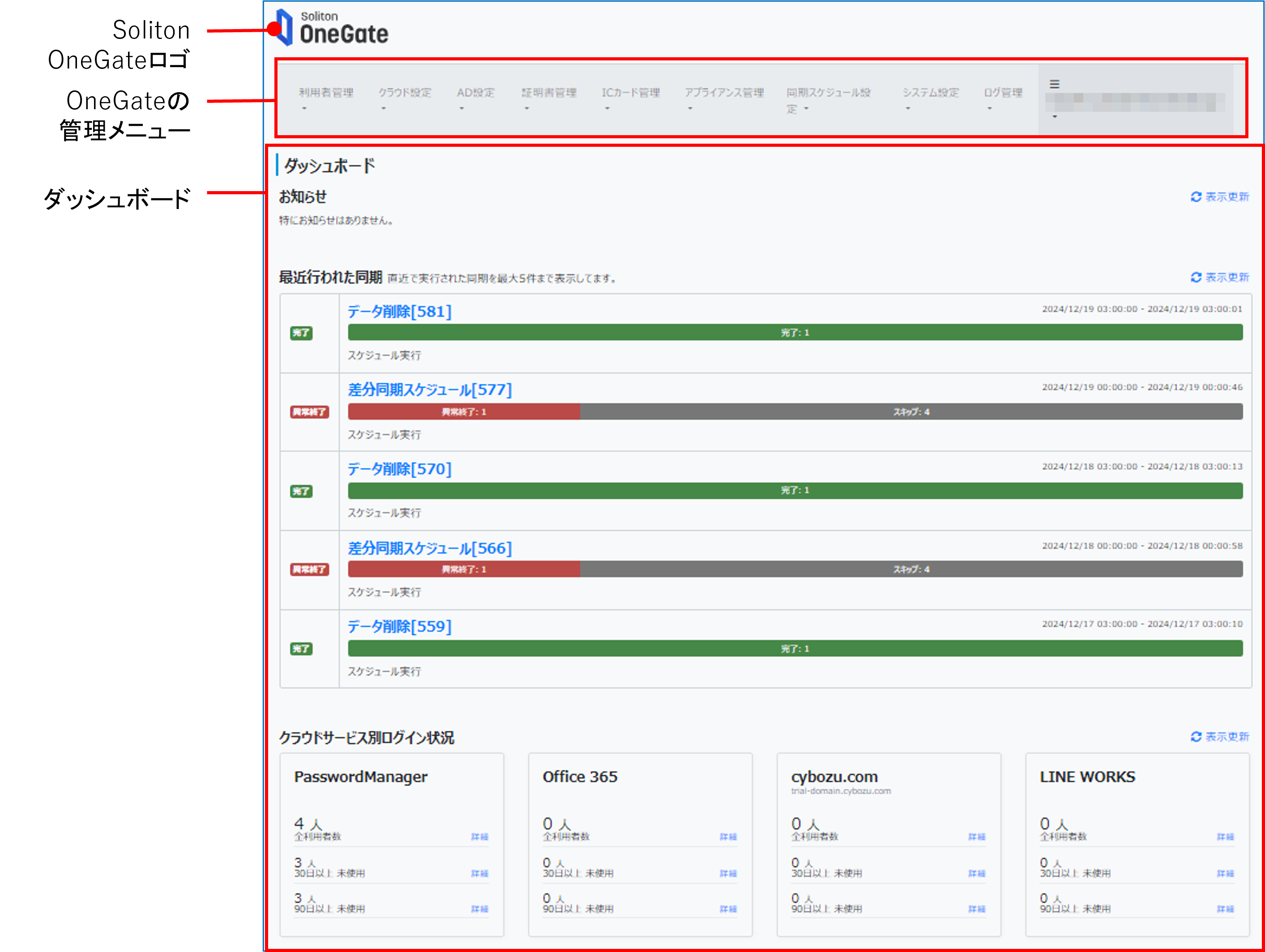
OneGateの運用に必要な各種設定機能が格納されています。
ダッシュボード
OneGateの以下の情報が表示されます。
ポイント
ダッシュボードの情報は、OneGateの管理メニューで機能を選択すると非表示になります。
情報を再表示させる場合は、画面左上の「Soliton OneGate」ロゴをクリックしてください。
|
お知らせ |
OneGateのお知らせがある場合のみ情報が表示されます。 |
|---|---|
|
最近行われた同期 |
直近で行われた同期の結果が表示されます。 |
|
クラウドサービス別ログイン状況 |
PasswordManagerやクラウドサービスごとのログイン状況が表示されます。 |
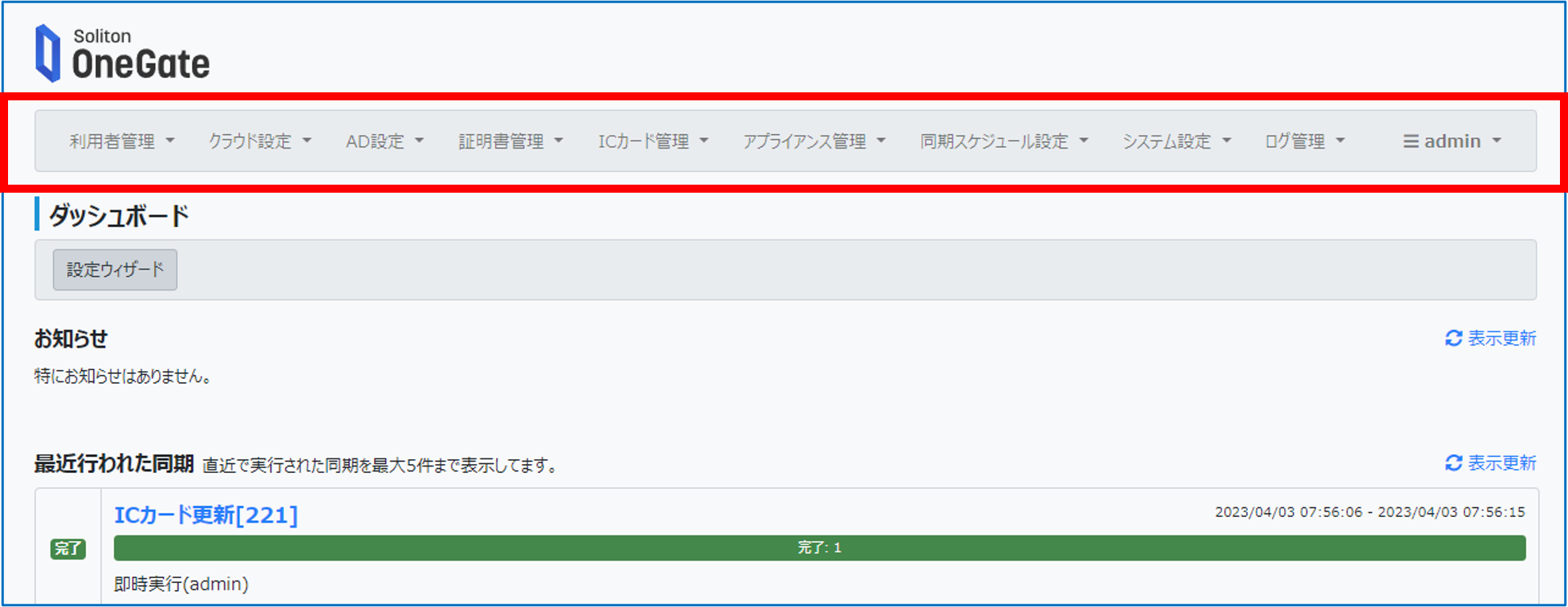
OneGateの管理メニューは、OneGate管理ページの上部に表示されます。
ここから、OneGateの各種設定を行います。
利用者管理
同期/登録済みの利用者情報を一覧で確認し、必要に応じて追加や変更、削除などを行うことができます。
|
クラウド設定
OneGateから各クラウドサービスに接続、連携するための設定を行います。
| |
| |
| |
|
AD設定
連携されているActive DirectoryまたはMicrosoft Entra IDとの連携状態を確認し、必要に応じて設定を追加・変更・削除します。
連携済みのユーザー数の確認やAD連携に必要なクライアント証明書の作成も行うことができます。
|
証明書管理
招待コードの管理、証明書の発行などを行います。
| |
| |
| |
| |
| |
| |
| |
|
ICカード管理
OneGate認証に利用するICカードの登録や変更、削除の操作を行います。
|
アプライアンス管理
ソリトン社製の「NetAttest EPS-edge」、「NetAttest EPS」の登録などを行います。
|
同期スケジュール設定
同期処理のスケジュールの実行や実行通知の設定を行います。
|
システム設定
OneGateサービス全体に関する設定を行います。
| |
| |
| |
| |
| |
| |
|
ログ管理
OneGateの運用中に出力されるログを管理します。
| |
| |
| |
| |
| |
|
OneGate管理ページにログインすると、管理メニューの右端にメニューアイコンとログイン名が表示されます。
メニューアイコンをクリックするとアカウントのメニューが表示され、パスワード変更とログアウトを行うことができます。

管理者のアカウント情報を確認する
-
-
アカウントのメニューで[アカウント情報]をクリックする
-
-
-
-
アカウント情報を確認する
-
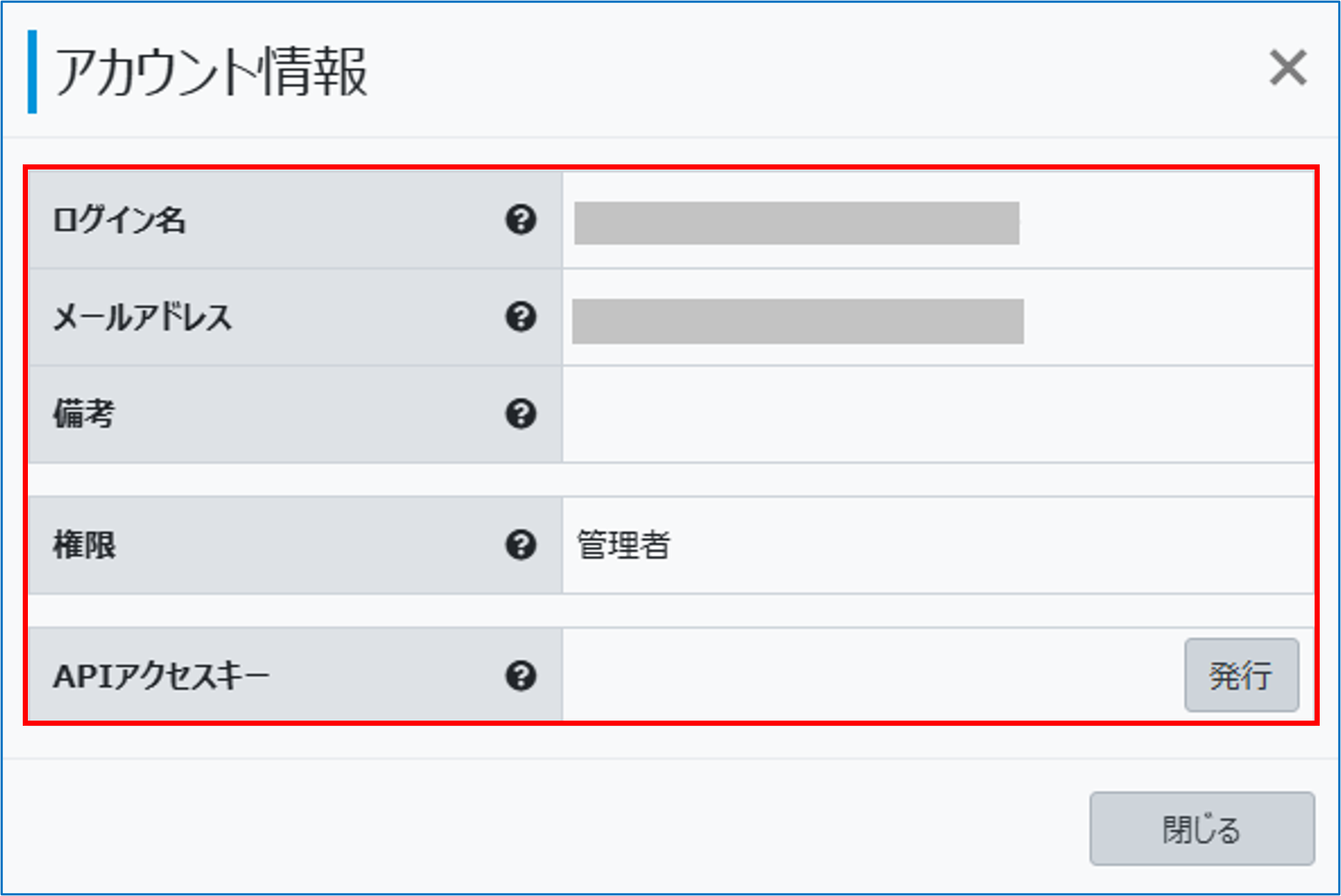
ログイン名
ログイン中の管理者のログイン名が表示されます。
メールアドレス
ログイン中の管理者のメールアドレスが表示されます。
備考
ログイン中の管理者の備考が表示されます。
権限
ログイン中の管理者の権限(管理者/委任管理者)が表示されます。
APIアクセスキー
管理者の場合、[発行]をクリックし、APIアクセスに使用するAPIアクセスキーを発行できます。
注意
OneGate の API は、Basic以上のプランをご契約のお客様にて利用が可能です。
-
管理者のパスワードを変更する(パスワード変更)
-
-
アカウントのメニューで[パスワード変更]をクリックする
-
-
-
-
現在のパスワードと変更後の新しいパスワードを入力して、[保存]をクリックする
-
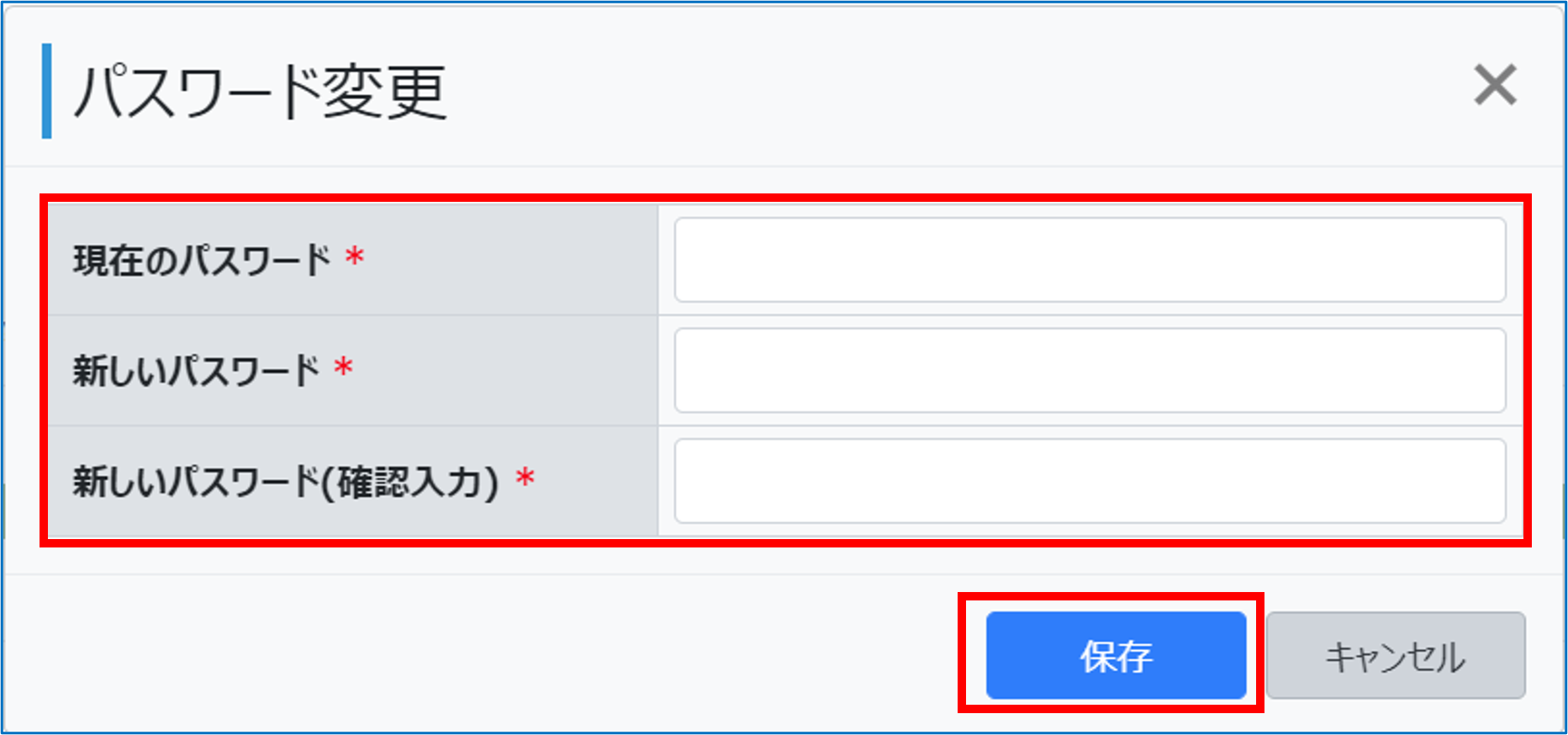
現在のパスワード
ログイン時に入力したパスワードを入力します。
新しいパスワード
変更後の新しいパスワードを入力します。
新しいパスワード(確認入力)
パスワードが変更されます。
-
OneGate管理ページからログアウトする(ログアウト)
OneGate管理ページからログアウトする場合は、アカウントのメニューで[ログアウト]をクリックします。
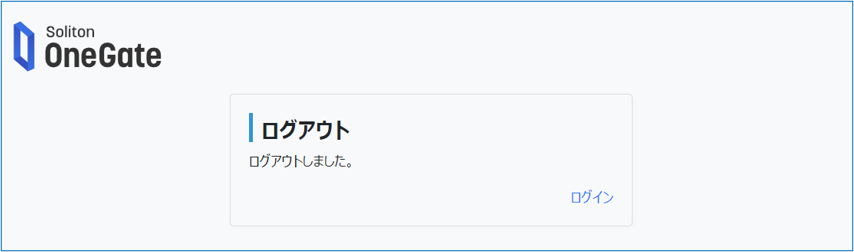
正しくログアウトされると、ログアウトの完了画面が表示されます。[ログイン]をクリックすると、再度ログイン画面が表示されます。