
Windows端末用の証明書配付設定・確認
Intune側でWindows端末に証明書を配付するための設定を行い、配付結果を確認します。
ポイント
Windows端末用の証明書を配付する場合、以下の設定・確認操作を順に行います。
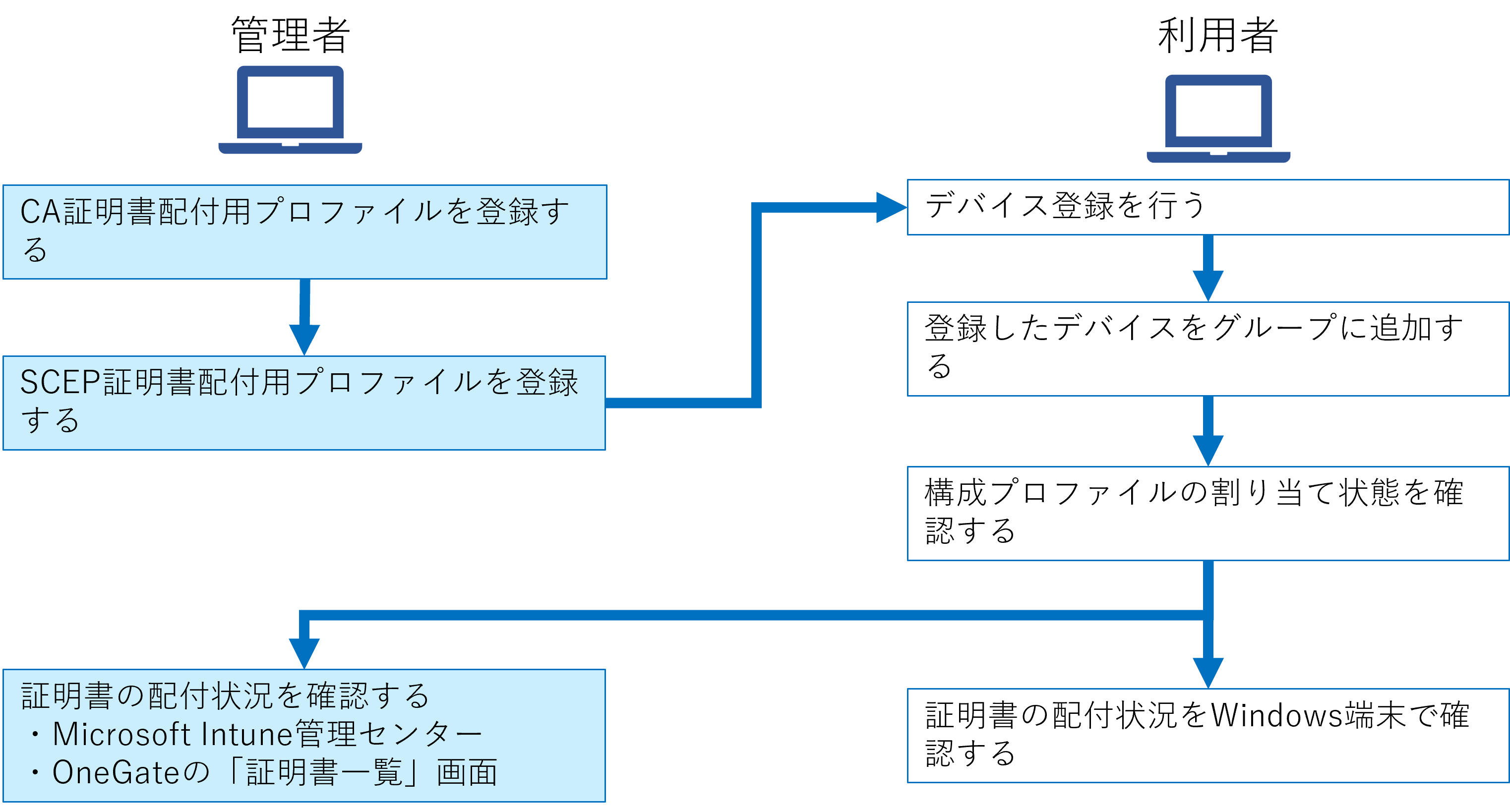
CA証明書配付用プロファイルを登録する
CA証明書を配付するための構成プロファイルを作成します。
-
-
Microsoft Intune管理センター(https://intune.microsoft.com/)に管理者としてサインインする
-
-
-
-
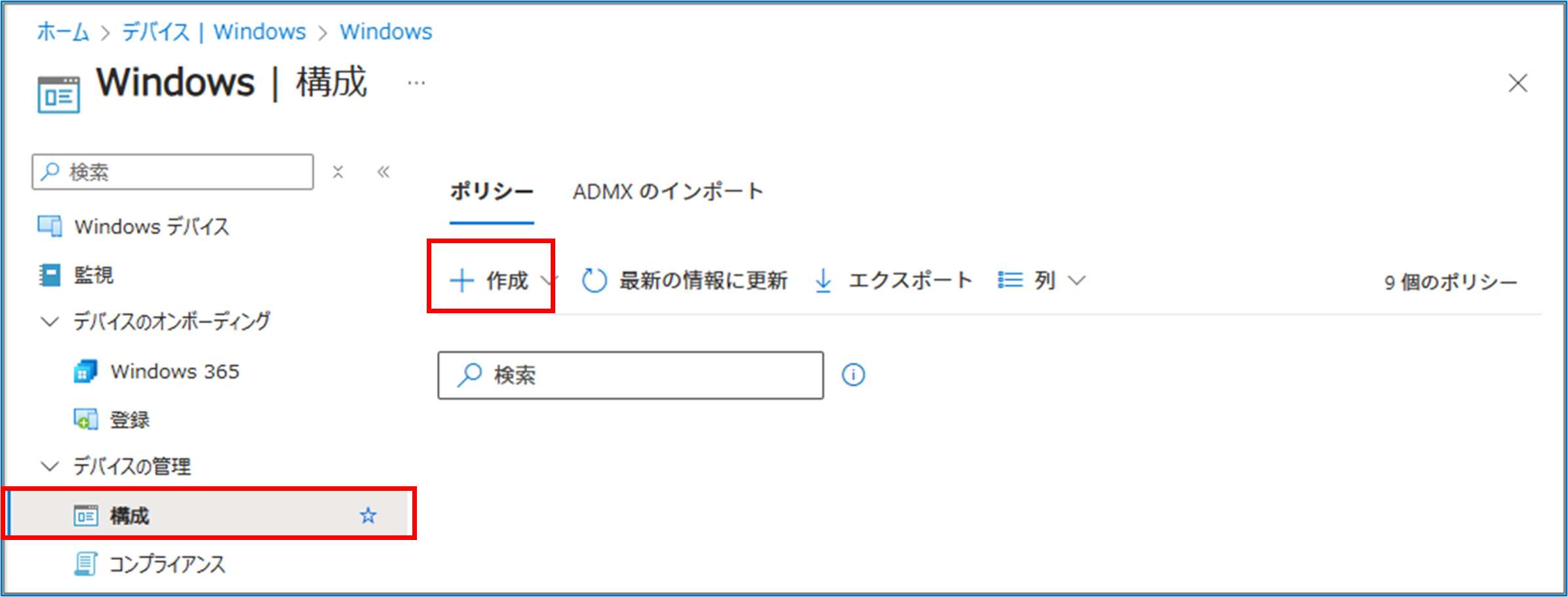
[デバイス]>[プラットフォーム別-Windows]>[デバイスの管理]>[構成]を順にクリックする
-
-
-
-
[+作成]をクリックする
-
-
-
-
以下の項目を設定し、[作成]をクリックする
-
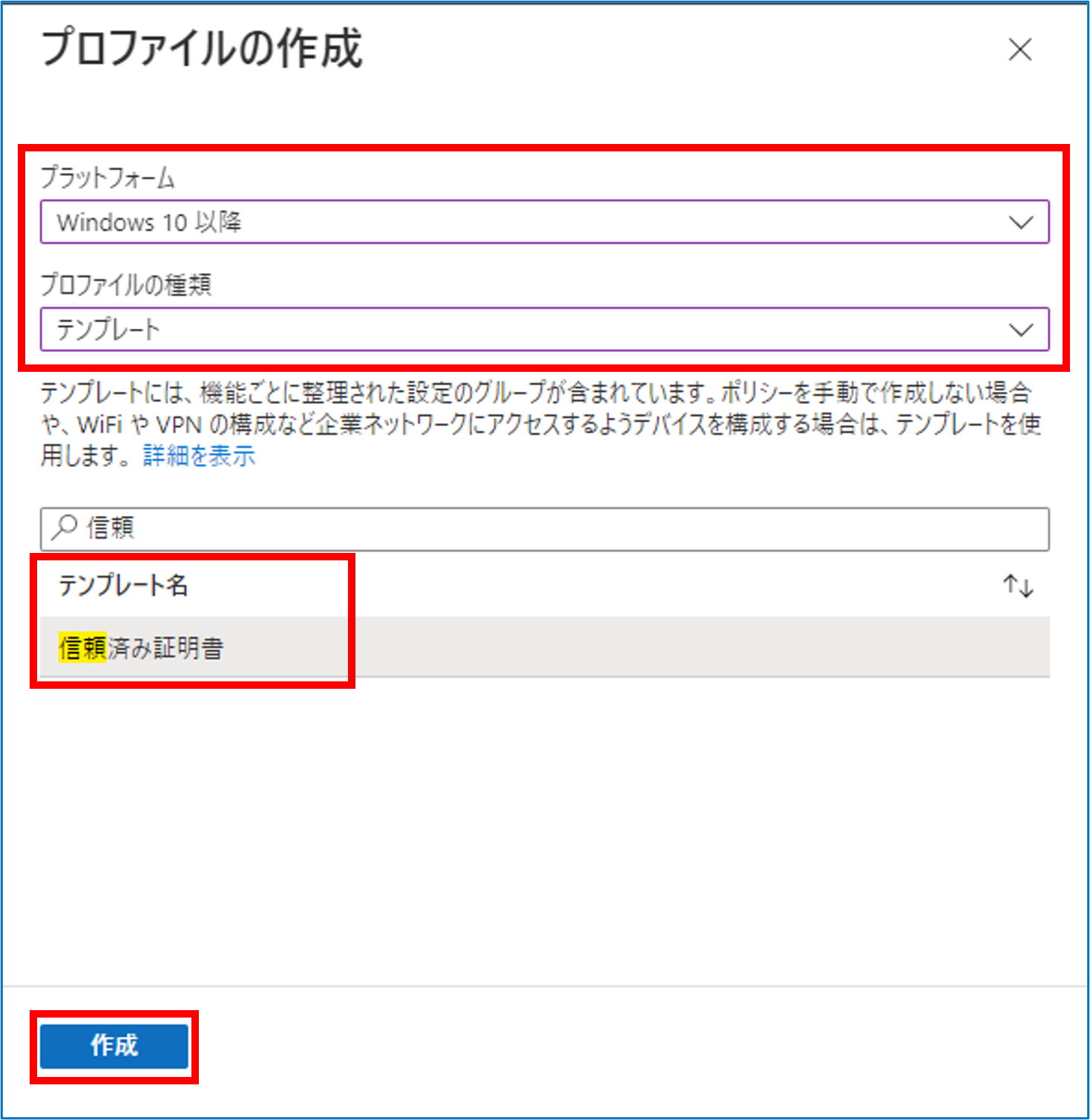
プラットフォーム
対象のWindowsのバージョンを選択します。
プロファイルの種類
「テンプレート」を選択します。
テンプレート名
検索欄に「信頼」と入力し、「信頼済み証明書」を選択します。
-
-
-
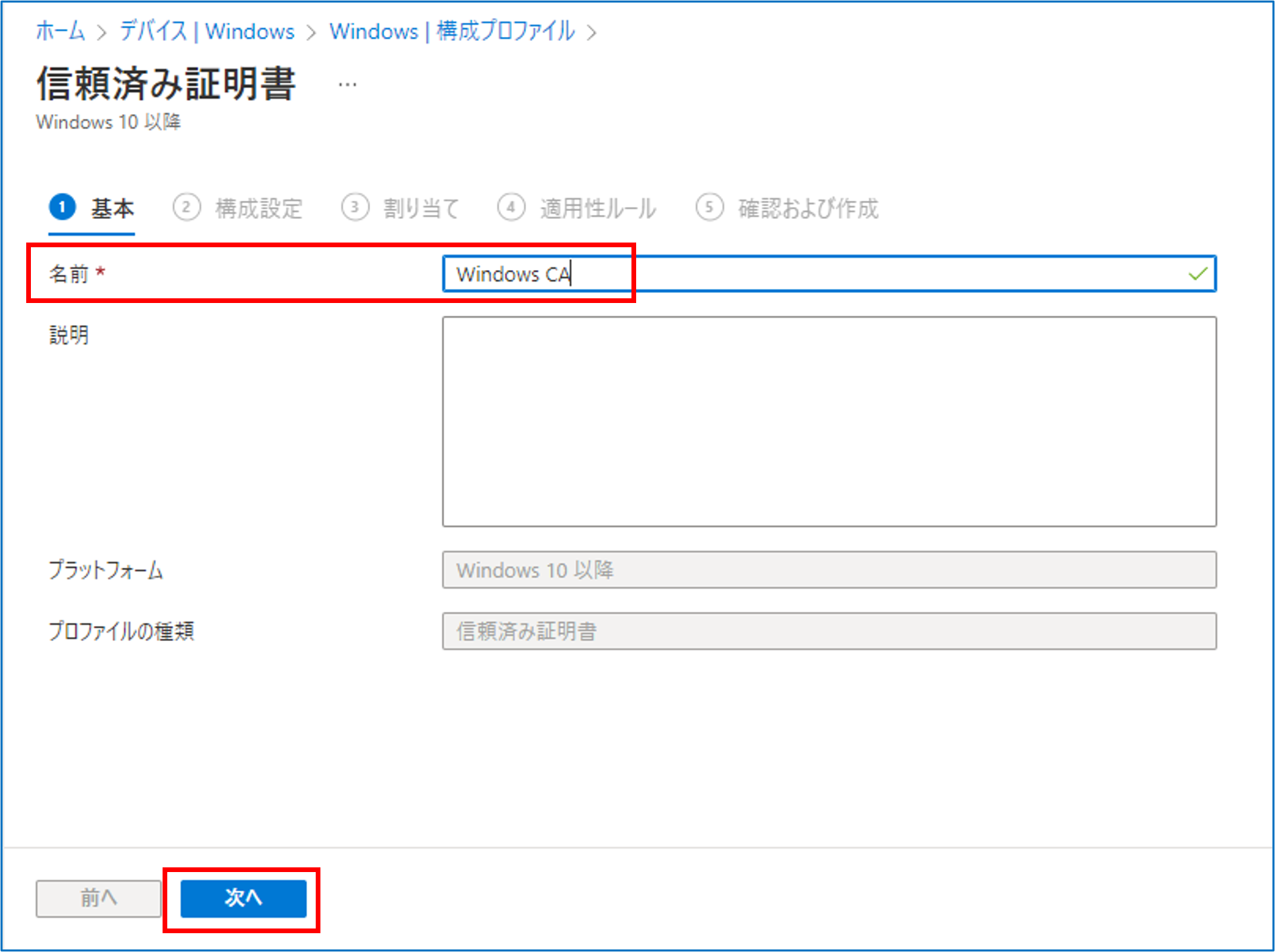
「名前」に任意のプロファイル名を入力し、[次へ]をクリックする
-
-
-
-
以下の項目を設定し、[次へ]をクリックする
-
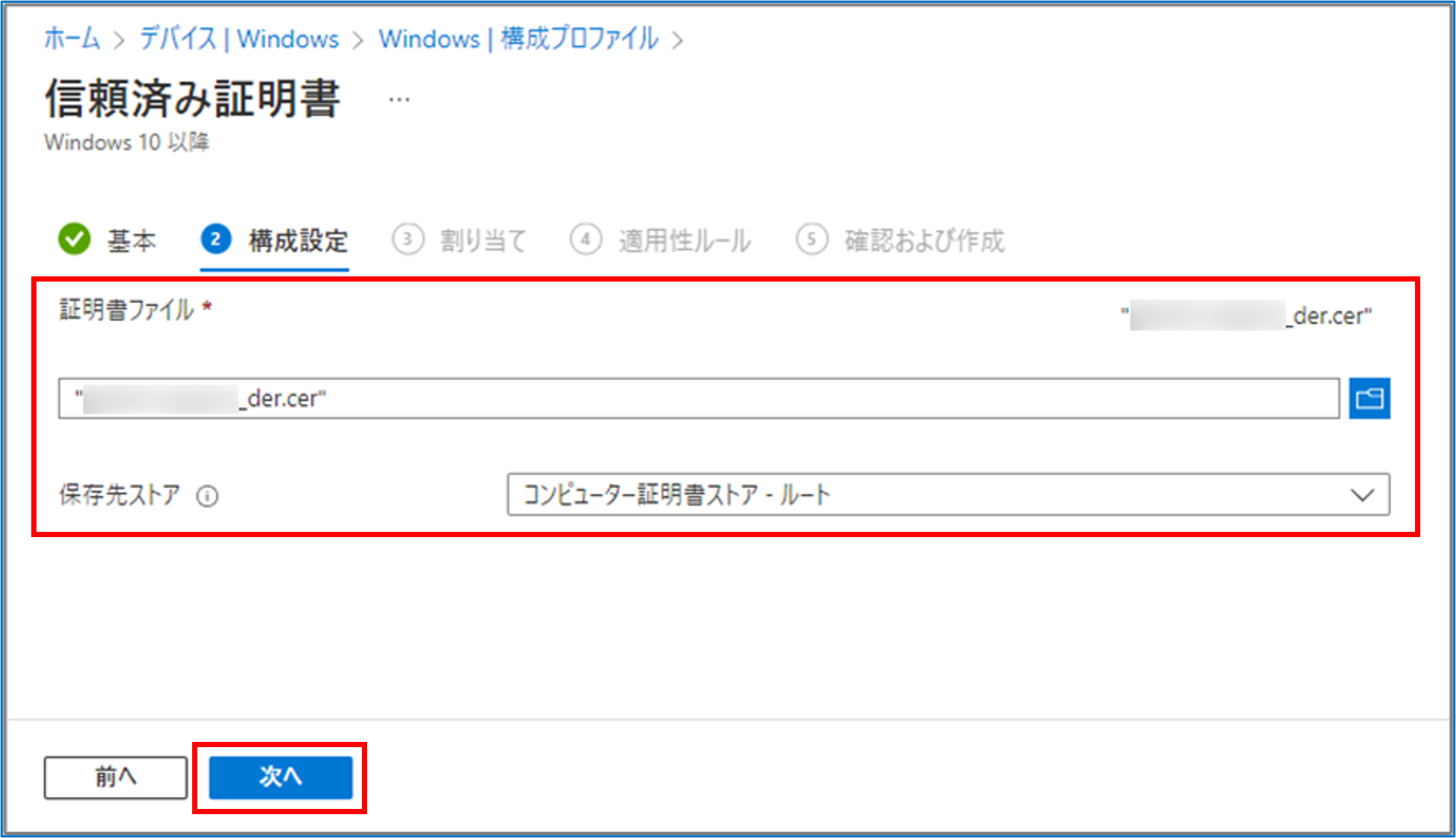
証明書ファイル
事前設定2の「構成プロファイル用の設定情報を確認する」でダウンロードしたルート証明書ファイル(.cer)を選択します。
保存先ストア
「コンピューター証明書ストア‐ルート」を選択します。
-
-
-
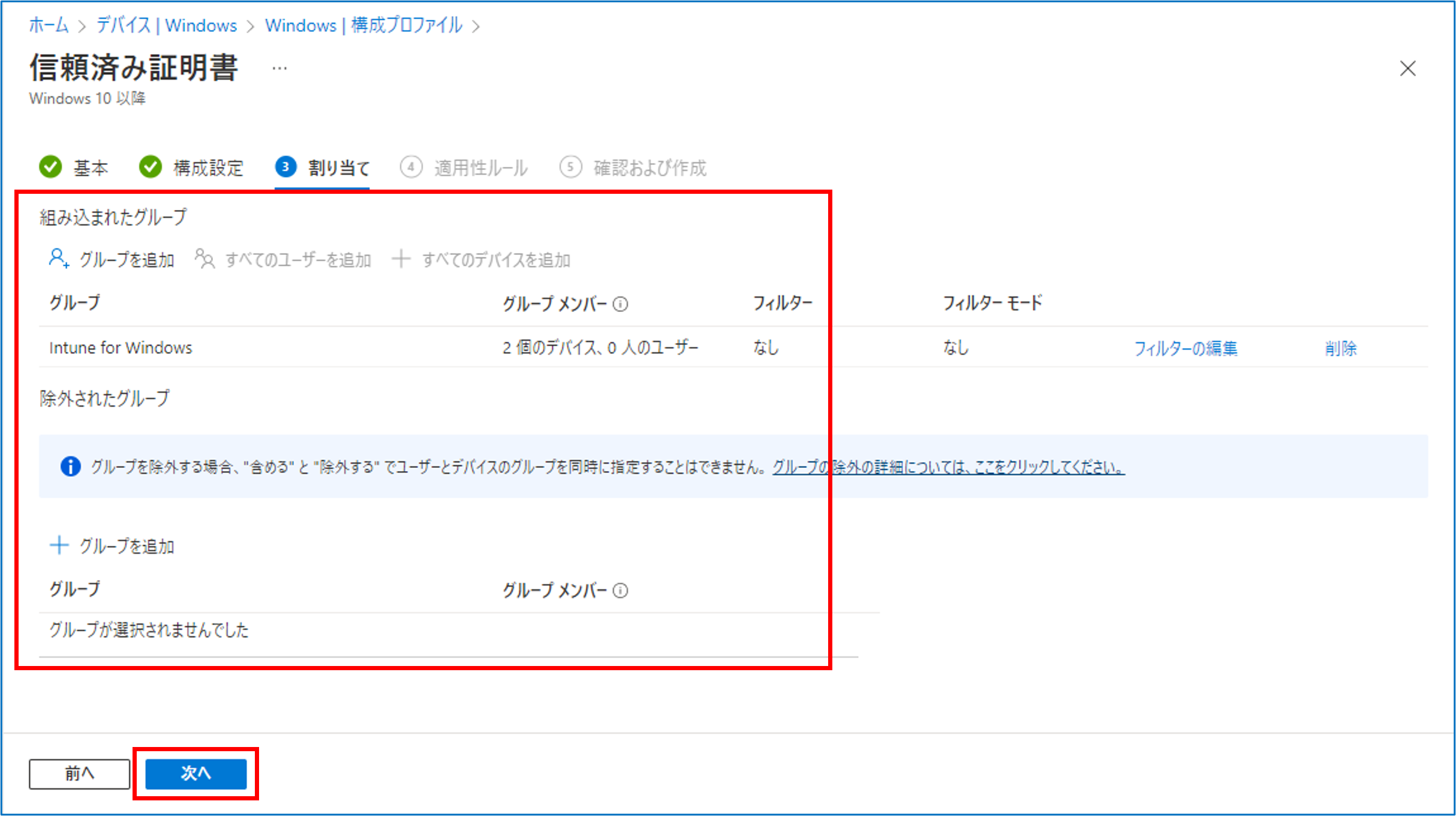
必要に応じて、割り当てる(除外する)グループ・ユーザーを追加し、[次へ]をクリックする
-
この例では、「組み込まれたグループ」にグループを1つ追加します。
-
-
-
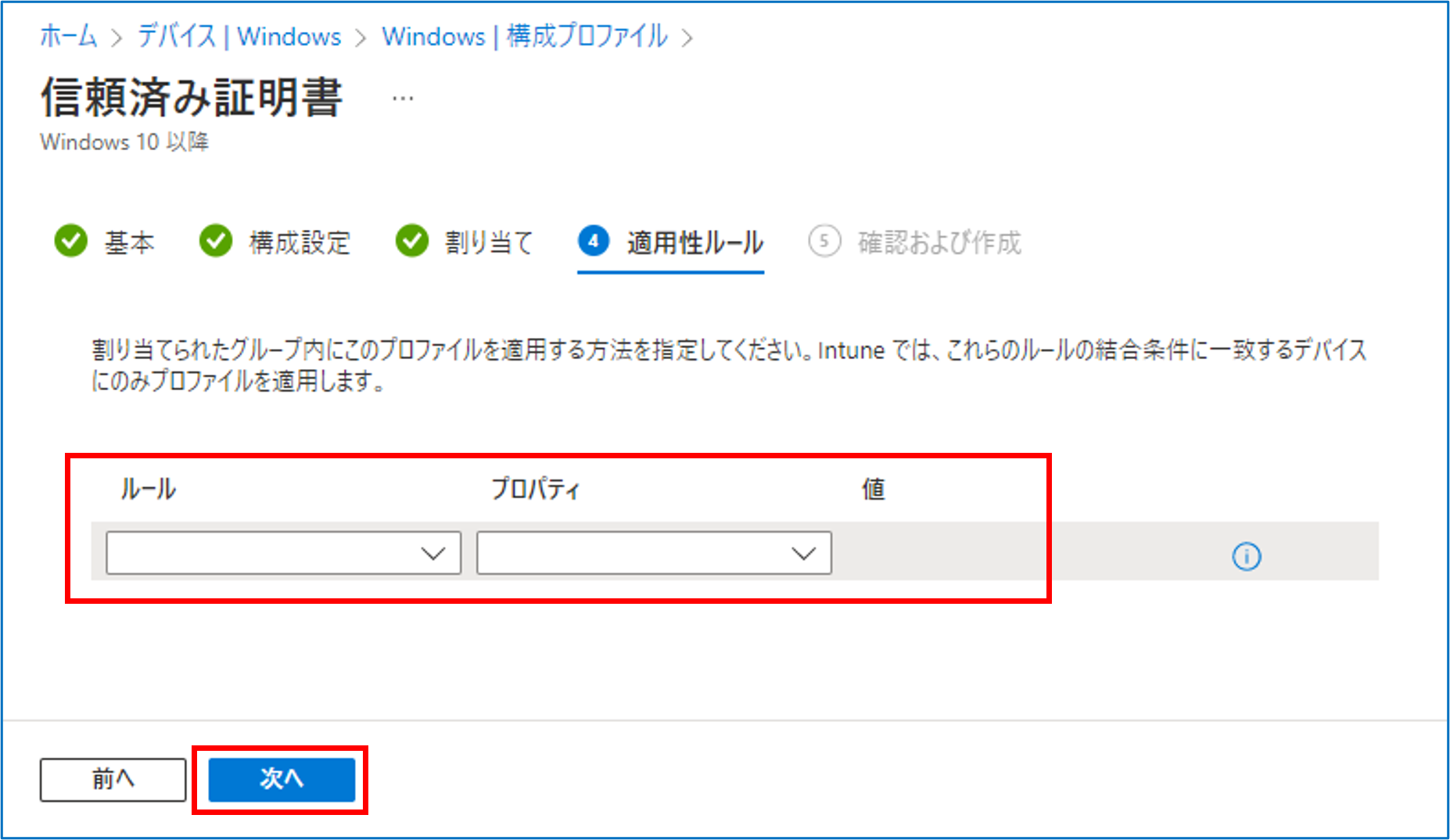
必要に応じて適用性ルールを設定し、[次へ]をクリックする
-
-
-
-
設定内容を確認し、[作成]をクリックする
-
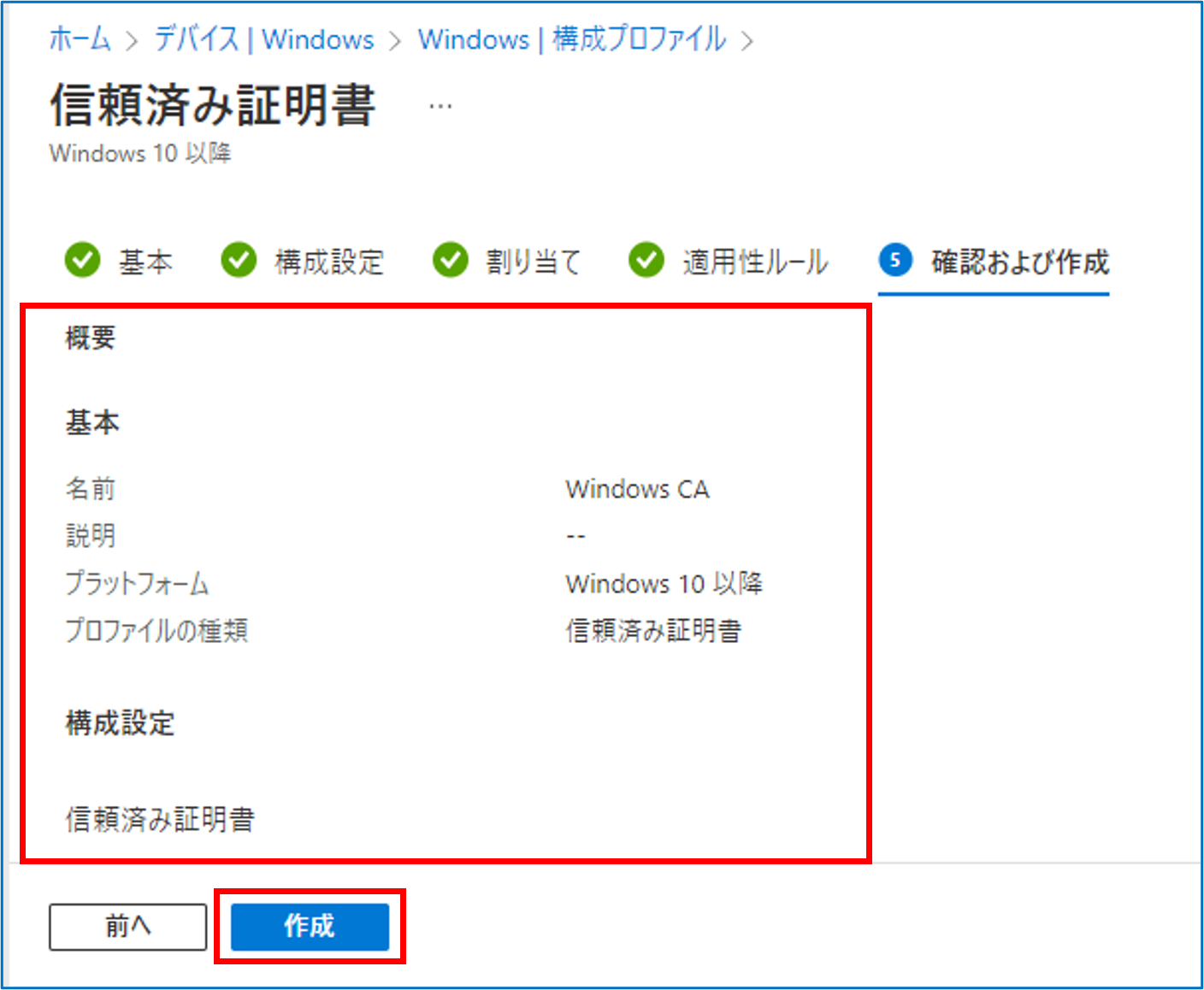
CA証明書配付用の構成プロファイルが作成されます。
-
SCEP証明書配付用プロファイルを登録する
続けて、SCEP証明書を配付するための構成プログラムを作成します。
-
-
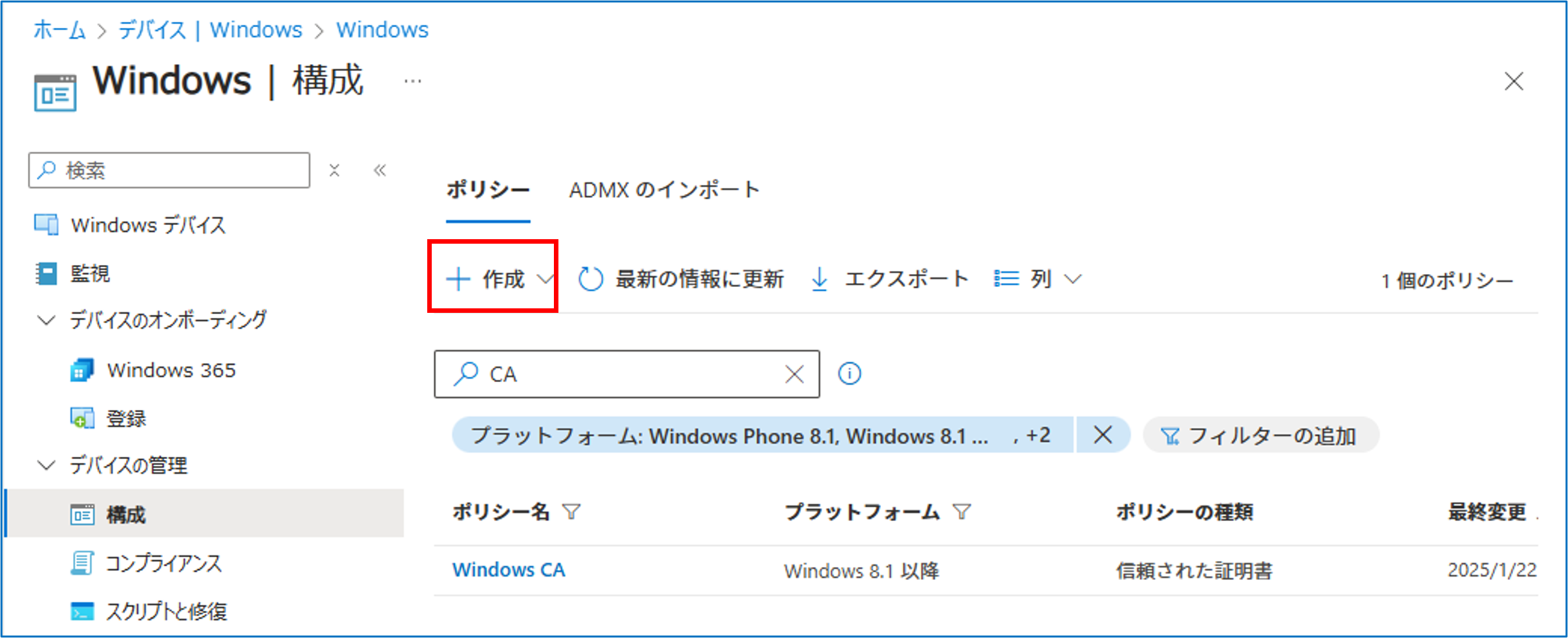
「構成」画面で、[+作成]をクリックする
-
-
-
-
以下の項目を設定し、[作成]をクリックする
-
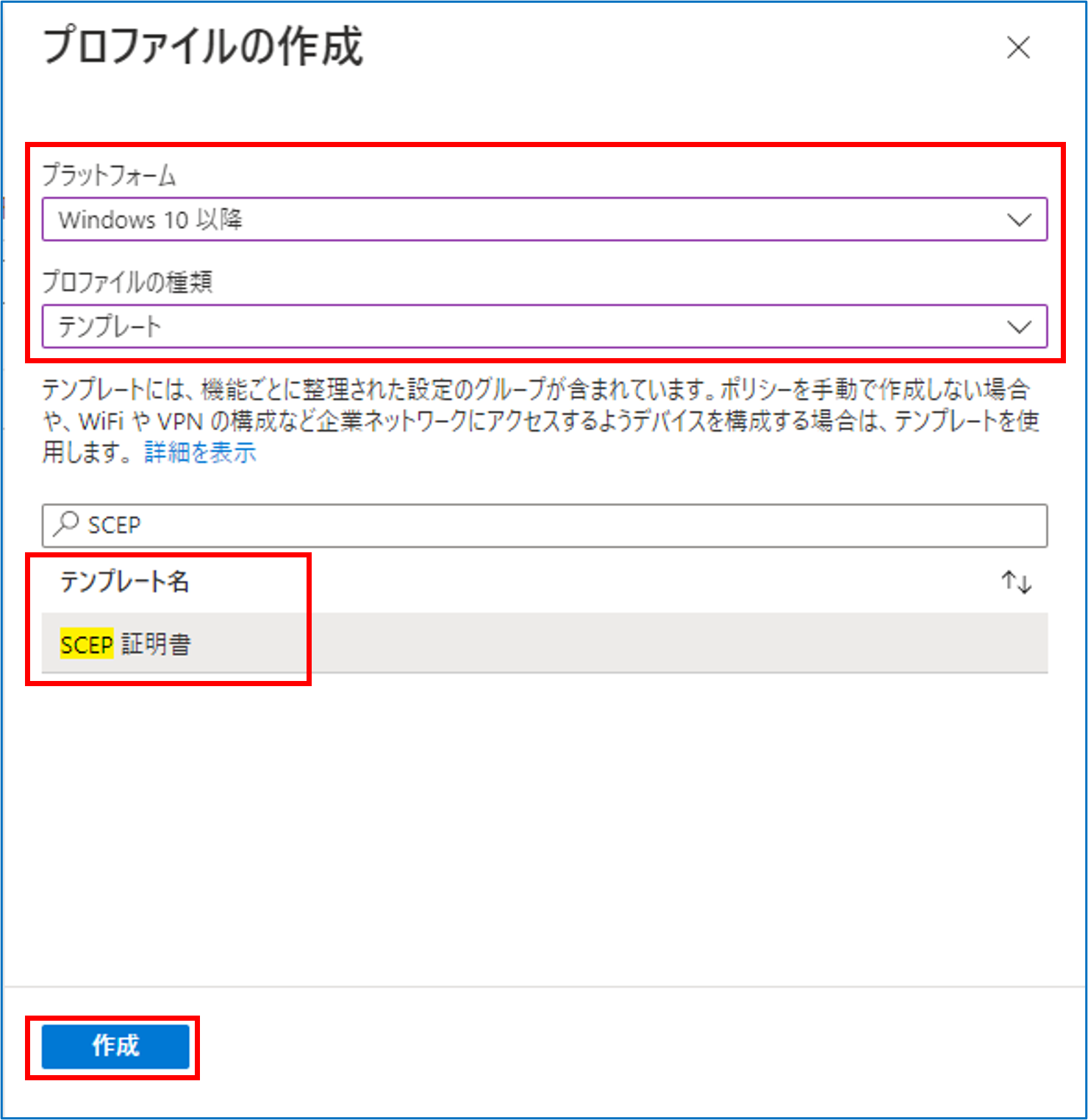
プラットフォーム
対象のWindowsのバージョンを選択します。
プロファイルの種類
「テンプレート」を選択します。
テンプレート名
検索欄に「SCEP」と入力し、「SCEP証明書」を選択します。
-
-
-
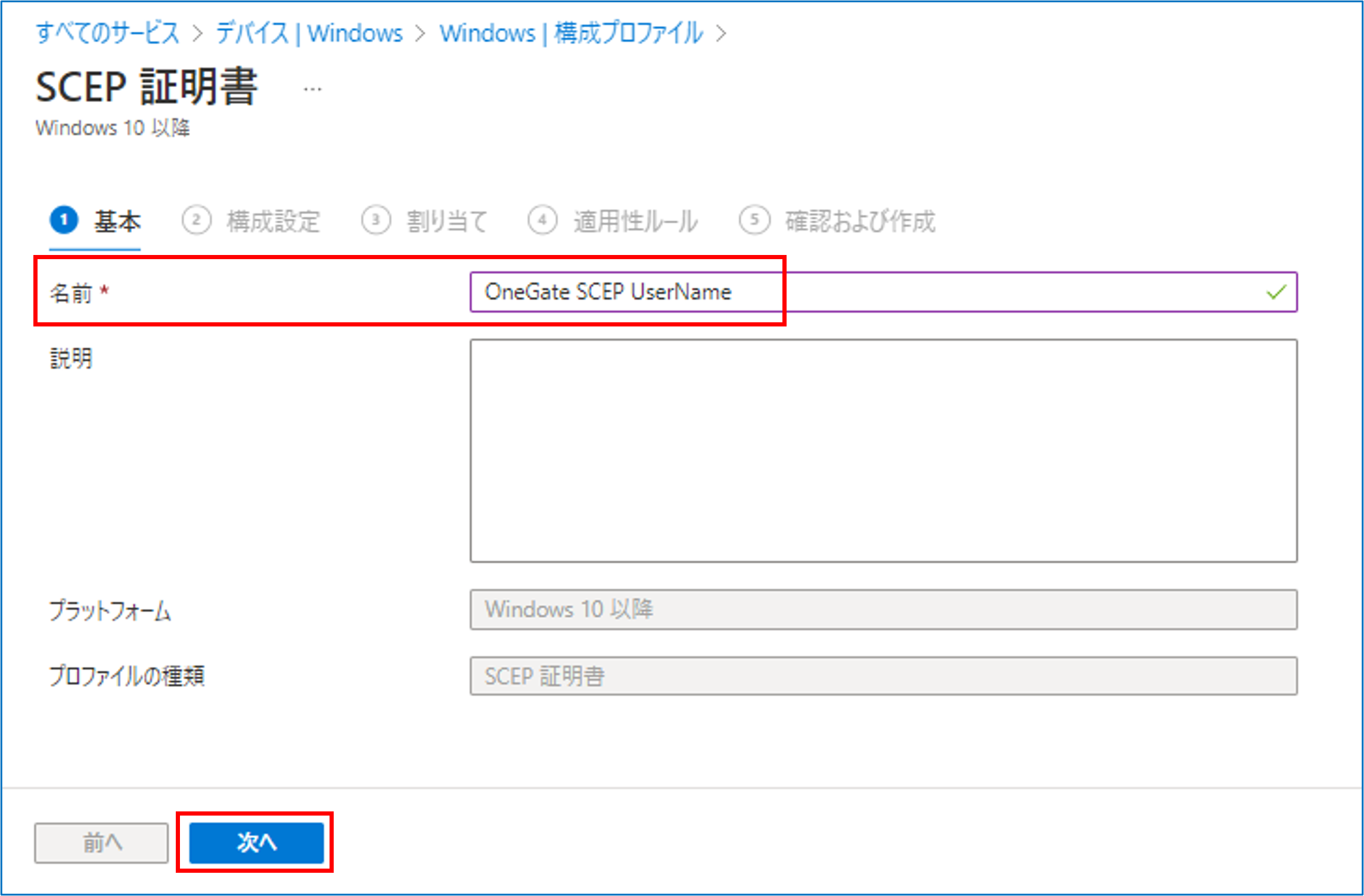
「名前」に任意のプロファイル名を入力し、[次へ]をクリックする
-
-
-
-
以下の項目を設定し、[次へ]をクリックする
-
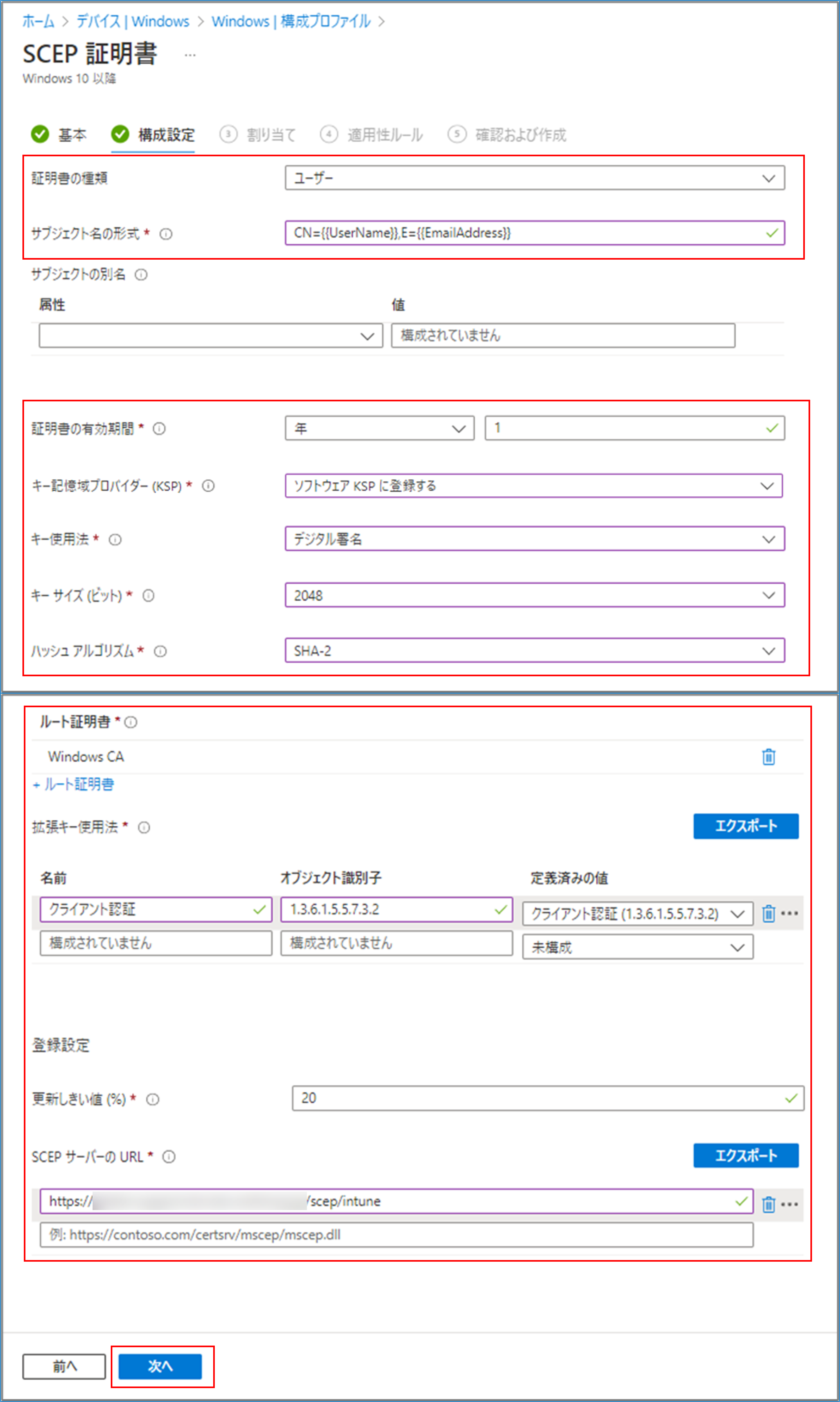
証明書の種類
任意の証明書を選択します。
「デバイス」を選択した場合、ローカルコンピューターの証明書ストアに証明書がインポートされます。
サブジェクト名の形式
「CN={{UserName}},E={{EmailAddress}}」を選択します。
「UserName」=ユーザープリンシパル名の@より前の部分
指定できるサブジェクト名についてはMicrosoftの仕様を確認してください。
https://learn.microsoft.com/ja-jp/mem/intune/protect/certificates-profile-scep
証明書の有効期間
任意の期間を設定します。
キー記憶域プロバイダー
任意のプロバイダーを設定します。
PasswordManagerのV1.18以前で証明書を使用する場合、「ソフトウェア KSPに登録する」を選択してください。
キー使用法
「デジタル署名」を選択します。
キーサイズ
任意のサイズを選択します。
ハッシュアルゴリズム
「SHA-2」を選択します。
ルート証明書
先ほど作成したCA証明書配付用構成プロファイルを選択します。
拡張キー使用法
Microsoft Intune連携設定時に事前に設定した拡張キー使用方法を選択します。
更新しきい値
「更新しきい値」は、証明書の更新を開始するタイミングを、有効期間の残りの割合(%)で指定する値になります。任意のしきい値を設定します。
例)20%
SCEPサーバーのURL
構成プロファイル用の設定情報確認時にコピーした「SCEPサーバーのURL」を入力します。
ポイント
-
「証明書の種類」で「デバイス」を選択した場合、ローカルコンピューターの証明書ストアに証明書がインポートされます。
-
「サブジェクト名の形式」で指定できるサブジェクト名については、Microsoftの仕様を確認してください。
Microsoftの仕様
https://learn.microsoft.com/ja-jp/mem/intune/protect/certificates-profile-scep
-
-
-
-
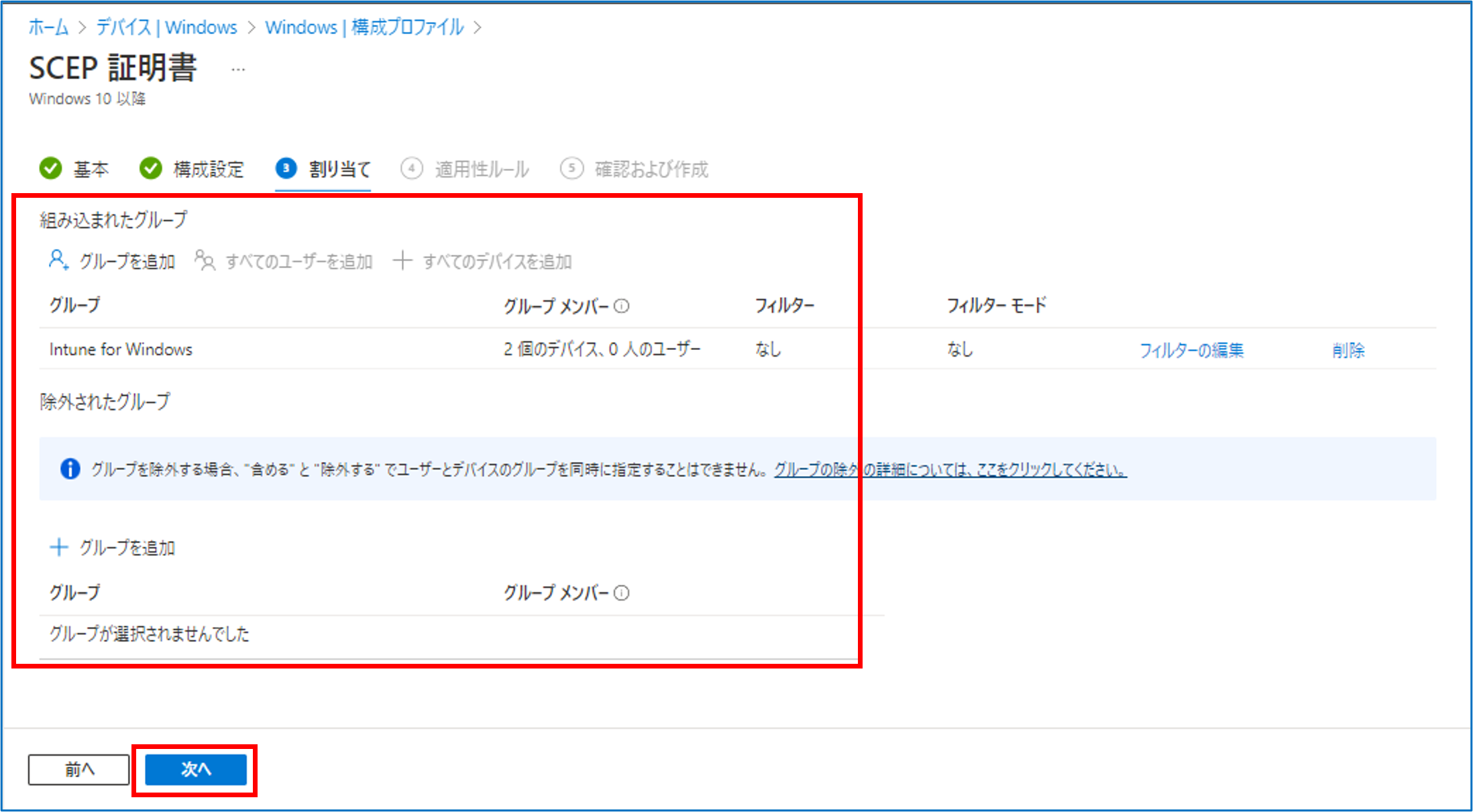
必要に応じて、割り当てる(除外する)グループ・ユーザーを追加し、[次へ]をクリックする
-
この例では、「組み込まれたグループ」にグループを1つ追加します。
-
-
-
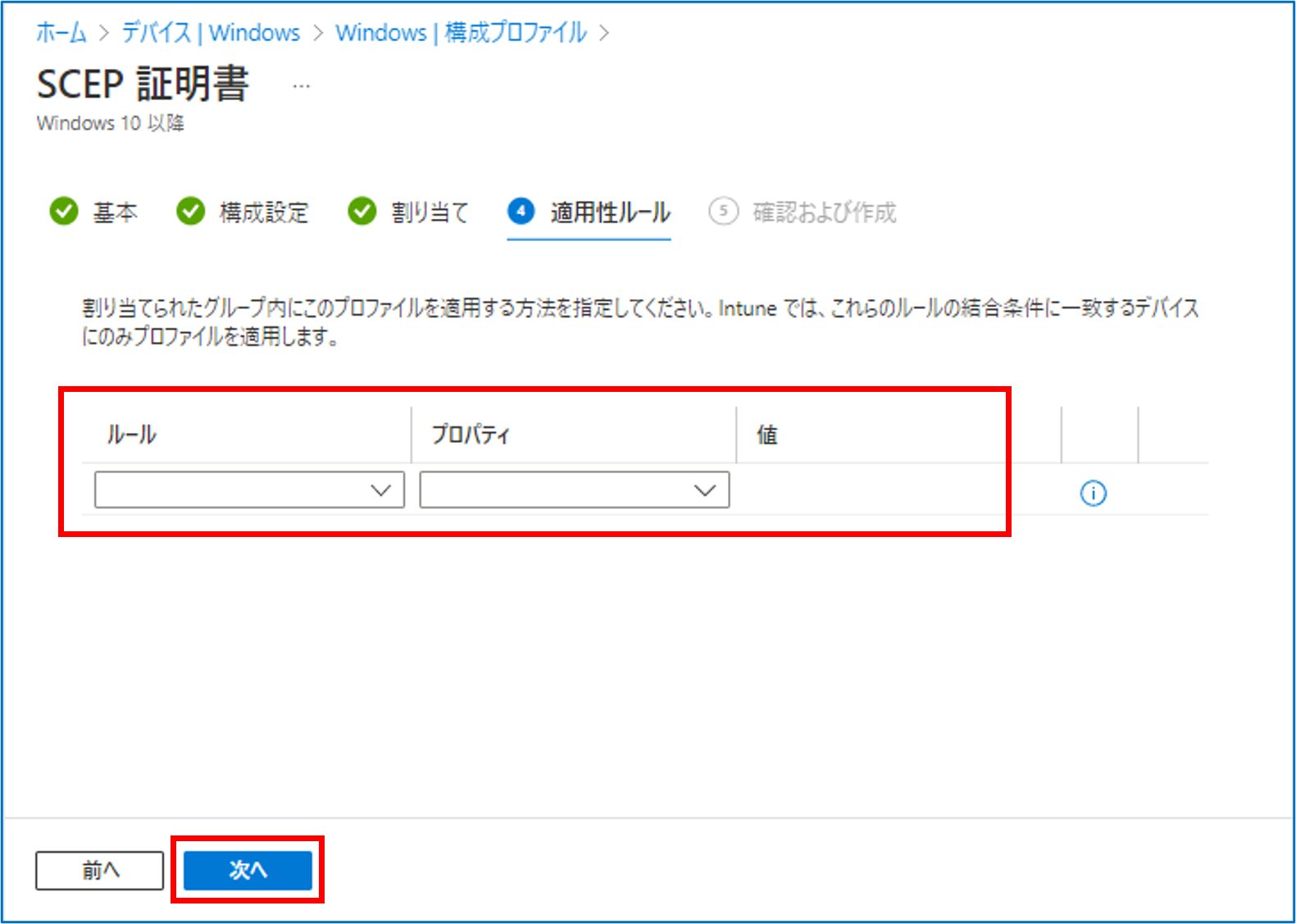
必要に応じて適用性ルールを設定し、[次へ]をクリックする
-
-
-
-
設定内容を確認し、[作成]をクリックする
-
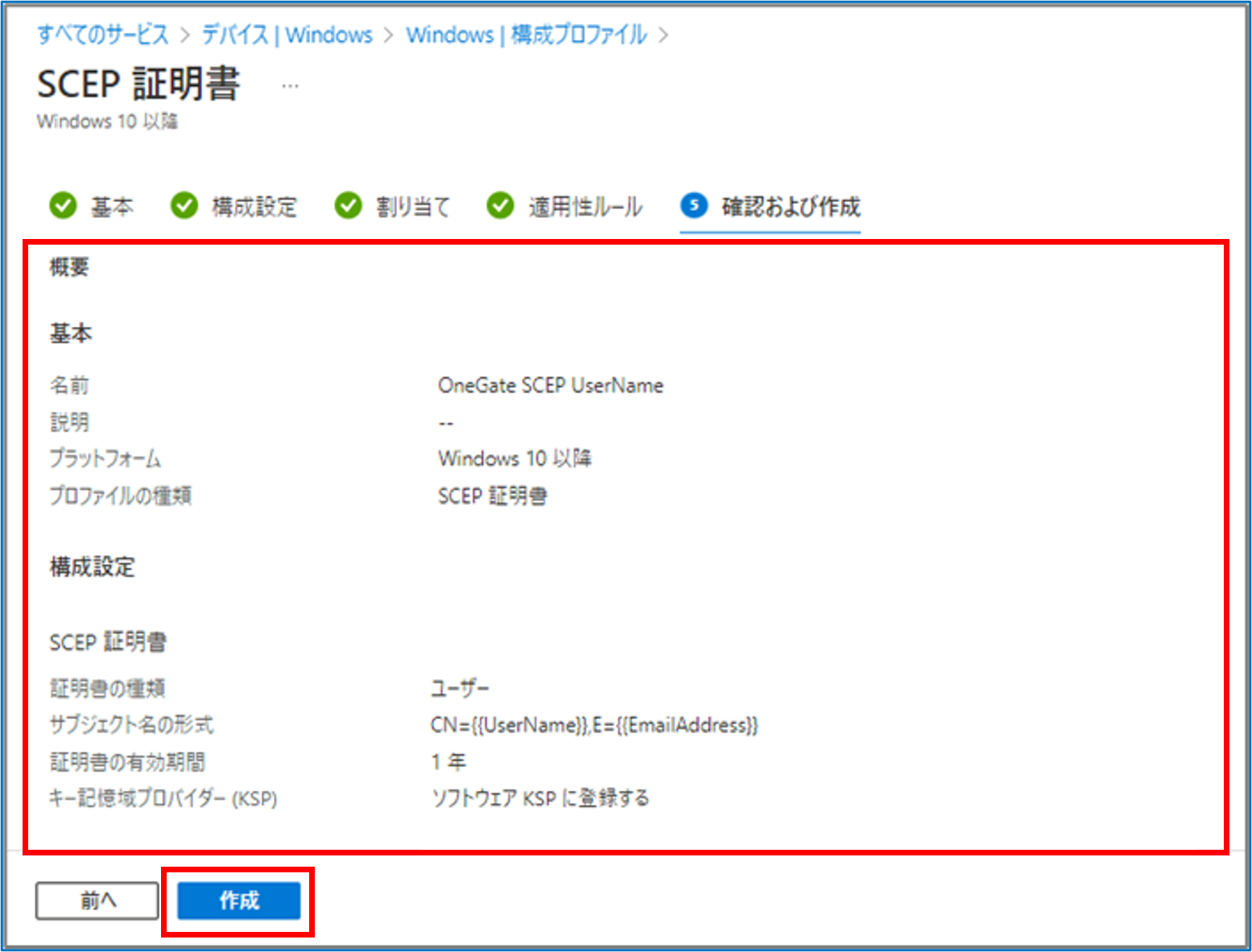
SCEP証明書配付用の構成プロファイルが作成されます。
-
デバイス登録を行う
最後に、証明書を配付するWindows端末をIntuneに登録します。
ここでは、Entra ID joinのデバイス登録手順を説明します。
-
-
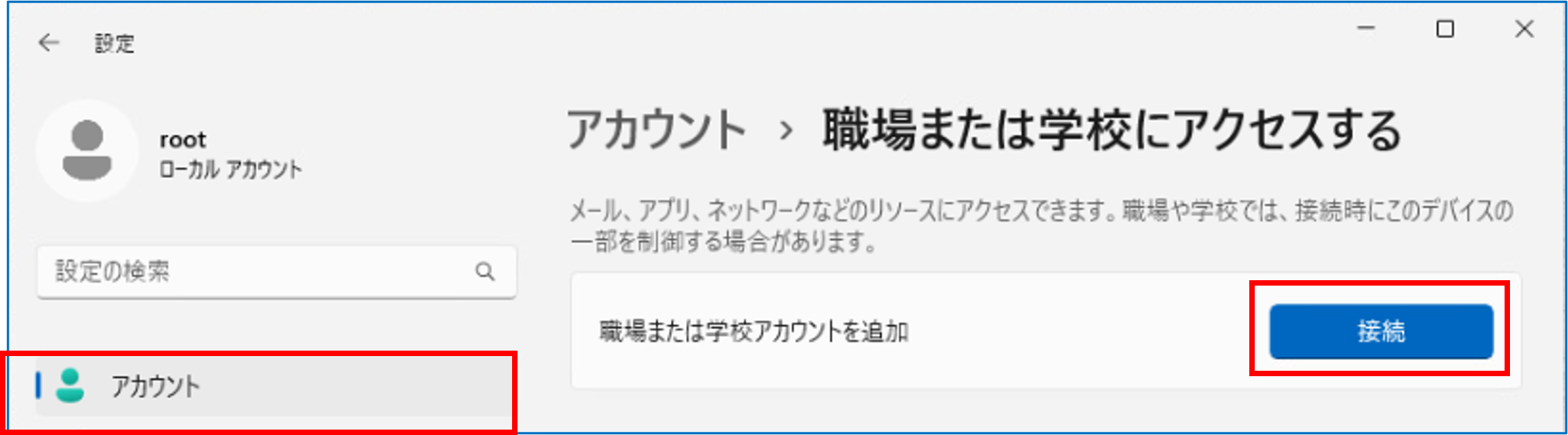
ローカルアカウントでログインした状態で「設定」>「アカウント」>「職場または学校にアクセスする」を順に選択し、[接続]をクリックする
-
-
-
-
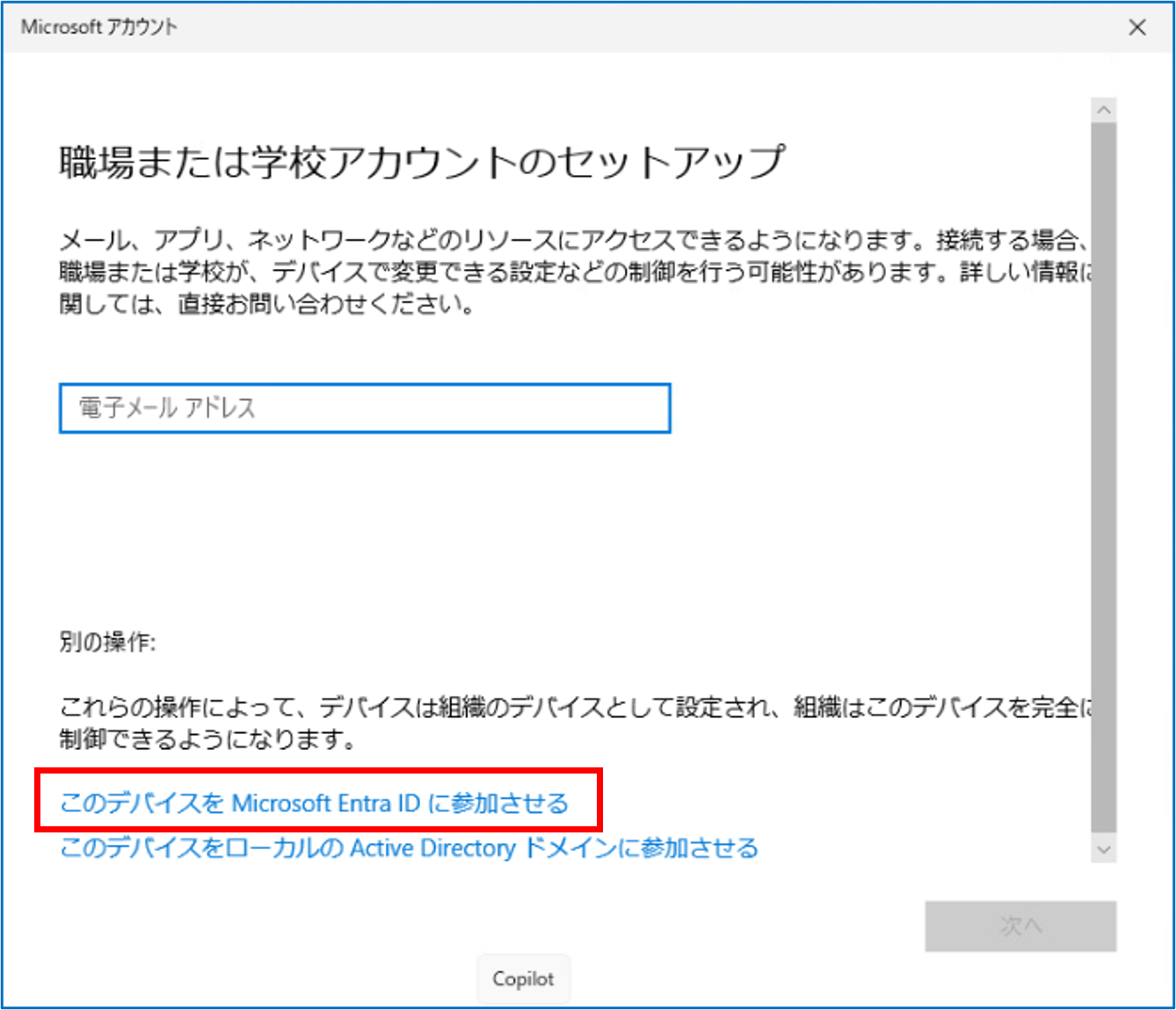
[このデバイスをMicrosoft Entra IDに参加させる]をクリックする
-
-
-
-
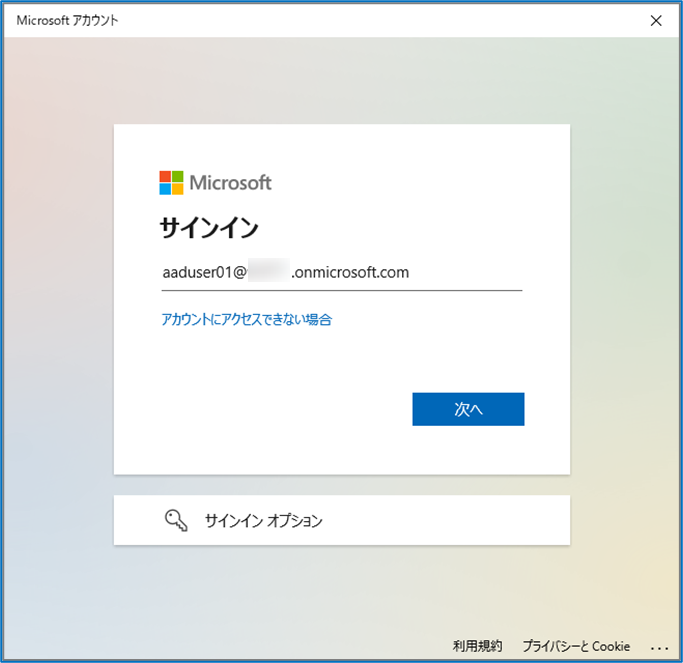
Entra IDユーザーのユーザープリンシパル名とパスワードを入力し、ログインする
-
-
-
-
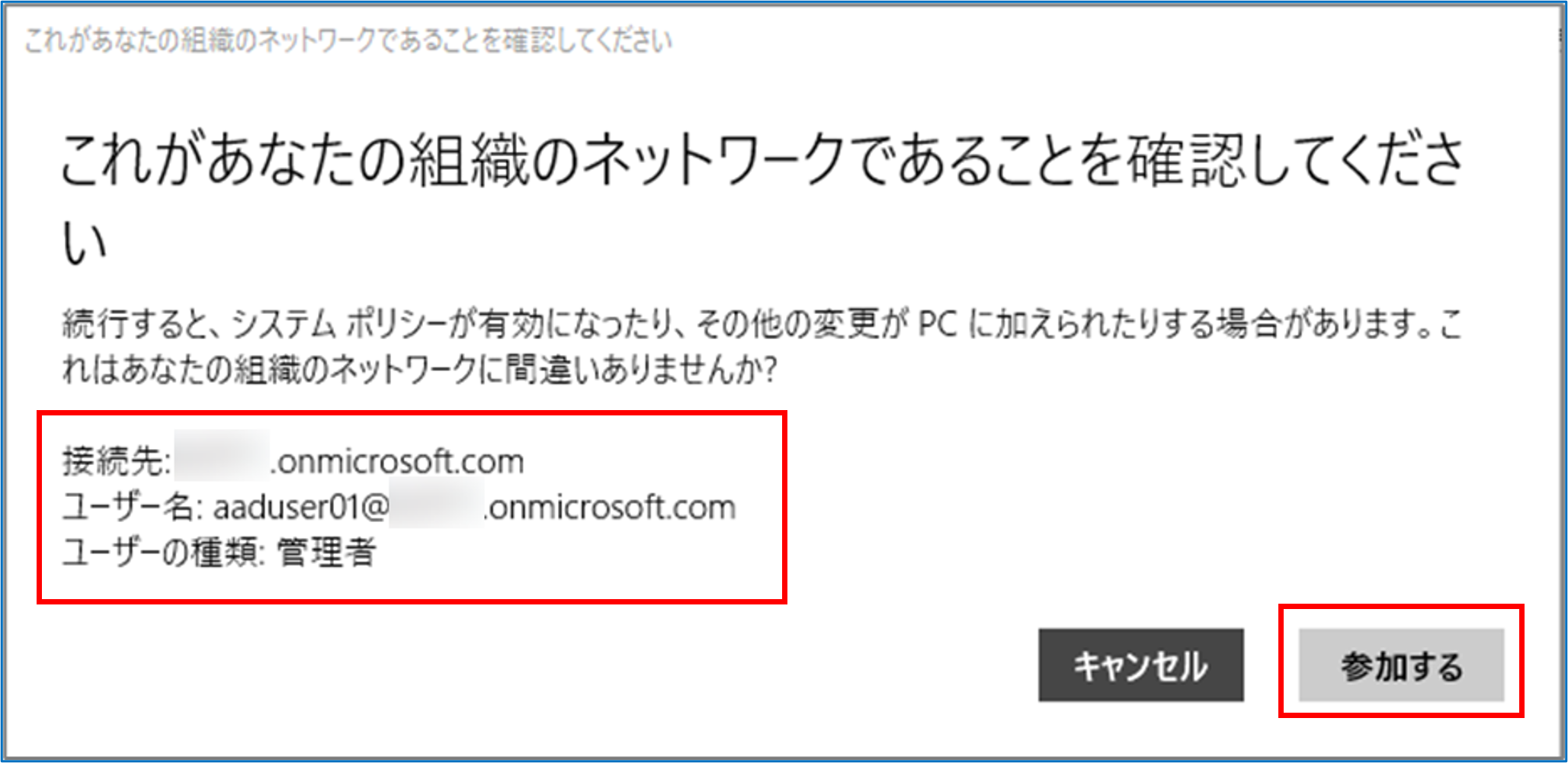
「接続先」、「ユーザー名」および「ユーザーの種類」を確認し、[参加する]をクリックする
-
-
-
-
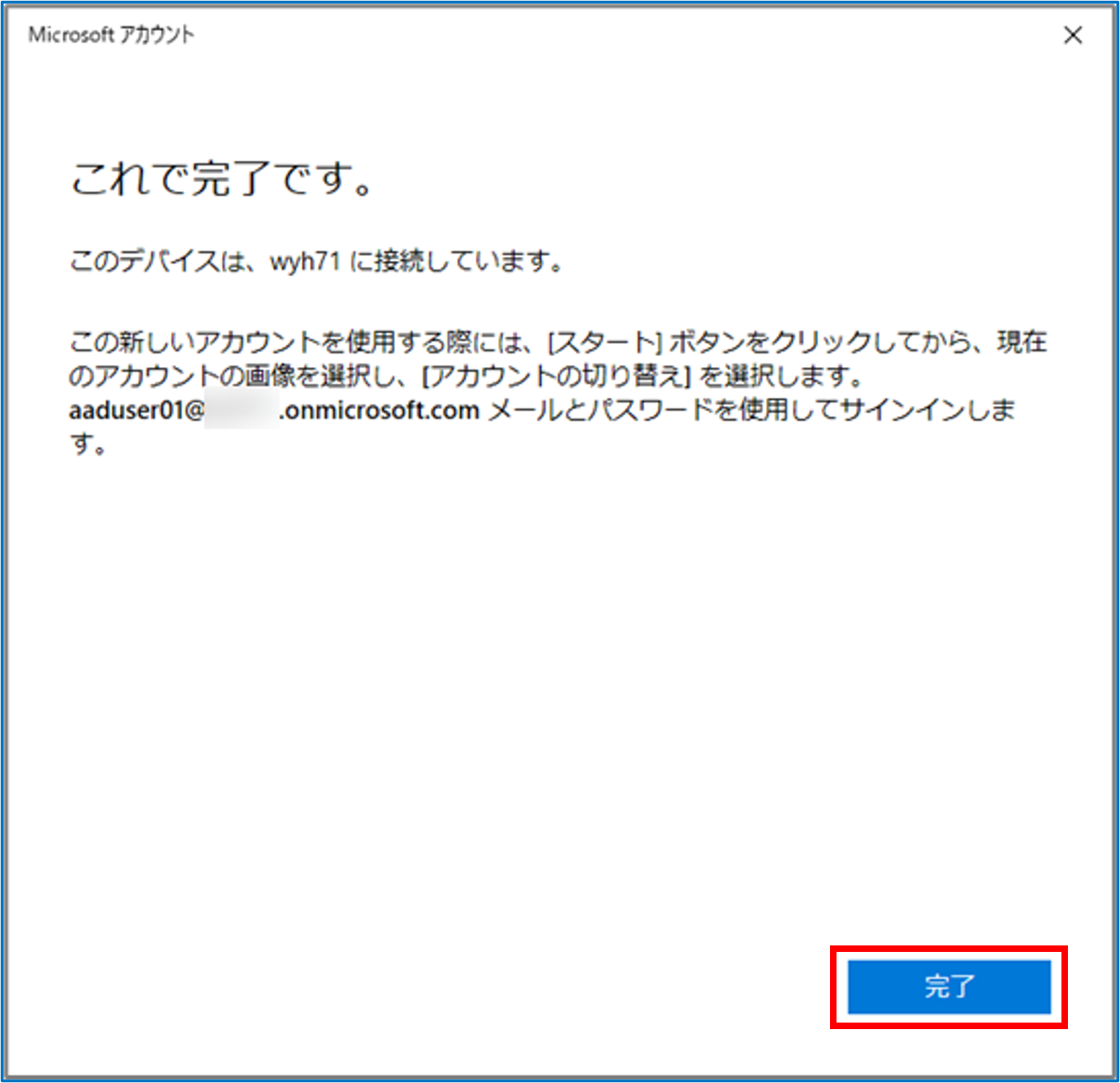
[完了]をクリックする
-
続けて、登録状況を確認します。
-
-
-
サインイン後、「設定」>「アカウント」>「職場または学校にアクセスする」を選択し、「○○のEntra IDに接続しました」と表示されていることを確認する
-
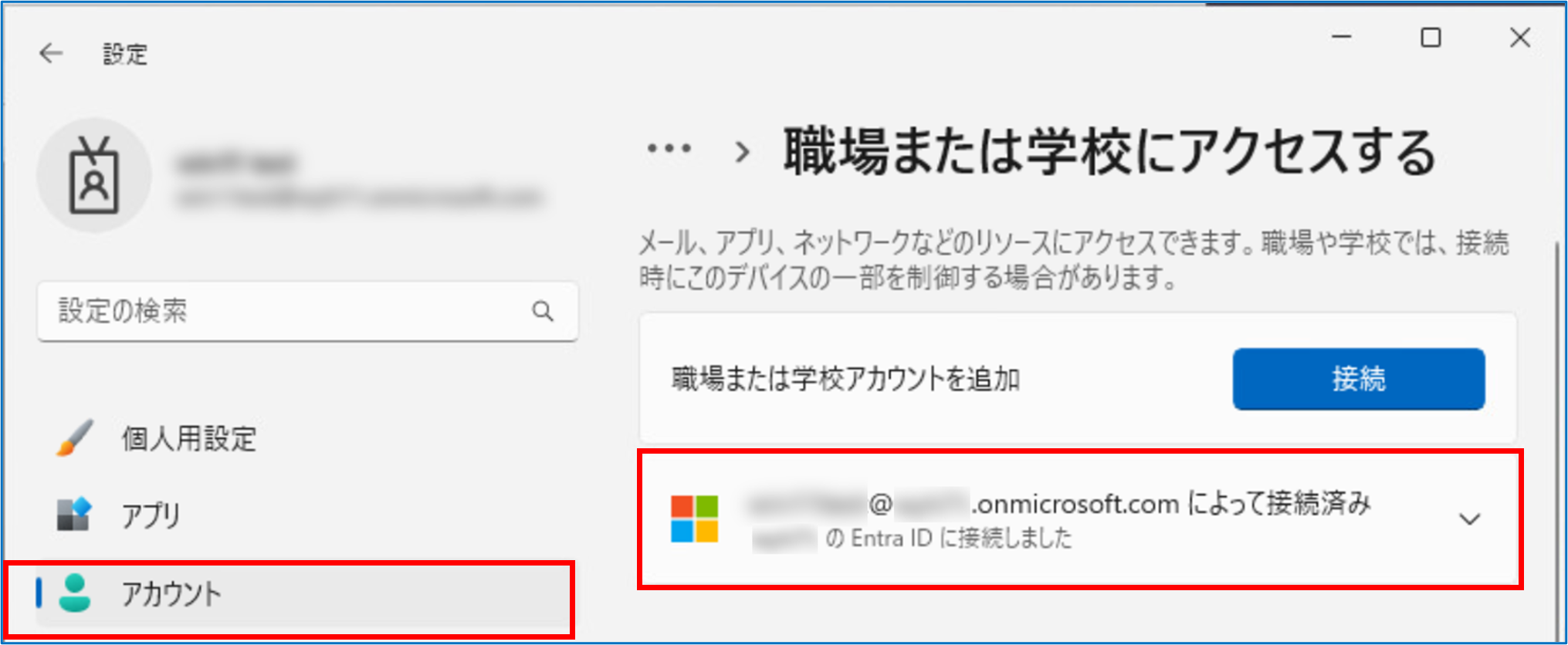
Windows端末のIntune登録は完了です。
-
登録したデバイスをグループに追加する
登録した端末をCA証明書およびSCEP証明書配付用のプロファイル作成時に登録したグループに追加します。
-
-
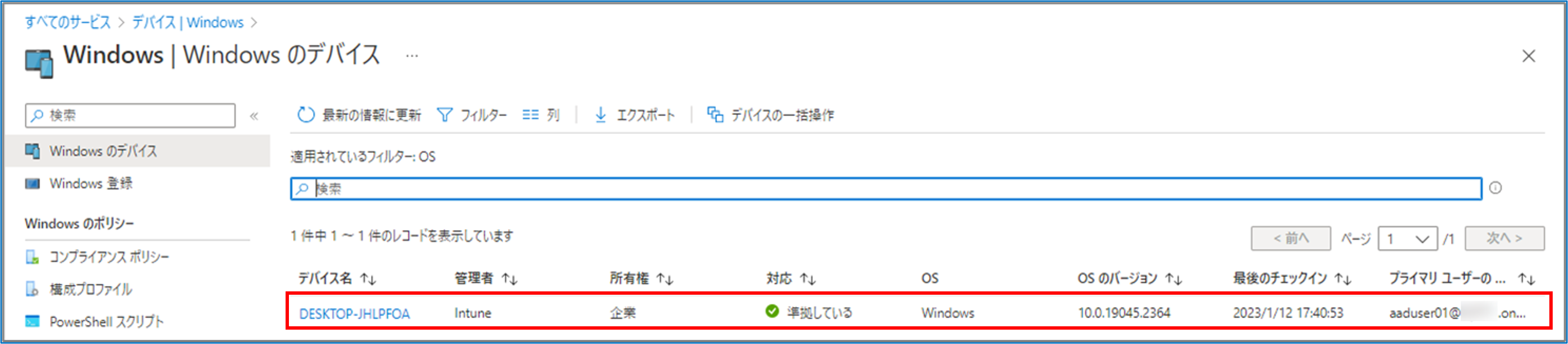
Microsoft Intune管理センターの「デバイス」>「プラットフォーム別-Windows」を選択し、登録した端末が表示されることを確認する
-
-
-
-
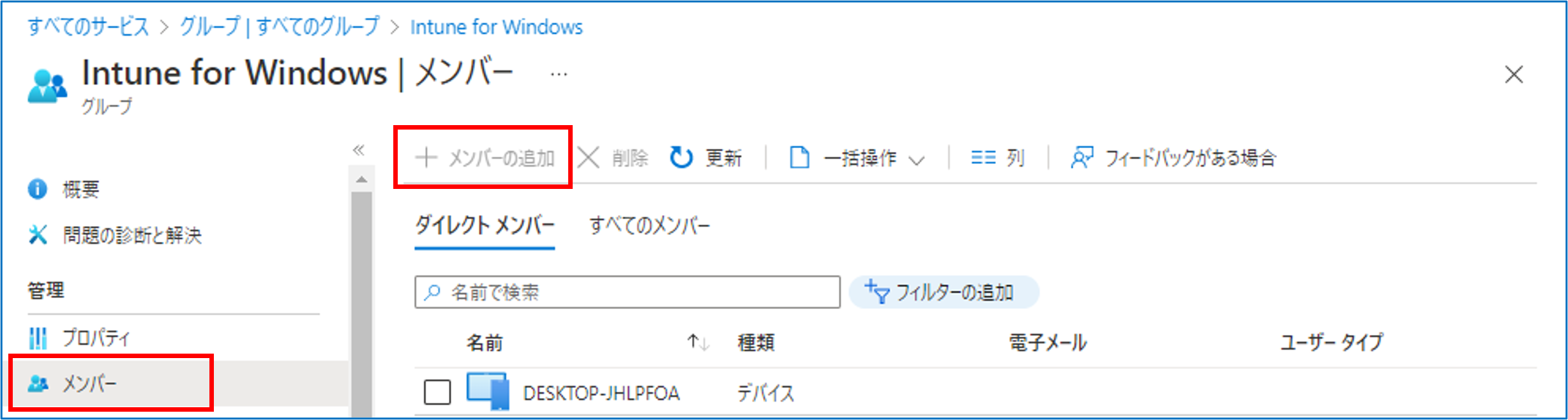
[グループ]をクリックし、CA証明書およびSCEP証明書配付用のプロファイル作成時に「③割り当て」画面で登録したグループ名を選択して、「メンバー」の[+メンバーの追加]をクリックする
-
-
-
適切なグループに端末を追加する
-
グループに動的メンバーシップがある場合は、端末が正常に追加されていることを確認してください。
-
構成プロファイルの割り当て状態を確認する
構成プロファイルがWindows端末に正しく割り当てられているか、割り当ての状況を確認します。
-
-
Microsoft Intune管理センターの「デバイス」>「デバイスの管理-構成」>「ポリシー」を順に選択する
-
-
-
-
作成したプロファイル名をクリックし、[デバイス割り当ての状態]をクリックする
-
-
-
-
構成プロファイルの割り当ての状態を確認する
-
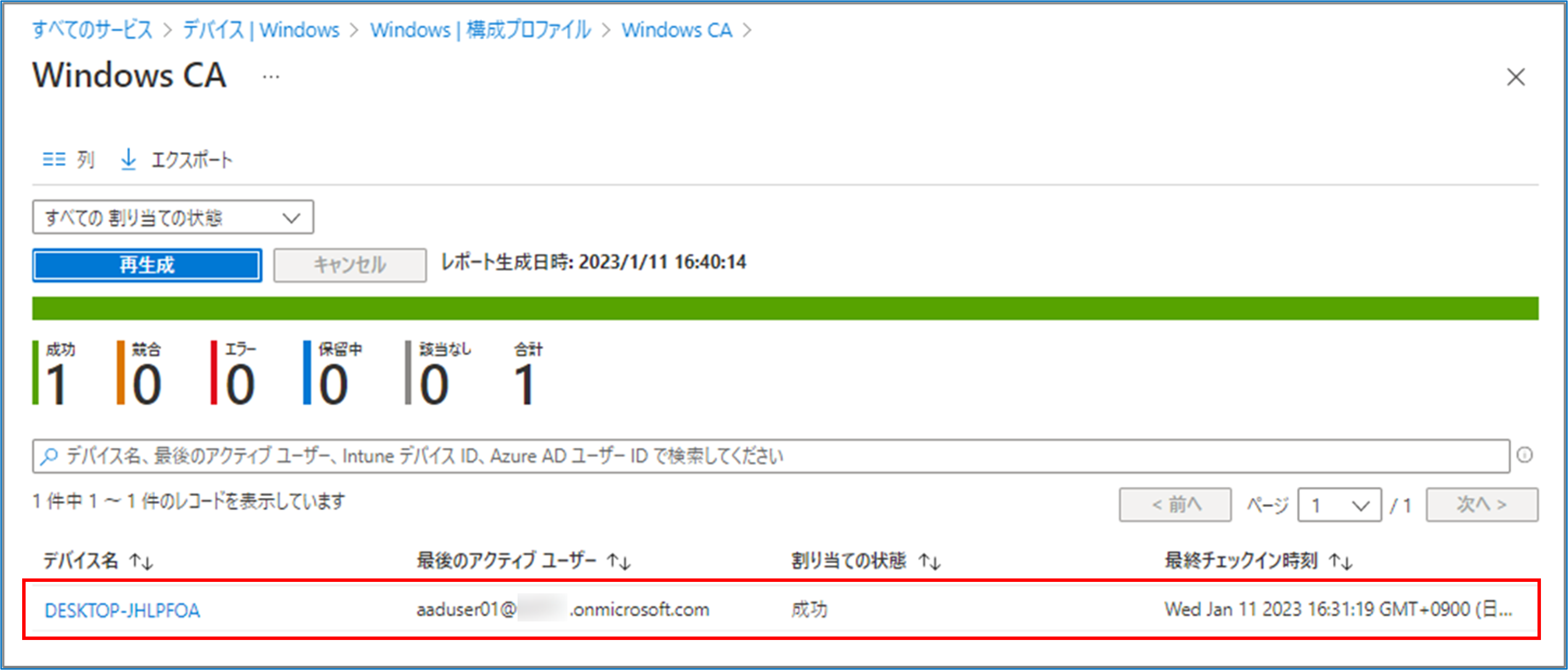
デバイス登録した端末が表示されない場合は、[再生成]をクリックしてください。
-
証明書の配付状況を確認する
証明書の配付状況を確認します。
MDM方式(Intune連携)で配付された証明書は、以下の3通りの方法で確認できます。
Microsoft Intune管理センターで確認する
Microsoft Intune管理センターからは、SCEP用プロファイルで配付された証明書のみ確認できます。
-
-
Microsoft Intune管理センターの「デバイス」>「プラットフォーム別-Windows」>「Windowsのポリシー-構成プロファイル」を順に選択する
-
-
-
-
作成したプロファイル名をクリックし、[証明書]をクリックする
-
-
-
-
SCEP用プロファイルで配付された証明書を確認する
-

-
OneGateの「証明書一覧」画面で確認する
OneGateの管理画面から証明書の配付状況を確認します。
-
-
OneGate管理メニューの[証明書管理]>[証明書一覧]をクリックする
-
-
-
配付された証明書を確認する
-

-
Windows端末で確認する
Windows端末から、プロファイルによって自動配付された証明書を確認します。
構成プロファイルの作成時に「証明書の種類」で選択した場所によって、証明書のインポート先が異なります。
「ユーザー」を選択した場合
-
-
Windowsの設定画面を開き、「設定の検索」で「証明書」を検索する
-
-
-
-
検索結果から「ユーザー証明書の管理」を選択する
-
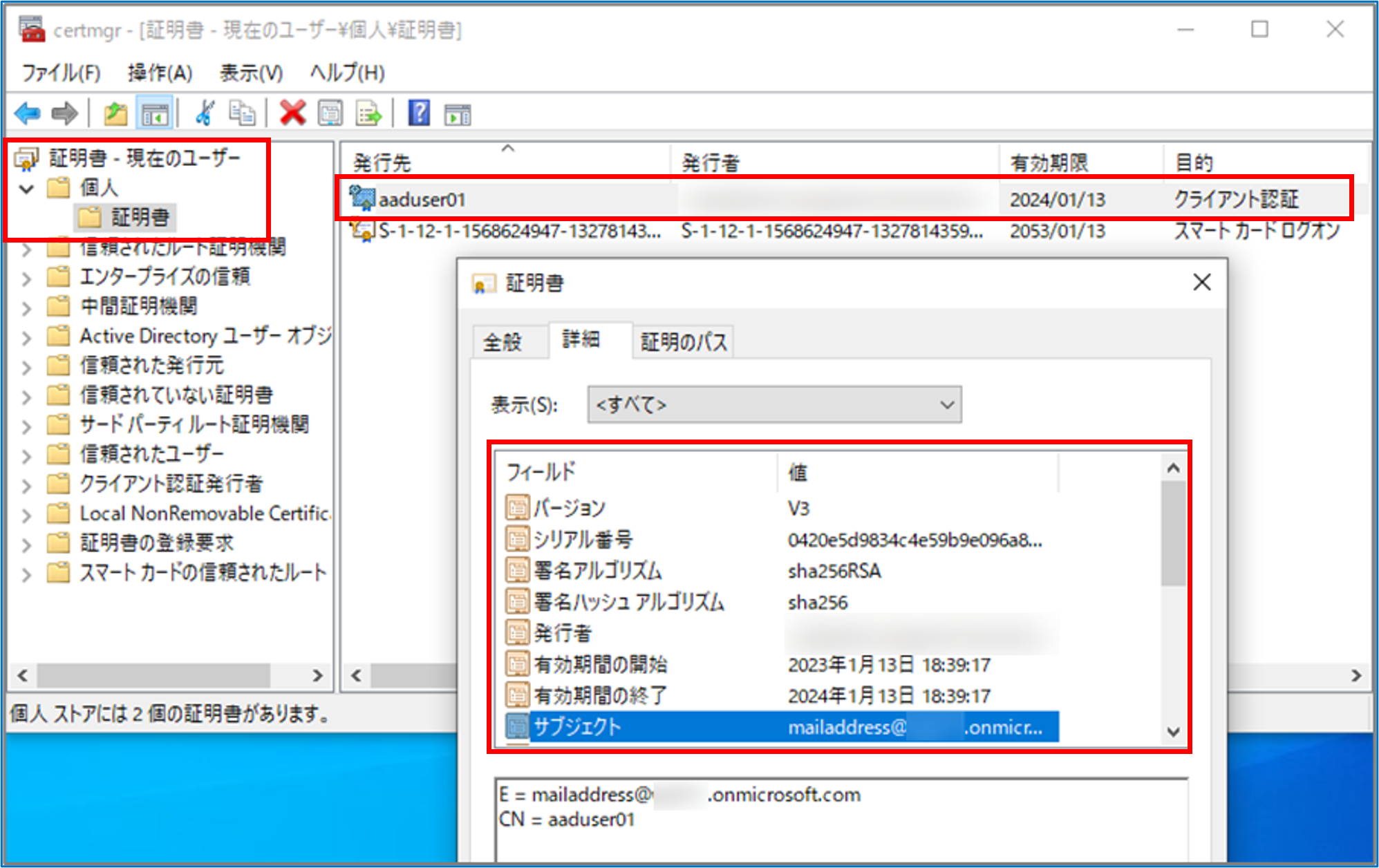
「証明書-現在のユーザー」画面(ユーザーストア)が表示されます。
-
-
-
「現在のユーザー」>「個人」>「証明書」を順に選択し、対象の証明書をダブルクリックし、証明書の情報を確認する
-
-
「デバイス」を選択した場合
-
-
Windowsの設定画面を開き、「設定の検索」で「証明書」を検索する
-
-
-
-
検索結果から「コンピューター証明書の管理」を選択する
-
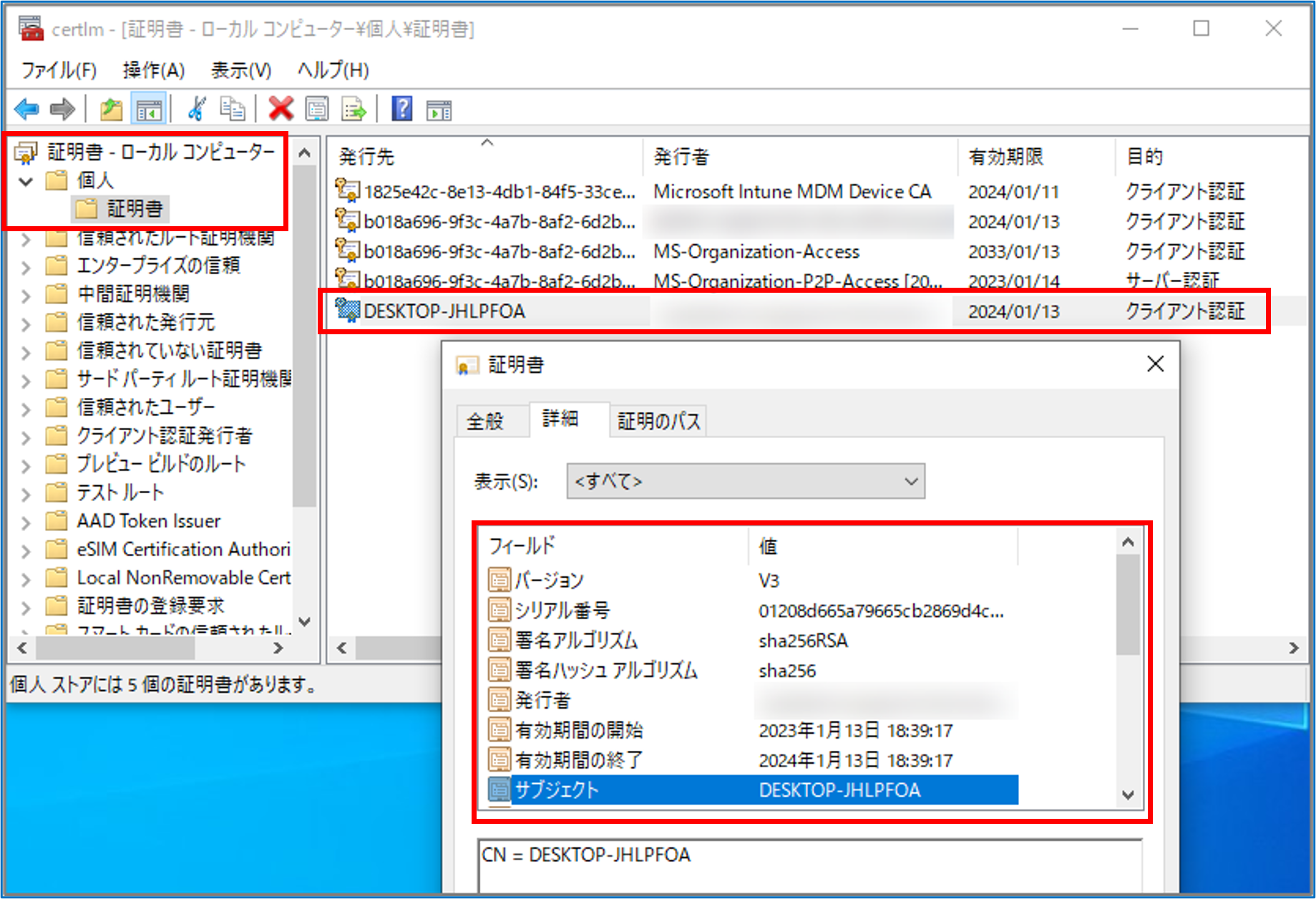
「証明書-ローカルコンピューター」画面(コンピューターストア)が表示されます。
-
-
-
「ローカルコンピューター」>「個人」>「証明書」を順に選択し、対象の証明書をダブルクリックし、証明書の情報を確認する
-
-