
Android端末用の証明書配付設定・確認
Intune側でAndroid端末に証明書を配付するための設定を行い、配付結果を確認します。
ポイント
注意
Android端末の場合、Intuneへのデバイス登録や構成プロファイルの設定は端末の種類と管理方法によって、操作手順や表示画面などは機種によって異なります。
ここでは、以下のAndroid端末での設定例を説明します。
|
種類 |
仕事用プロファイルを持つ個人所有のAndroid Enterprise |
|---|---|
|
機種 |
Samsung Galaxy A32 5G |
上記以外の端末のデバイス登録、構成プロファイル設定については、Microsoftの公式サイトを参照し、ご利用の環境に合わせて行ってください。
Microsoftの公式サイト
https://learn.microsoft.com/ja-jp/mem/intune/fundamentals/deployment-guide-enrollment-android
Android端末用の証明書を配付する場合、以下の設定・確認操作を順に行います。
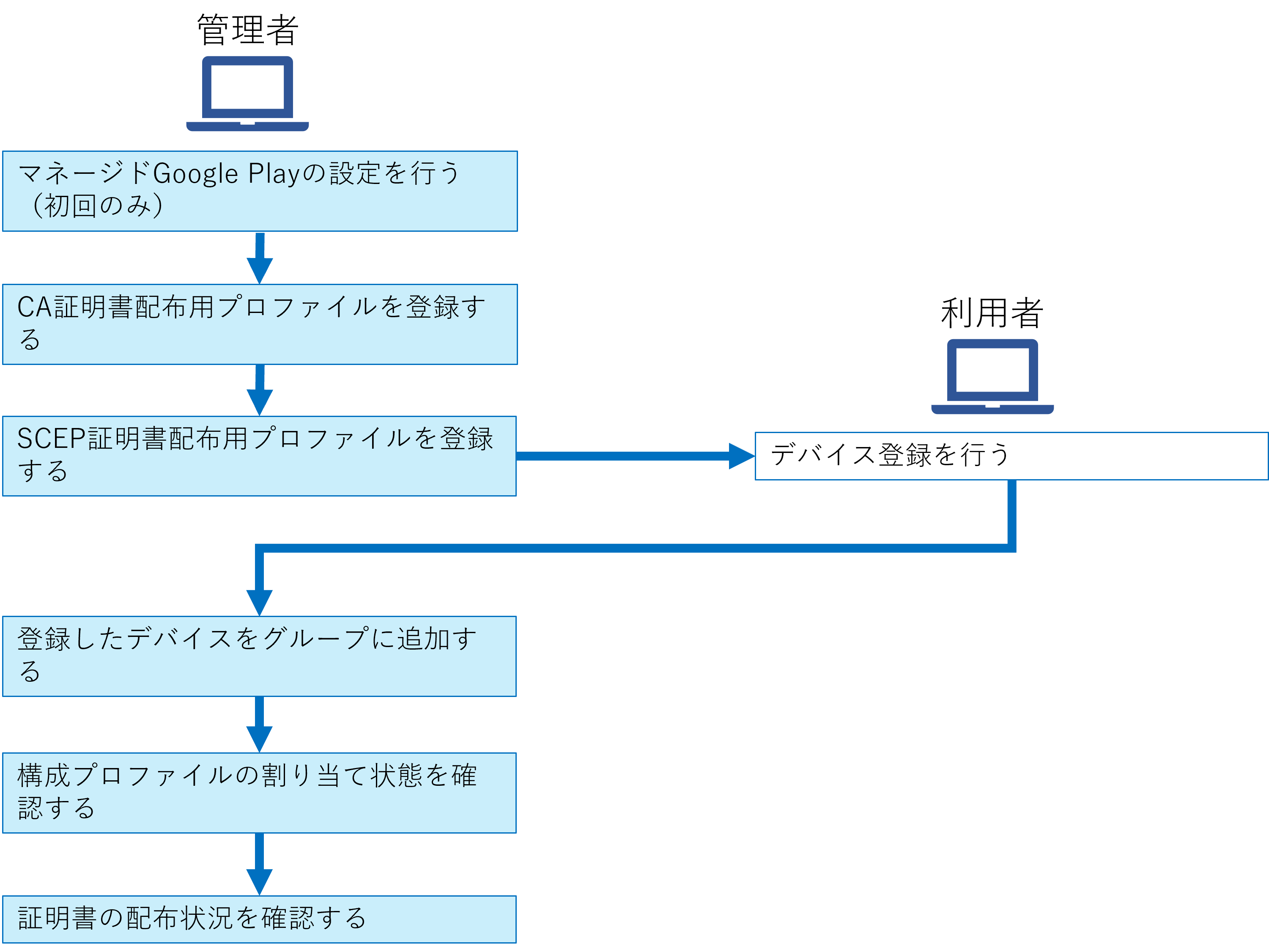
マネージドGoogle Playの設定を行う(初回のみ)
初回のみ、マネージドGoogle Play設定でAndroid EnterpriseアカウントにIntuneテナントアカウントを接続する必要があります。
-
-
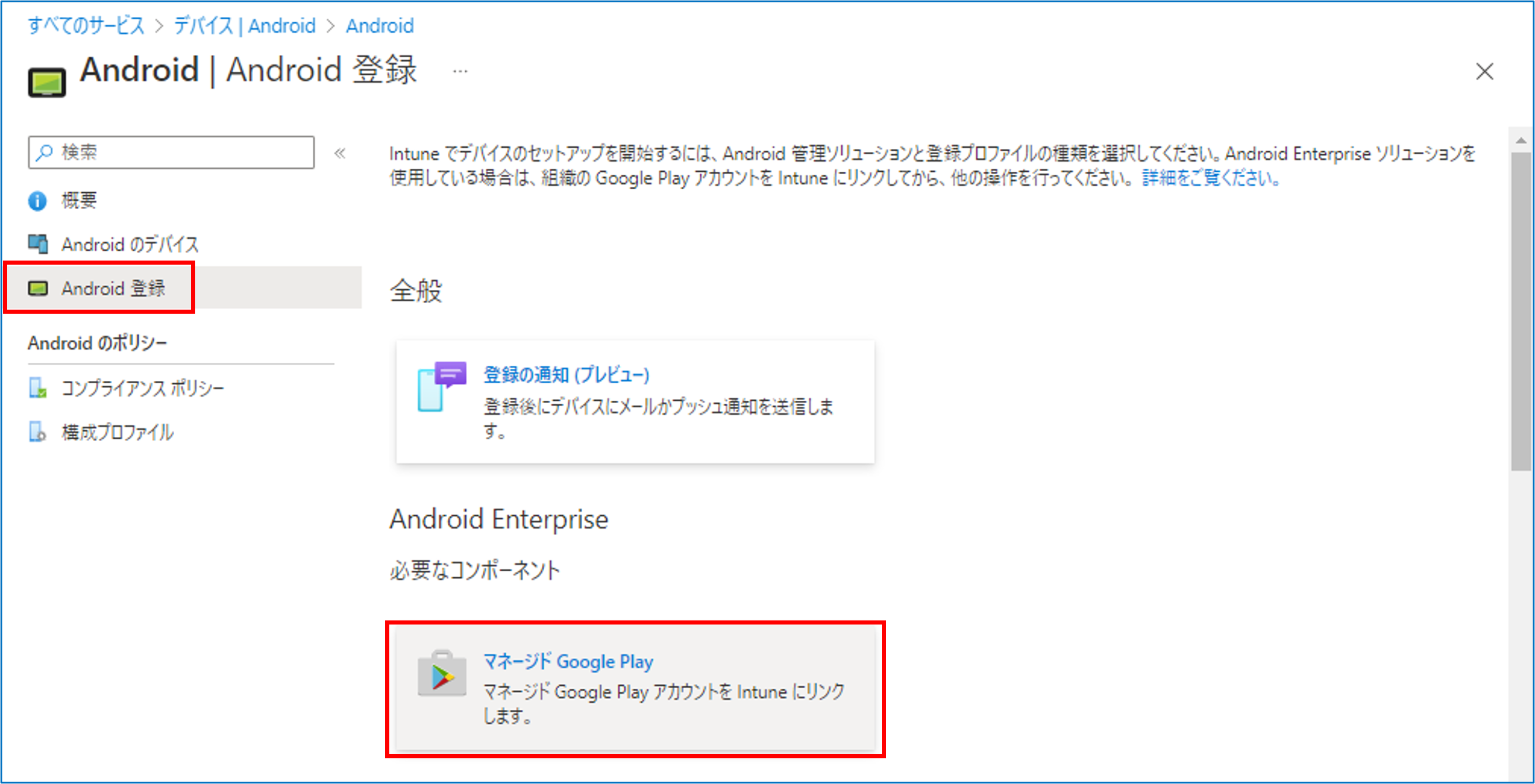
Microsoft Intune管理センターで「デバイス」>「プラットフォーム別- Android」を順に選択し、[Android登録]をクリックする
-
-
-
-
[マネージドGoogle Play]をクリックする
-
-
-
-
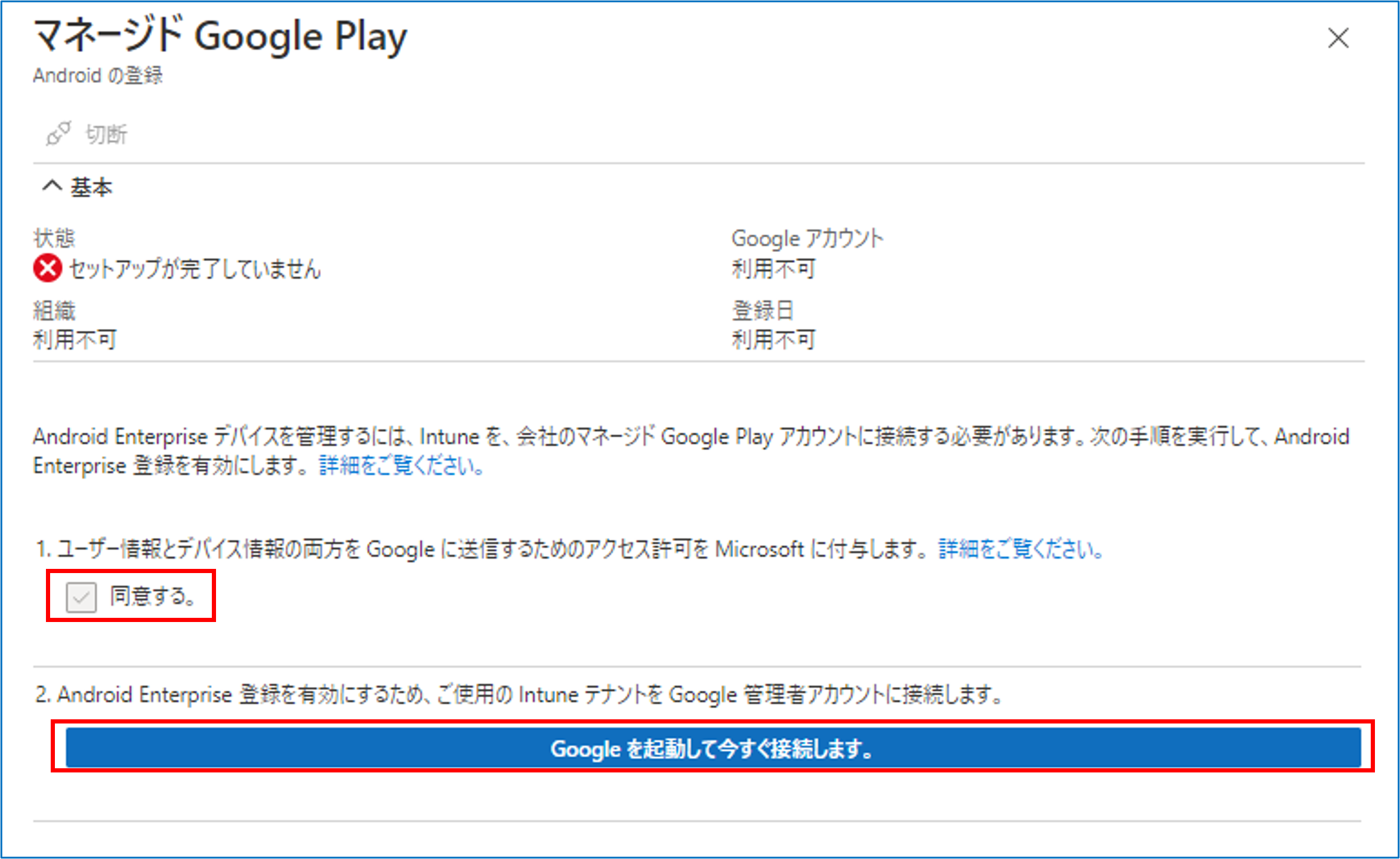
以下の設定を順に行う
-
1.
[同意する]をチェックします。
2.
[Googleを起動して今すぐ接続します]をクリックします。
「Google Play」が起動します。
-
-
-
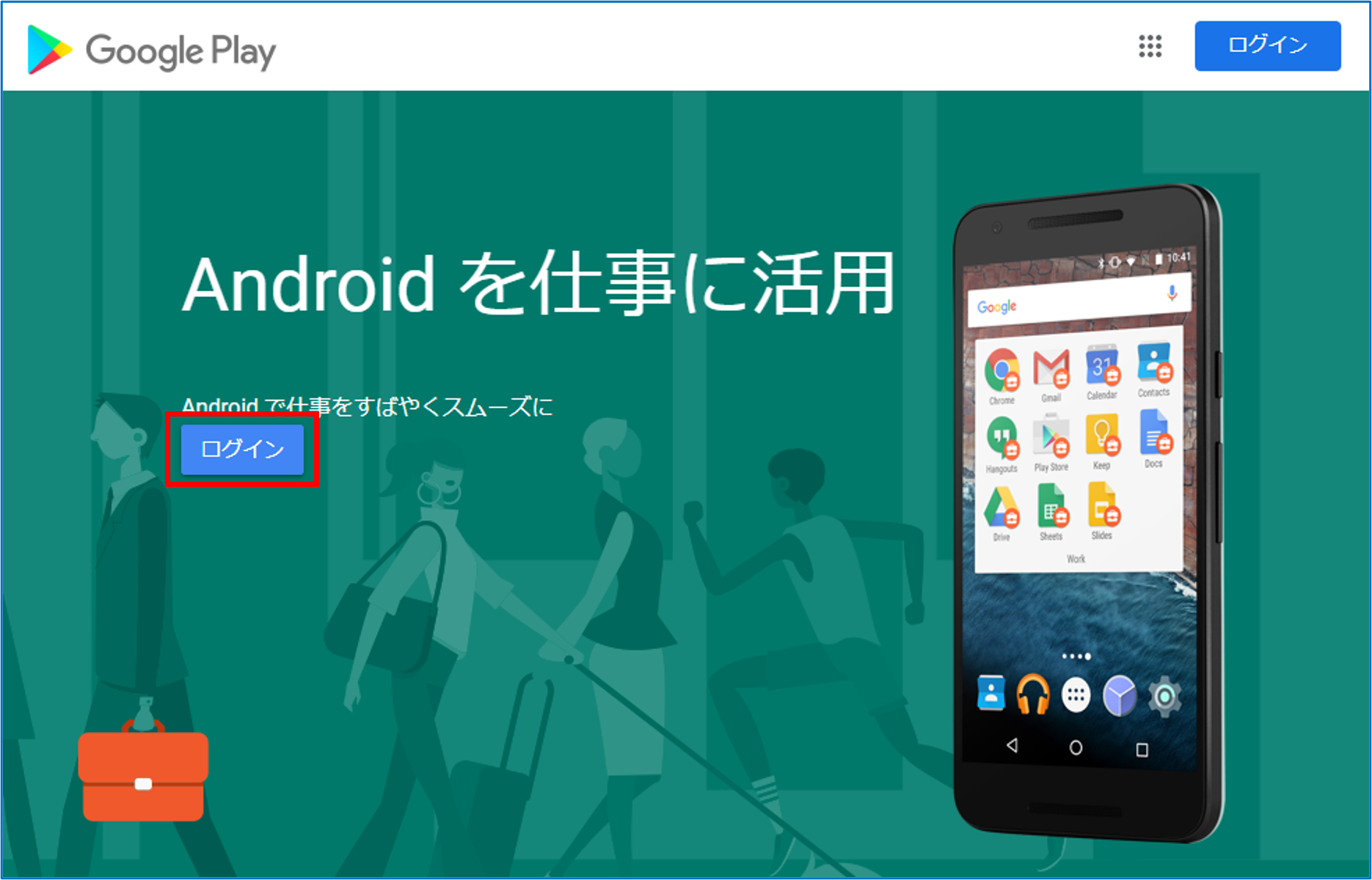
[ログイン]をクリックし、表示される内容に沿って接続の設定を行う
-
注意
個人のGmailアカウントではなく、必ずEnterpriseアカウントを使用または作成してください。
その他の注意点、詳細な手順などはMicrosoftの公式サイトをご確認ください。
Microsoftの公式サイト
https://learn.microsoft.com/ja-jp/mem/intune/enrollment/connect-intune-android-enterprise
設定が完了すると、「マネージドGoogle Play」画面の「基本」欄が以下の表示に変化します。
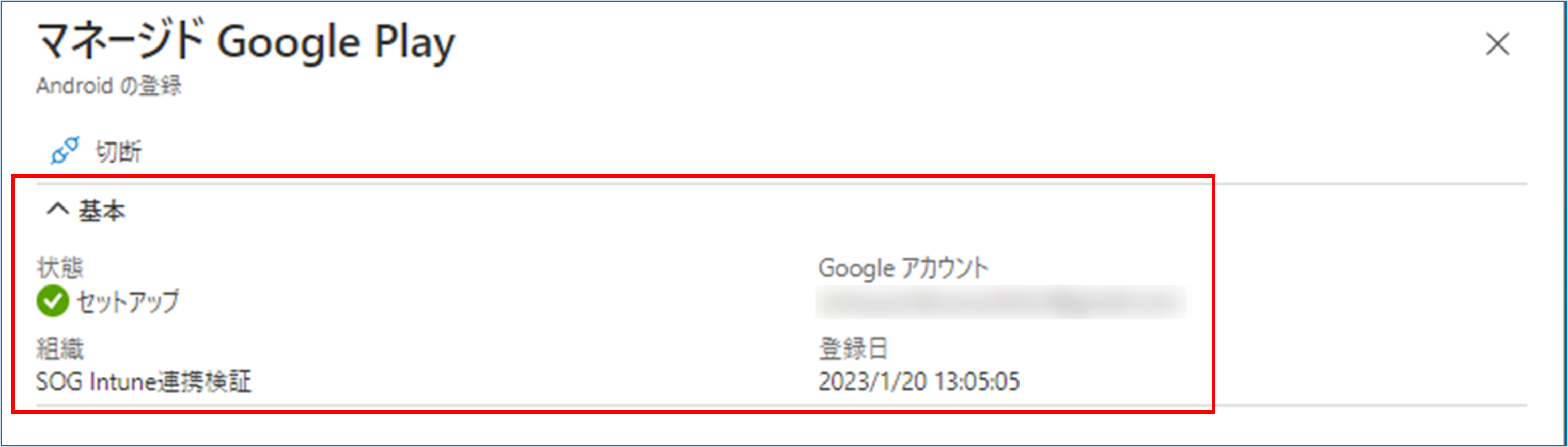
-
CA証明書配付用プロファイルを登録する
CA証明書を配付するための構成プロファイルを作成します。
-
-
Microsoft Intune管理センターで「デバイス」>「プラットフォーム別- Android」>「Androidのポリシー-構成プロファイル」を順に選択する
-
-
-
-
[+プロファイルの作成]をクリックする
-
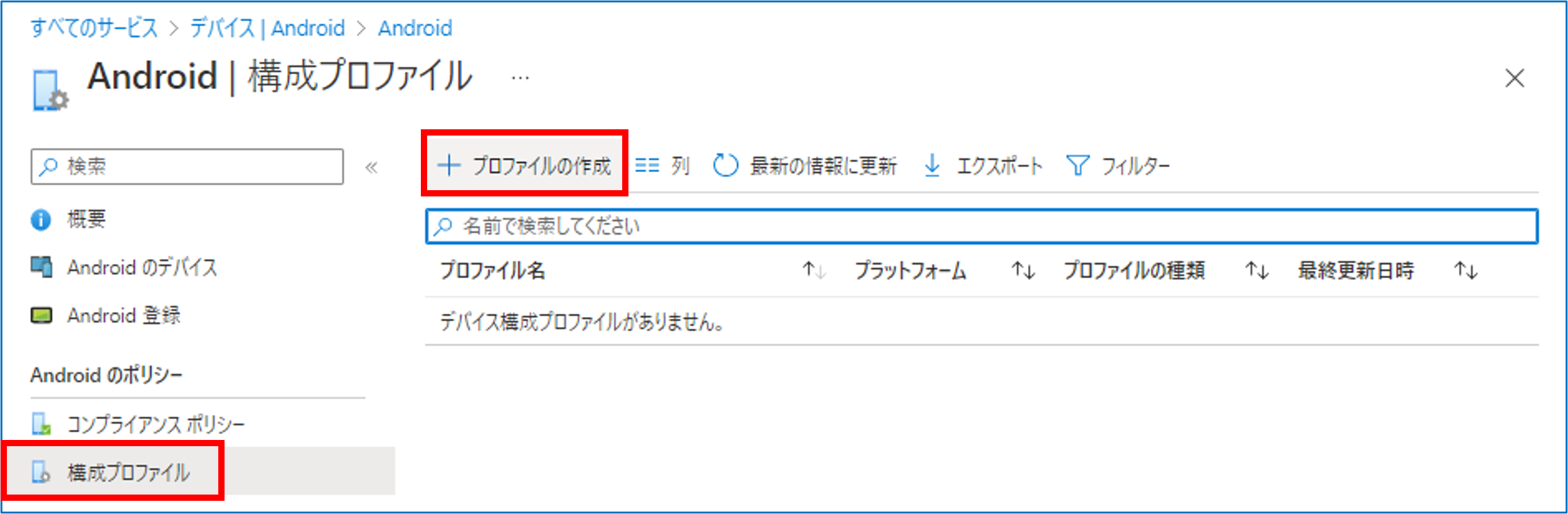
-
-
-
以下の項目を設定し、[作成]をクリックする
-
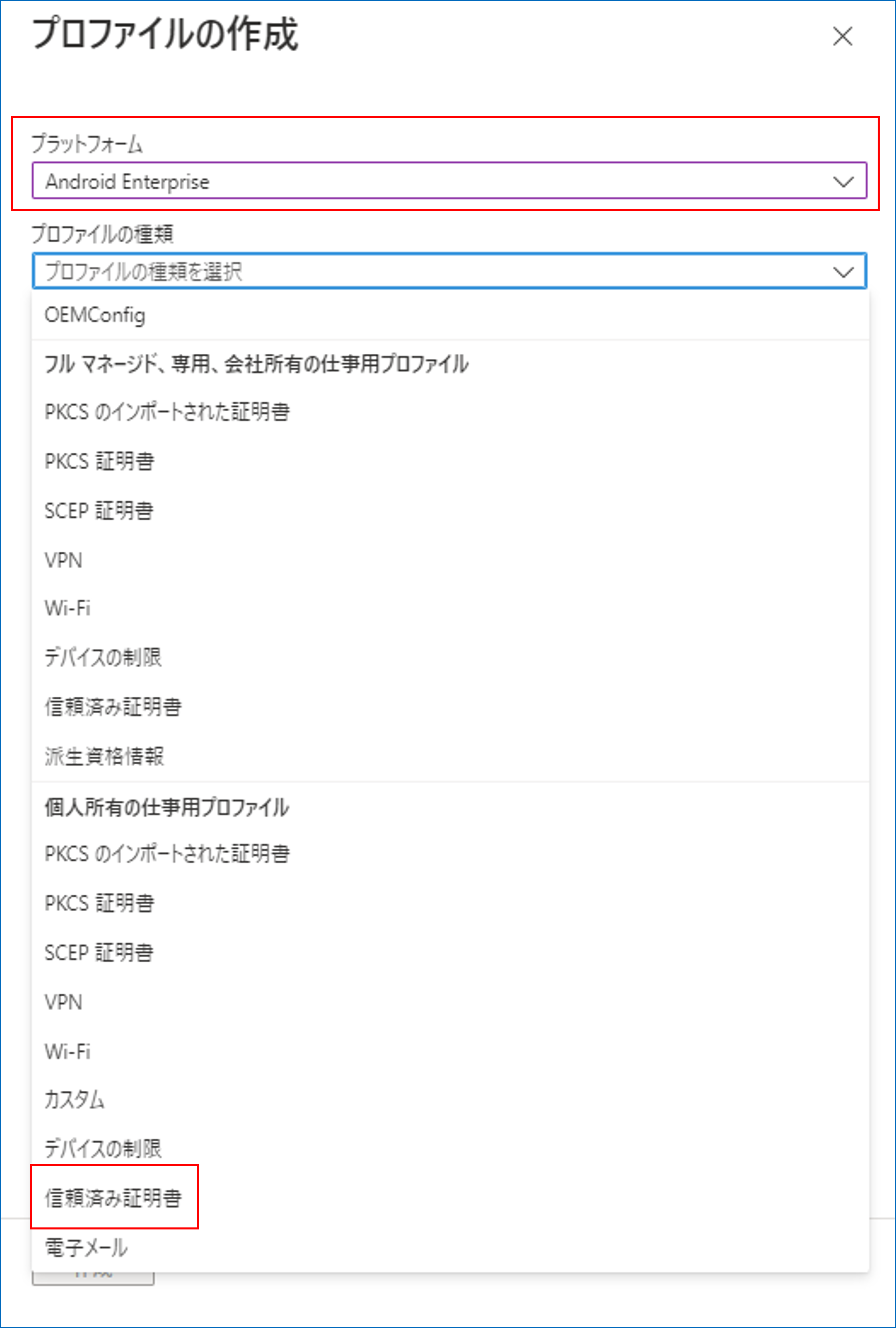
プラットフォーム
「Android Enterprise」を選択します。
プロファイルの種類
「個人所有の仕事用プロファイル」の「信頼済み証明書」を選択します。
-
-
-
「名前」に任意のプロファイル名を入力し、[次へ]をクリックする
-
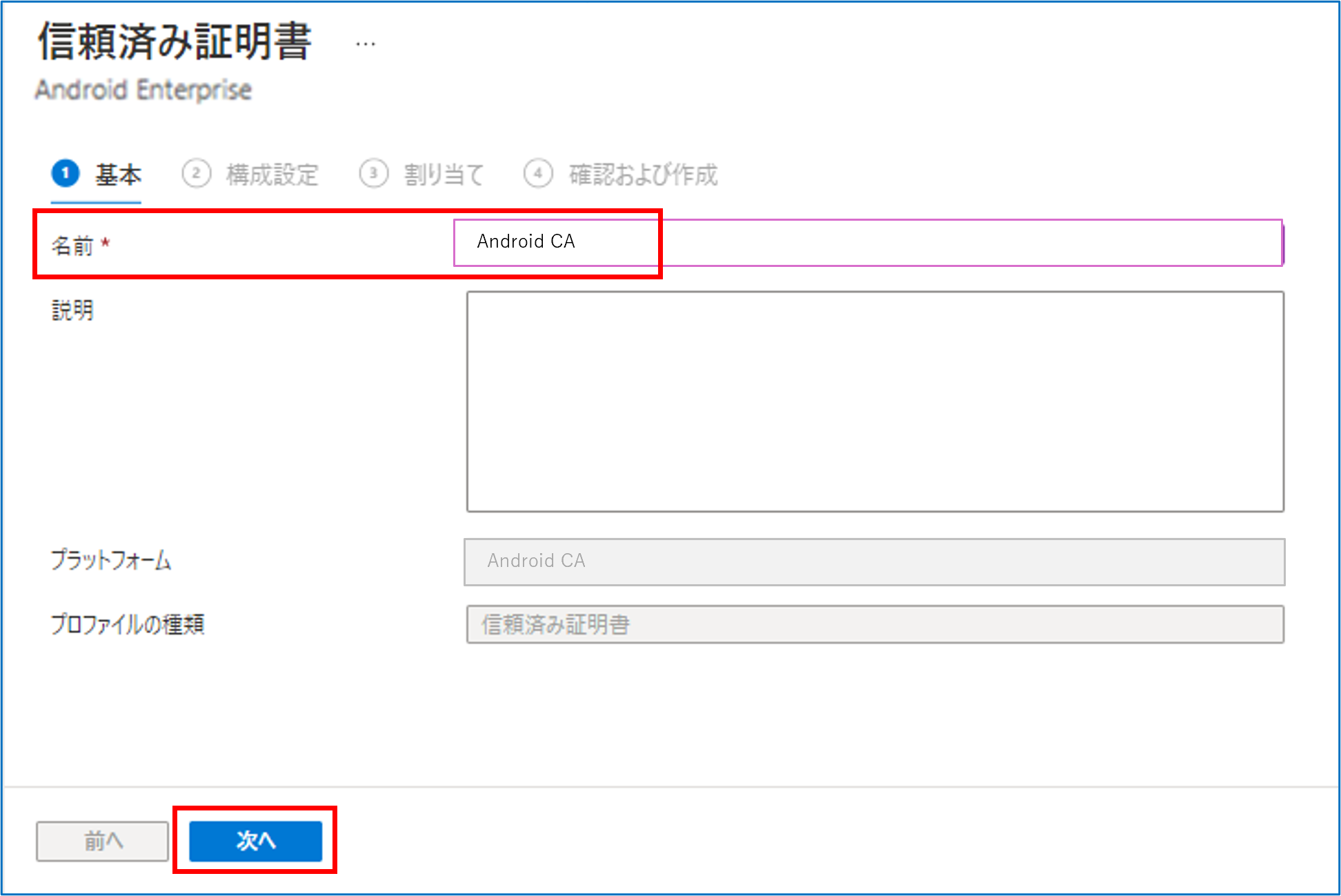
-
-
-
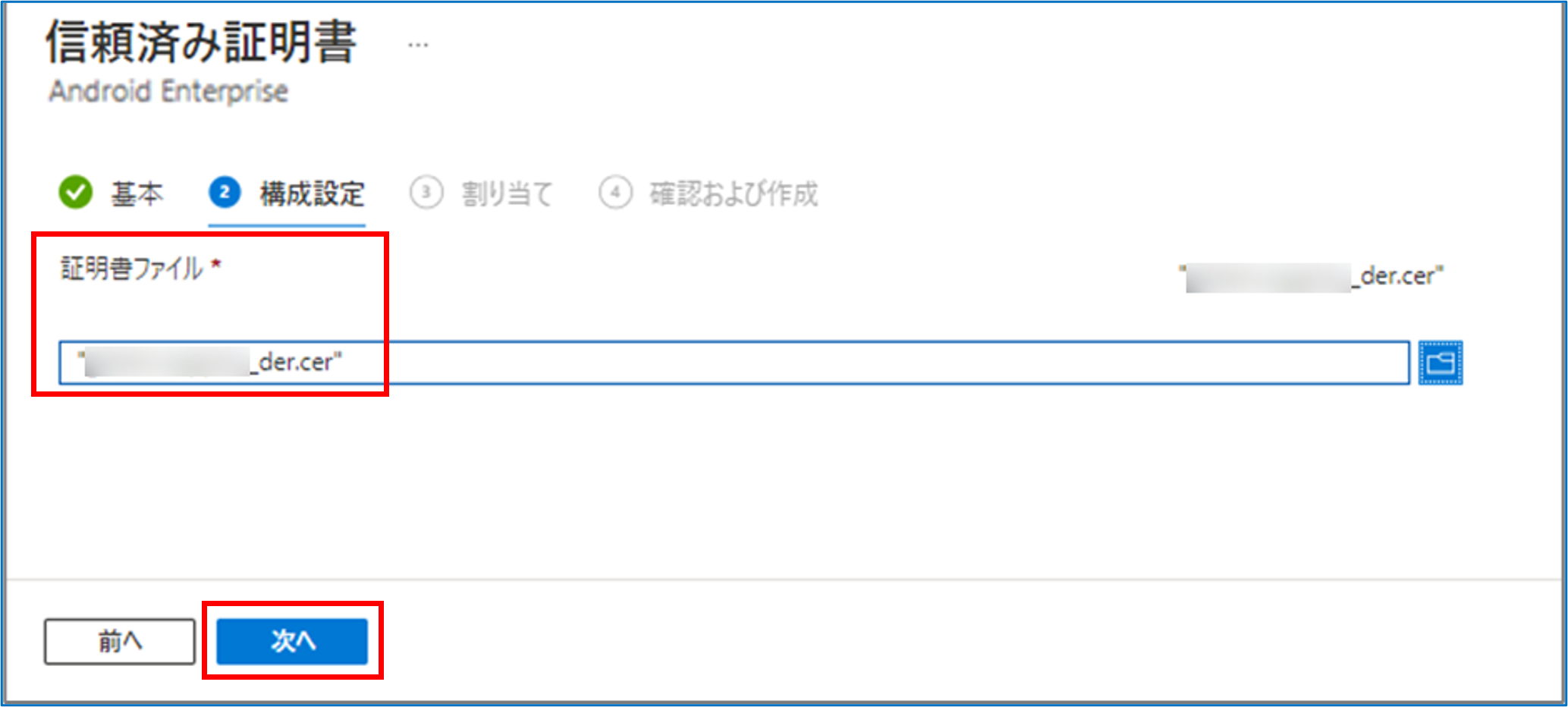
事前設定2の「構成プロファイル用の設定情報を確認する」でダウンロードしたルート証明書ファイル(.cer)を選択し、[次へ]をクリックする
-
-
-
任意で割り当てる(除外する)グループ・ユーザーを追加し、[次へ]をクリックする
-
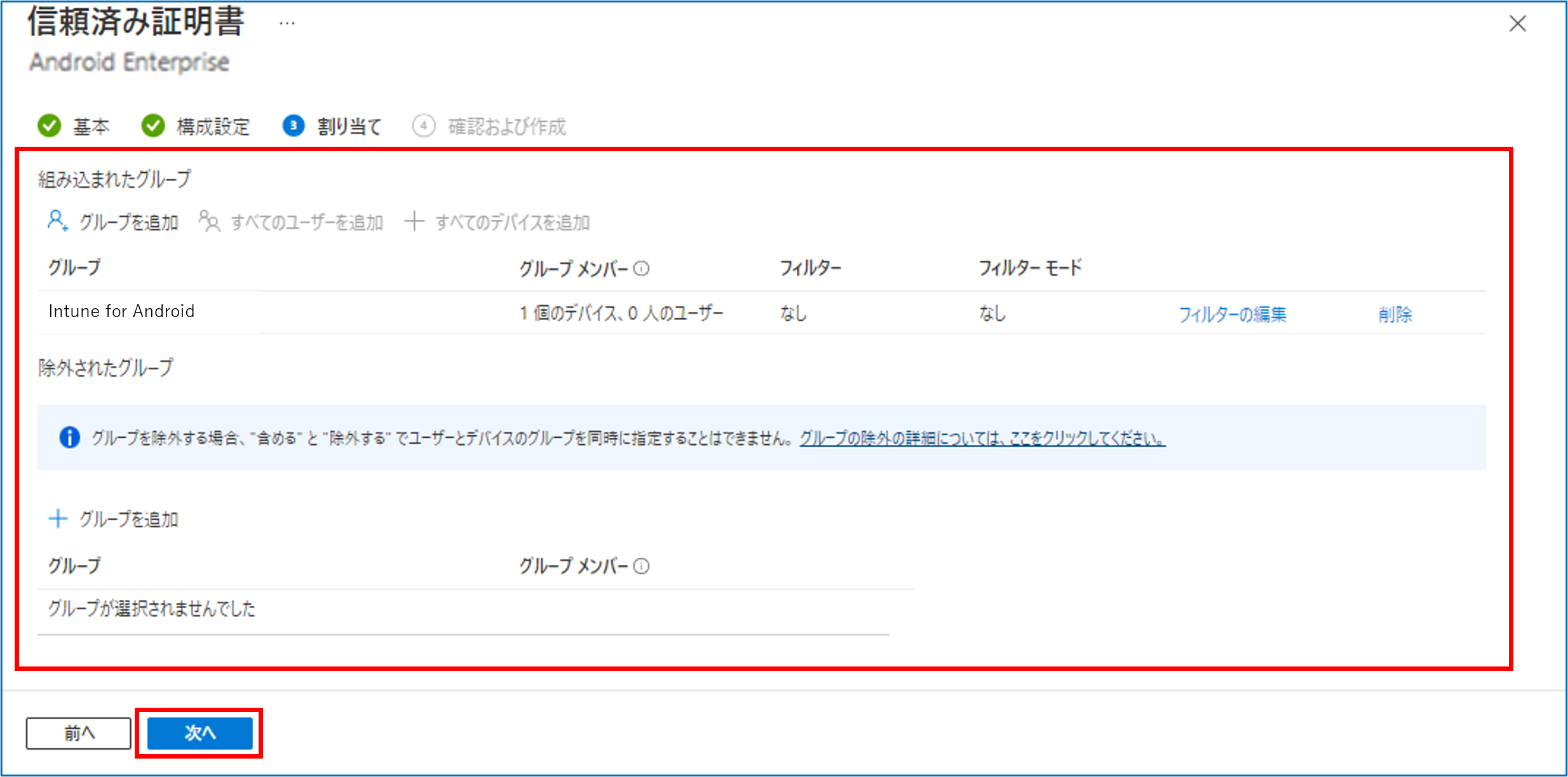
この例では、「組み込まれたグループ」にグループを1つ追加します。
-
-
-
設定内容を確認し、[作成]をクリックする
-
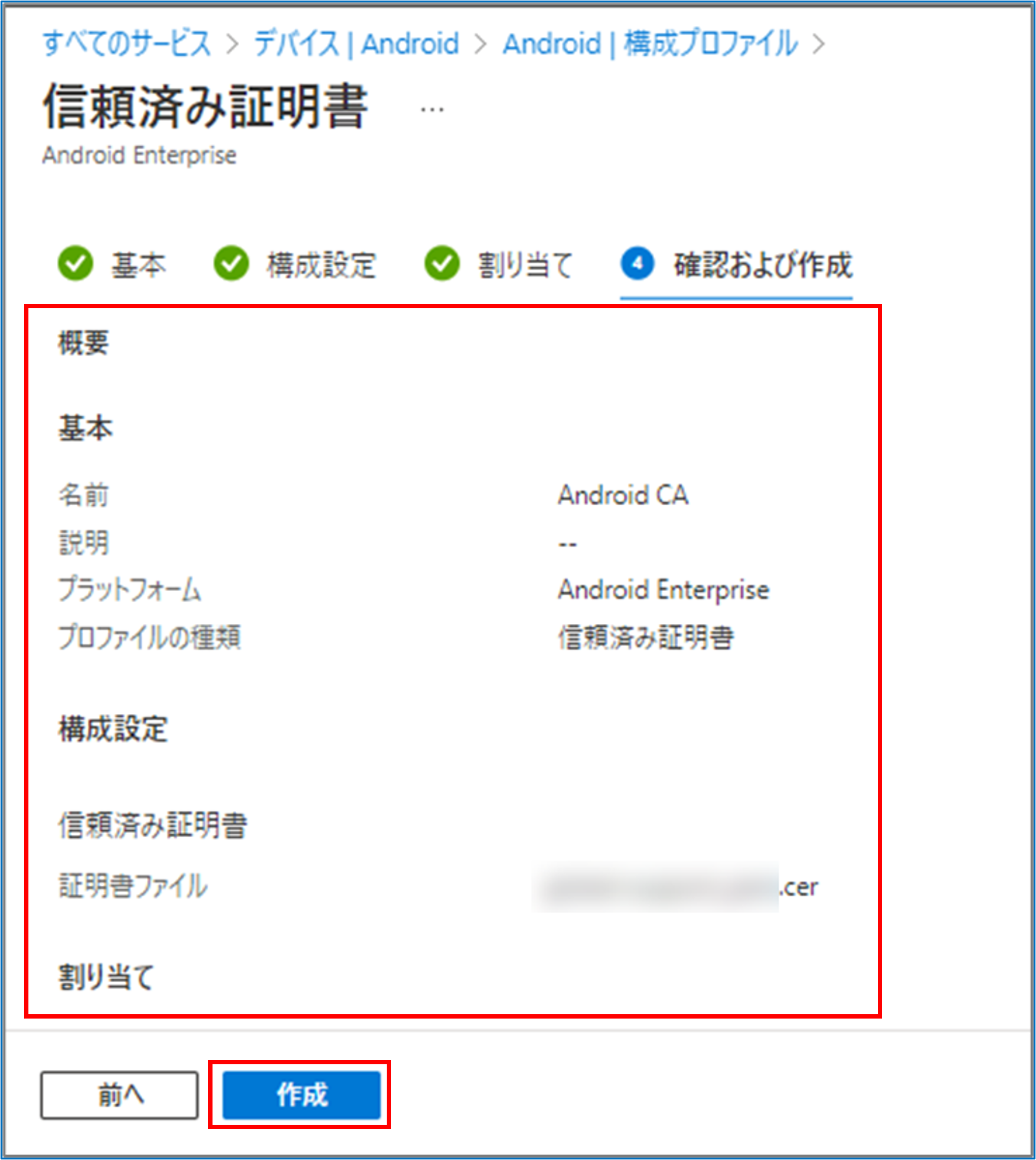
CA証明書配付用の構成プロファイルが作成されます。
-
SCEP証明書配付用プロファイルを登録する
続けて、SCEP証明書を配付するための構成プロファイルを作成します。
-
-
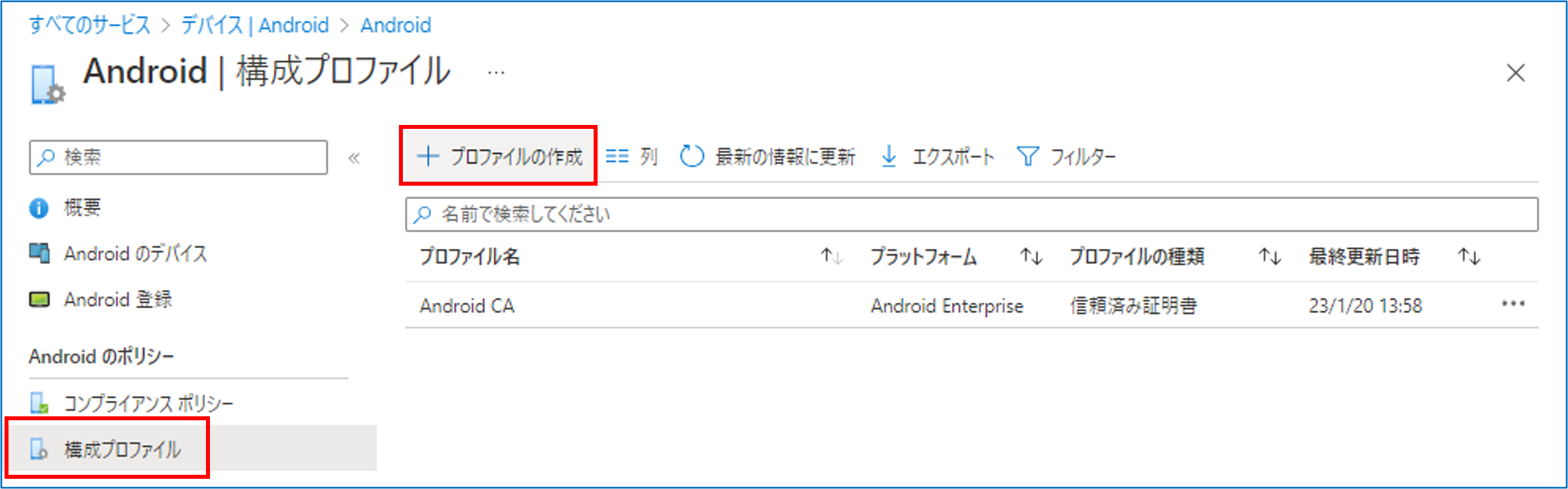
「構成プロファイル」のトップ画面で、[+プロファイルの作成]をクリックする
-
-
-
-
以下の項目を設定し、[作成]をクリックする
-
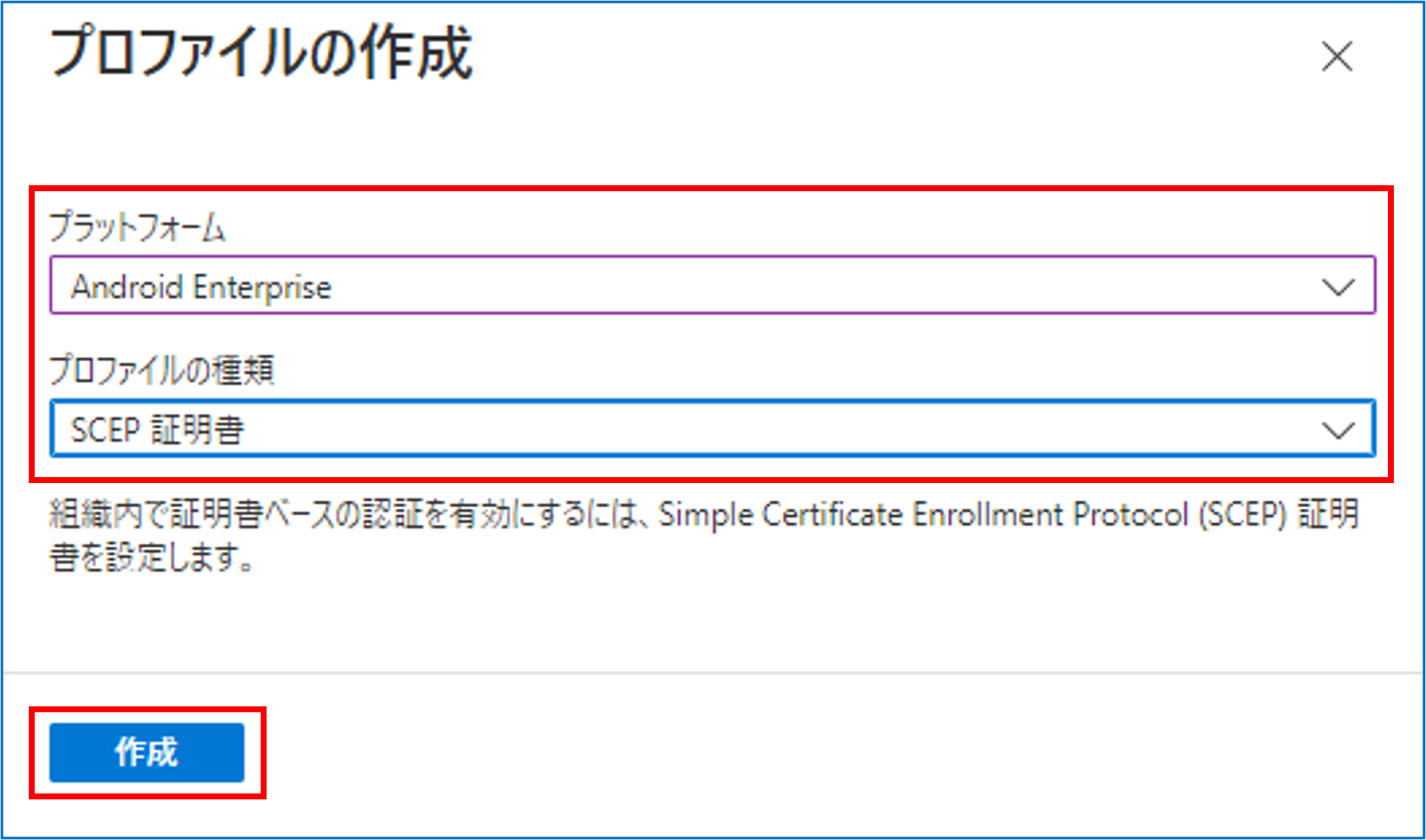
プラットフォーム
「Android Enterprise」を選択します。
プロファイルの種類
個人所有の仕事用プロファイルの「SCEP証明書」を選択します。
注意
個人所有の仕事用プロファイルで発行したSCEP証明書は、Android端末内の業務用アプリ用です。それ以外のアプリでは使用できません。
-
-
-
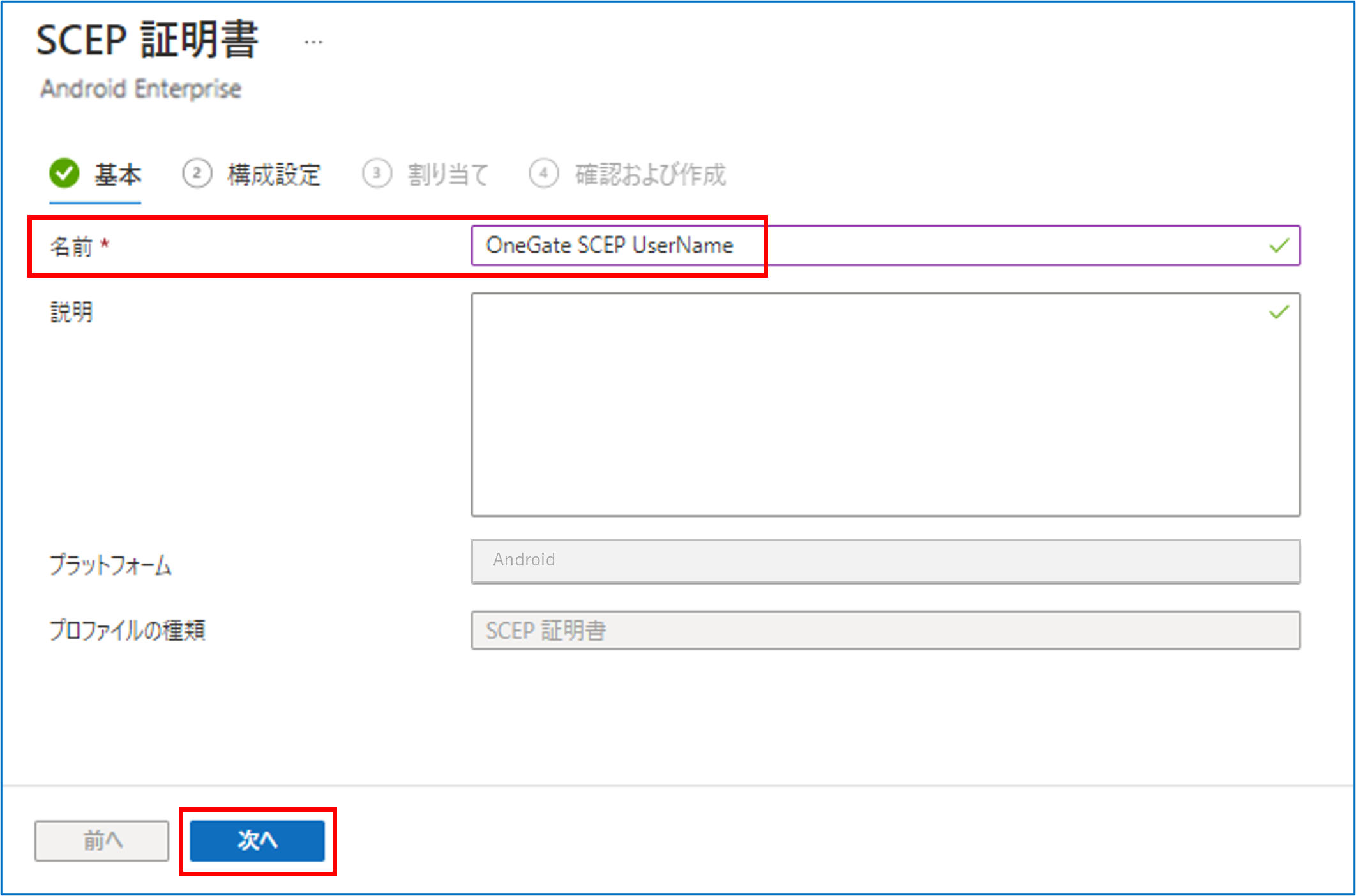
「名前」に任意のプロファイル名を入力し、[次へ]をクリックする
-
-
-
-
以下の項目を設定し、[次へ]をクリックする
-
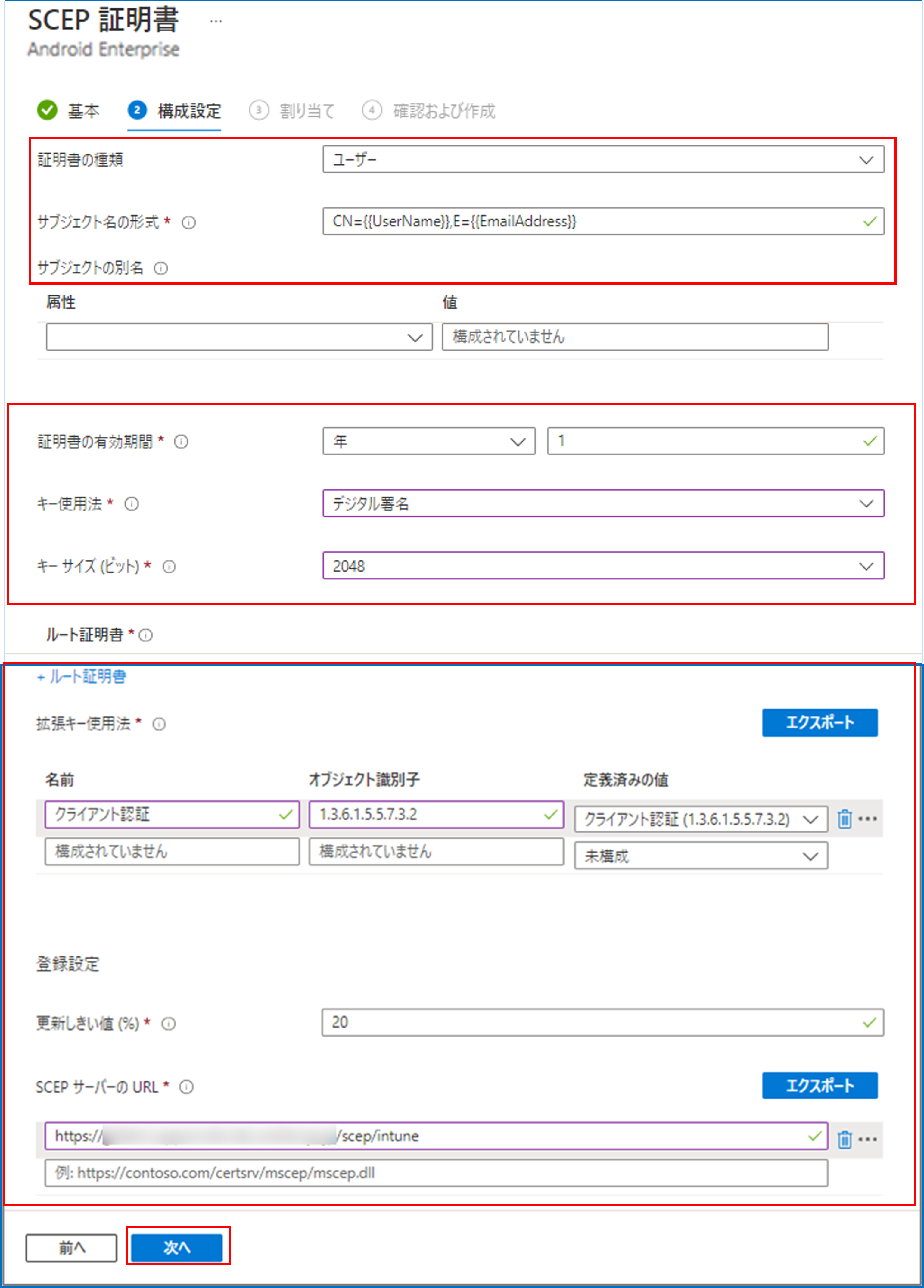
証明書の種類
「ユーザー」を選択します。
サブジェクト名の形式
「CN={{UserName}},E={{EmailAddress}}」を選択します。
「UserName」=ユーザープリンシパル名の@より前の部分
証明書の有効期間
任意の期間を設定します。
キー記憶域プロバイダー
任意のプロバイダーを設定します。
PasswordManagerで証明書を使用する場合、「ソフトウェア KSPに登録する」を選択してください。
キー使用法
「デジタル署名」を選択します。
キーサイズ
任意のサイズを選択します。
ルート証明書
先ほど作成したCA証明書配付用構成プロファイルを選択します。
拡張キー使用法
Microsoft Intune連携設定時に事前に設定した拡張キー使用方法を選択します。
更新しきい値
任意のしきい値を選択します。
SCEPサーバーのURL
構成プロファイル用の設定情報確認時にコピーした「SCEPサーバーのURL」を入力します。
-
-
-
任意で割り当てる(除外する)グループ・ユーザーを追加し、[次へ]をクリックする
-
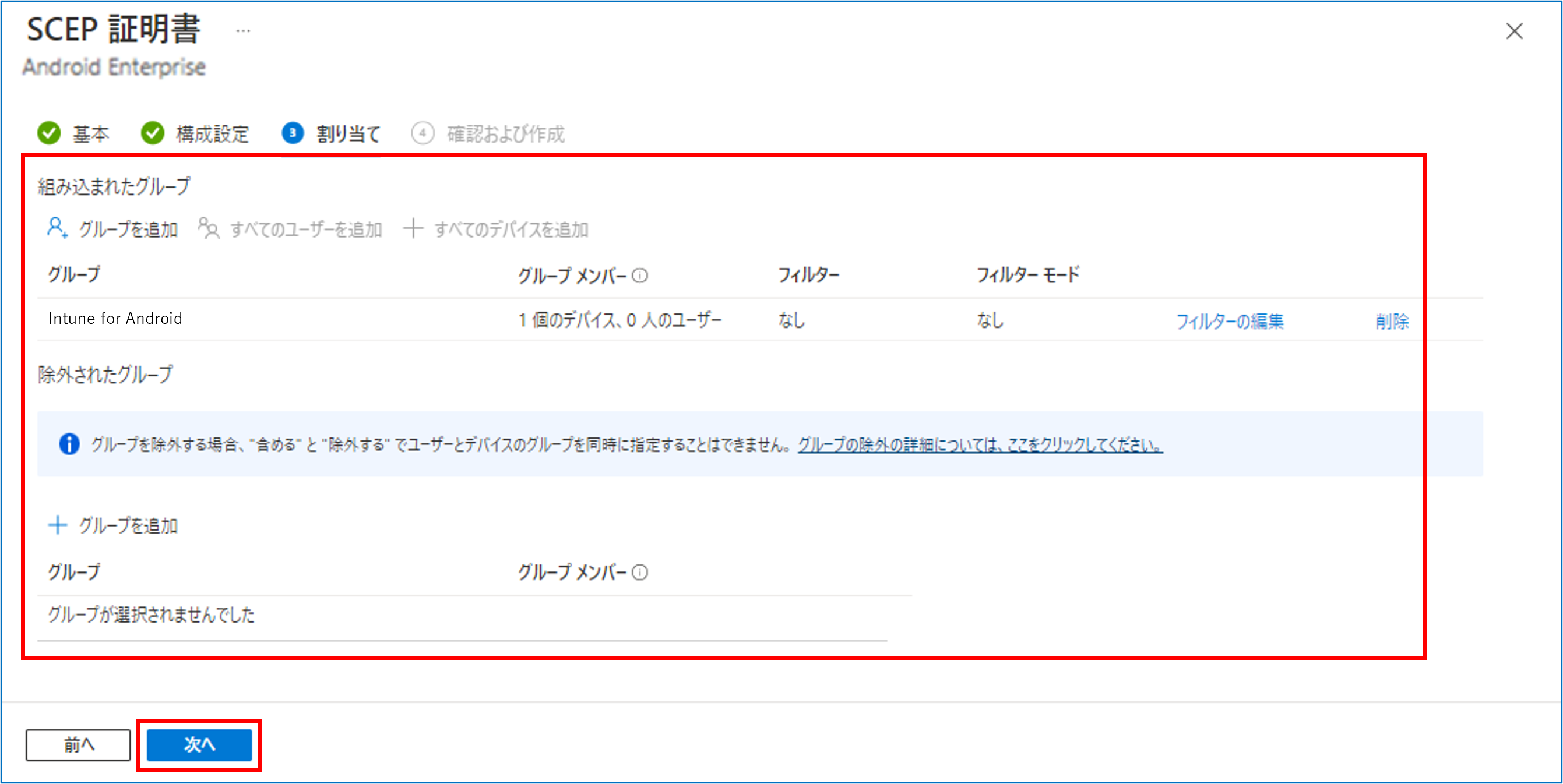
この例では、「組み込まれたグループ」にグループを1つ追加します。
-
-
-
設定内容を確認し、[作成]をクリックする
-
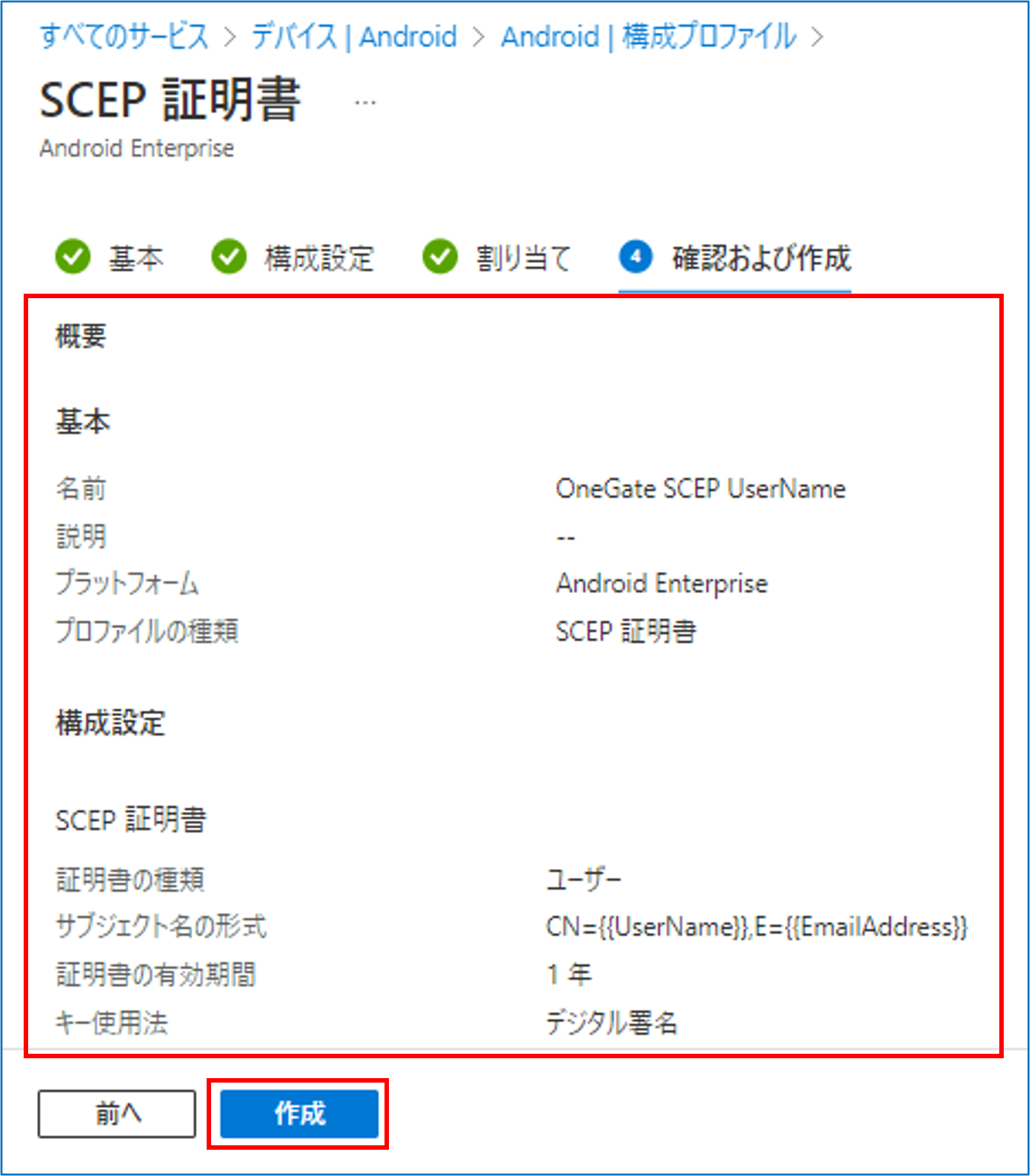
SCEP証明書配付用の構成プロファイルが作成されます。
-
デバイス登録を行う
証明書を配付するAndroid端末をIntuneに登録します。
-
-
Android端末のPlayストアで「Intune ポータル サイト」を検索し、アプリをインストール後、Intuneライセンスが割り当てられているAzure ADユーザーでサインインする
-
-
-
-
アプリに表示される内容に沿って、デバイス登録を行う
-
-
登録したデバイスをグループに追加する
登録した端末をCA証明書およびSCEP証明書配付用のプロファイル作成時に登録したグループに追加します。
-
-
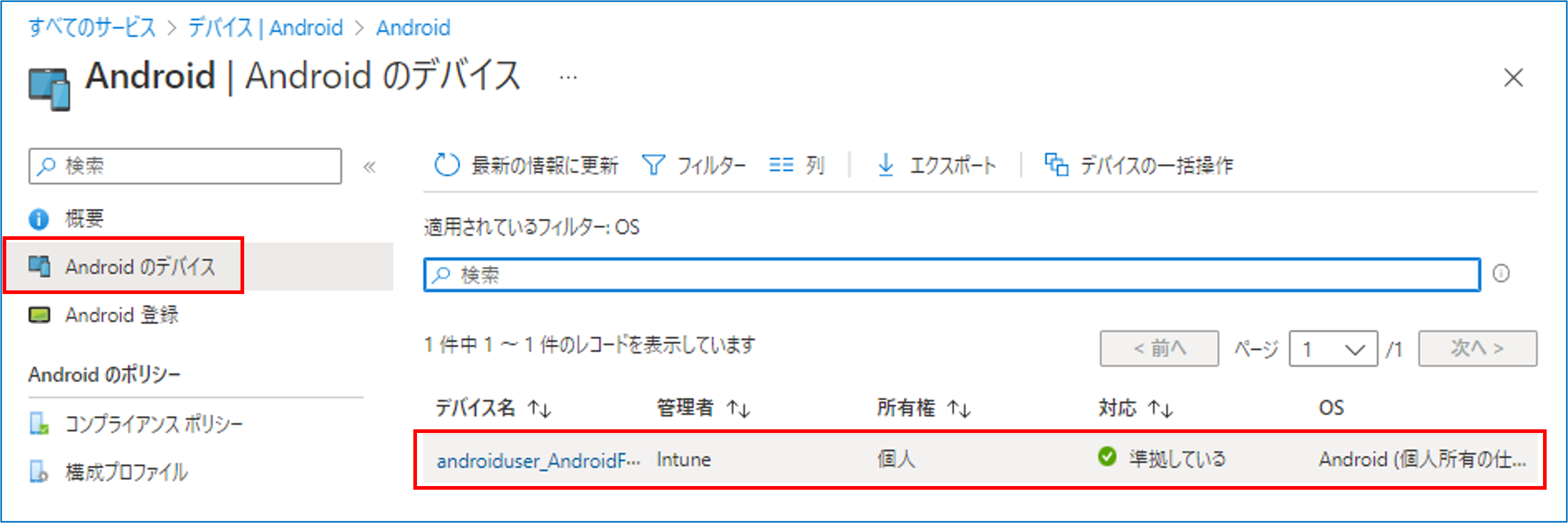
Microsoft Intune管理センターで「デバイス」>「プラットフォーム別- Android」>「Androidのデバイス」を選択し、登録した端末が表示されることを確認する
-
-
-
-
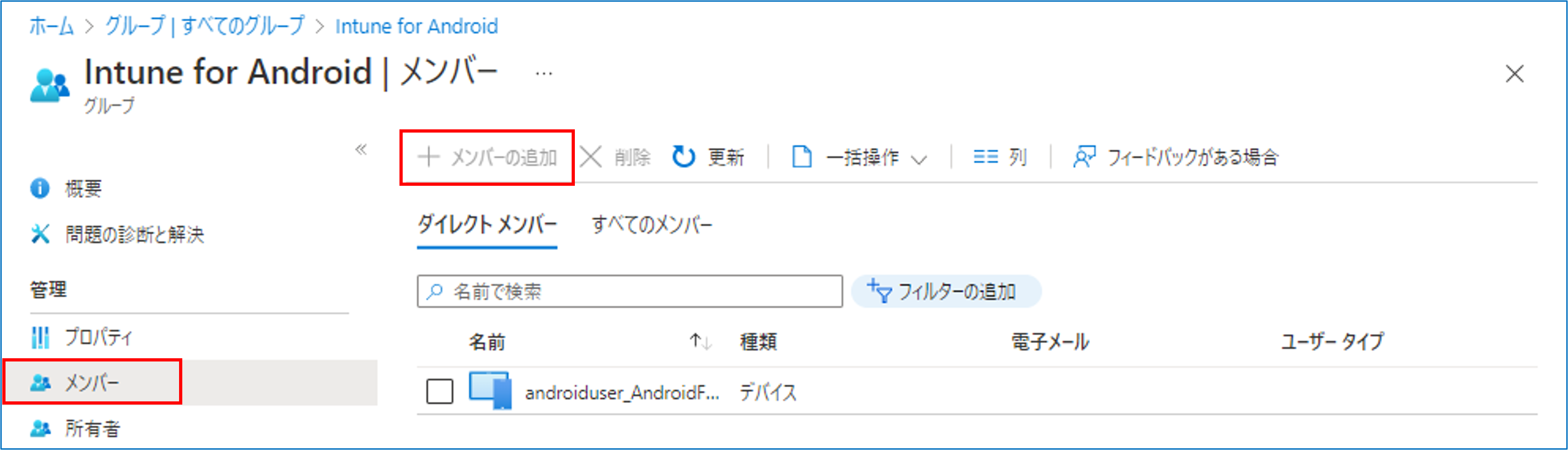
[グループ]をクリックし、CA証明書およびSCEP証明書配付用のプロファイル作成時に「③割り当て」画面で登録したグループ名を選択して、「メンバー」の[+メンバーの追加]をクリックする
-
-
-
適切なグループに端末を追加する
-
グループに動的メンバーシップがある場合は、端末が正常に追加されていることを確認してください。
-
構成プロファイルの割り当て状態を確認する
構成プロファイルがAndroid端末に正しく割り当てられているか、割り当ての状況を確認します。
-
-
Microsoft Intune管理センターの「デバイス」>「プラットフォーム別-Android」>「Androidのポリシー-構成プロファイル」を順にクリックする
-
-
-
-
作成したプロファイル名をクリックし、[デバイス割り当ての状態]をクリックする
-
-
-
-
構成プロファイルの割り当ての状態を確認する
-
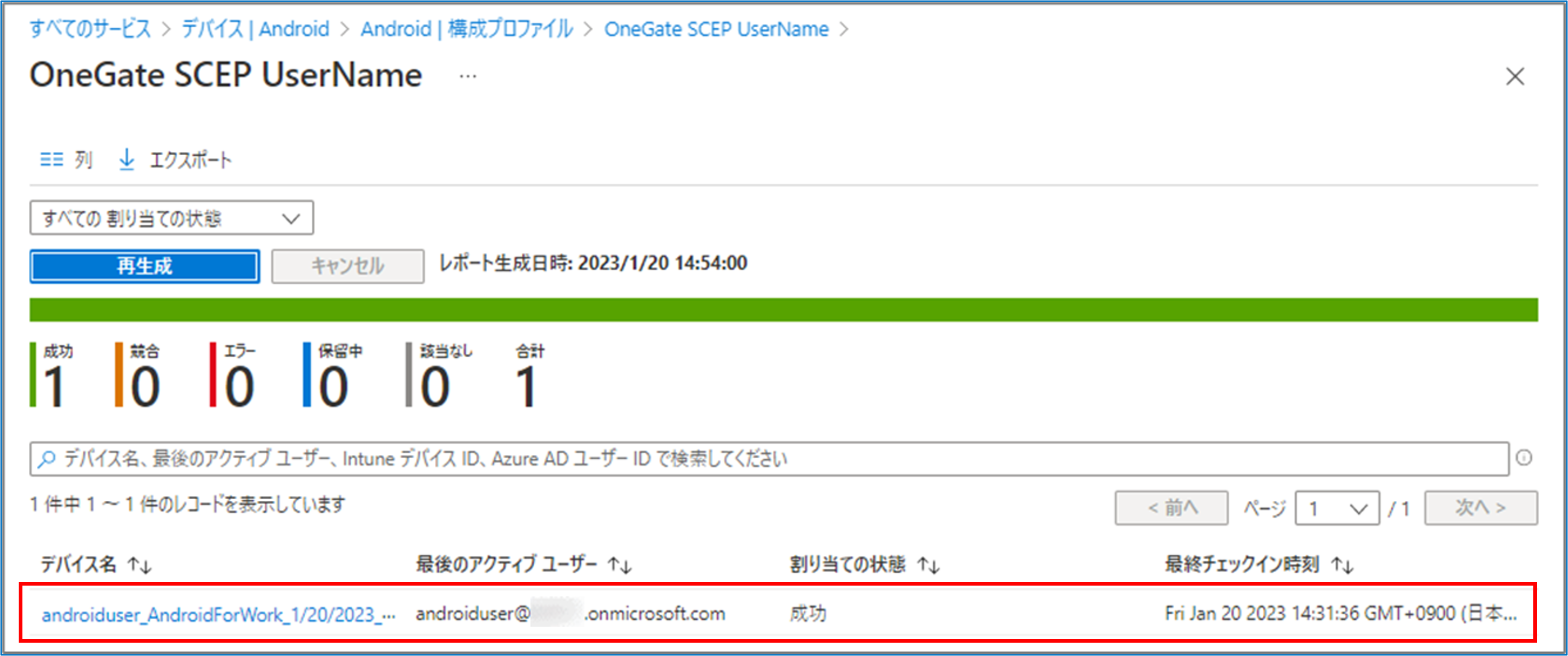
デバイス登録した端末が表示されない場合は、[再生成]をクリックしてください。
-
証明書の配賦状況を確認する
OneGateの管理画面からMDM経由の証明書が発行されていることを確認します。
-
-
OneGate管理メニューの[証明書管理]>[証明書一覧]をクリックする
-
-
-
MDM経由の証明書が発行されていることを確認する
-

-