
EPS-edgeの交換
機器の故障やトライアルから本契約への切り替えなどでEPS-edgeを交換する場合、以下のフローに従って、新旧EPS-edge間で、OneGateアプライアンス設定の引き継ぎを行います。
注意
トライアルから本契約への切り替えでEPS-edgeを交換するときは
トライアル機器を返却すると、トライアル機器とお客様のテナントの紐付けが解除され、引継ぎできなくなります。
トライアル機器に設定したEPS-edgeのアプライアンス情報を引き継ぐ場合は、トライアル機器を返却する前に以下のフローで引き継ぎを実施してください。
引き継がれない設定・ログについて
以下の情報は交換先に引き継がれません。必要に応じて手動で設定・取得してください。
 EPS-edge管理ガイド
交換対象の旧EPS-edgeをネットワークから切り離す
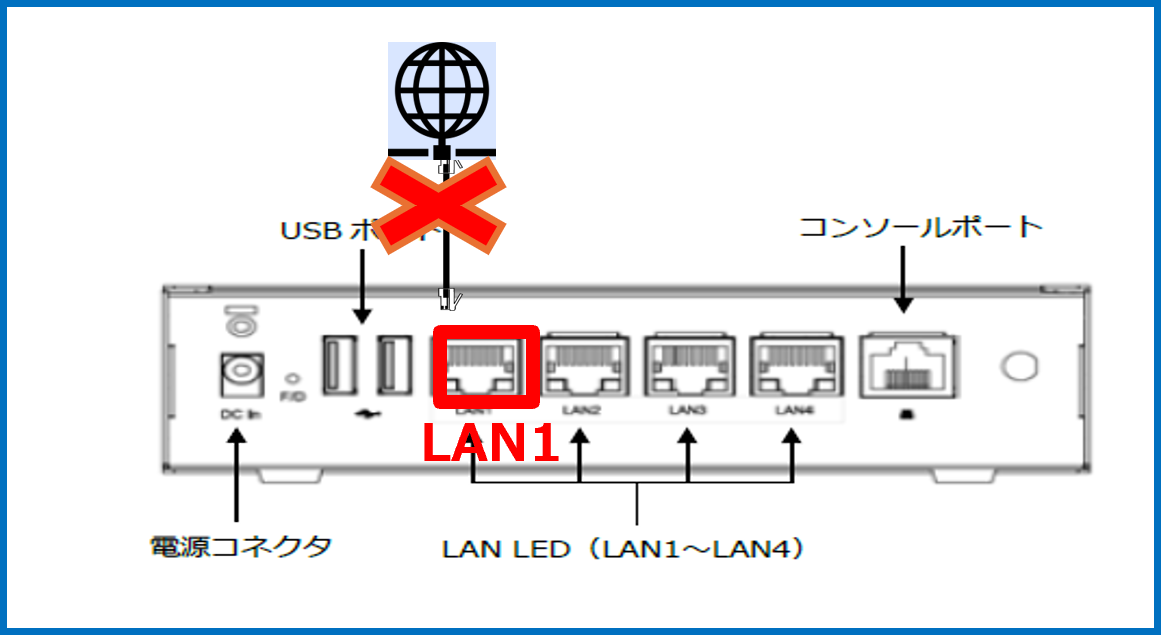
新しいEPS-edgeの入手後、交換対象の旧EPS-edgeをネットワークから切り離します。
-
-
LAN1ポートのケーブルを抜き、交換対象のEPS-edgeをネットワークから切り離す
-
-
新しいEPS-edgeをアプライアンスに新規登録する
OneGateの「アプライアンス一覧」で、新しいEPS-edgeを新規に登録します。
-
-
新規接続時と同様に、EPS-edgeをOneGateに登録する
-
参照
DHCPの有無により接続・設定方法が異なります。
-
-
-
新しいEPS-edgeの電源ケーブルをコンセントに挿し、起動する
-
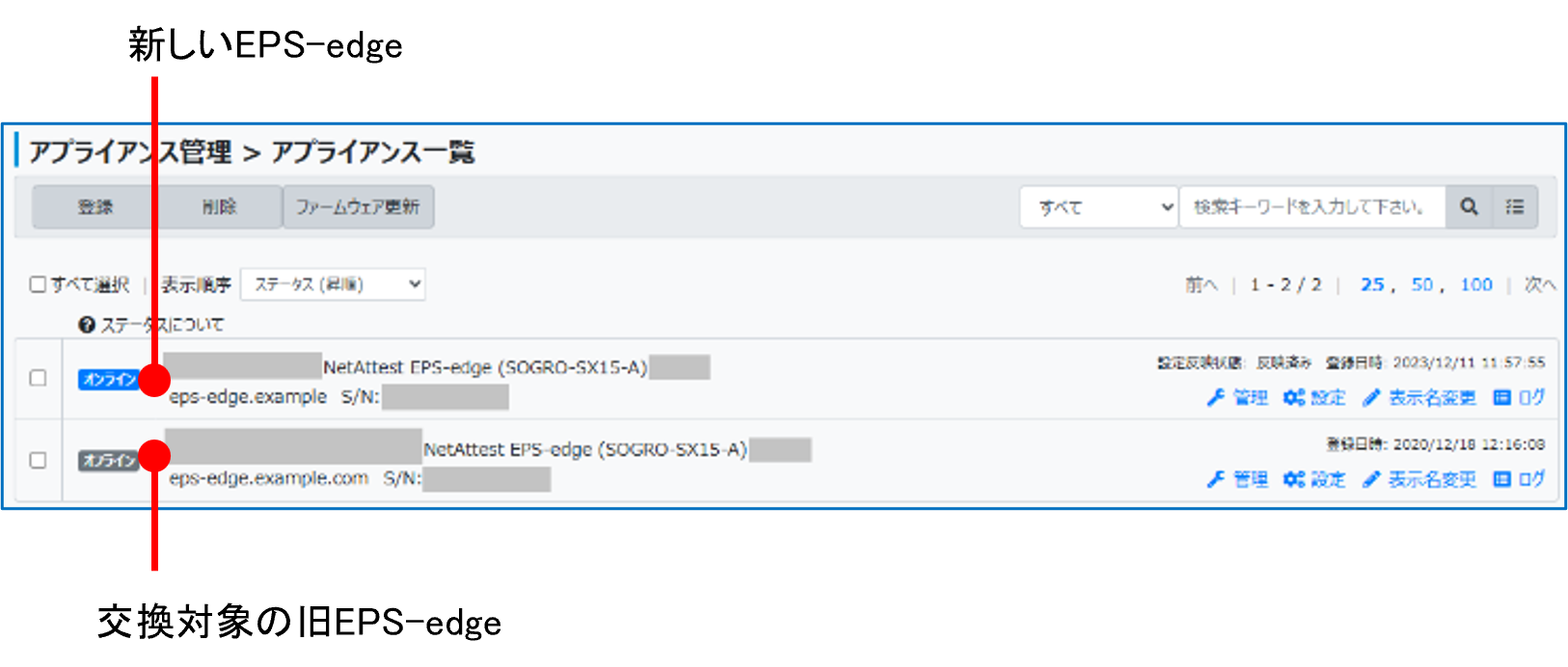
OneGateに登録したEPS-edgeのステータスがオンラインに変わります。
-
新しいEPS-edgeのファームウェアを更新する
交換対象の旧EPS-edgeのファームウェアバージョンを確認し、新しいEPS-edgeのファームウェアバージョンを合わせます。
-
-
「アプライアンス一覧」画面で、旧EPS-edgeの[管理]をクリックする
-
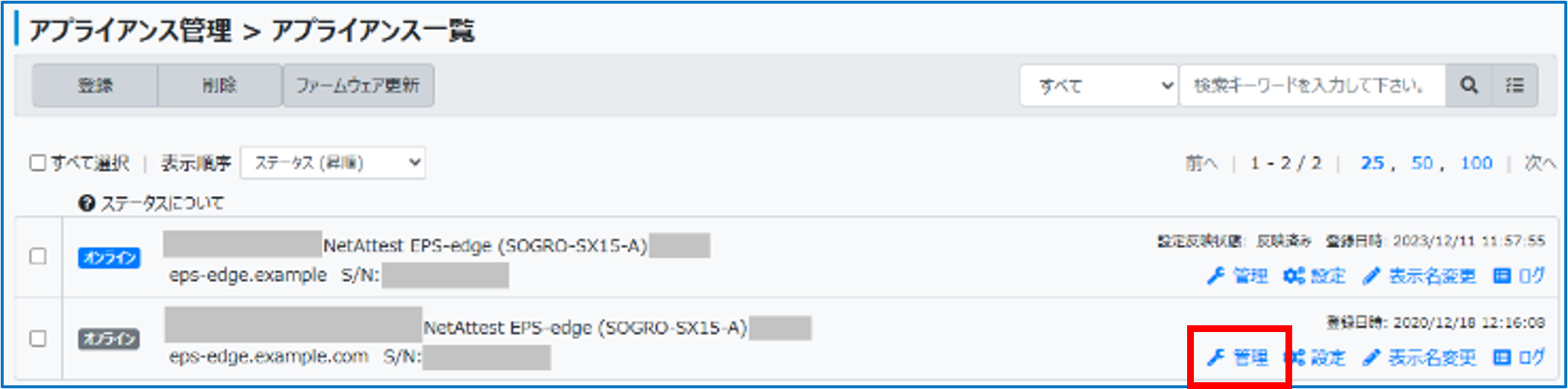
旧EPS-edgeの「アプライアンス管理」画面が表示されます。
-
-
-
[ファームウェア更新]をクリックし、以下を確認して[閉じる]をクリックする
-
-
「現在のファームウェアのバージョン」に表示されたバージョン
-
「現在のファームウェアのバージョン」が「更新後のファームウェアのバージョン」と同じ(最新)バージョンか
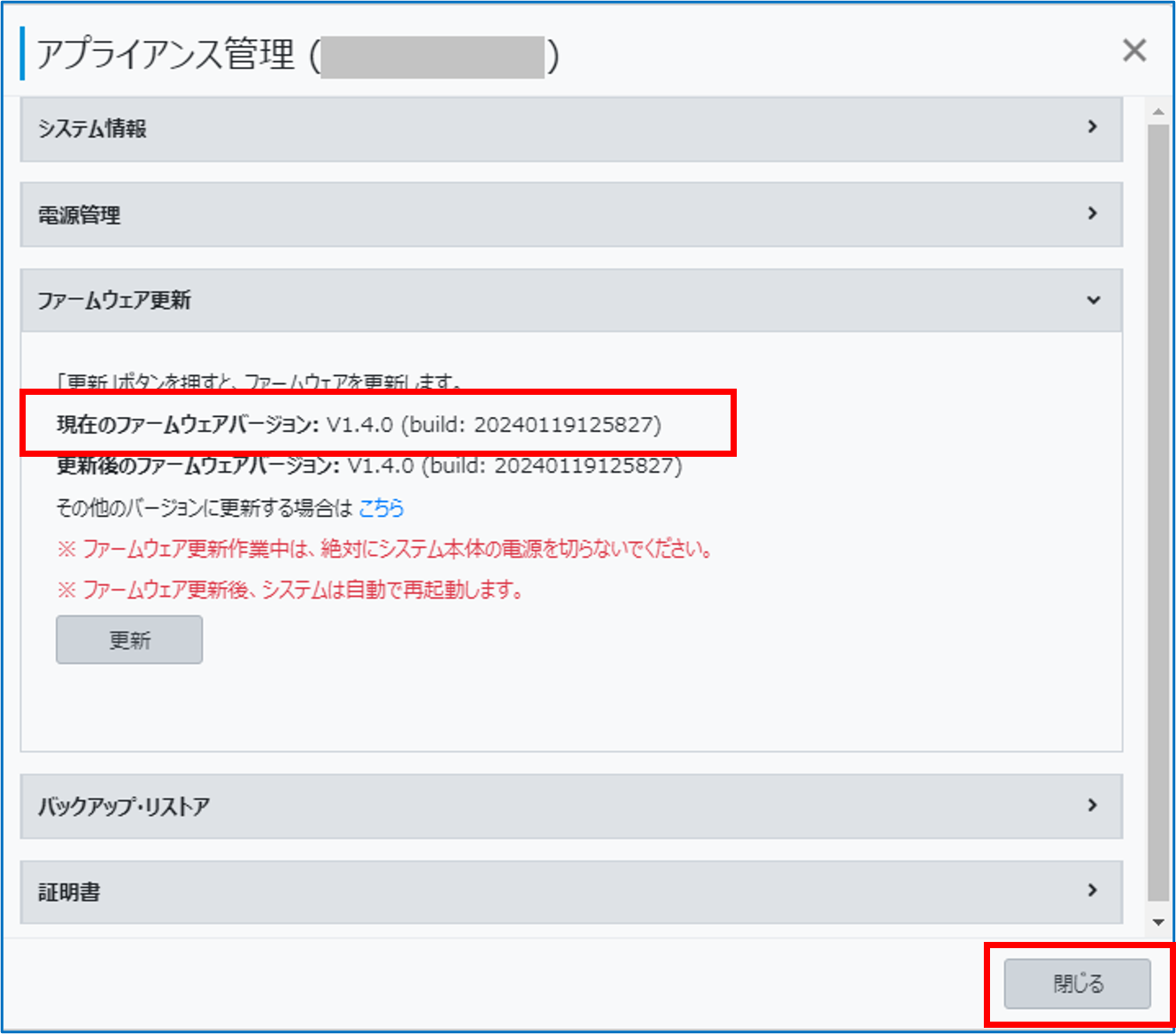
続けて、新しいEPS-edgeのバージョンを確認します。
-
-
-
-
新しいEPS-edgeの[管理]をクリックする
-
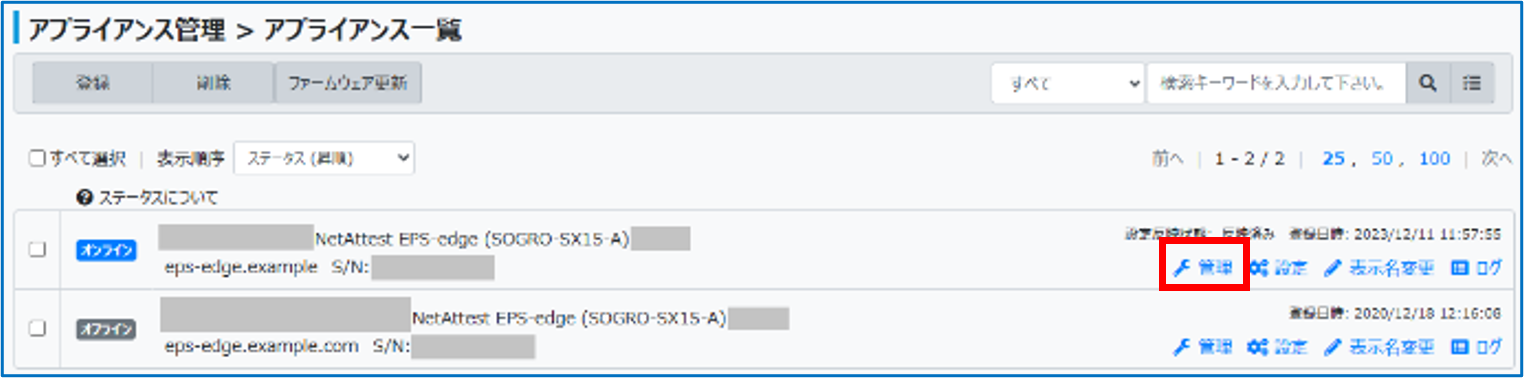
新しいEPS-edgeの「アプライアンス管理」画面が表示されます。
-
-
-
[ファームウェア更新]をクリックし、ファームウェアバージョンを確認して、以下のいずれかの操作を行う
-
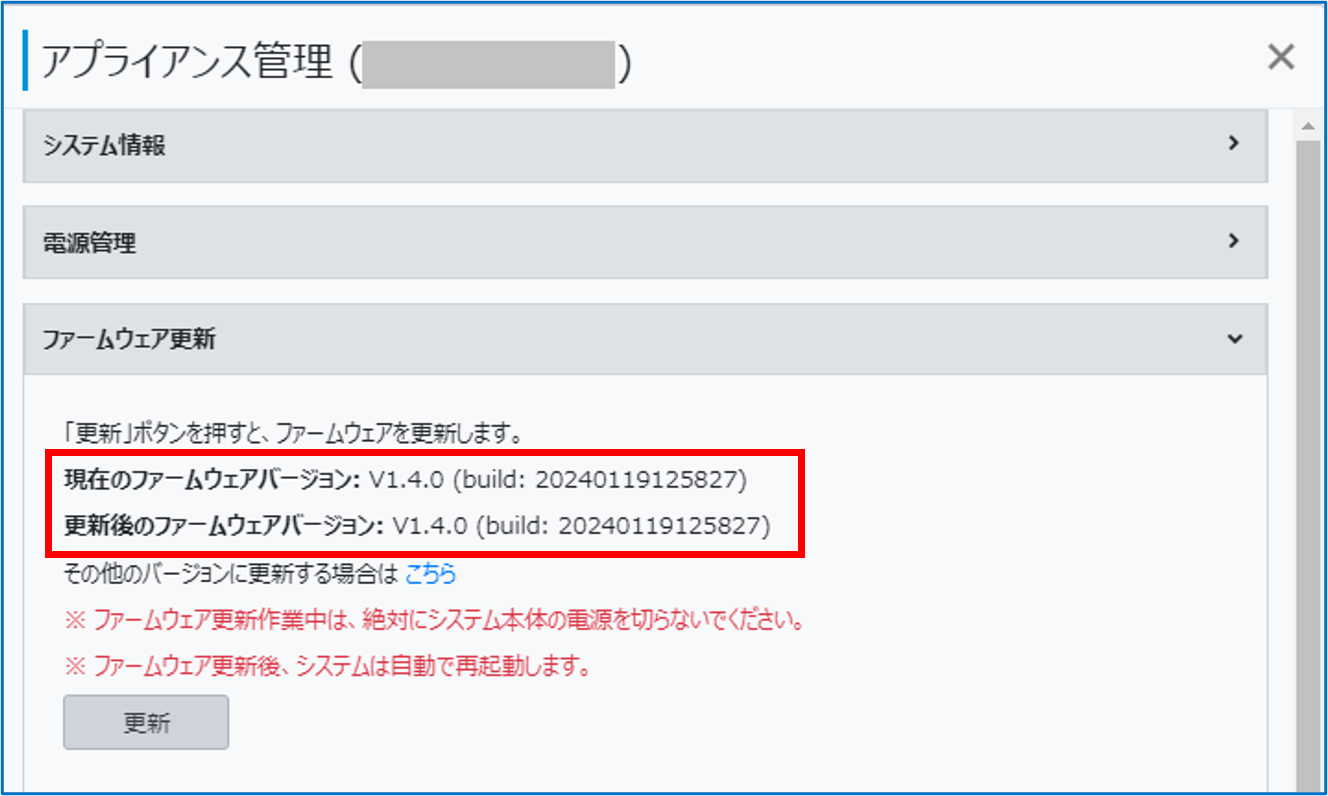
旧EPS-edgeのバージョンと同じときは
ファームウェアの更新は不要のため、[閉じる]をクリックします。
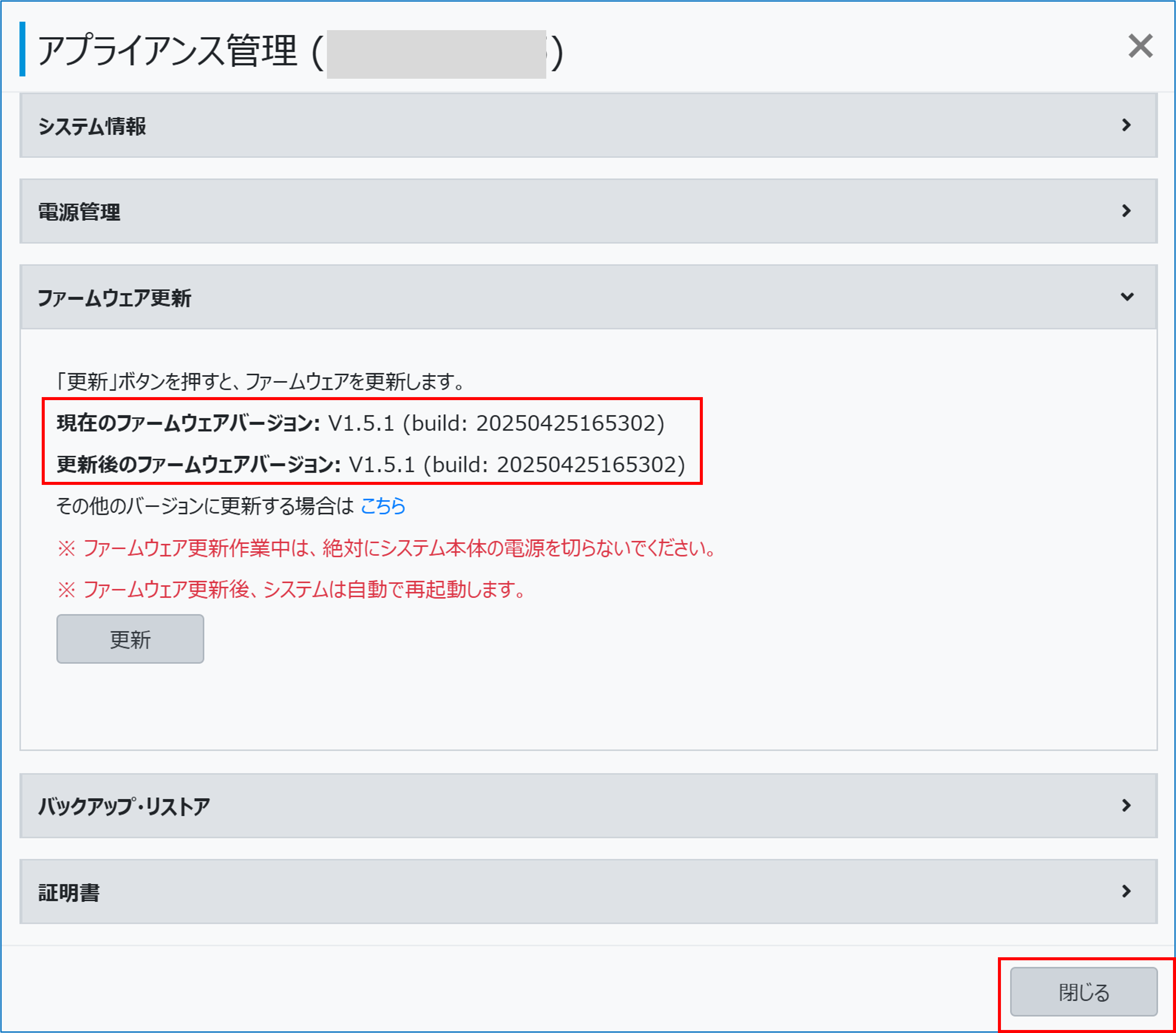
旧EPS-edgeのバージョンが最新で、新しいEPS-edgeのバージョンが古いときは
[更新]をクリックし、最新の状態にします。
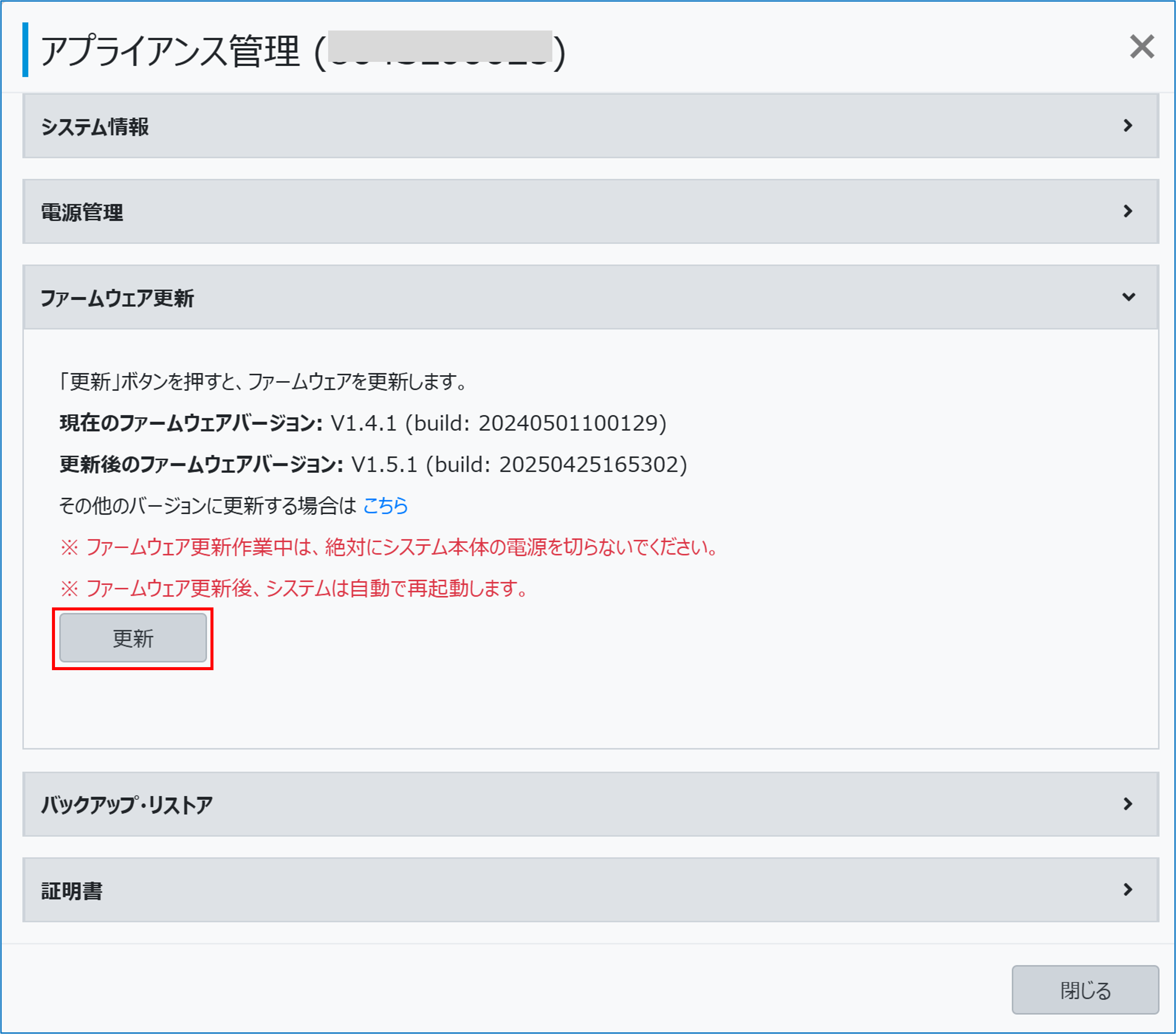
ファームウェアが最新バージョンに更新され、新しいEPS-edgeが再起動します。
旧EPS-edgeが最新バージョンではなく、新しいEPS-edgeのバージョンと異なるときは
以下の手順に従って、旧EPS-edgeのバージョンに合わせます。
-
「ファームウェア更新」の[こちら]をクリックします。
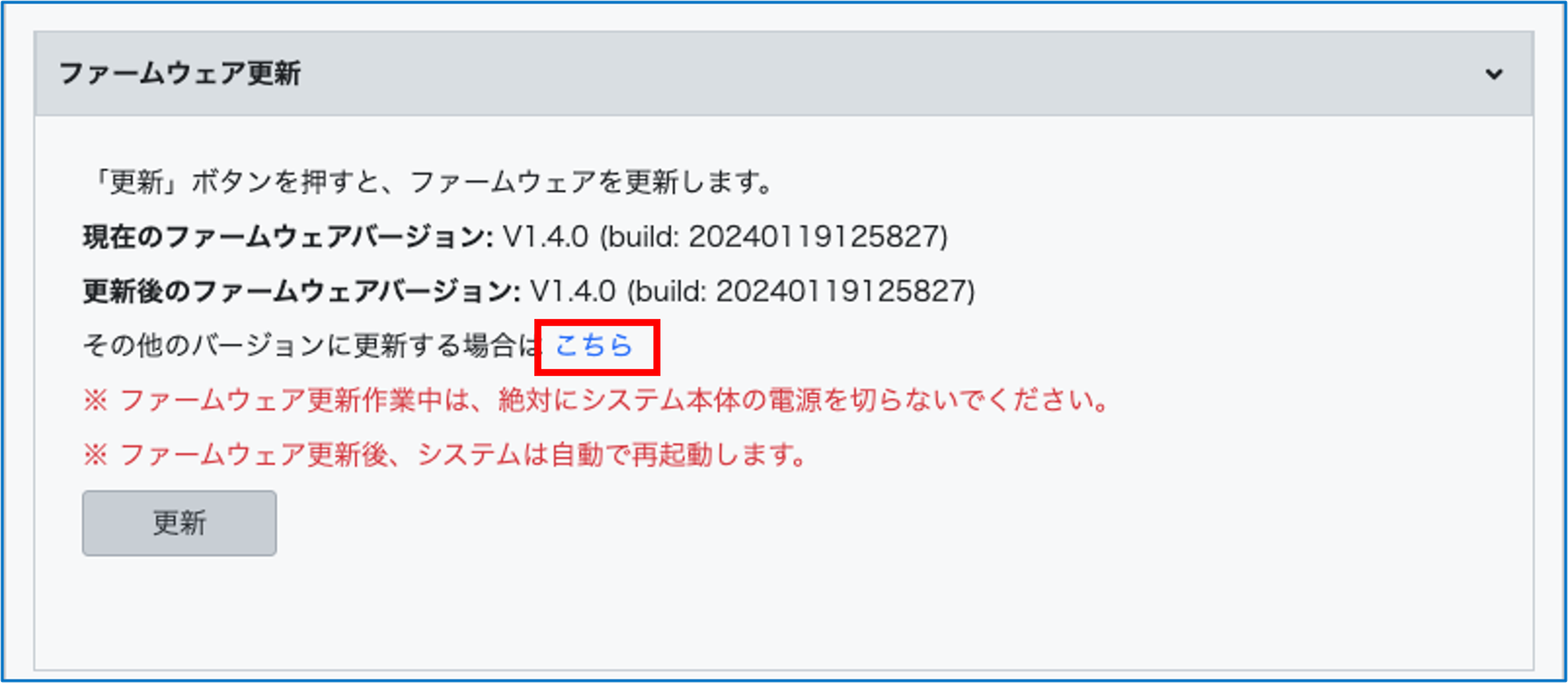
-
対象のバージョンを選択し、[OK]をクリックします。
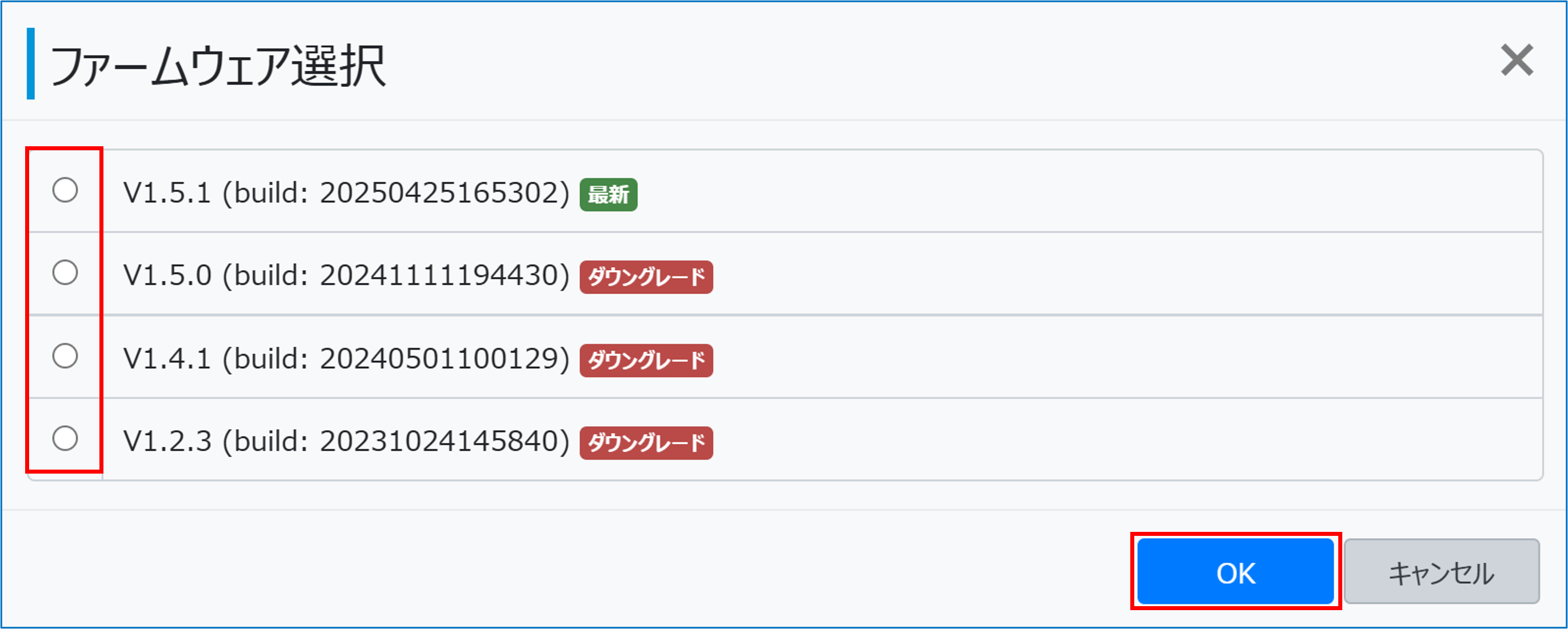
ファームウェアが選択したバージョンに更新され、新しいEPS-edgeが再起動します。
-
-
設定の引き継ぎを行う
新しいEPS-edgeがオンライン状態になっていることを確認し、旧EPS-edgeのアプライアンス設定情報の引き継ぎを行います。
-
-
「アプライアンス一覧」画面で、新しいEPS-edgeの[設定]をクリックする
-
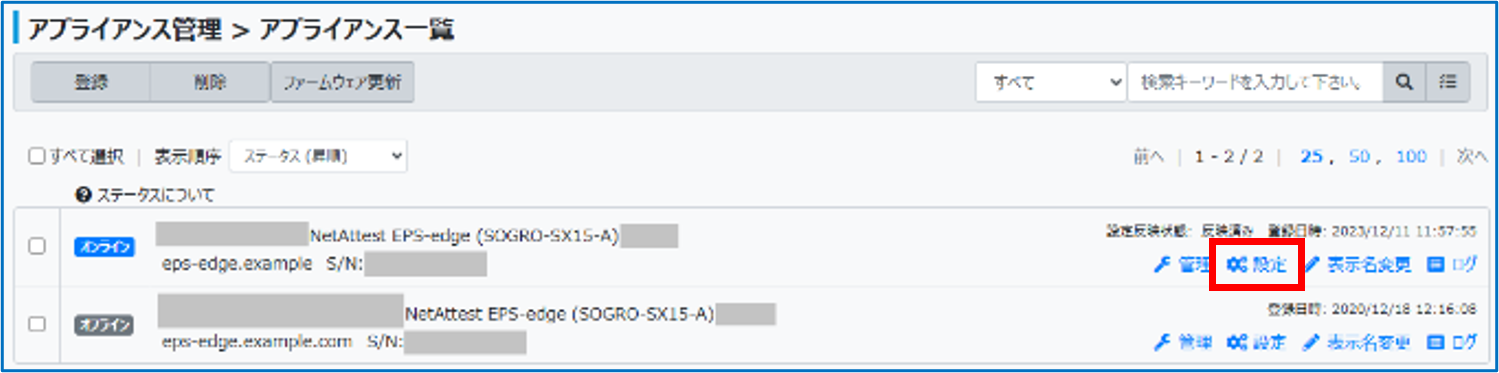
-
-
-
画面左上の[設定引継]をクリックする
-
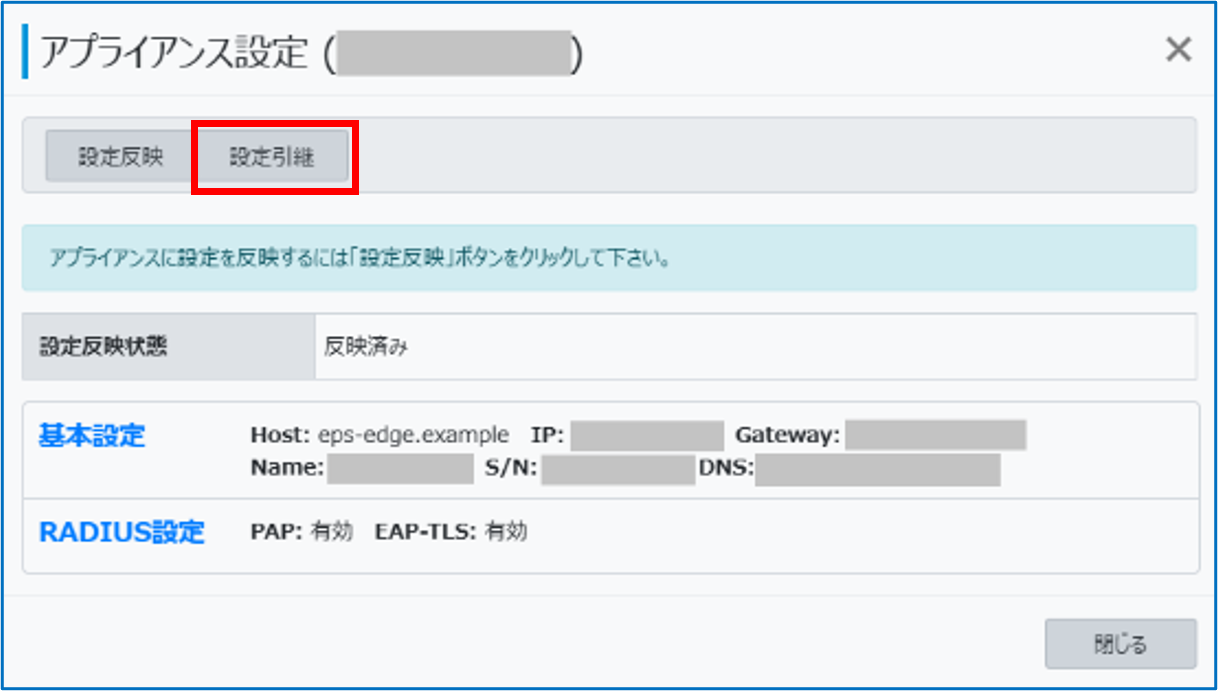
-
-
-
交換対象の旧EPS-edgeを選択し、[OK]をクリックする
-
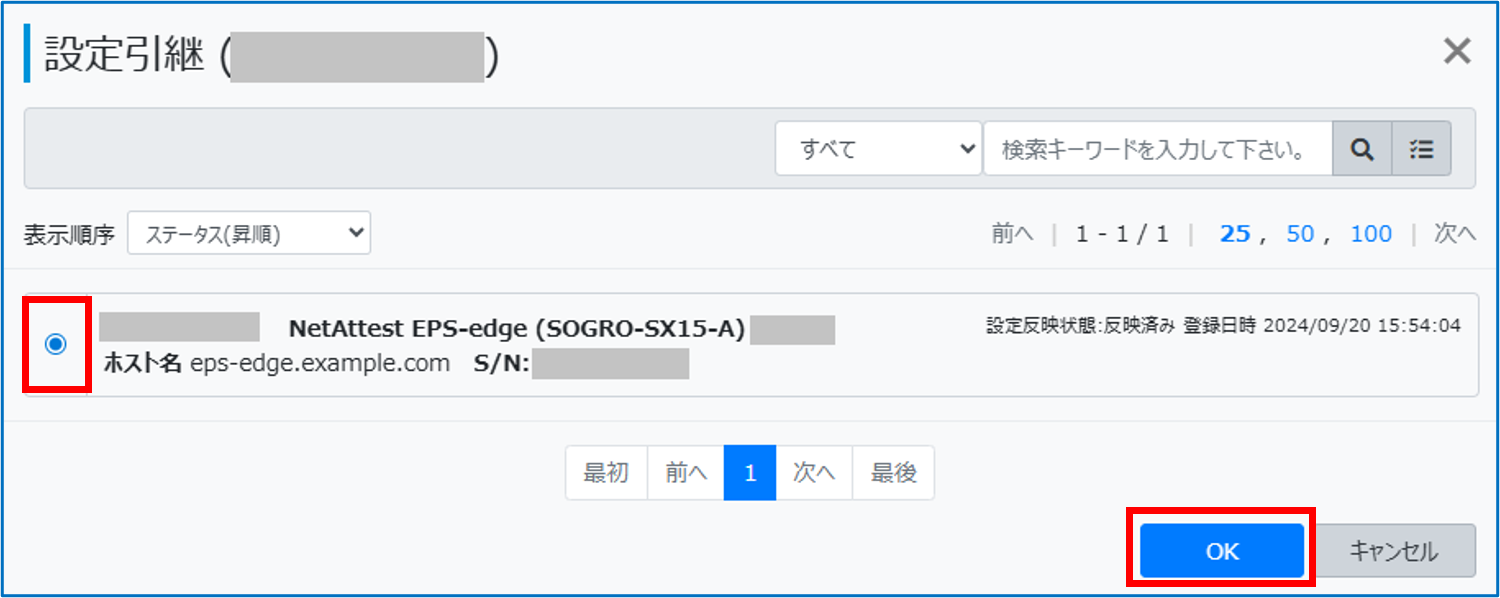
-
-
-
引継先が新しいEPS-edgeになっていることを確認し、[OK]をクリックする
-
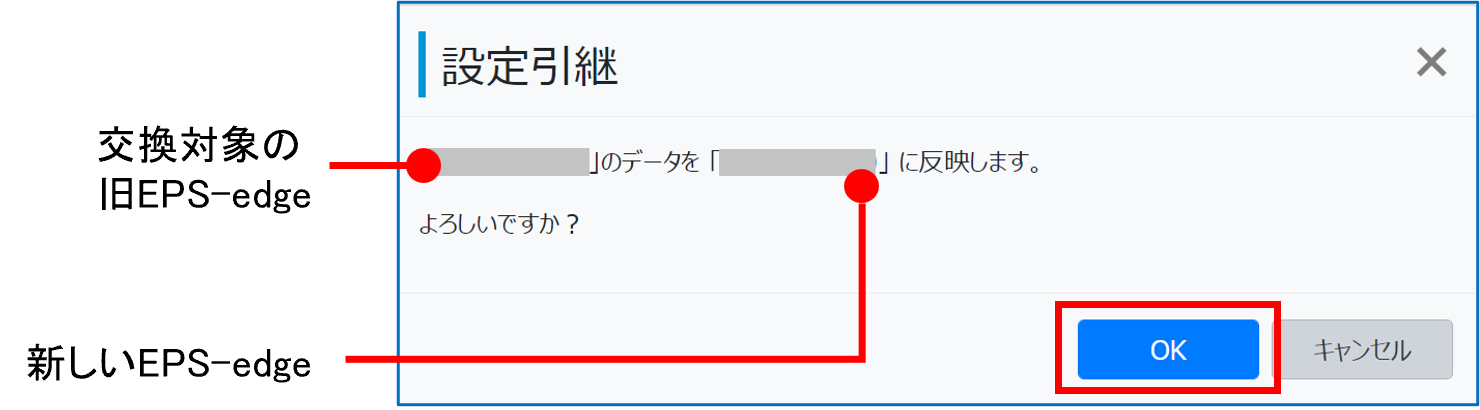
旧EPS-edgeの設定が新しいEPS-edgeの設定に引き継がれます。
-
新しいEPS-edge本体に設定を反映する
旧EPS-edgeから引き継がれた設定を新しいEPS-edge本体に反映します。
注意
EPS-edge本体に設定を反映する前に
ネットワーク内に新しいEPS-degeと同じIPアドレスの機器があると、IPアドレスの重複により新しいEPS-edgeがOneGateなどと通信することができなくなります。
旧EPS-edgeがネットワークに接続されている場合には、接続しているLANケーブルを必ず外してください。
-
-
「アプライアンス一覧」画面で、新しいEPS-edgeの[設定]をクリックする
-
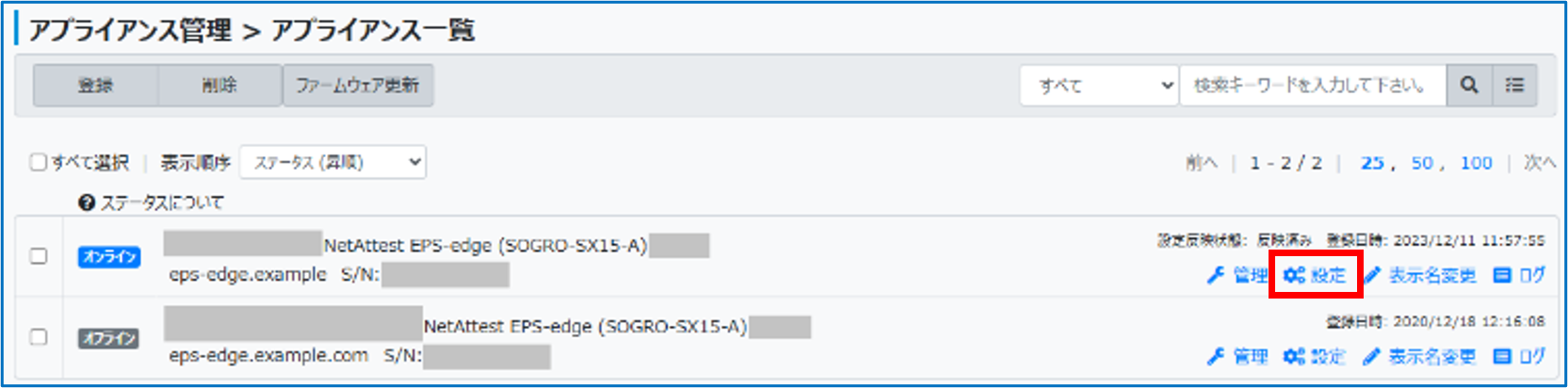
-
-
-
画面左上の[設定反映]をクリックする
-
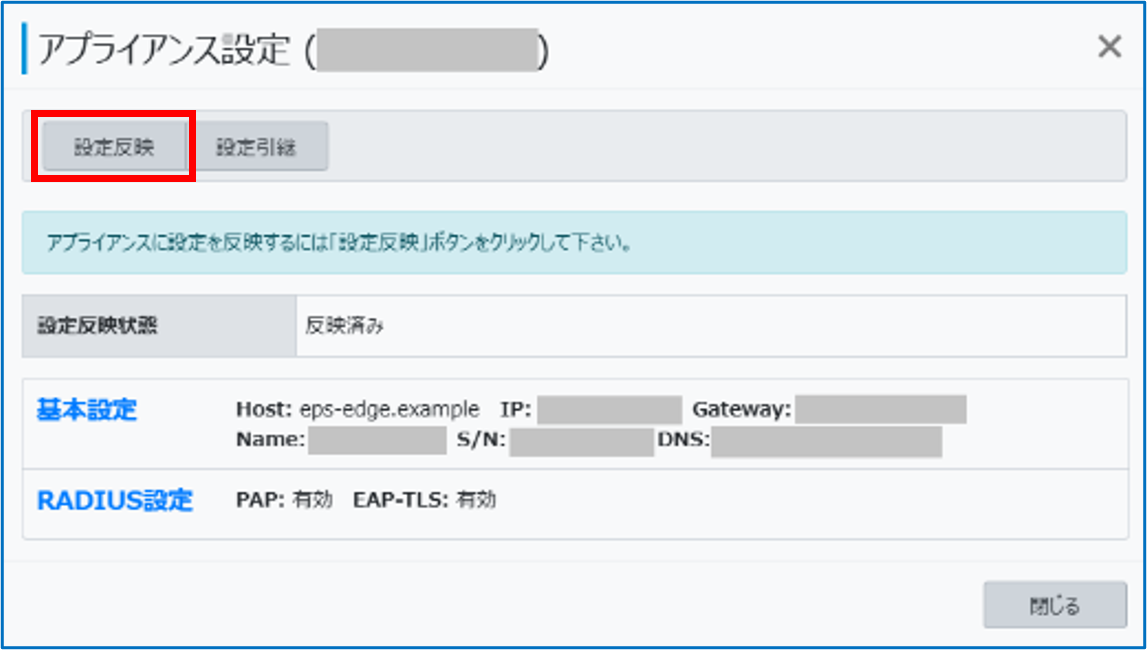
-
-
-
[OK]をクリックする
-
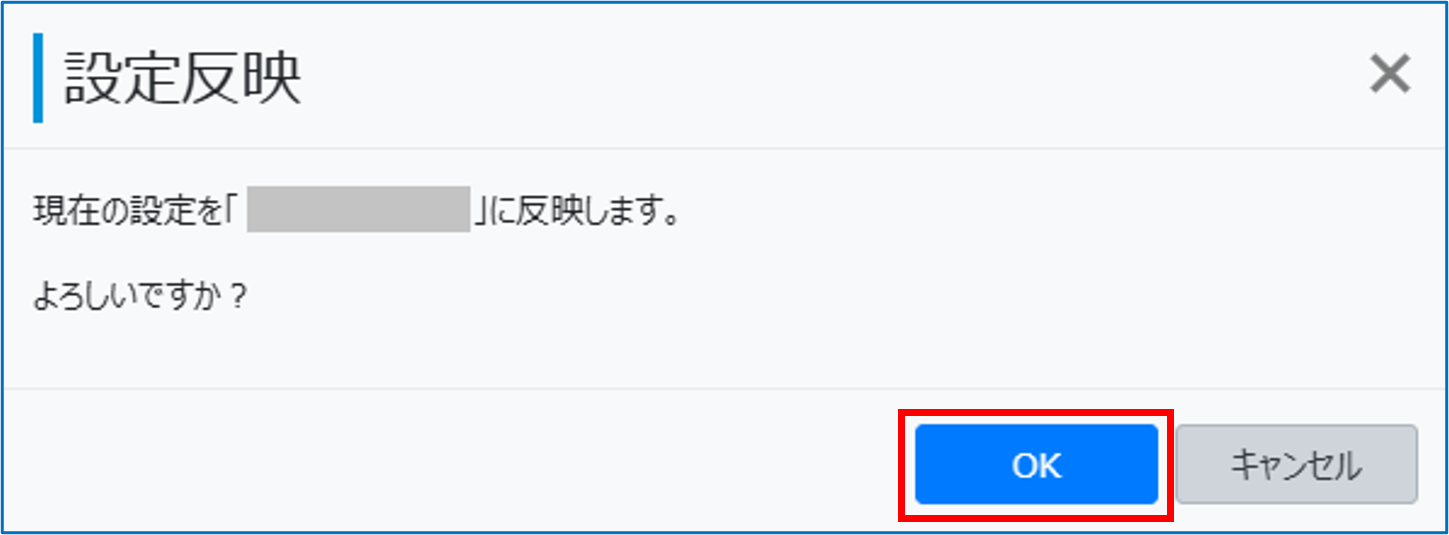
旧EPS-edgeから引き継いだ設定が新しいEPS-edge本体に反映されます。
-
交換対象の旧EPS-edgeの登録を削除する
旧EPS-edgeのアプライアンス登録を必要に応じて削除します。
注意
旧EPS-edgeのアプライアンスログが必要なときは
EPS-edgeの登録を削除すると、対象EPS-edgeのシステムログとRADIUS認証ログも削除されます。ログが必要な場合は、登録を削除しないか(ログ保有期間:90日)、削除前にログのエクスポートでログデータをエクスポートしてください。
-
-
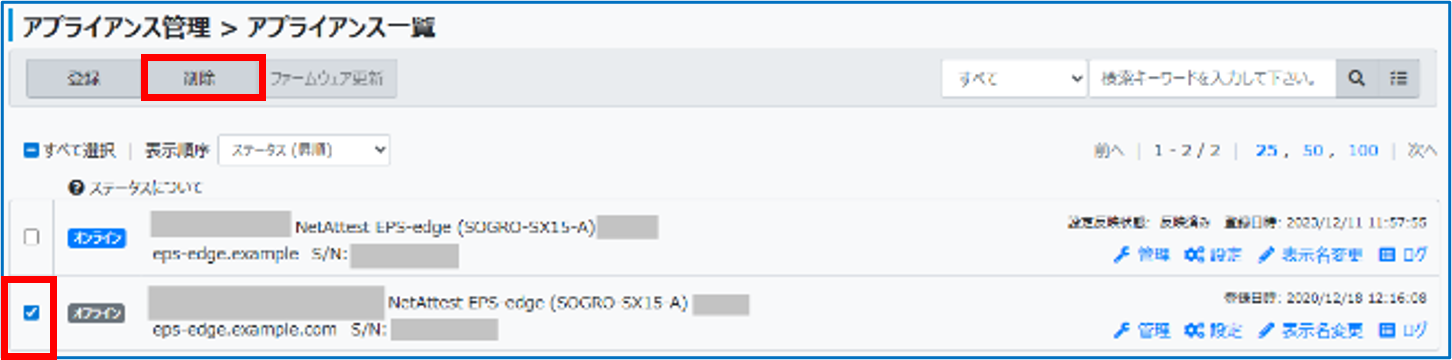
「アプライアンス一覧」画面で、旧EPS-edgeを選択し、画面左上の[削除]をクリックする
-
-
-
-
[はい]をクリックする
-
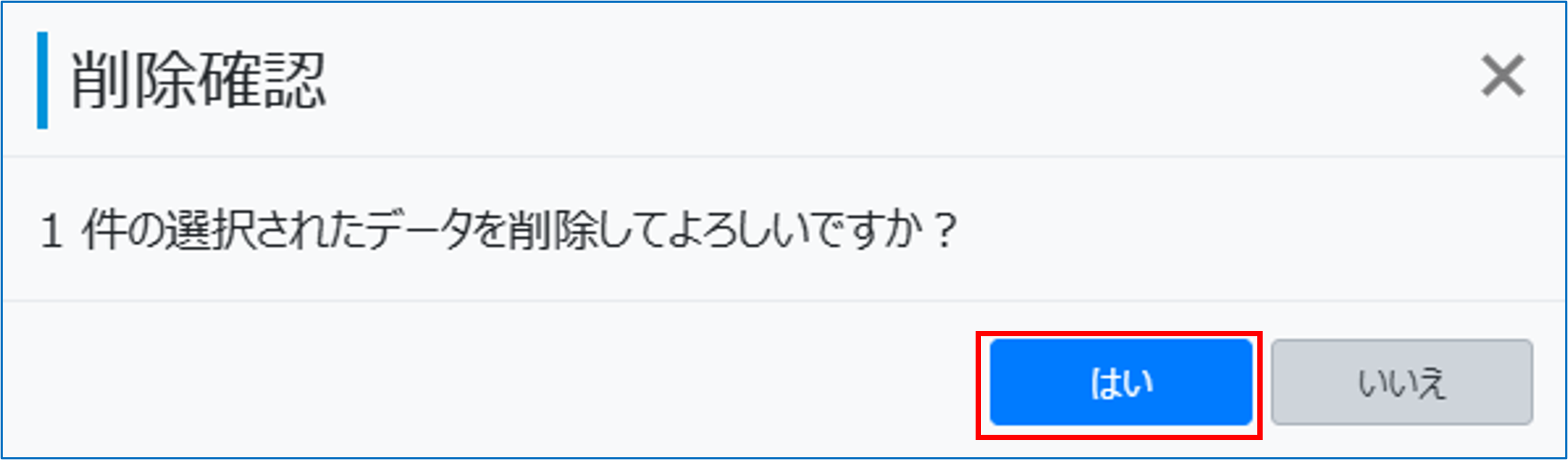
EPS-edgeの登録情報が削除されます。
-