
設定(EPS-edgeのみ)
オンラインのEPS-edgeの設定をOneGateからのリモート操作で変更します。
アプライアンスの設定には、基本設定とRADIUS設定があり、それぞれを別々に変更できます。
テナントに登録されている他のEPS-edge設定を引き継ぐこともできます。
注意
設定した内容および設定引継で読み込んだ内容は、[設定反映]をクリックするまでアプライアンスに反映されません。
「アプライアンス設定」画面を表示する
-
-
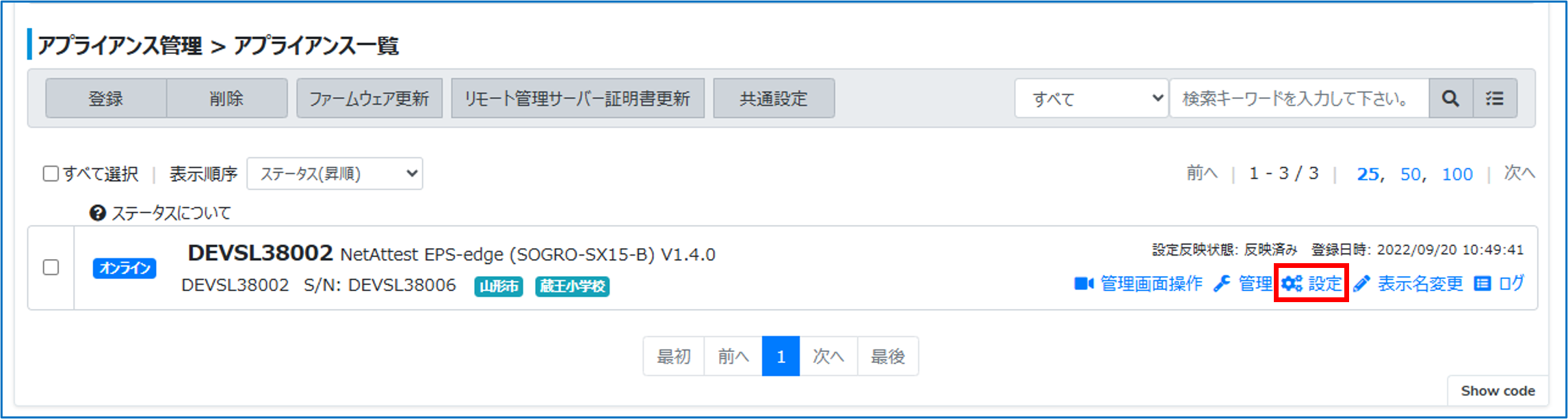
「アプライアンス一覧」画面で、対象のEPS-edge設定の[設定]をクリックする
-
基本設定を変更・反映する
EPS-edgeの管理情報やネットワークに関する設定を変更します。
EPS-edgeの基本情報をリモート操作で変更する場合、変更情報をOneGate側に保存し、保存された情報をEPS-edge設定に反映させます。
-
-
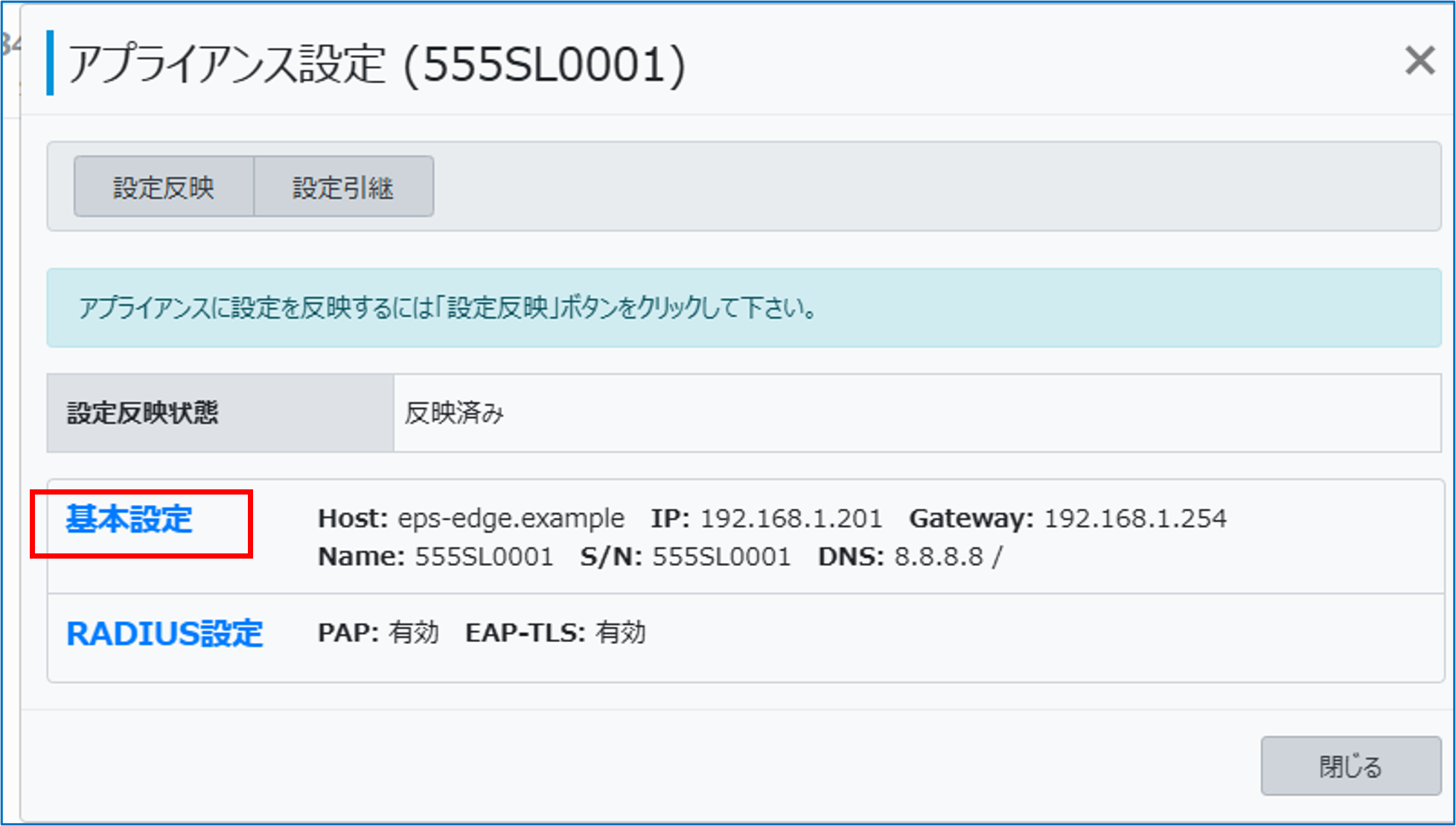
「アプライアンス設定」画面で、[基本設定]をクリックする
-
ポイント
[設定反映状態]には、設定反映の実行状況が表示されます。
-
-
-
必要に応じて設定を変更し、[保存]をクリックする
-
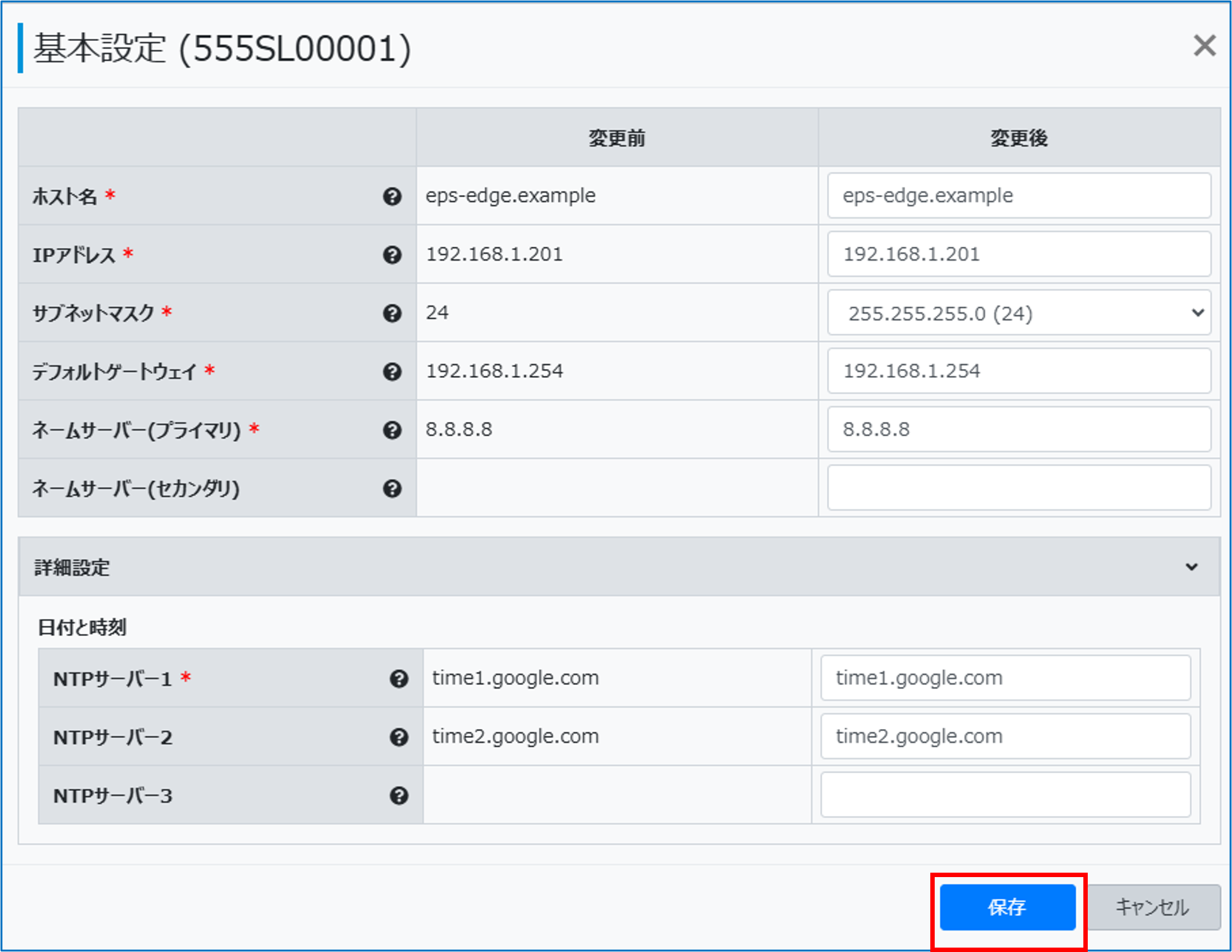
ホスト名<必須>
EPS-edgeのホスト名を設定します。
IPアドレス<必須>
EPS-edgeのIPアドレスを設定します。
サブネットマスク<必須>
EPS-edgeのサブネットマスクを選択します。
デフォルトゲートウェイ<必須>
EPS-edgeのデフォルトゲートウェイを設定します。
ネームサーバー(プライマリ)<必須>
EPS-edgeが参照するプライマリDNSを設定します。
ネームサーバー(セカンダリ)
EPS-edgeが参照するセカンダリDNSを設定します。
NTPサーバー1~3
EPS-edgeが時刻同期するNTPサーバーをFQDN形式またはIPアドレス形式で指定します。
文字数: 最大253文字
変更情報がOneGate側に保存されます。
-
-
-
画面左上の[設定反映]をクリックする
-
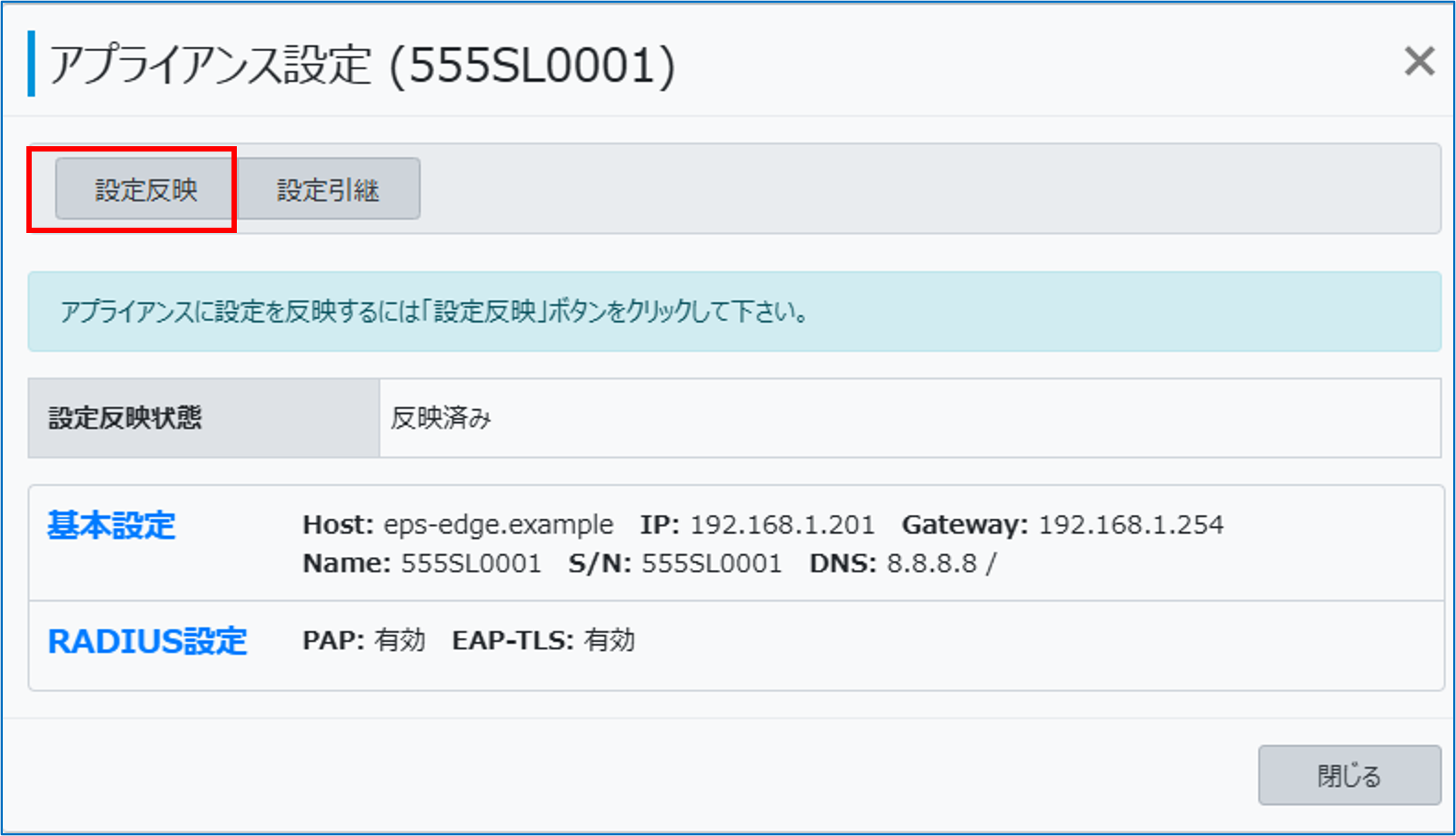
変更情報がアプライアンス側の設定に反映されます。
-
RADIUS設定を変更・反映する
RADIUS認証に関する設定を行います。
EPS-edgeのRADIUS認証情報をリモート操作で変更する場合、変更情報をOneGate側に保存し、保存された情報をEPS-edge設定に反映させます。
-
-
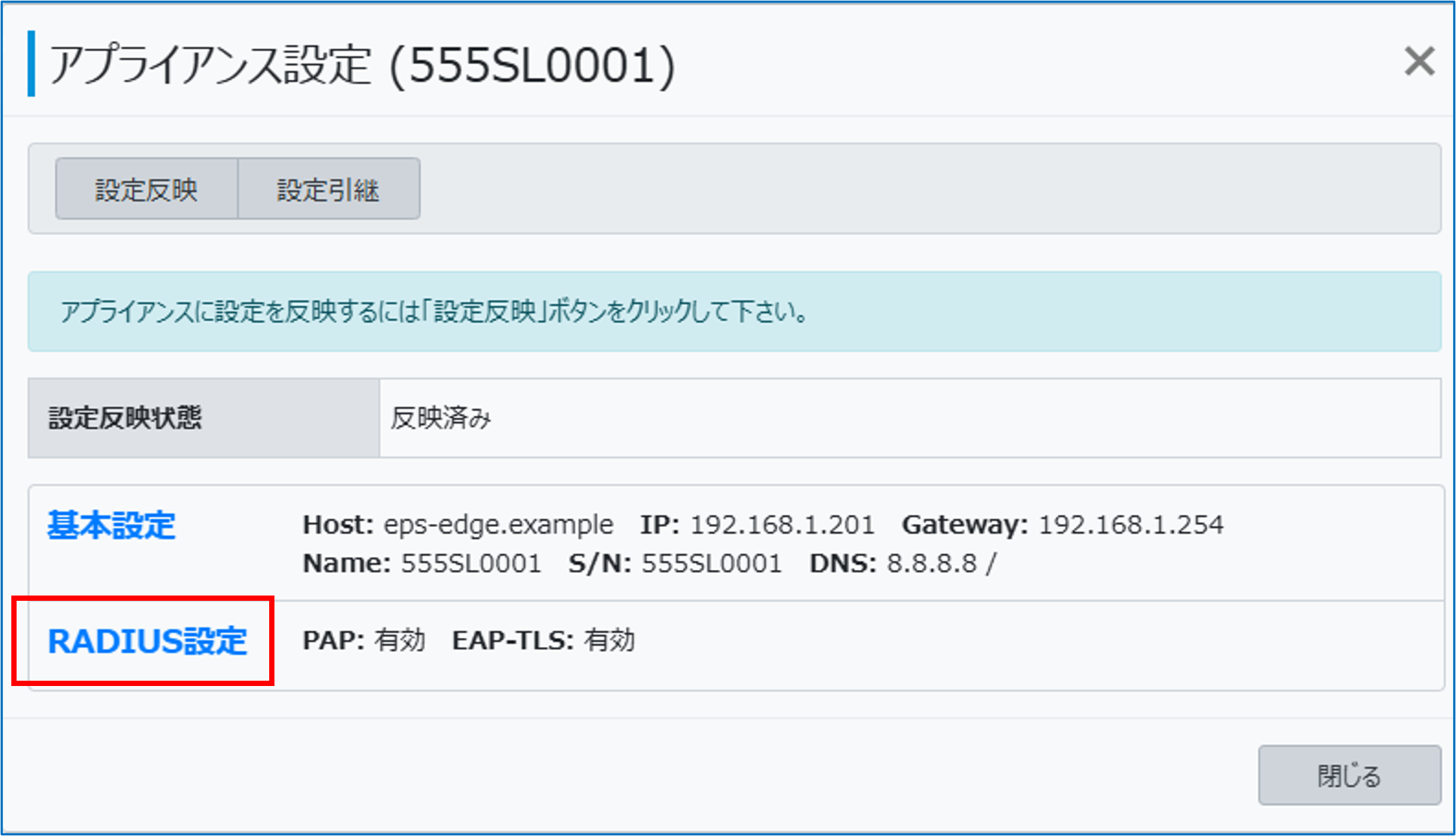
「アプライアンス設定」画面で、[RADIUS設定]をクリックする
-
-
-
-
必要に応じて設定を変更し、[保存]をクリックする
-
-
-
画面左上の[設定反映]をクリックする
-
変更情報がアプライアンス側の設定に反映されます。
-
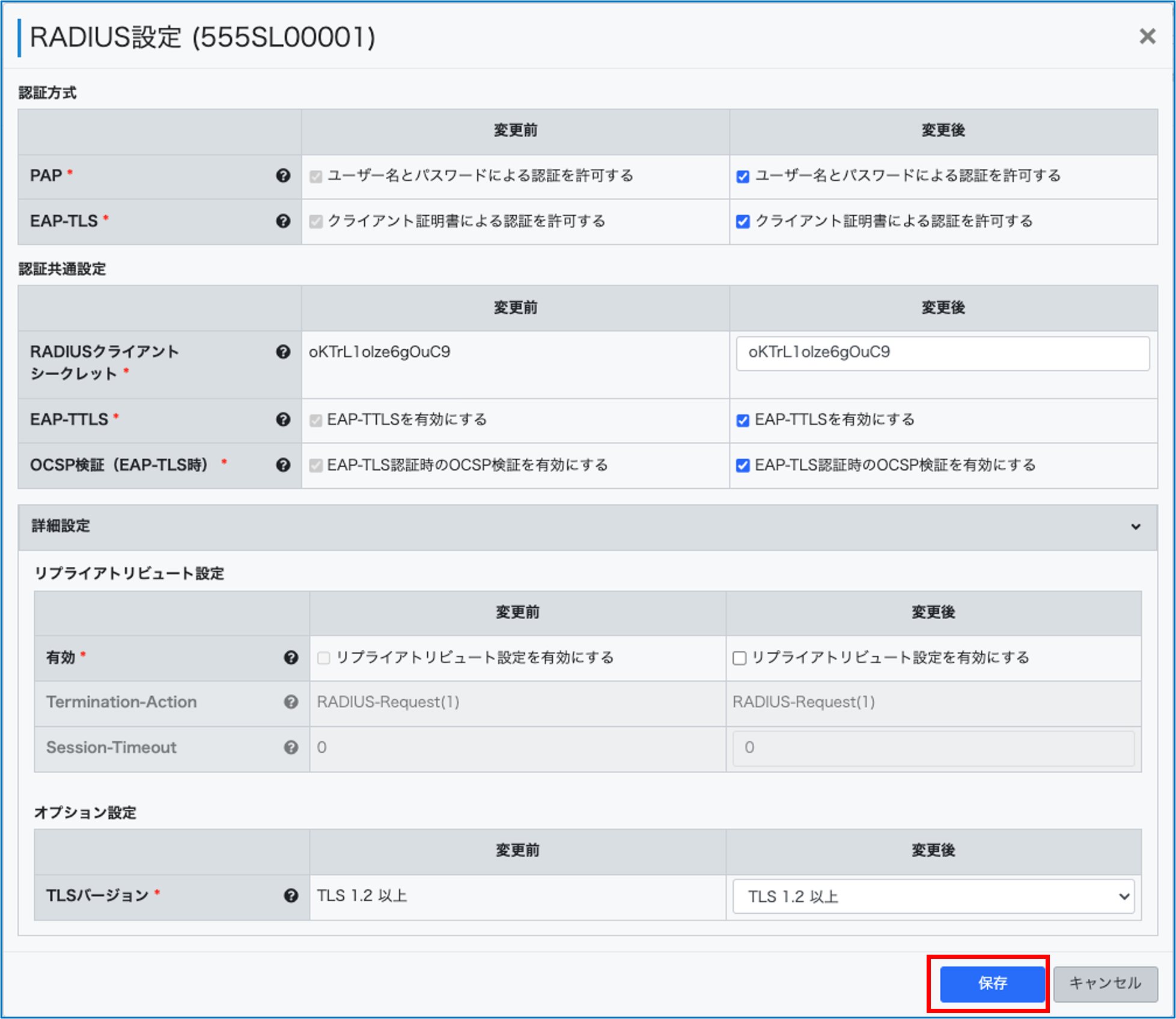
認証方式
|
PAP認証 |
ユーザー名とパスワードによるPAP認証を許可する場合にチェックします。 デフォルト:チェックあり |
|---|---|
|
EAP-TLS |
クライアント証明書を使用したEAP-TLS認証を許可する場合にチェックします。 デフォルト:チェックあり |
認証共通設定
|
RADIUSクライアント |
EPS-edgeとRADIUSクライアント間で使用するRADIUSシークレットを設定します。
※13文字以上推奨 |
|---|---|
|
EAP-TTLS |
TTLS上での認証を許可する場合、チェックします。 デフォルト:チェックなし |
|
OCSP検証(EAP-TLS時) |
EAP-TLSでの認証時、OCSPによる失効確認を行わない場合はチェックをはずします。 デフォルト:チェックあり |
詳細設定_リプライアトリビュート設定
|
有効 |
リプライアトリビュートに「Termination-Action」と「Session-Timeout」を含める場合にチェックします。 ※EPS-edgeのファームウェアバージョンが V1.4.1以降の場合のみ有効 |
|---|---|
|
Termination-Action |
Session-Timeoutで設定された通信可能時間が経過したときの動作を指定します。 |
|
Session-Timeout |
RADIUSサーバーのセッションタイムアウト時間を設定します。0を入力した場合、無制限になります。 入力範囲:0または60~43200(秒) |
詳細設定_オプション設定
|
TLSバージョン |
暗号通信に使用するTLSバージョンを選択します。 |
|---|
EPS-edge設定から設定を引き継ぐ
テナントに登録されている他のEPS-edgeから登録済みの設定を引き継ぎます。
注意
他のEPS-edgeの設定を引き継ぐときは
IPアドレスの重複などが起きないよう、設定内容を十分に確認してください。
-
-
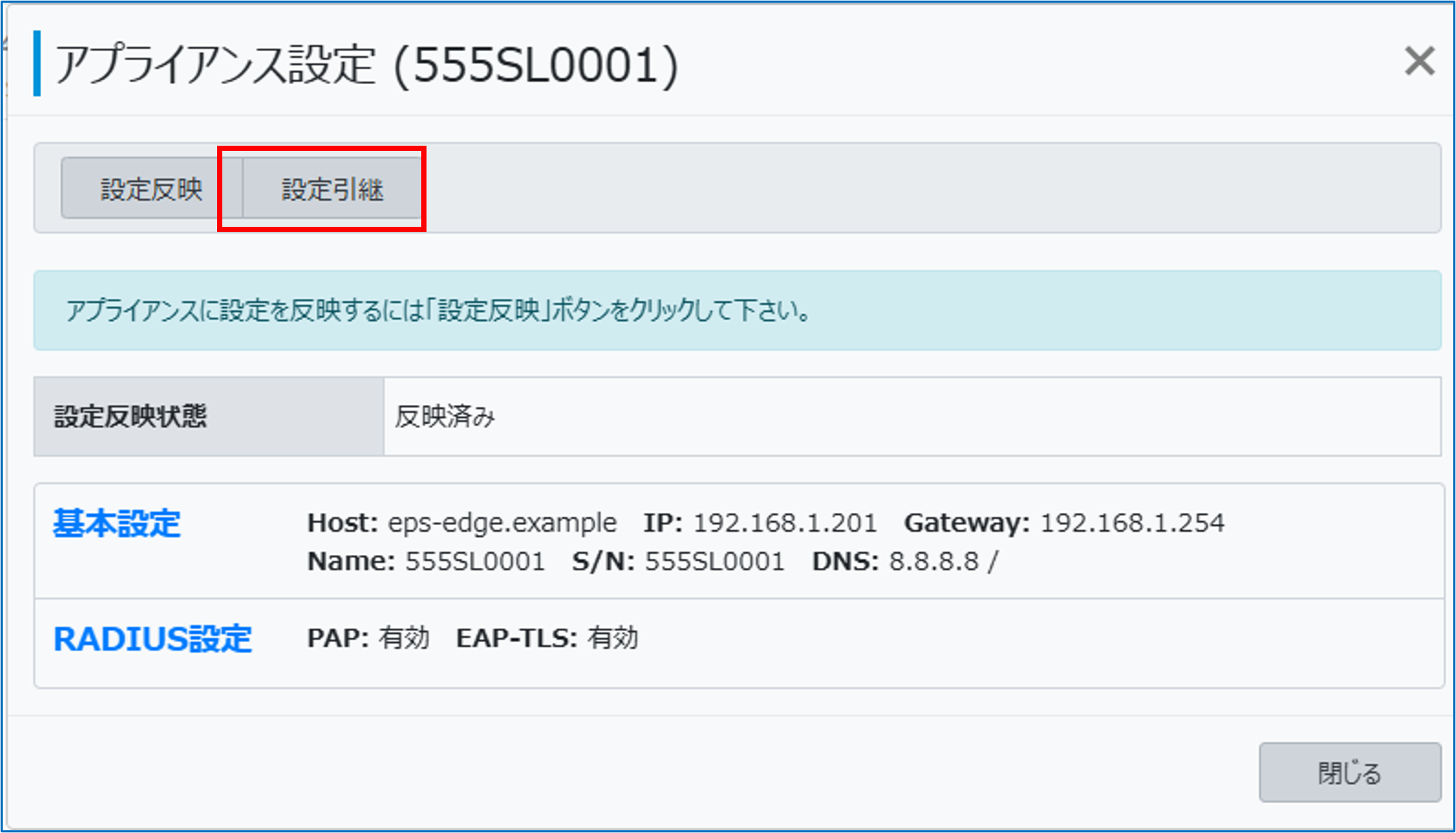
「アプライアンス設定」画面左上の[設定引継]をクリックする
-
-
-
-
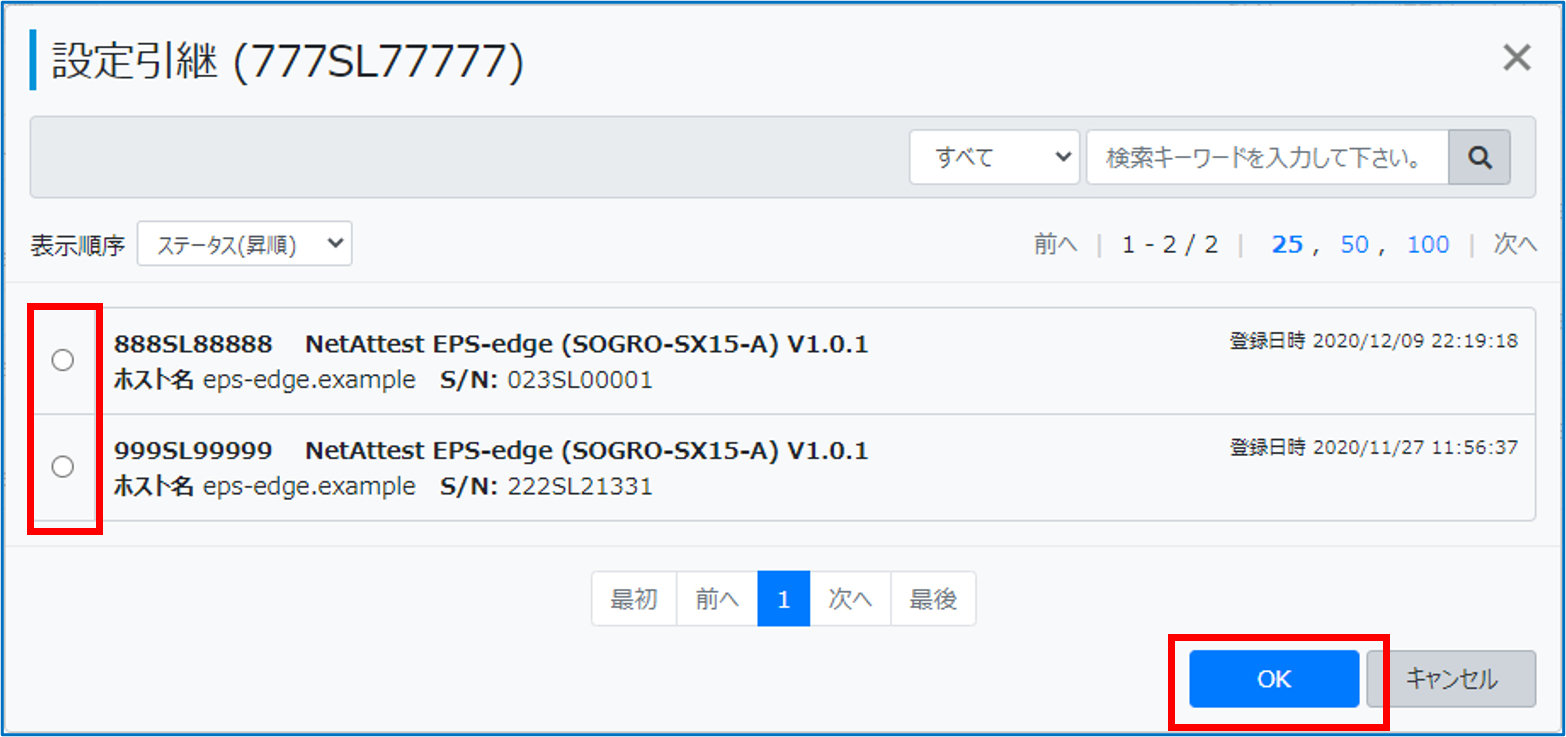
引継ぎ元のEPS-edgeを選択し、[OK]をクリックする
-
-