
ネットワーク/アクセス制御を設定
OneGateのネットワーク/アクセス制御は、初期設定ではどこからアクセスしてもクライアント証明書認証を行わない設定になっています。
システムポリシー設定のネットワーク/アクセス制御設定で、信頼するネットワーク以外からのアクセスに対し、クライアント証明書認証を要求するように設定をします。
ネットワークアドレスを確認する
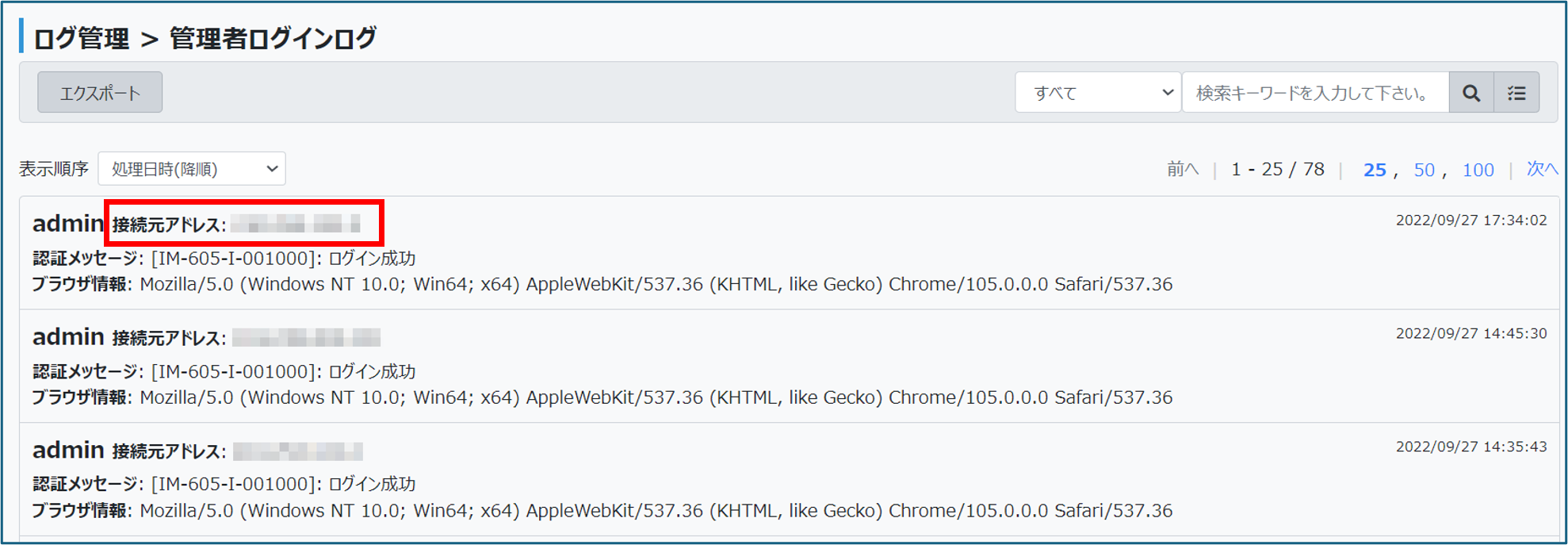
システムポリシー設定を行う前に、現在アクセスしているネットワークアドレスを管理者ログインログで確認します。
-
-
OneGate管理メニューの[ログ管理]>[管理者ログインログ]をクリックする
-
「管理者ログインログ」画面が表示されます。
-
-
-
管理者の「接続元アドレス」に表示されるIPアドレスを確認し、メモ帳にコピーするなどして控える
-
-
ネットワークアドレス/アクセス制御を設定する
現在アクセスしているネットワークアドレスをシステムポリシーに登録し、管理者がアクセス拒否の対象にならないように設定します。
参照
 ネットワーク/アクセス制御の設定動画
-
-
OneGate管理メニューの[システム設定]>[システムポリシー設定]をクリックする
-
-
-
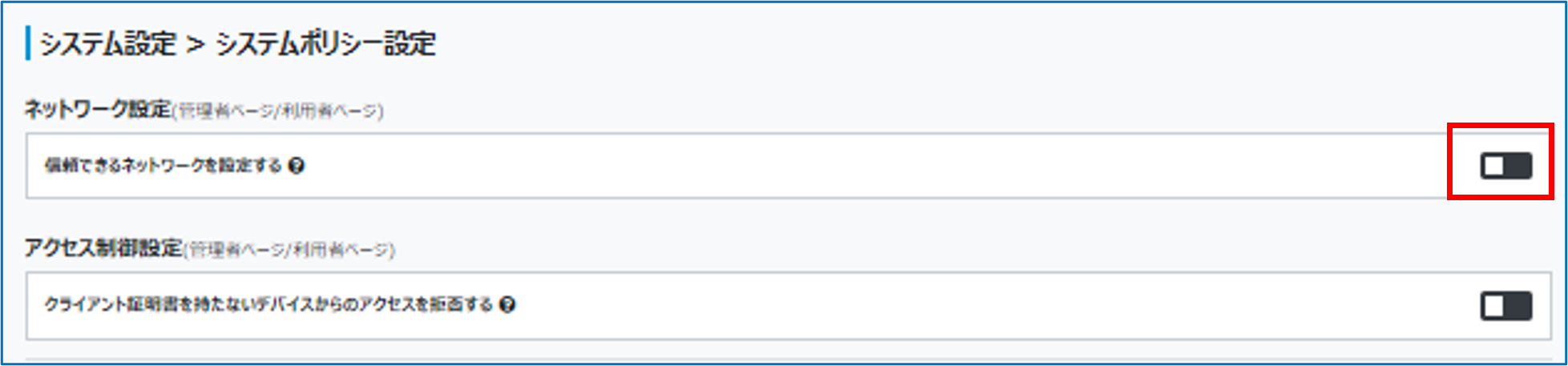
「ネットワーク設定(管理者ページ/利用者ページ)」の「信頼できるネットワークを設定する」のトグルスイッチをクリックして有効(青)にする
-
-
-
-
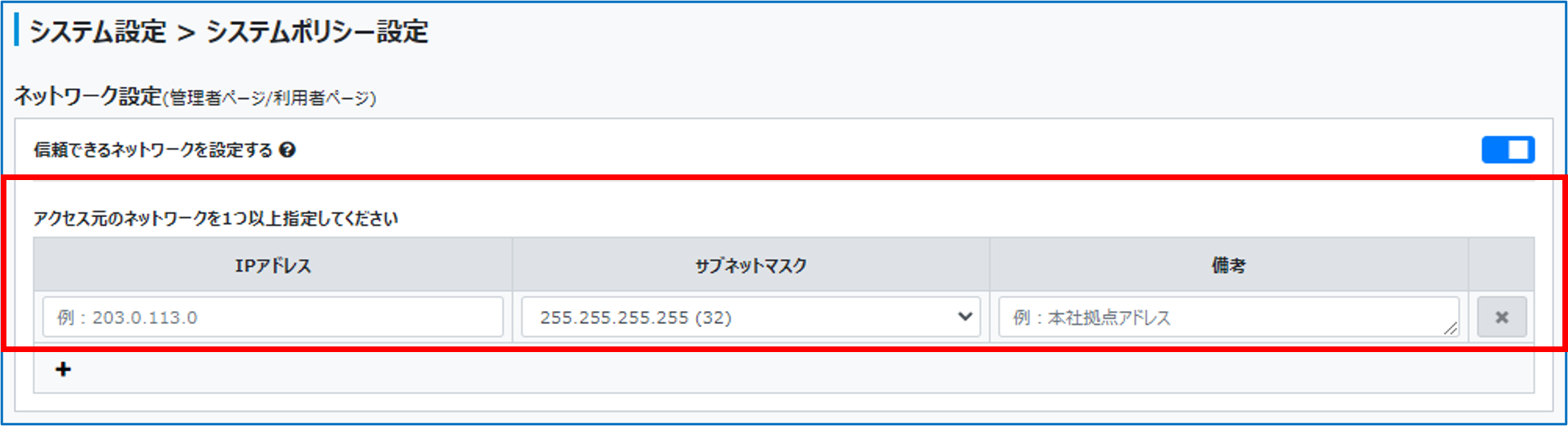
管理者のネットワークアドレスを設定する
-
入力形式:IPv4アドレス
最大登録数:1024件
注意
入力を間違えないように注意してください
誤ったIPアドレスを設定したまま証明書認証を有効にすると、証明書がインストールされていないすべての端末からアクセスできなくなります。
-
-
-
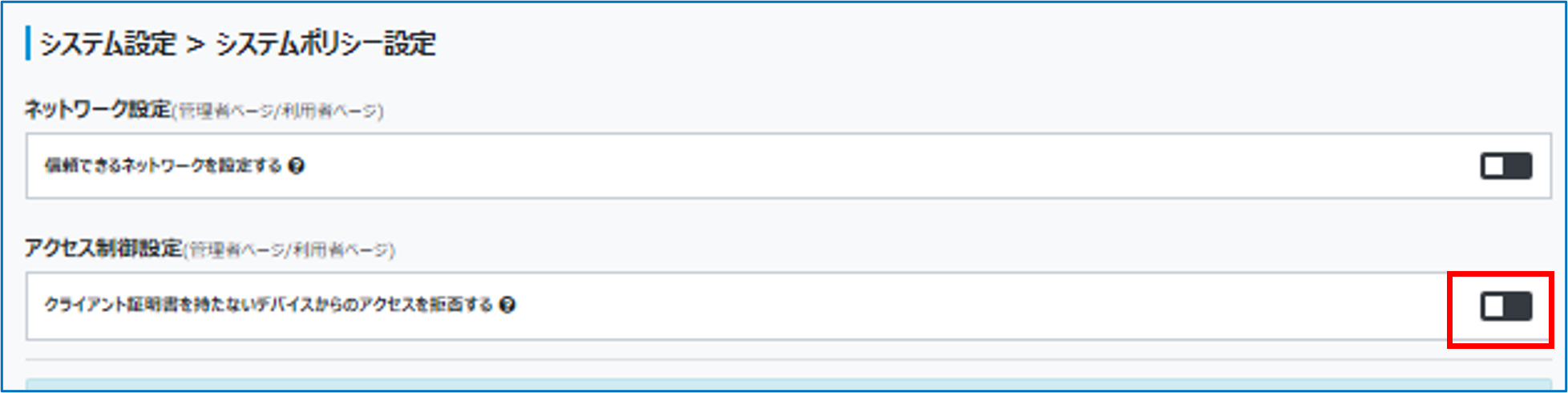
「アクセス制御設定(管理者ページ/利用者ページ)」の「クライアント証明書を持たないデバイスからのアクセスを拒否する」のトグルスイッチをクリックして有効(青)にする
-
続けて、信頼できるネットワーク(先に登録した管理者のIPアドレス)を証明書認証の対象外に設定します。
-
-
-
「例外を設定する」で「信頼できるネットワーク」をチェックし、[保存]をクリックする
-
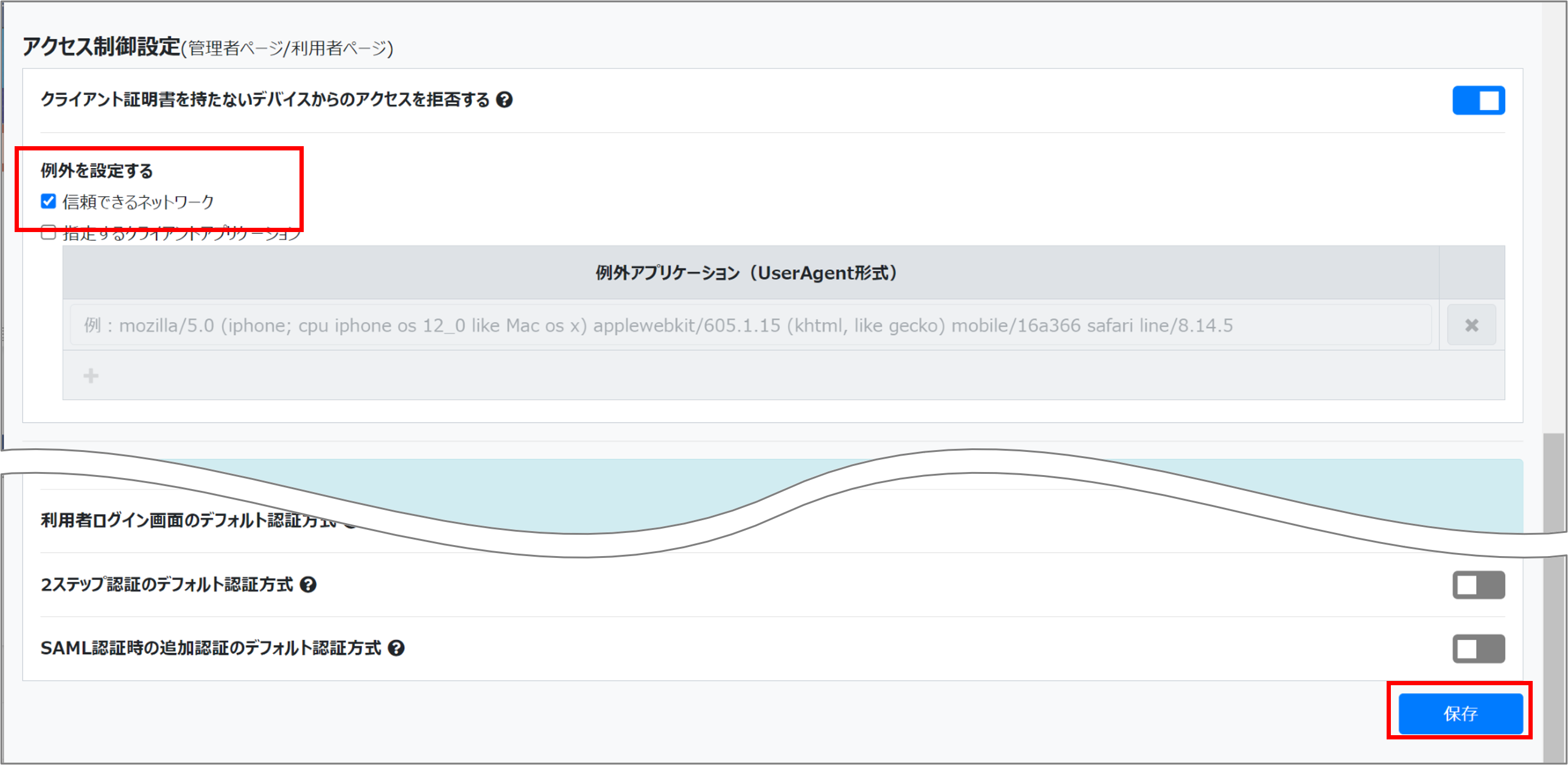
OneGateの管理ページと利用者ページへのアクセスで証明書認証が有効になります。
注意
-