
Active Directory上でセキュリティグループ作成/ユーザー追加
「AD連携設定変更」画面で確認したOneGate上のグループ名と同じグループをActive Directory上で作成し、ユーザーをメンバーに追加します。
グループとユーザーの追加後、OneGateにユーザーの情報が連携されていることを確認します。
ポイント
本操作によって、Active Directory連携ユーザーにOneGateのアプリケーションロールが割り当てられます。
-
-
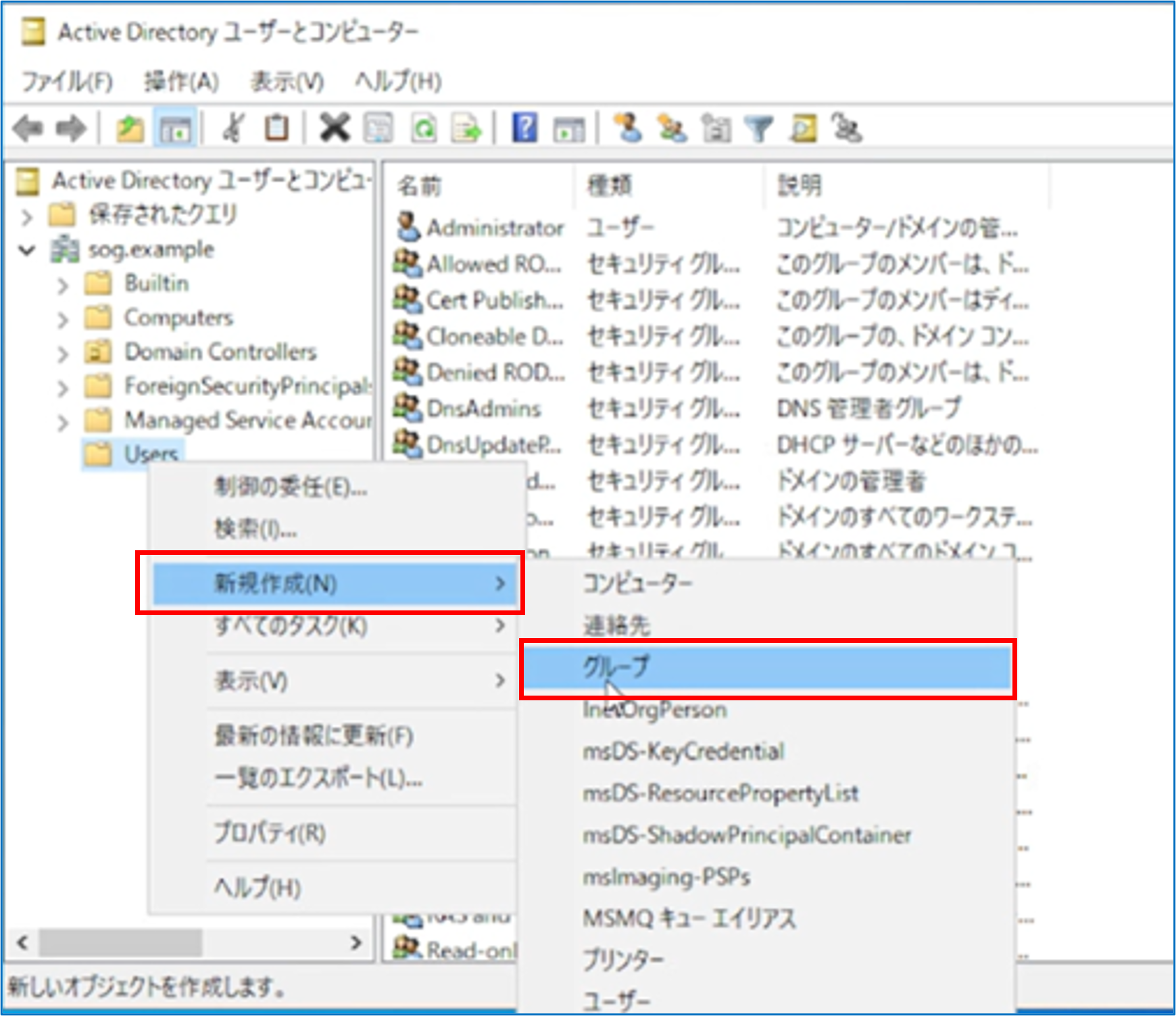
Active Directory上で「Active Directoryユーザーとコンピューター」画面を開き、[Users]を右クリックして、[新規作成]>[グループ]を選択する
-
-
-
-
以下の項目を設定し、[OK]をクリックする
-
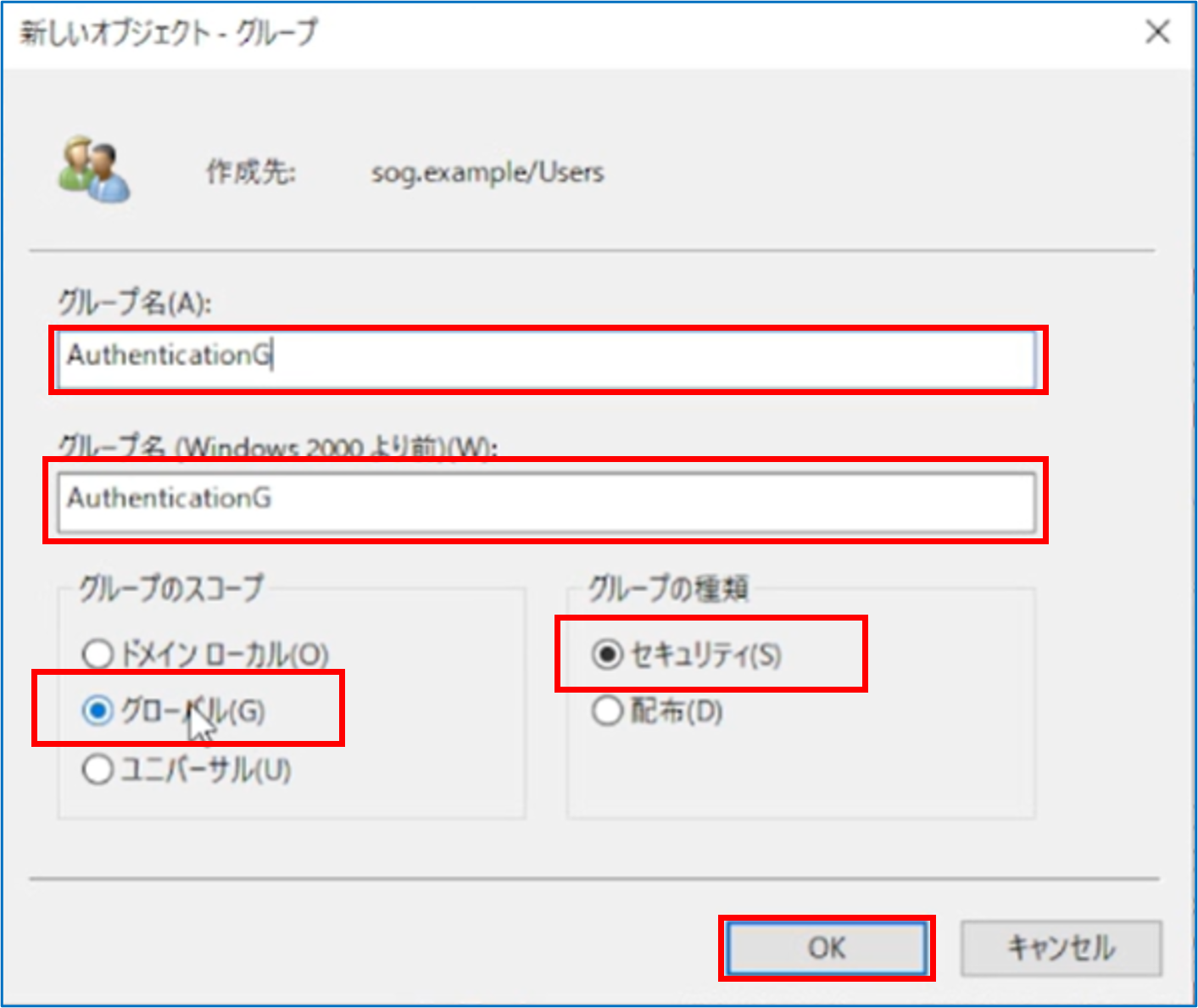
グループ名
OneGateで確認したグループ名を入力します。
例:AuthenticationG
グループ名(Windows2000より前)
「グループ名」と同じグループ名を入力します。
グループのスコープ
「グローバル」を選択します。
グループの種類
「セキュリティ」を選択します。
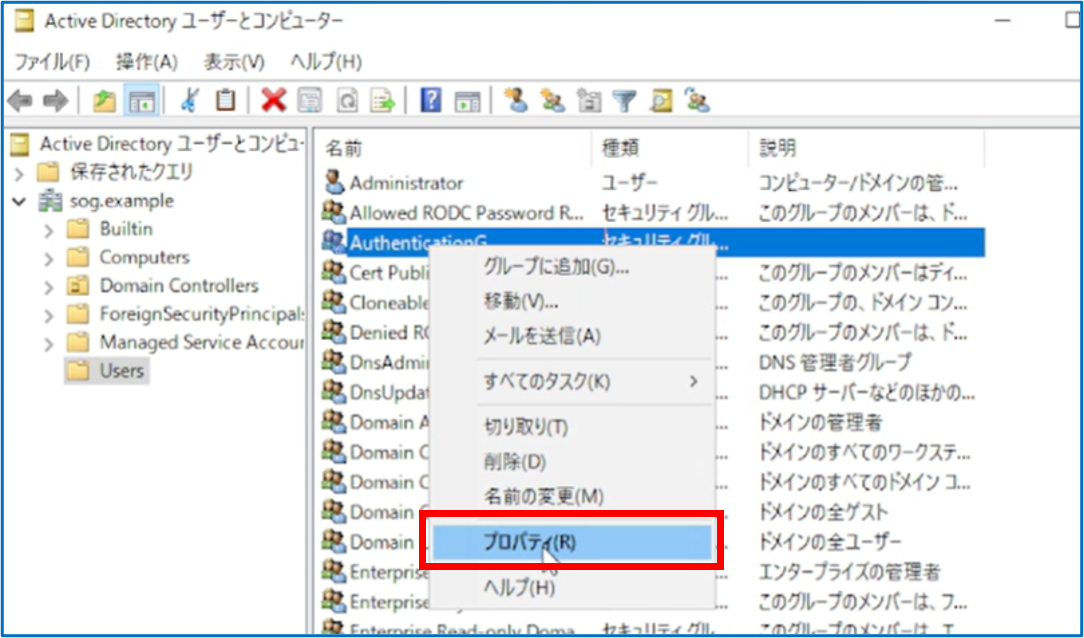
「Active Directoryユーザーとコンピューター」画面に戻り、作成したグループ名が表示されます。
-
-
-
グループ名を右クリックし、[プロパティ]を選択する
-
-
-
-
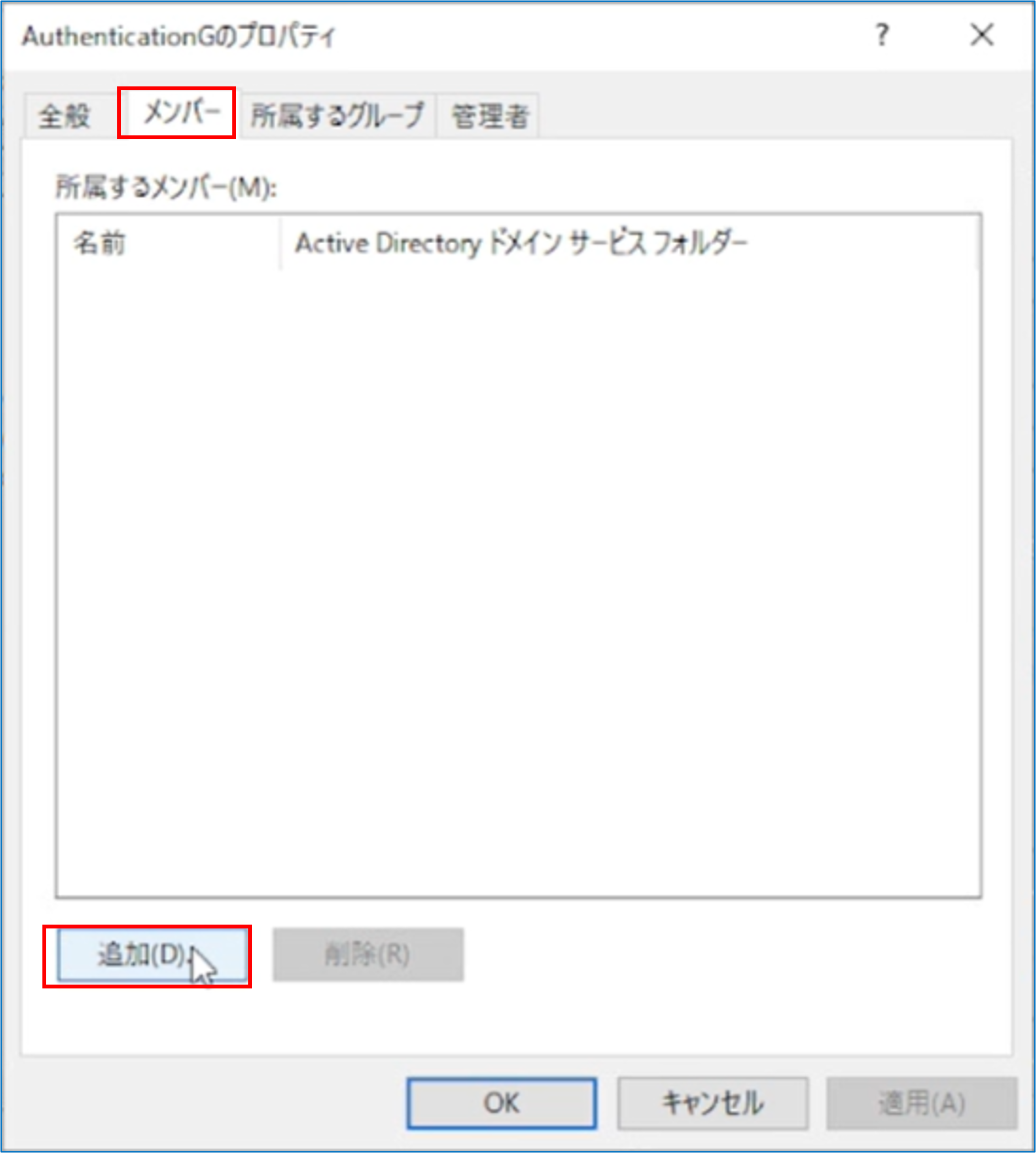
[メンバー]タブをクリックし、[追加]をクリックする
-
-
-
-
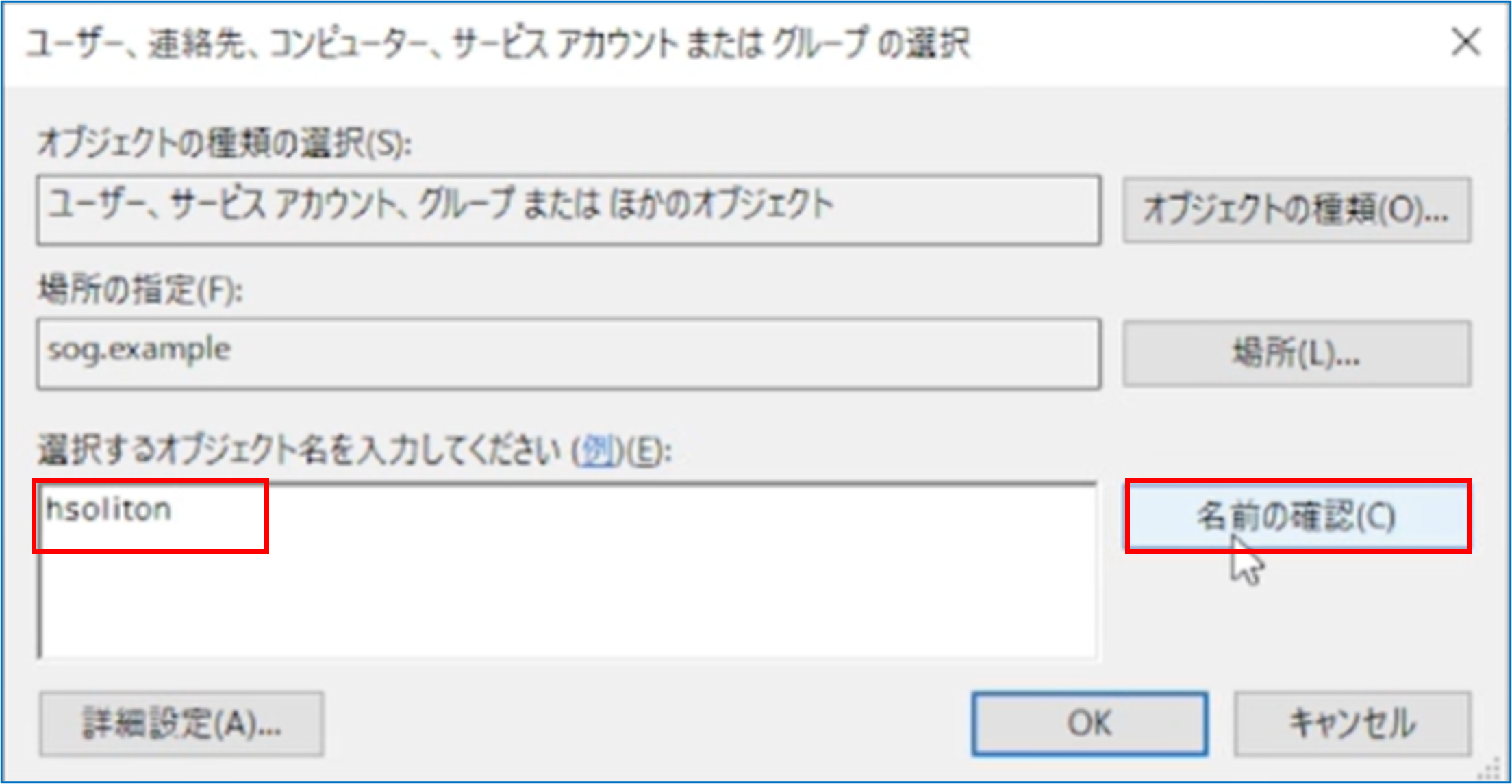
「選択するオブジェクト名を入力してください」に追加対象のユーザー名を入力し、[名前の確認]をクリックする
-
-
-
-
表示されたユーザー情報を確認し、[OK]をクリックする
-
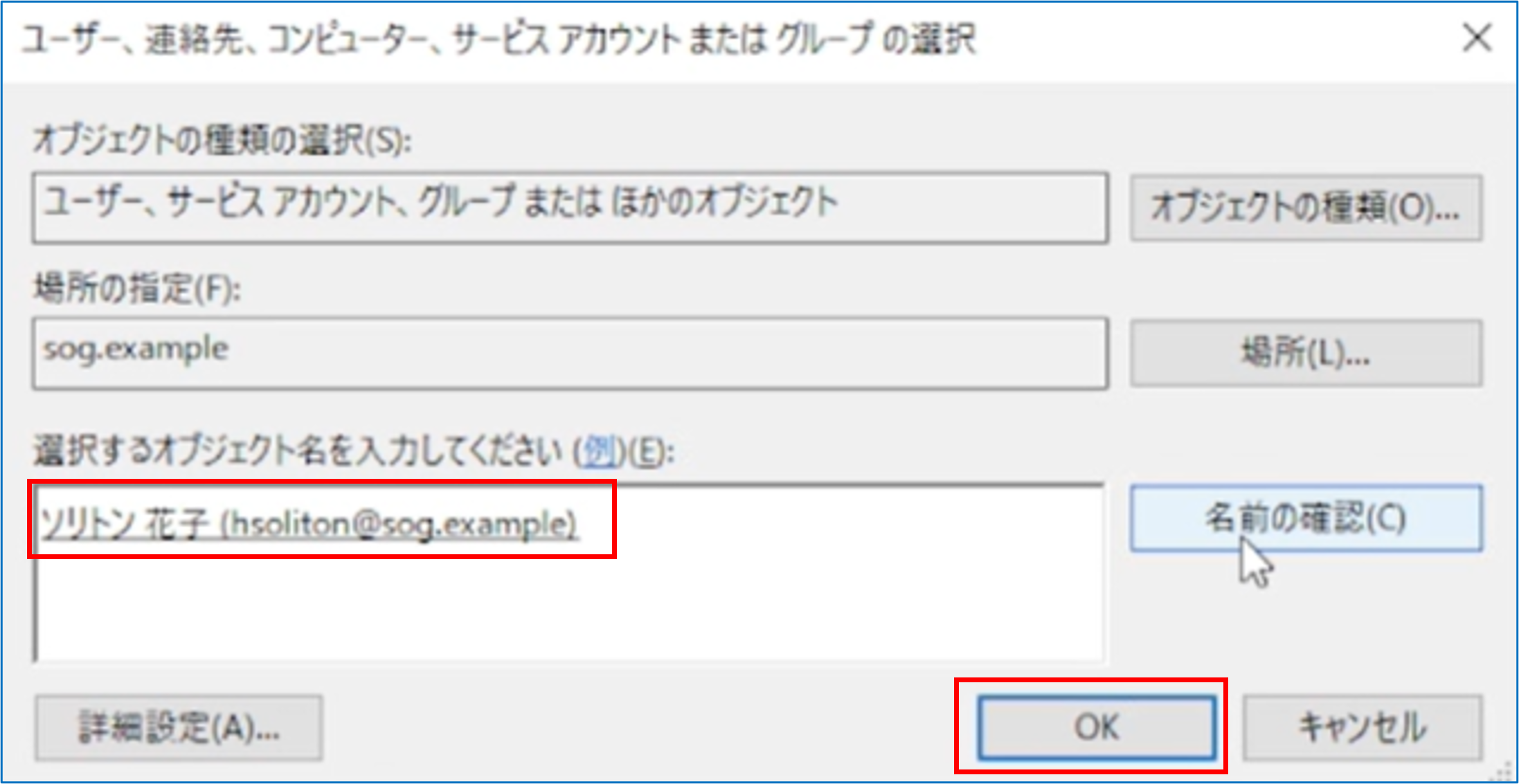
「プロパティ」画面に戻り、「所属するメンバー」にユーザーが追加されます。
-
-
-
ユーザー情報が正しいことを確認し、[適用]をクリックする
-
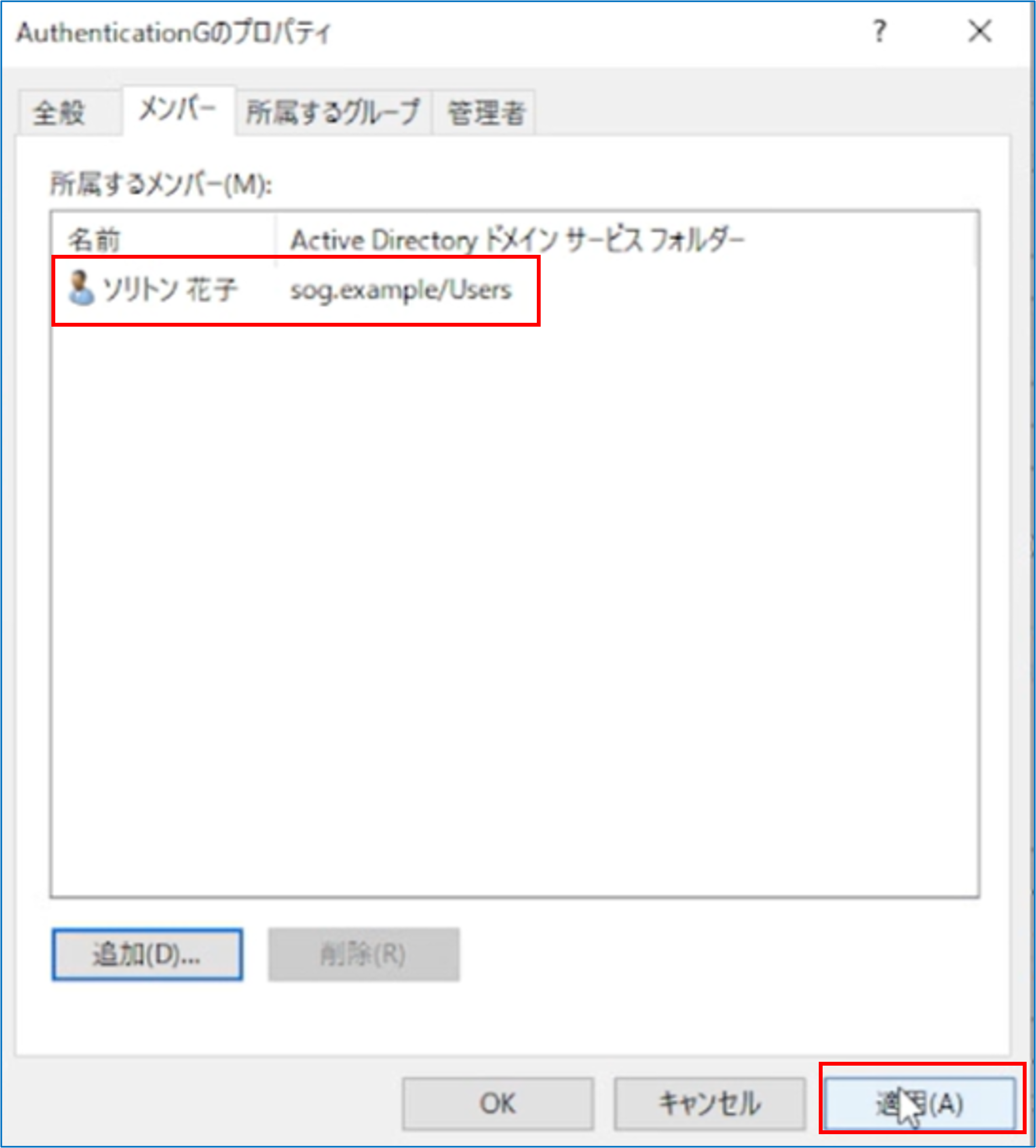
ユーザーがメンバーに登録されます。
-
-
-
[OK]をクリックする
-
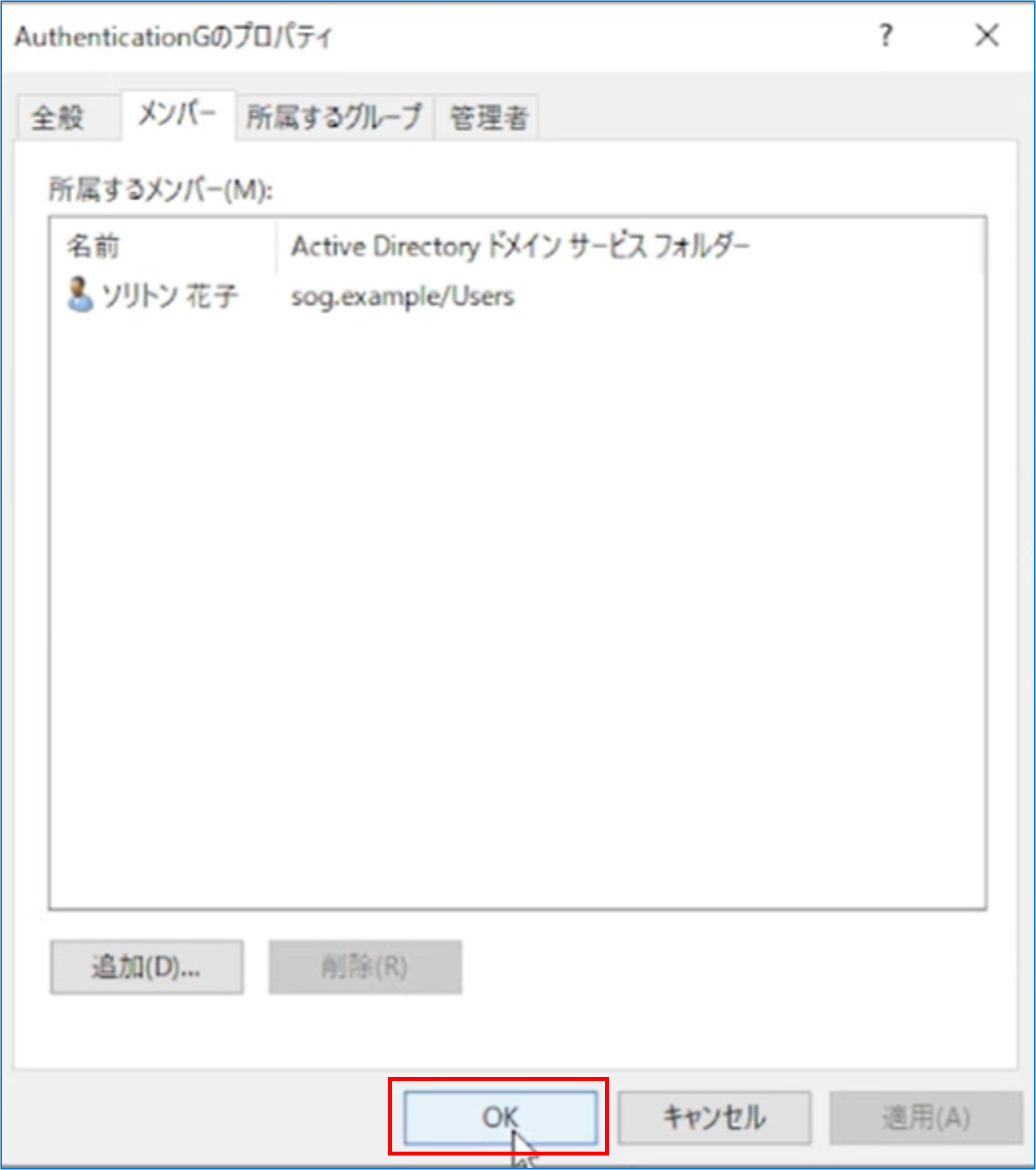
OneGateに戻り、ユーザー登録の反映を確認します。
-
-
-
OneGate管理メニューの[AD設定]>[AD連携設定]をクリックする
-
-
-
-
対象のAD連携設定名の[確認]をクリックする
-

-
-
-
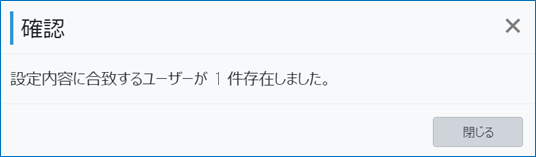
追加したユーザーの数が反映されていることを確認する
-
-
