
CRL Uploaderの設定
CRL Uploaderの「Soliton OneGate CRL Uploader Setting Tool」(以降、CRL Uploader Setting Tool)を起動して、認証機関証明書や失効リストのアップロード環境など、CRL Uploaderの環境設定を行います。
CRL Uploader Setting Toolを起動する
-
-
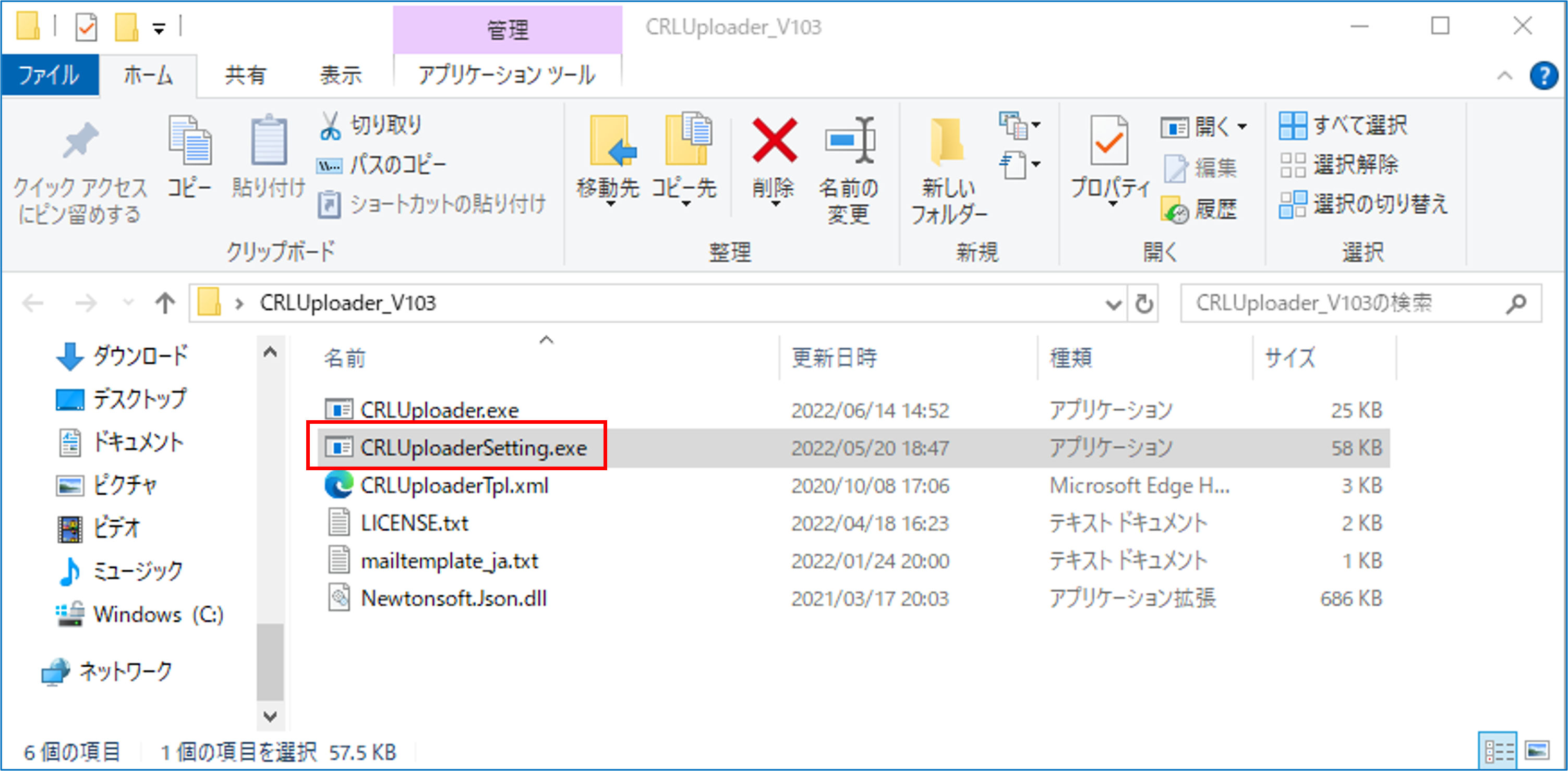
「CRLUploader_Vxxx」フォルダーを開き、[CRLUploaderSetting.exe]をダブルクリックする
-
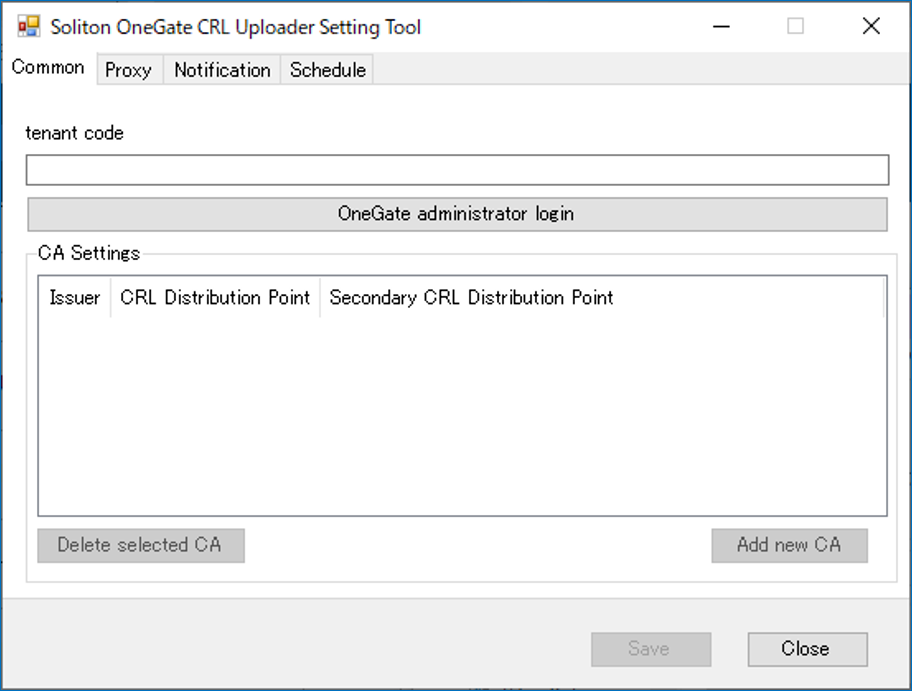
「CRL Uploader Setting Tool」が起動します。
注意
ビルトインのAdministratorで「CRLUploaderSetting.exe」を起動したときは
イベントログのアプリケーションログに以下のメッセージが記録され、起動できない場合があります。
アプリ Microsoft.Windows.Apprep.ChxApp~.mca のライセンス認証がエラーで失敗しました: このアプリは、ビルトイン Administratorではアクティブ化できません。詳しくは、Microsoft-Windows-TWinUI/Operationalログをご覧下さい。
その場合はビルトインAdministrator以外のアカウントで起動し直してください。
-
CRL Uploaderを設定する
CRL Uploader Setting Toolでは、以下の設定を行います。
|
Proxy(Proxy for upload) |
OneGateとの接続にProxyを使用する場合のみ、アップロード用のプロキシ情報を設定します。 |
|---|---|
|
Common(OneGate administrator login) |
連携クライアント用証明書を利用して、OneGateに管理者ログインします。 |
|
Common(CA Setting) |
CA証明書の設定(削除/追加)を行います。 |
|
Proxy(Proxy for download) |
CRLをダウンロードする認証局との接続にプロキシを使用する場合のみ、ダウンロード用のプロキシ情報を設定します。 |
|
Schedule |
認証局からCRLを自動取得し、OneGateにアップロードするスケジュールを設定します。 |
|
Notification |
エラーが発生した際にメールで通知する場合、メール通知設定を行います。 |
注意
連携クライアント証明書を利用したOneGateログインが必須です
CRL Uploader Setting Toolの[Proxy]タブ以外の設定は、OneGateにログインするまで設定・保存できません。
-
-
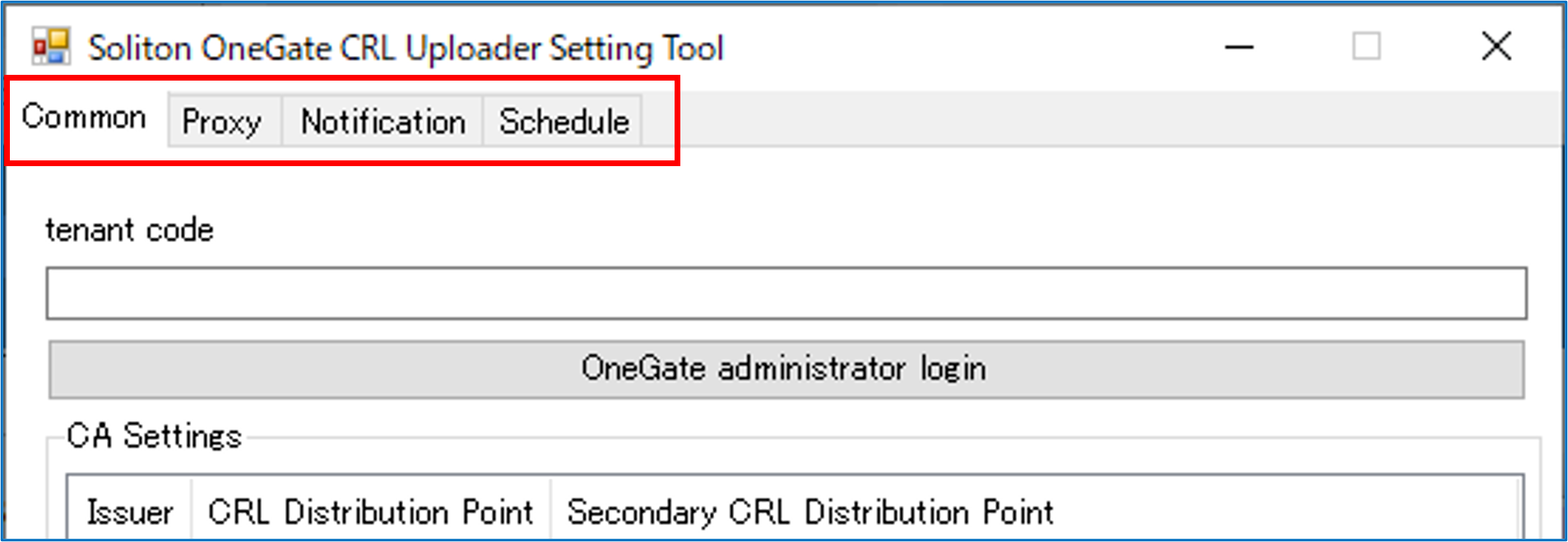
CRL Uploader Setting Toolで目的のタブをクリックし、必要な設定を行う
-
アップロード用プロキシ情報を設定する(Proxy for upload)
OneGateとの接続にプロキシを使用する場合のみ、OneGateへのログイン前にアップロード用のプロキシ情報を設定します。
-
-
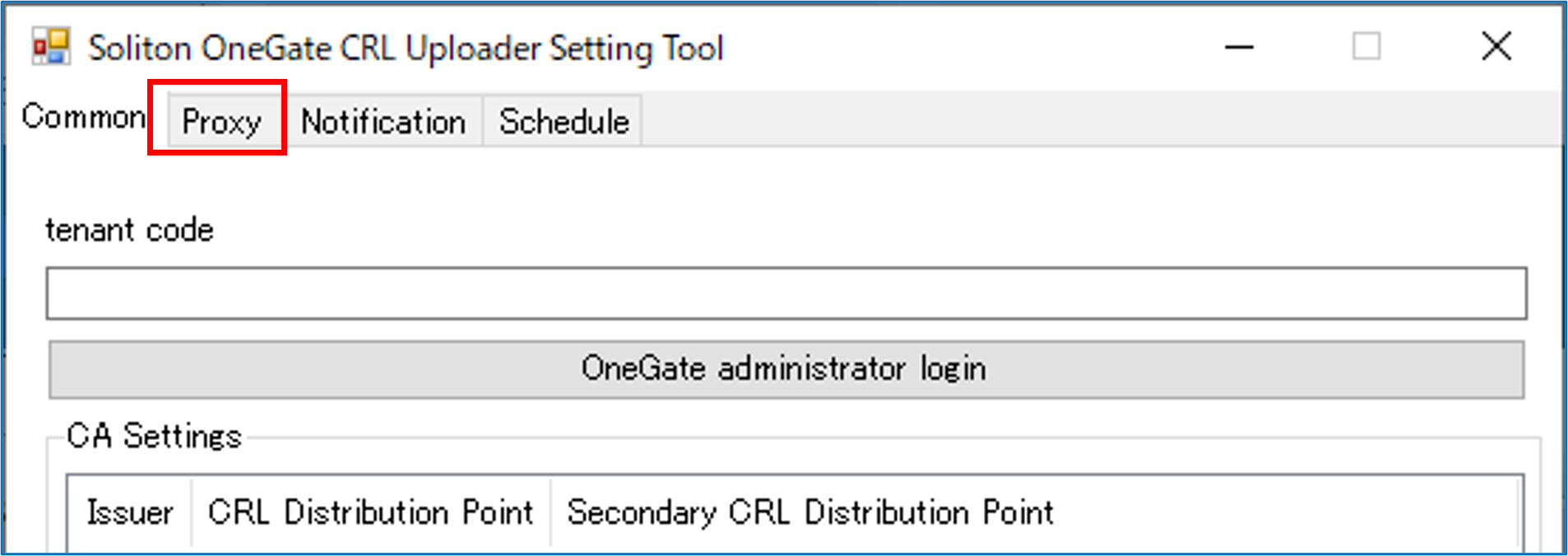
[Proxy]タブをクリックする
-
-
-
-
必要に応じて以下の項目を設定する
-
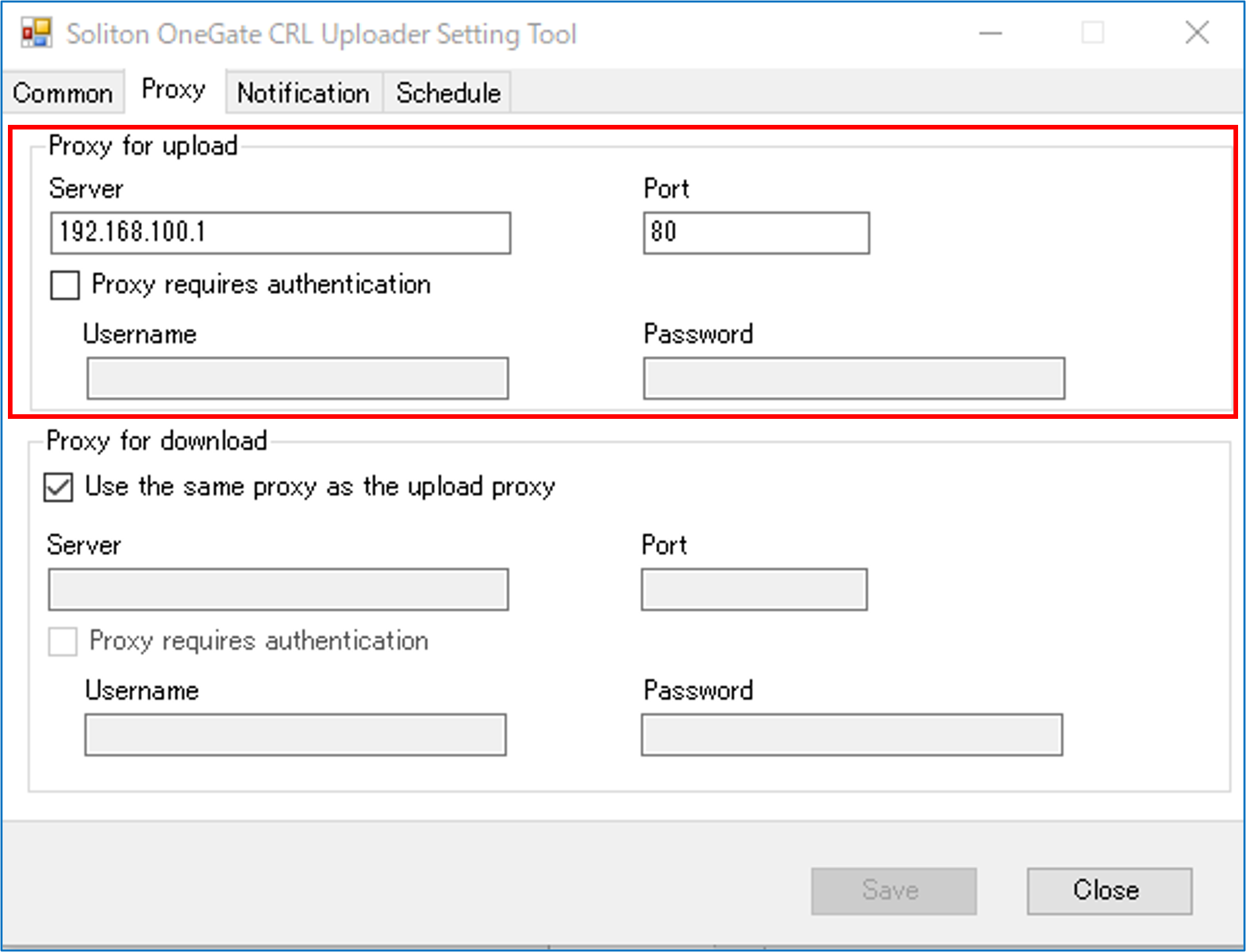
Server
プロキシサーバーアドレスをIPまたはFQDNで入力します。
Port
プロキシサーバーのポート番号を入力します。
Proxy requires authentication
プロキシ認証が必要な場合にチェックします。
Username
プロキシ認証に使用するユーザー名を入力します。
Password
プロキシ認証に使用するパスワードを入力します。
-
連携クライアント用証明書でOneGateにログインする(OneGate administrator login)
事前にインストールしておいた連携クライアント用証明書を選択し、OneGateにログインします。
ポイント
ADConnectorがインストールされている端末にCRL Uploaderをインストールしたときは
ADConnector用の証明書を利用できます。
-
-
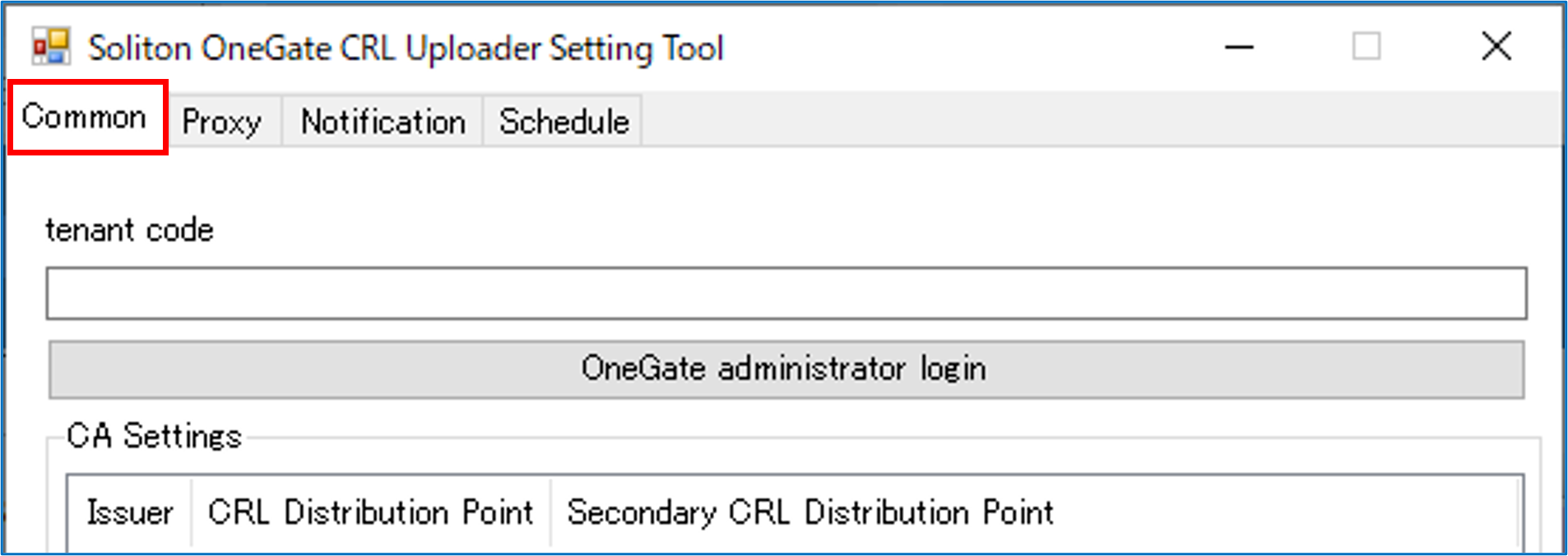
[Common]タブをクリックする
-
-
-
-
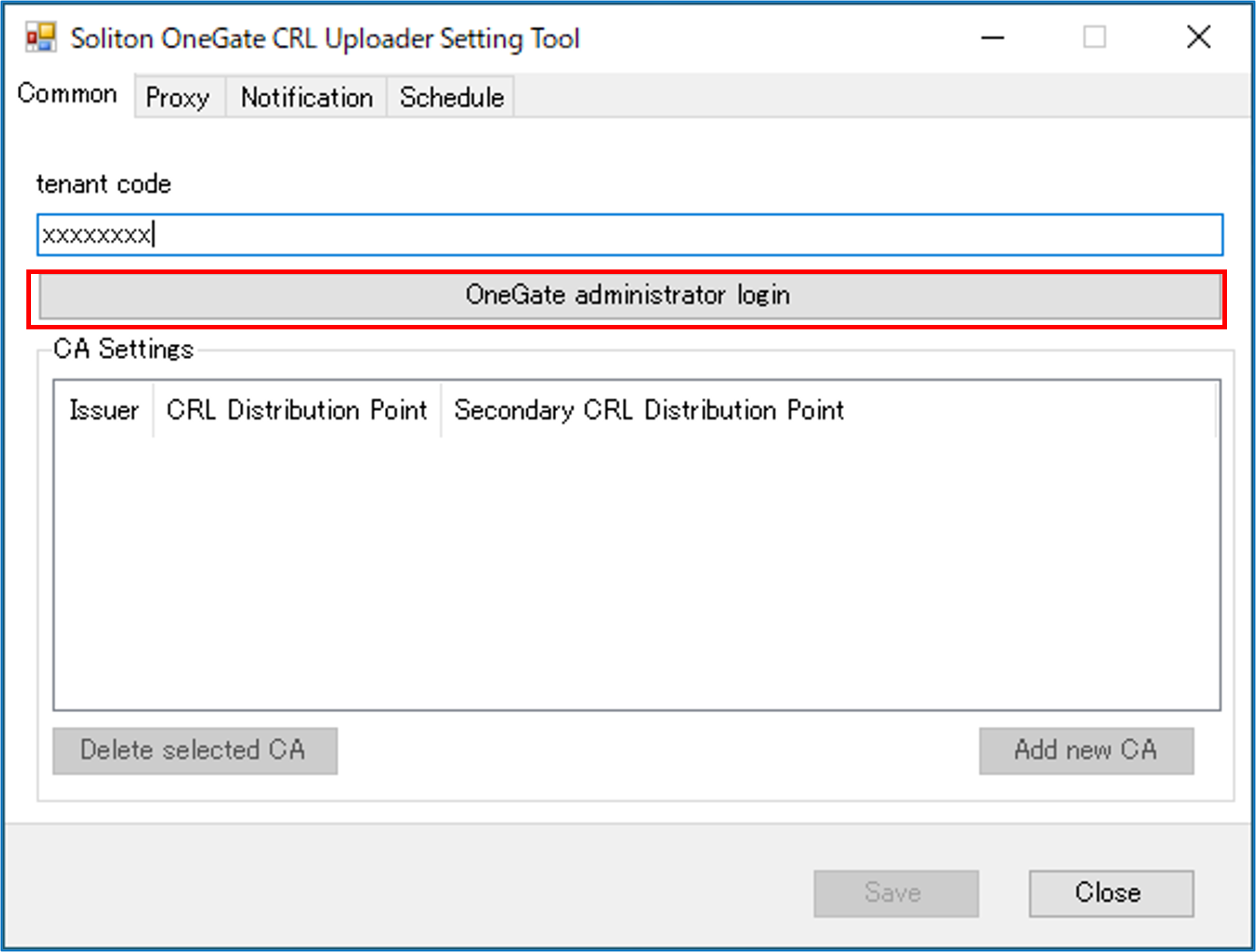
「tenant code」にテナントコードを入力し、[OneGate administrator login]をクリックする
-
-
-
-
以下の情報を入力し、[Login]をクリックする
-
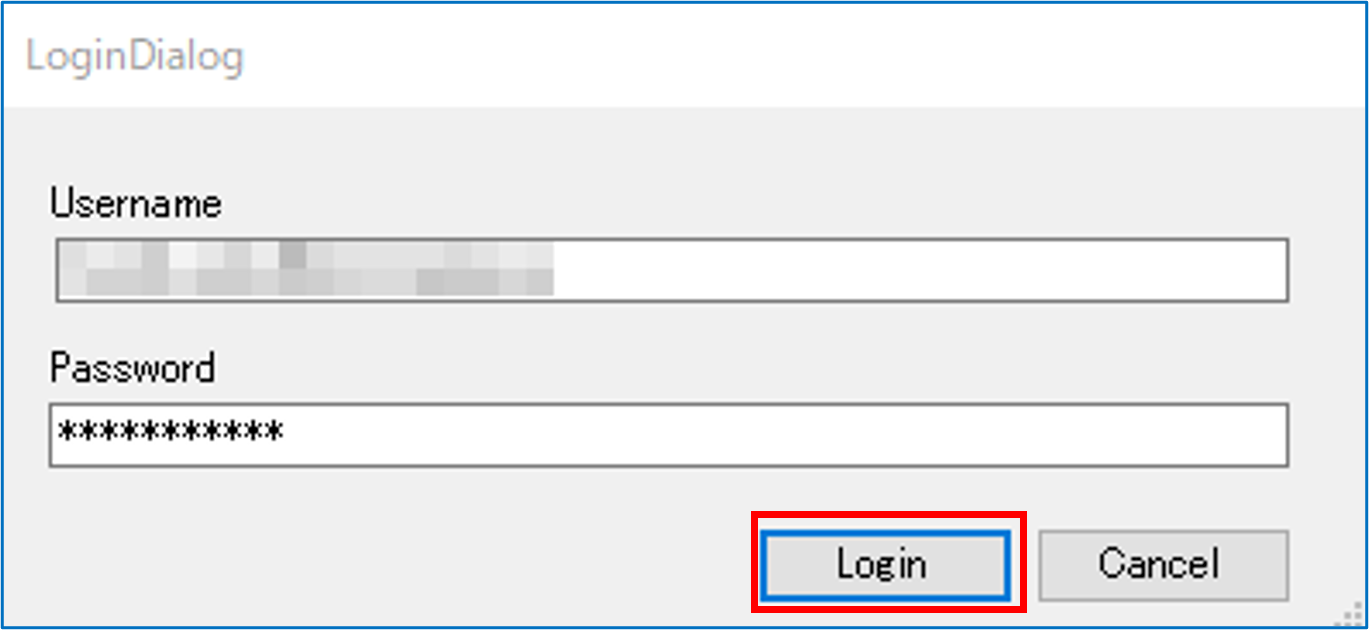
Username
OneGateの管理者ユーザー名を入力します。
Password
OneGateの管理者パスワードを入力します。
-
-
-
事前に発行しておいた連携クライアント用証明書を選択し、[OK]をクリックする
-
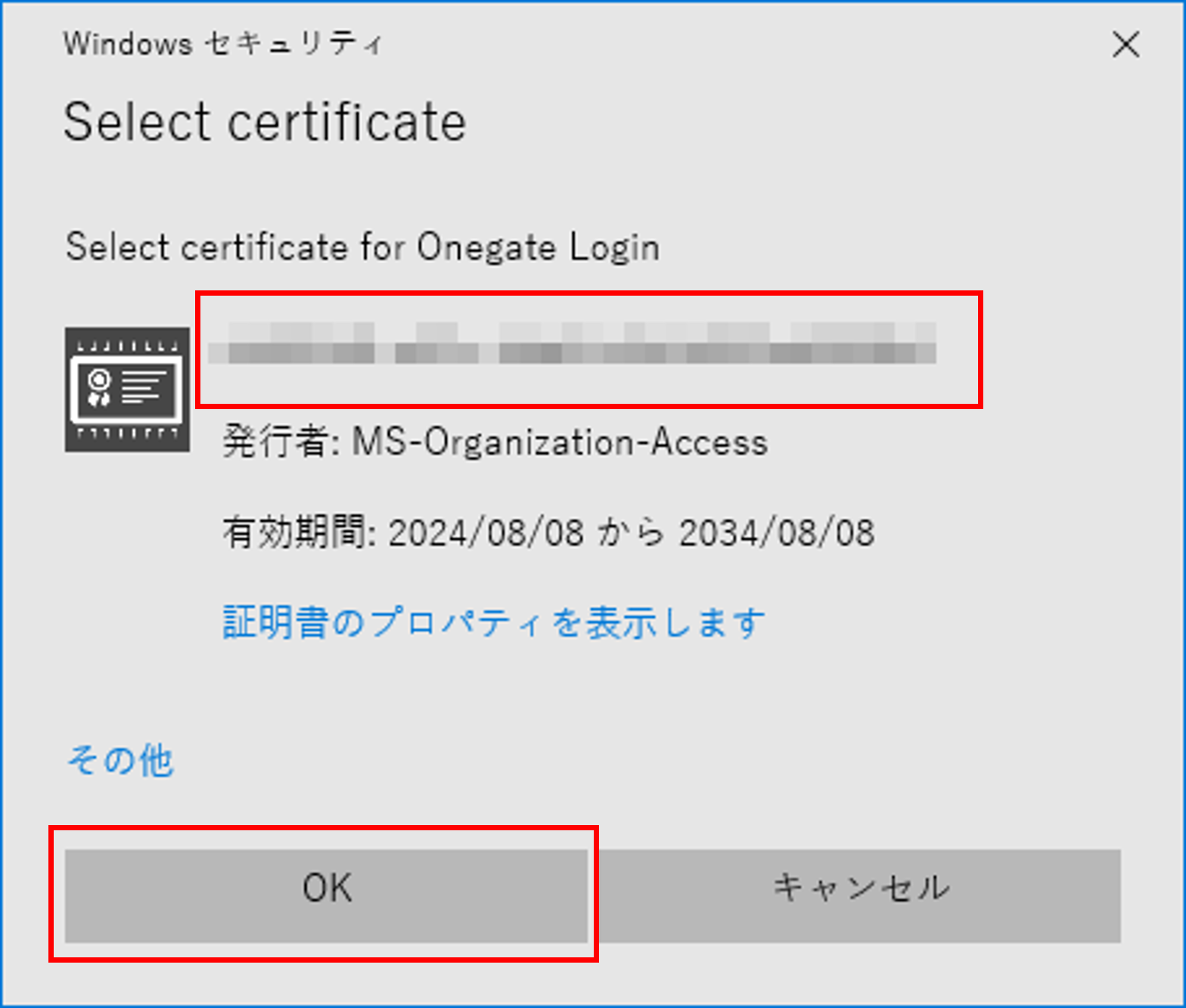
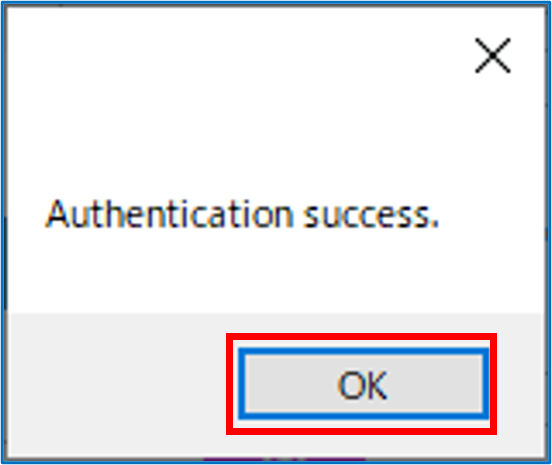
「Authentication success」のメッセージが表示されます。
-
-
-
[OK]をクリックする
-
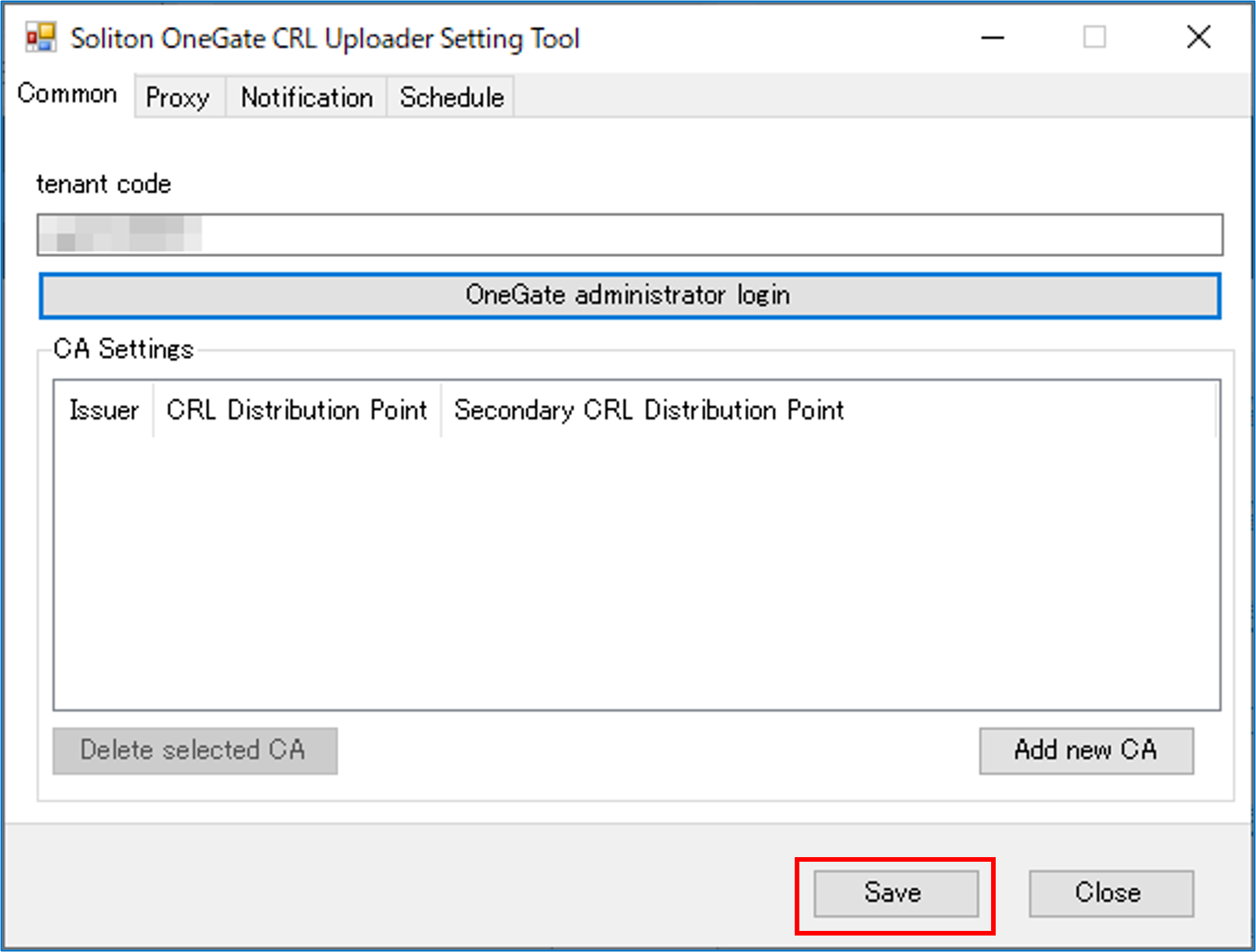
ログインが成功し、[Save]が有効になります。
この状態で、認証局情報の追加やスケジュールの設定が可能になります。
-
-
-
[Save]をクリックする
-
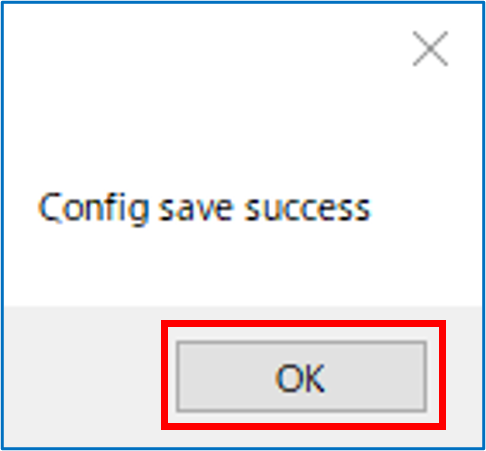
「Config save success」のメッセージが表示され、これまで設定した情報が保存されます。
-
-
-
[OK]をクリックする
-
-
CA証明書の設定(削除/追加)する(CA Setting)
認証局を登録する場合はCA証明書を新規に追加します。
追加したCA証明書は、必要に応じていつでも削除できます。
-
-
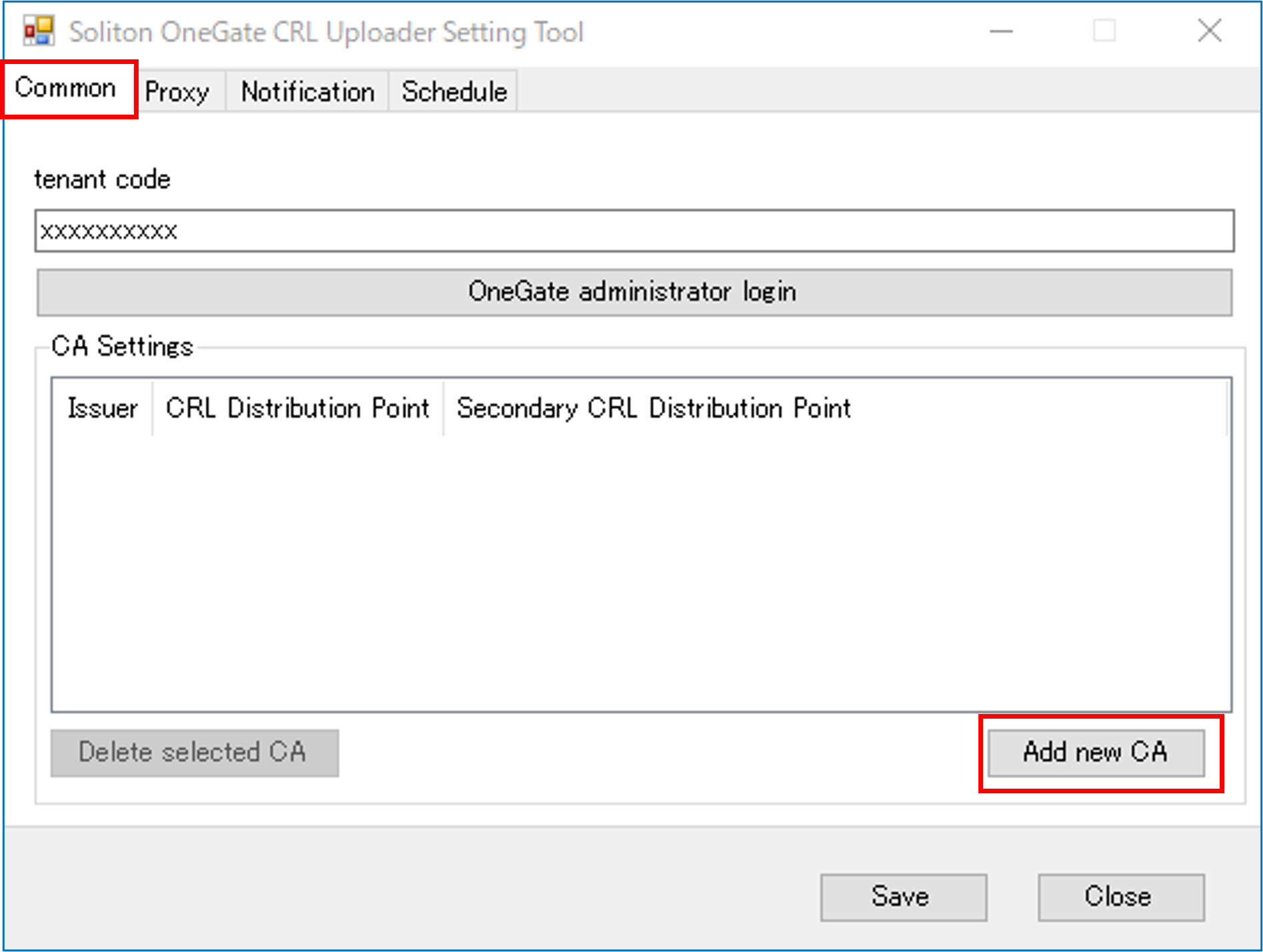
[Common]タブをクリックし、[Add new CA]をクリックする
-
-
-
-
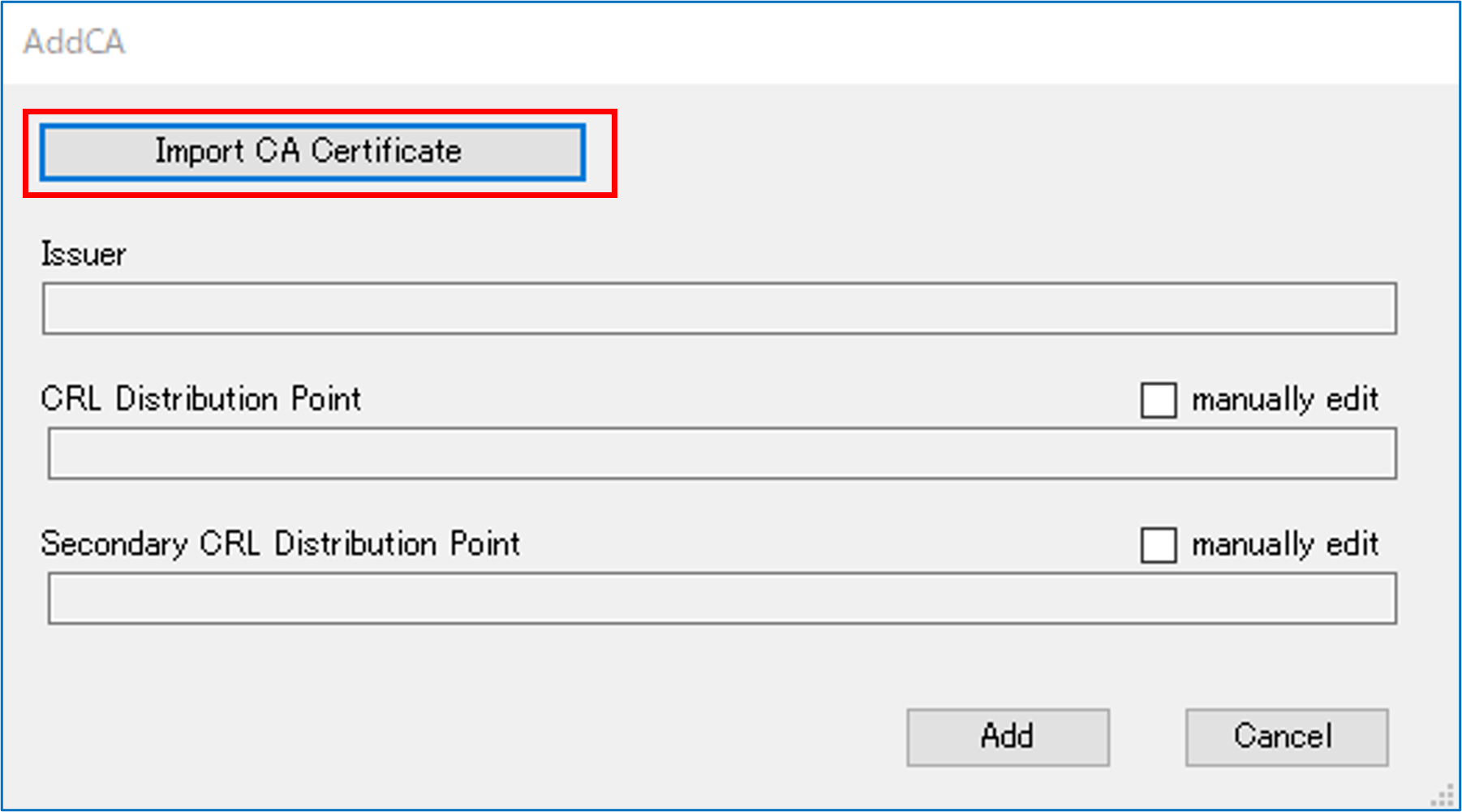
[Import CA Certificate]をクリックし、追加する認証局のCA証明書を選択する
-
-
-
-
必要に応じて以下の項目を設定し、[Add]をクリックする
-
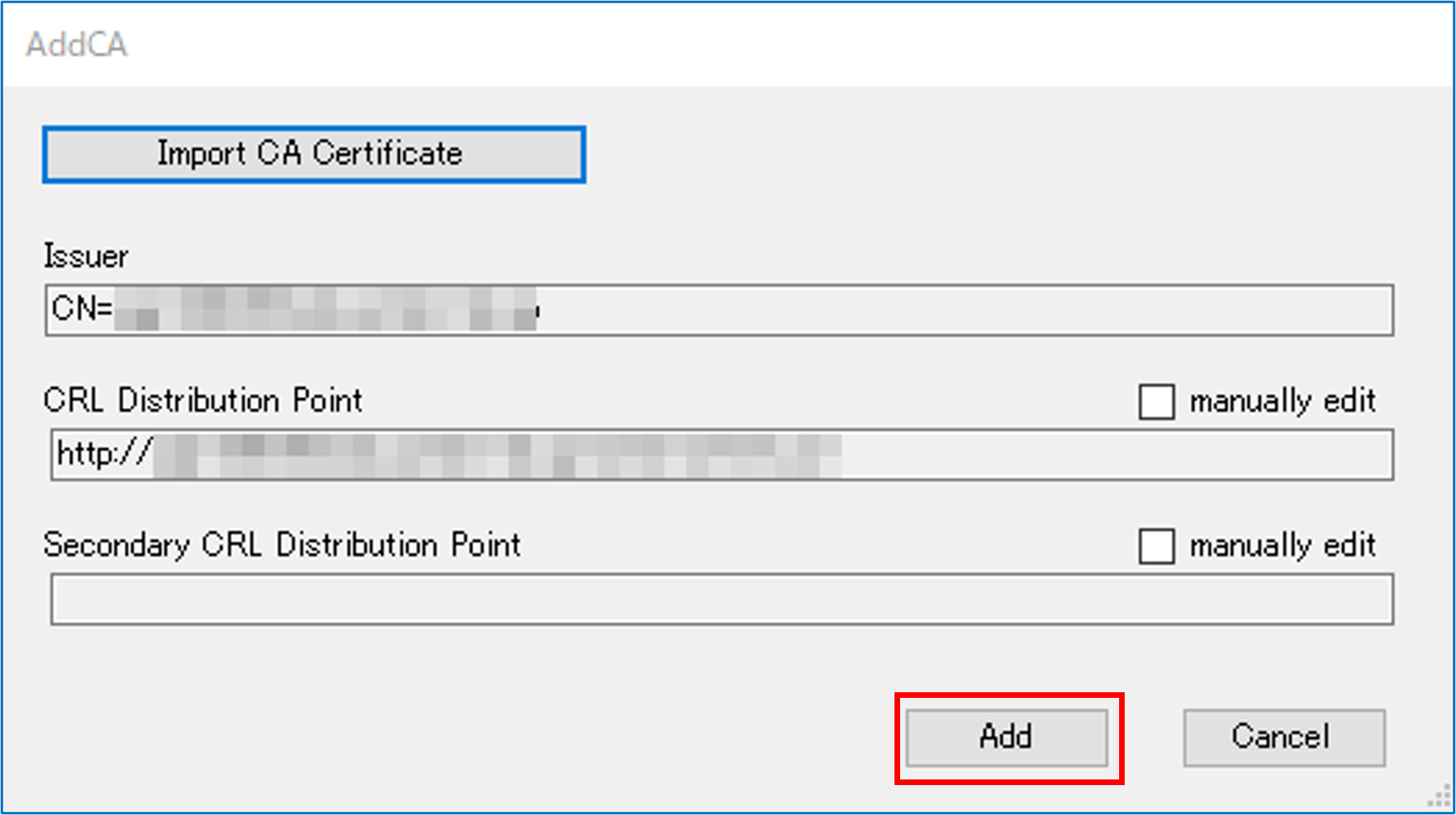
Issuer
追加したCA証明書のIssuerが表示されます。
CRL Distribution Point
CRL配付ポイントのURLが表示されます。「Manually edit」をチェックすると、手動で編集できます。
Secondary CRL Distribution Point
セカンダリCRL配付ポイントのURLが表示されます。「Manually edit」をチェックすると、手動で編集できます。
-
-
-
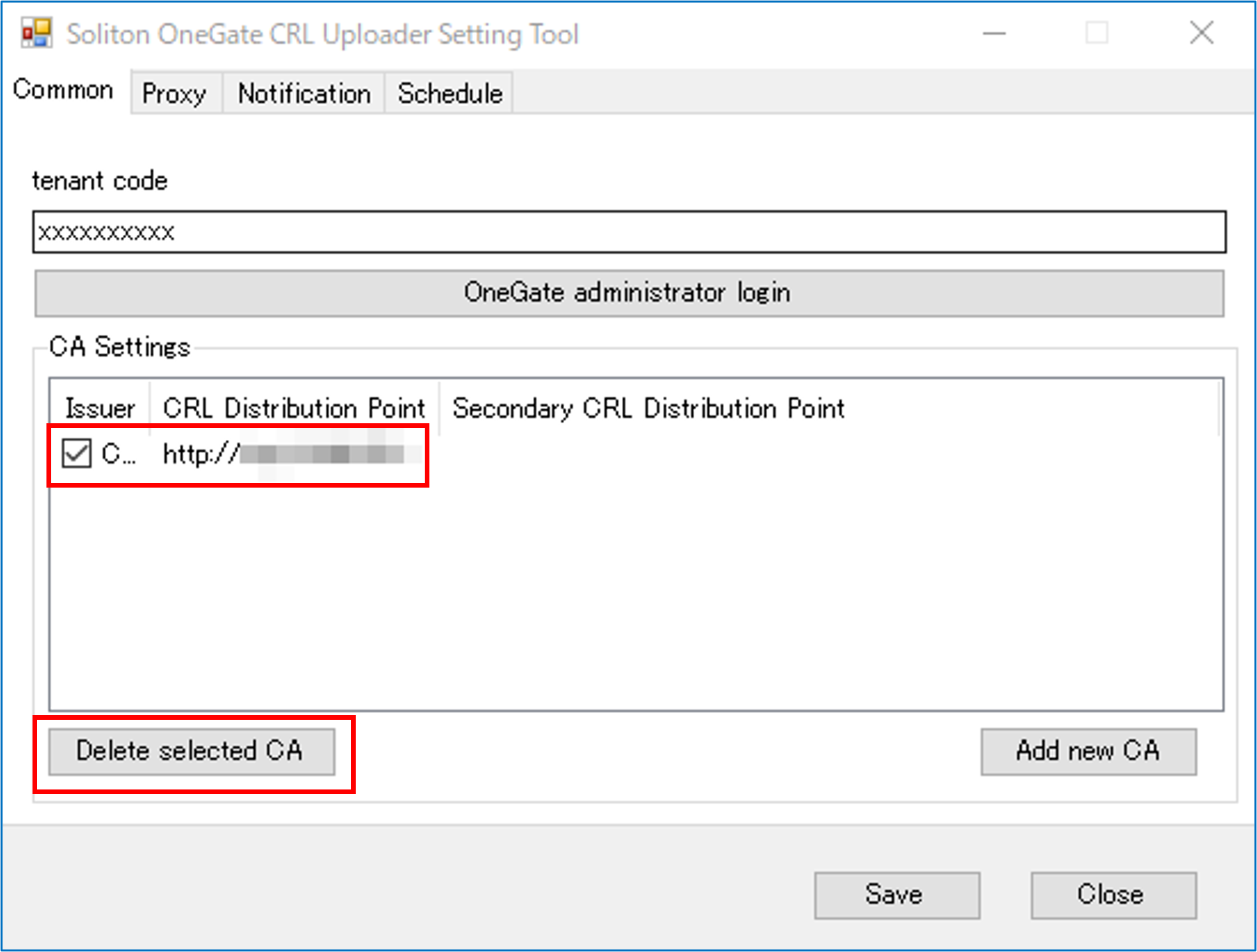
CA証明書が一覧に追加されていることを確認する
-
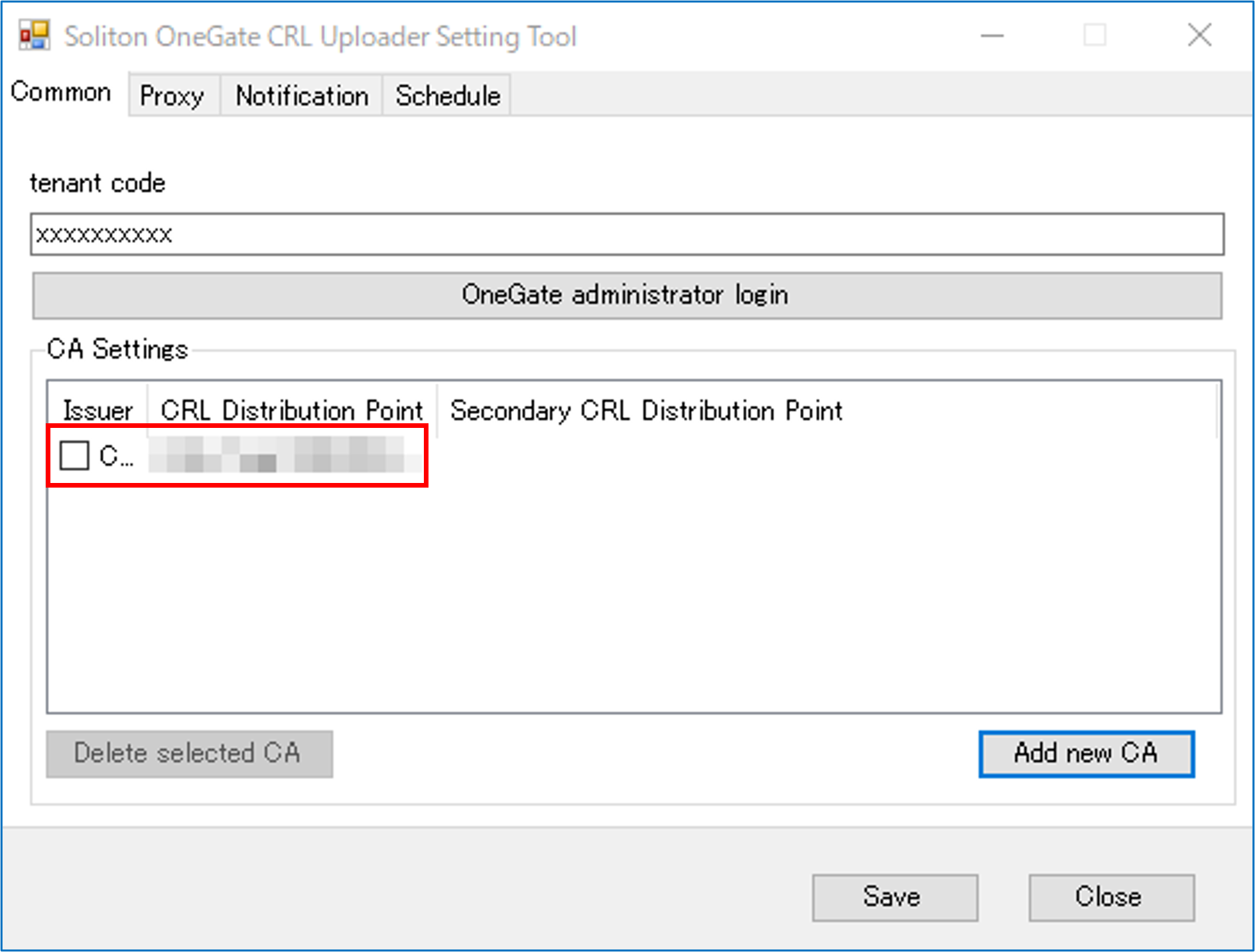
不要なCA証明書を削除するときは
対象のCA証明書をチェックし、[Delete selected CA]をクリックします。
-
-
-
[Save]をクリックする
-
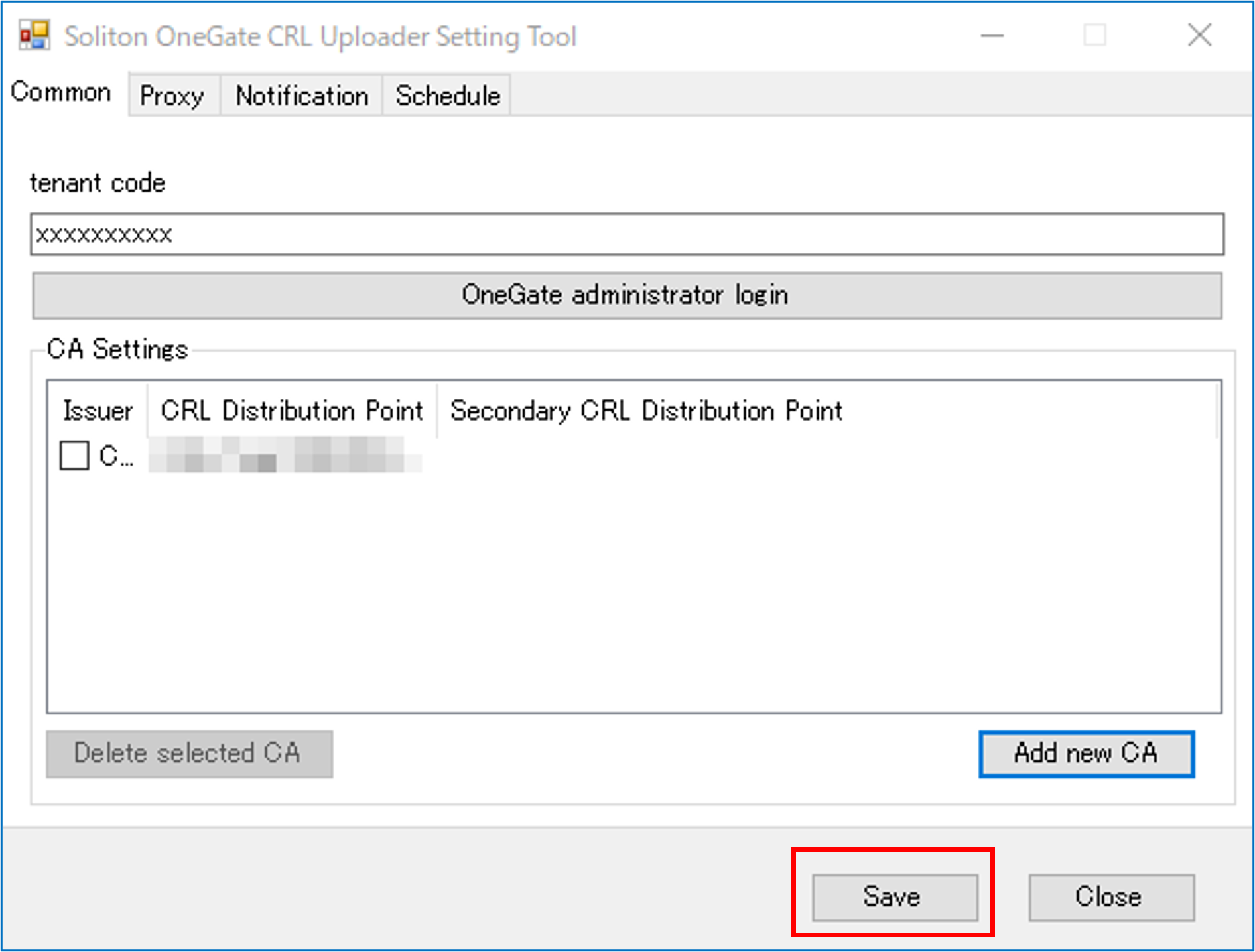
認証局の設定が保存されます。
-
ダウンロード用プロキシ情報を設定する(Proxy for download)
CRLをダウンロードする認証局との接続にプロキシを使用する場合のみ、ダウンロード用のプロキシ情報を設定します。
-
-
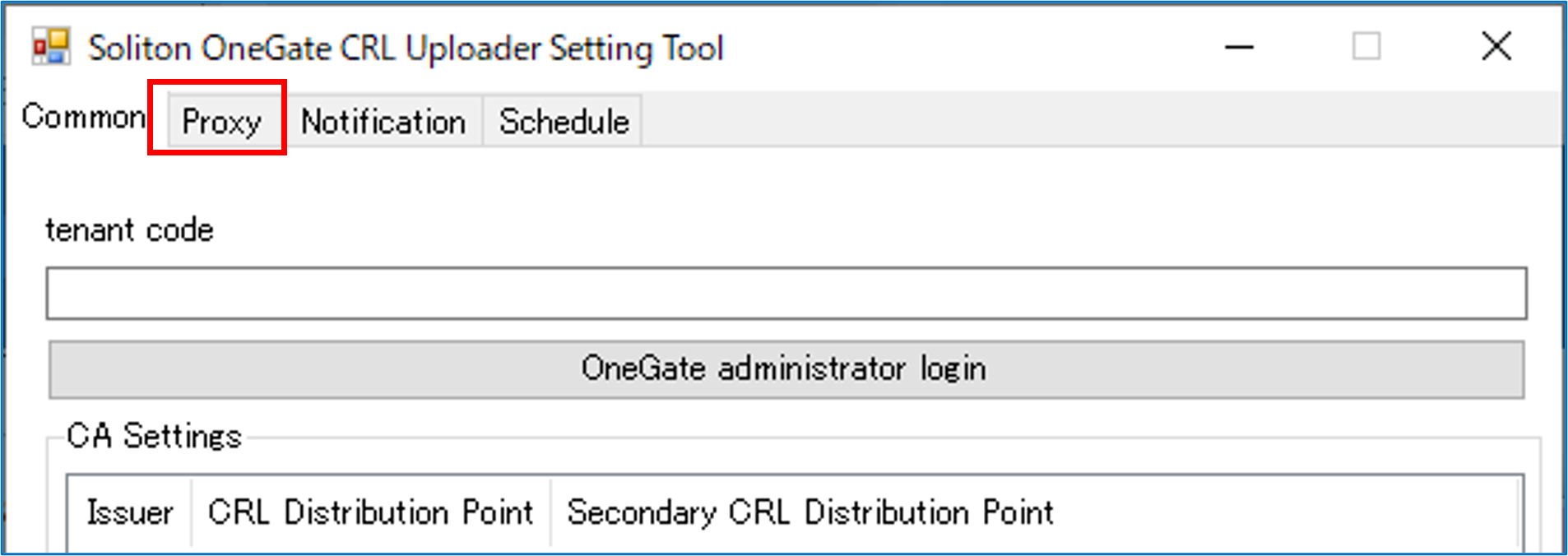
[Proxy]タブをクリックする
-
-
-
-
必要に応じて以下の項目を設定し、[Save]をクリックする
-
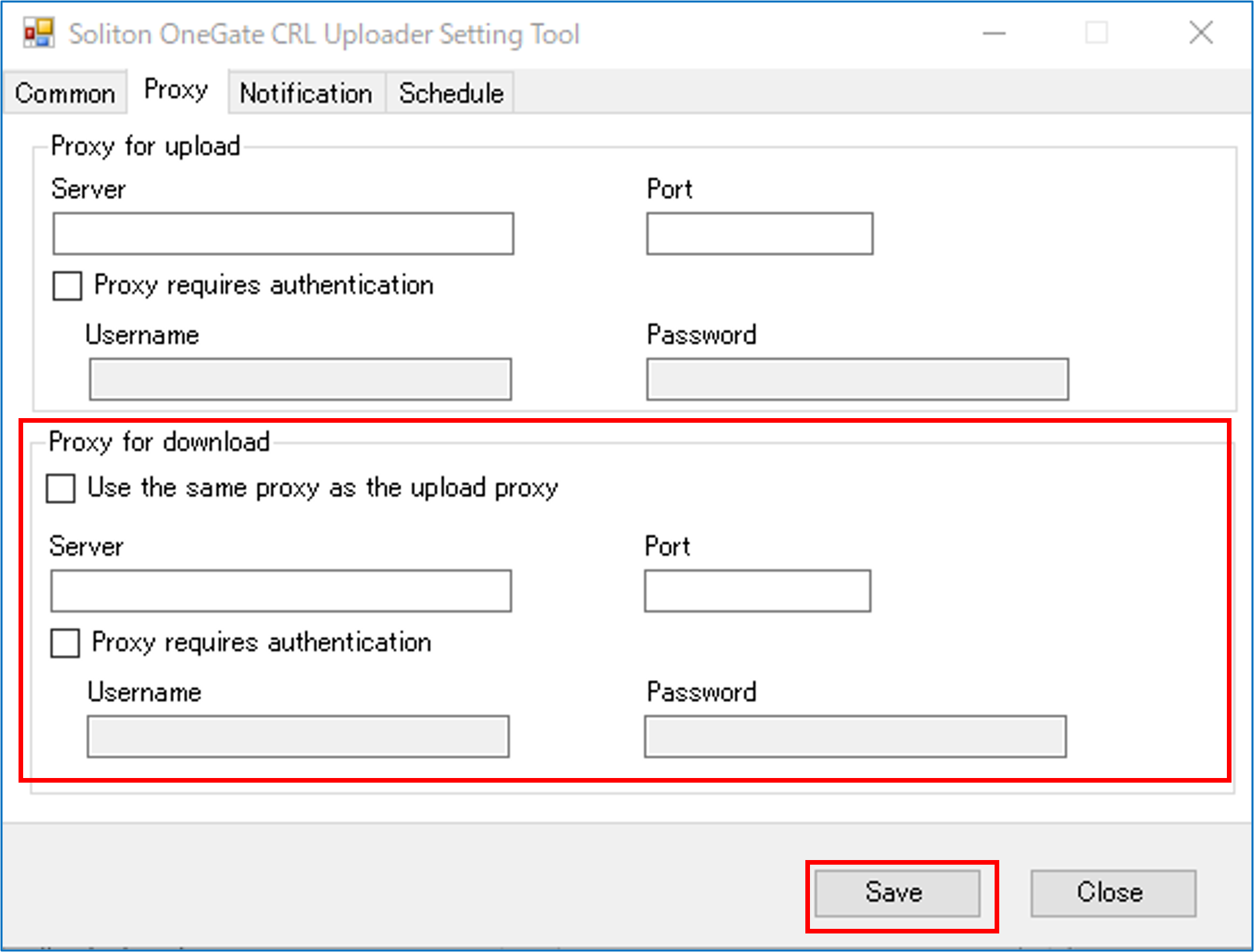
Use the same proxy as the upload proxy
OneGateとの接続に使用するプロキシサーバーと同じサーバーを認証局からのCRLダウンロードにも使用する場合はチェックします。
別のプロキシサーバーを利用する場合はチェックをはずし、以下の項目を設定します。
Server
ダウンロード用プロキシサーバーアドレスをIPまたはFQDNで入力します。
Port
ダウンロード用プロキシサーバーのポート番号を入力します。
Proxy requires authentication
プロキシ認証が必要な場合にチェックします。
Username
プロキシ認証に使用するユーザー名を入力します。
Password
プロキシ認証に使用するパスワードを入力します。
ダウンロード用プロキシ設定が保存されます。
-
アップロードスケジュールを設定する(Schedule)
認証局からCRLを自動取得し、OneGateにアップロードするスケジュールを設定します。
-
-
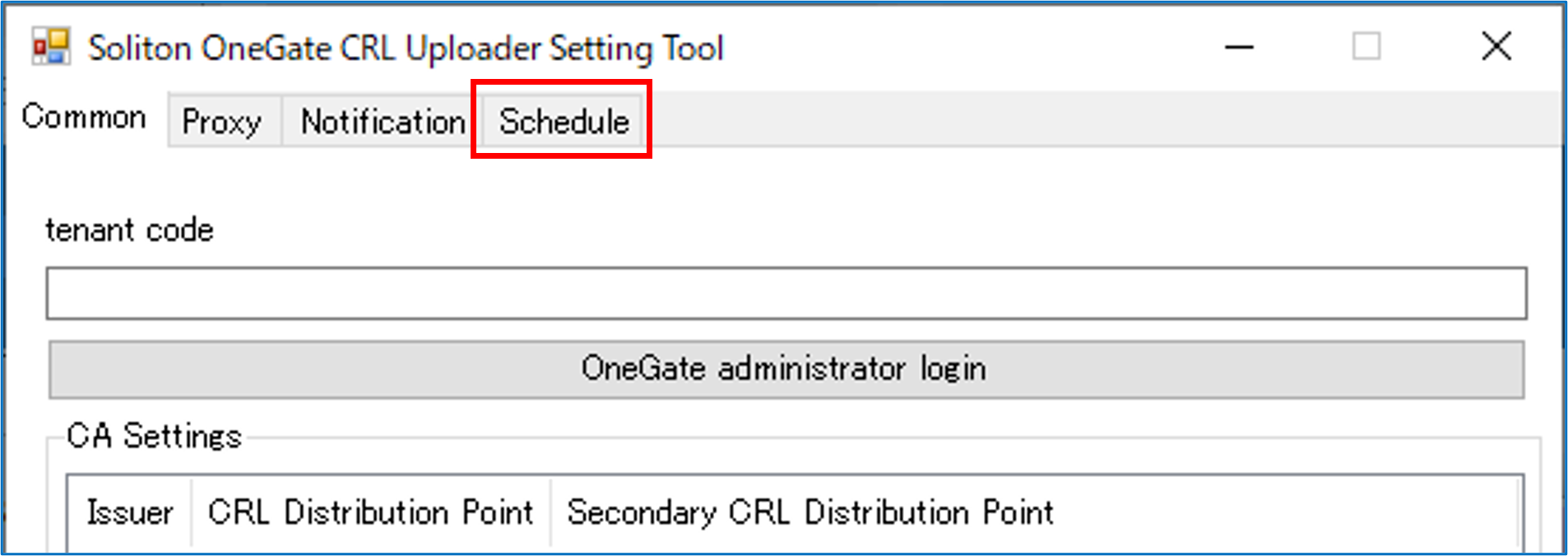
[Schedule]タブをクリックする
-
-
-
-
必要に応じて以下の項目を設定する
-
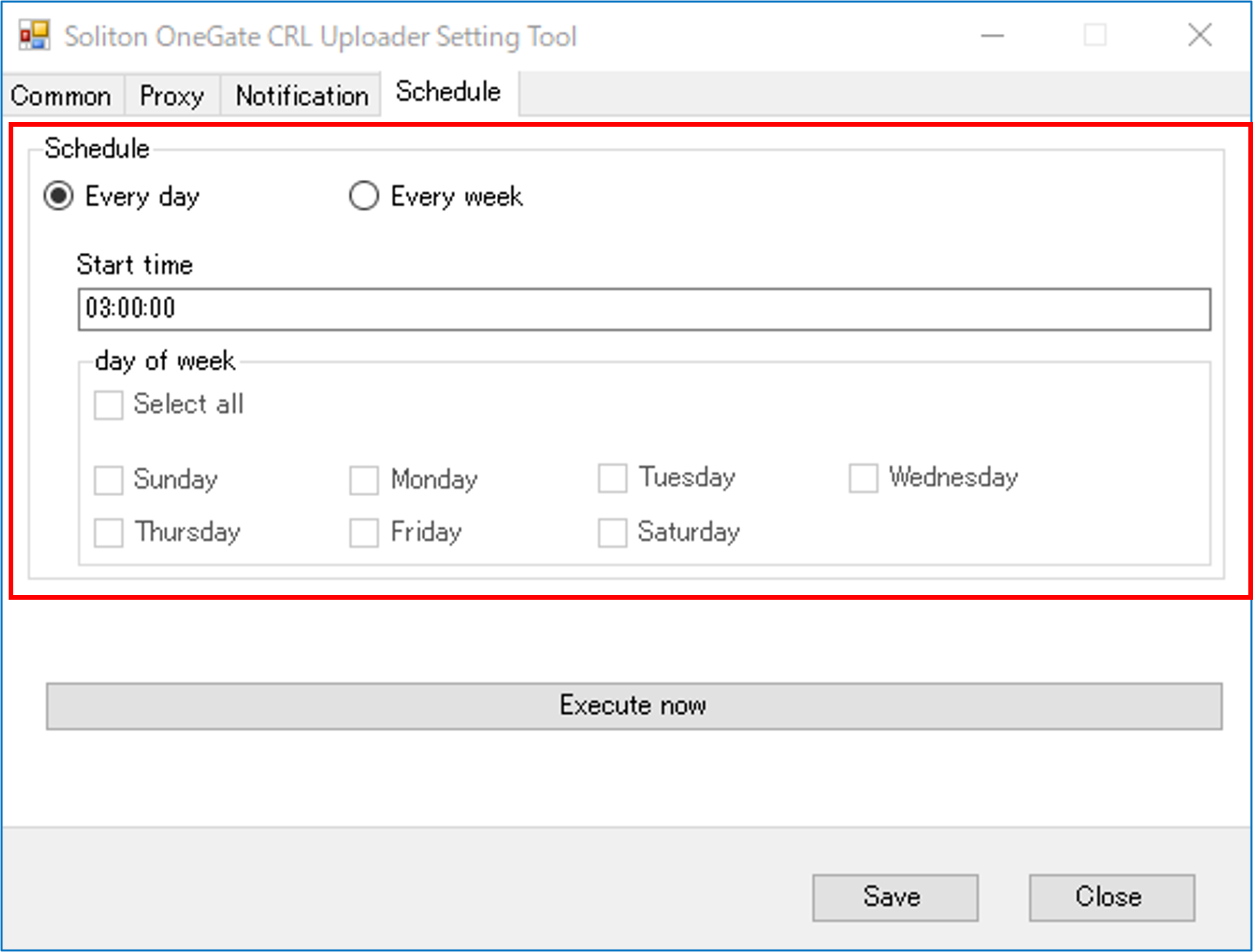
Every day/Every week
スケジュールの実行日を「毎日」または「指定した曜日」から選択します。
Start time
スケジュールの実行時刻を24時間表記で入力します。
複数の時刻をカンマ区切りで指定できます。
例:03:00:00,11:00:00,19:00:00Day of week
「Every week」を選択した場合のみ、スケジュールの実行曜日をチェックします。
「Select all」をチェックすると、すべての曜日が一括チェックされます。
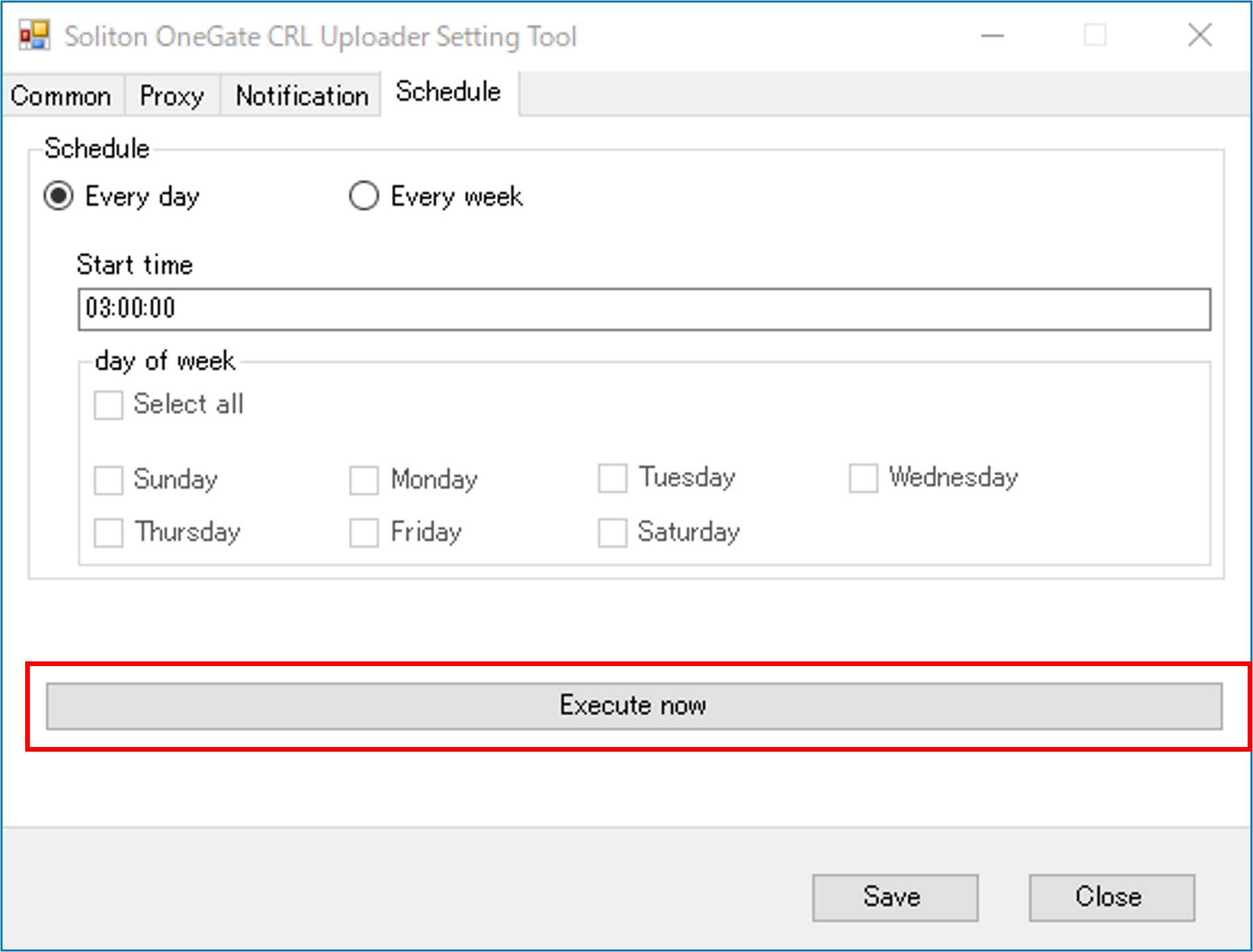
認証局からのCRLのダウンロード、OneGateへの認証局の登録、CRLの更新処理を即時実行するときは
[Execute now]をクリックします。
-
-
-
[Save]をクリックする
-
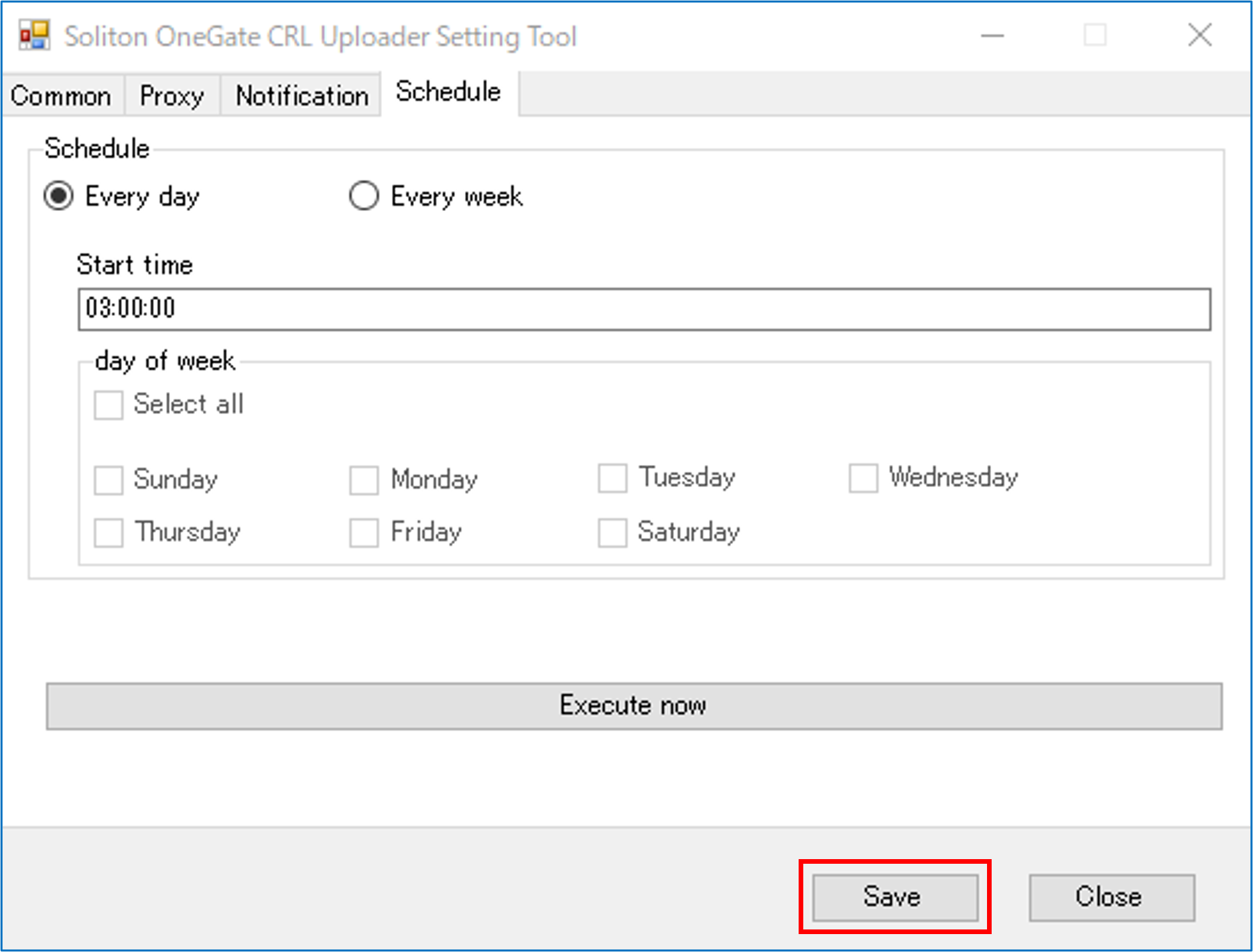
実行スケジュールが保存されます。
-
メール通知を設定する(Notification)
CRLのダウンロード・アップロード時にエラーが発生した際に、通知メールを自動送信する場合にメールの情報を設定します。
ポイント
メール通知の本文をカスタマイズするときは
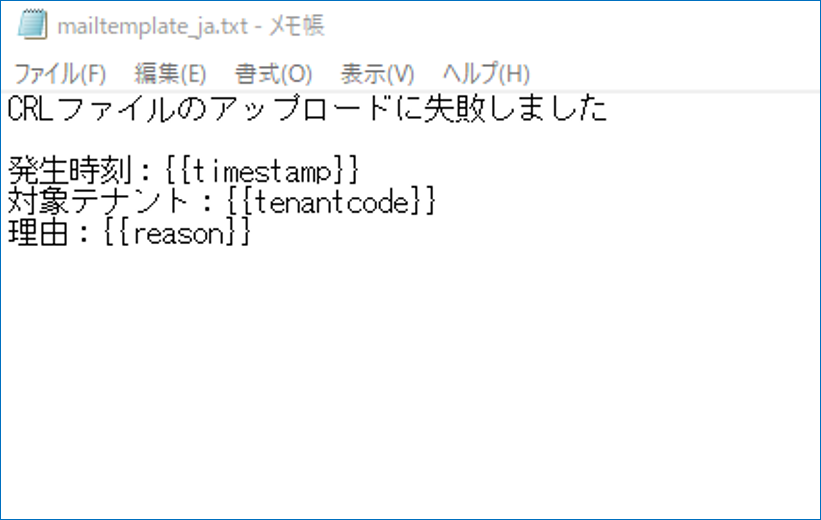
メール本文はテンプレート「mailtemplate_ja.txt」としてインストールフォルダーに格納されています。
メール本文を修正するときは、テキストファイルを修正し、テンプレートを別に作成してください。テンプレートファイル内では、以下の変数を使用できます。
|
{{timestamp}} |
エラー発生日時を挿入します。 |
|---|---|
|
{{tenantcode}} |
テナントコードを挿入します。 |
|
{{reason}} |
エラー内容を挿入します。 |
-
-
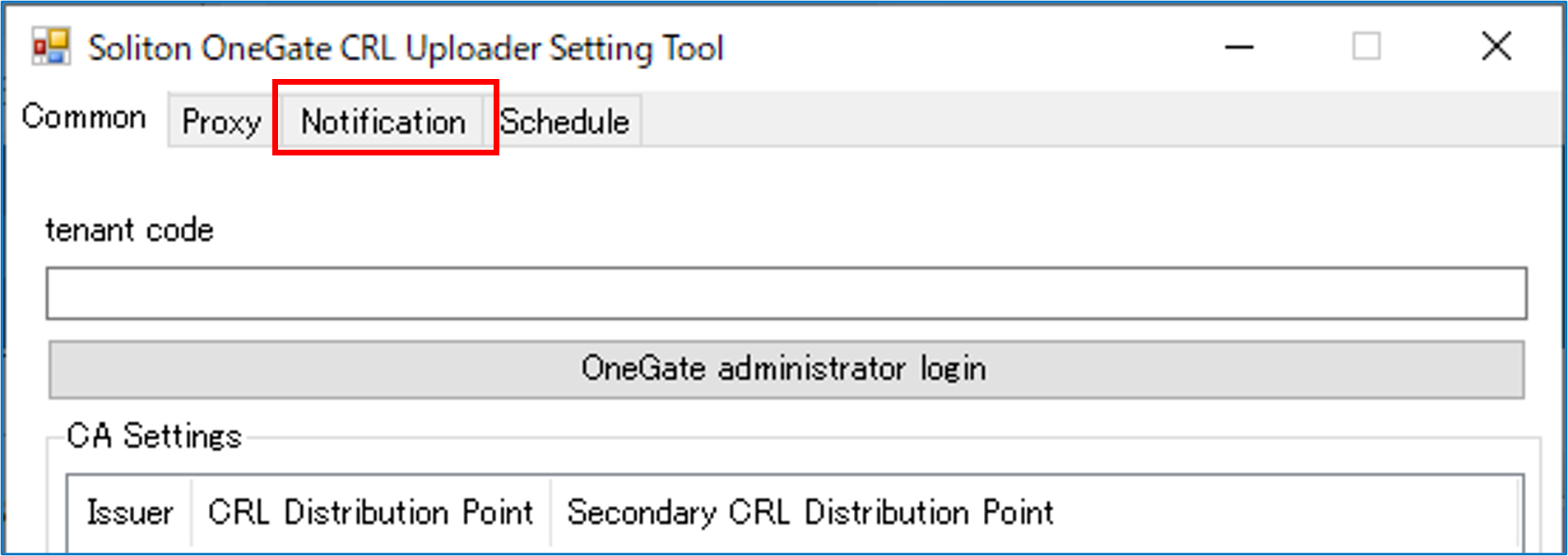
[Notification]タブをクリックする
-
-
-
-
必要に応じて以下の項目を設定する
-
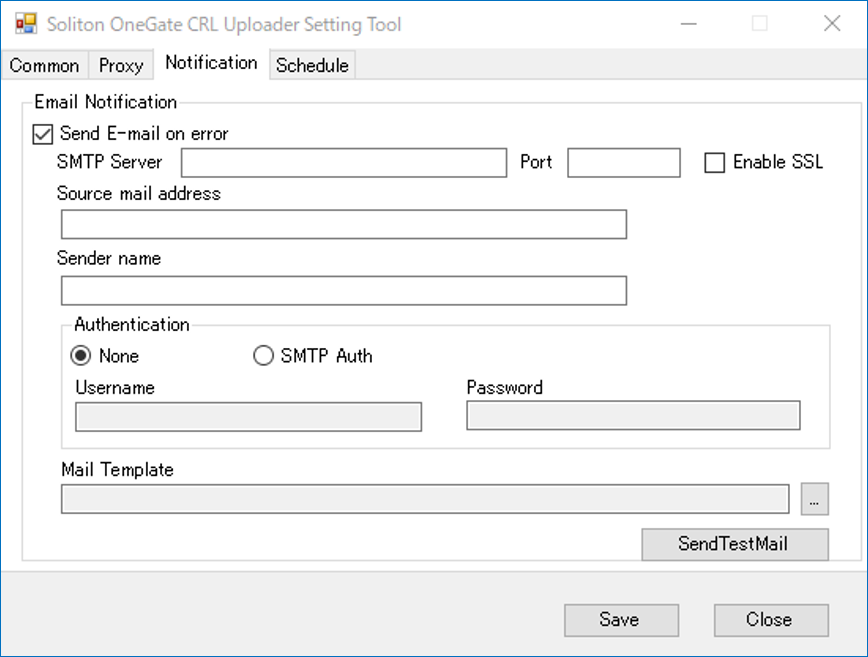
Send E-mail on error
エラー発生時に通知メールを送信する場合にチェックします。
チェックをはずすと設定が無効になります。
SMTP Server
通知メールに使用するSMTPサーバーを入力します。
Port
SMTPサーバーのポート番号を入力します。
Enable SSL
メール送信時にSSLを使用する際にチェックします。
Source mail address
通知メールの送信元アドレスを入力します。
Sender name
通知メールの差出人を入力します。
Authentication
SMTP認証が必要な場合は<SMTP Auth>を選択し、認証情報を入力します。
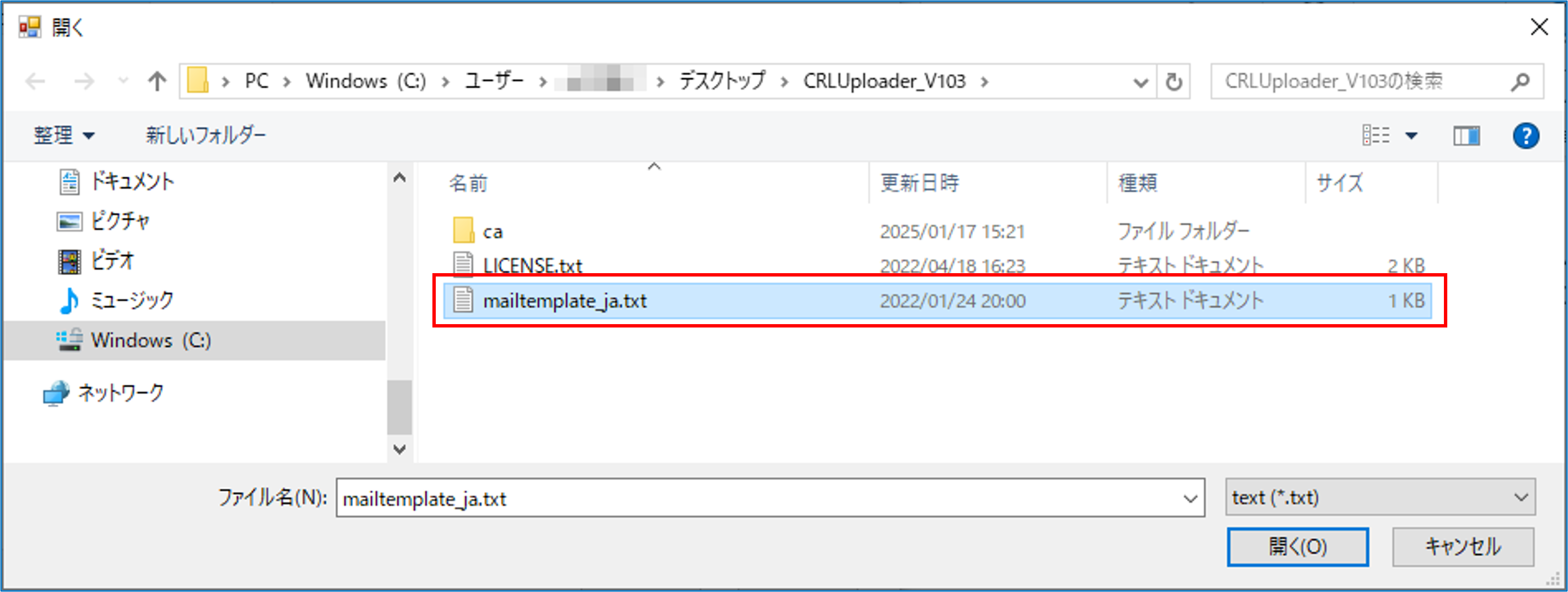
Mail Template
通知メール本文をカスタマイズする場合、[…]をクリックし、修正済みのテンプレートファイルを選択し、[開く]をクリックします。
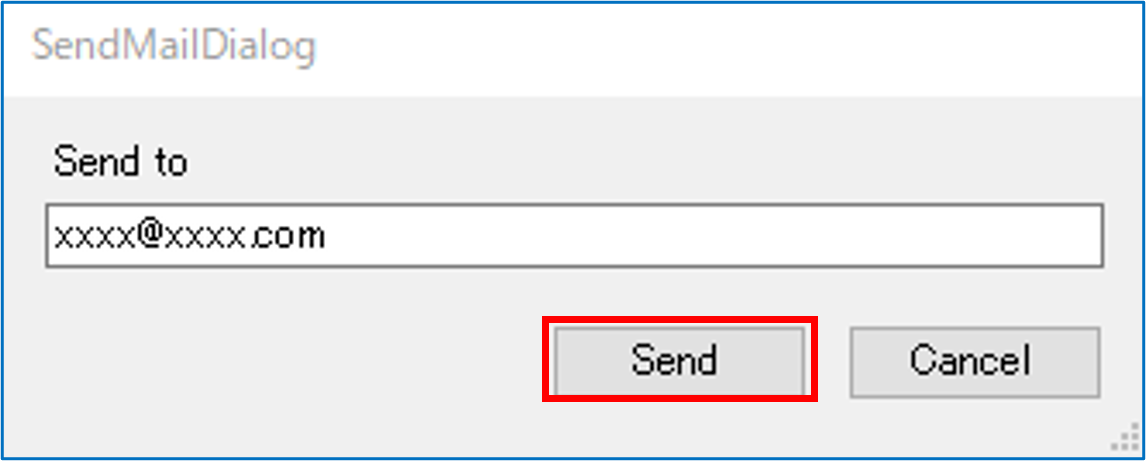
SendTestMail
テストメールを送信する場合、[SendTestMail]をクリックし、送信先のメールアドレスを入力して[Send]をクリックします。
-
-
-
[Save]をクリックする
-
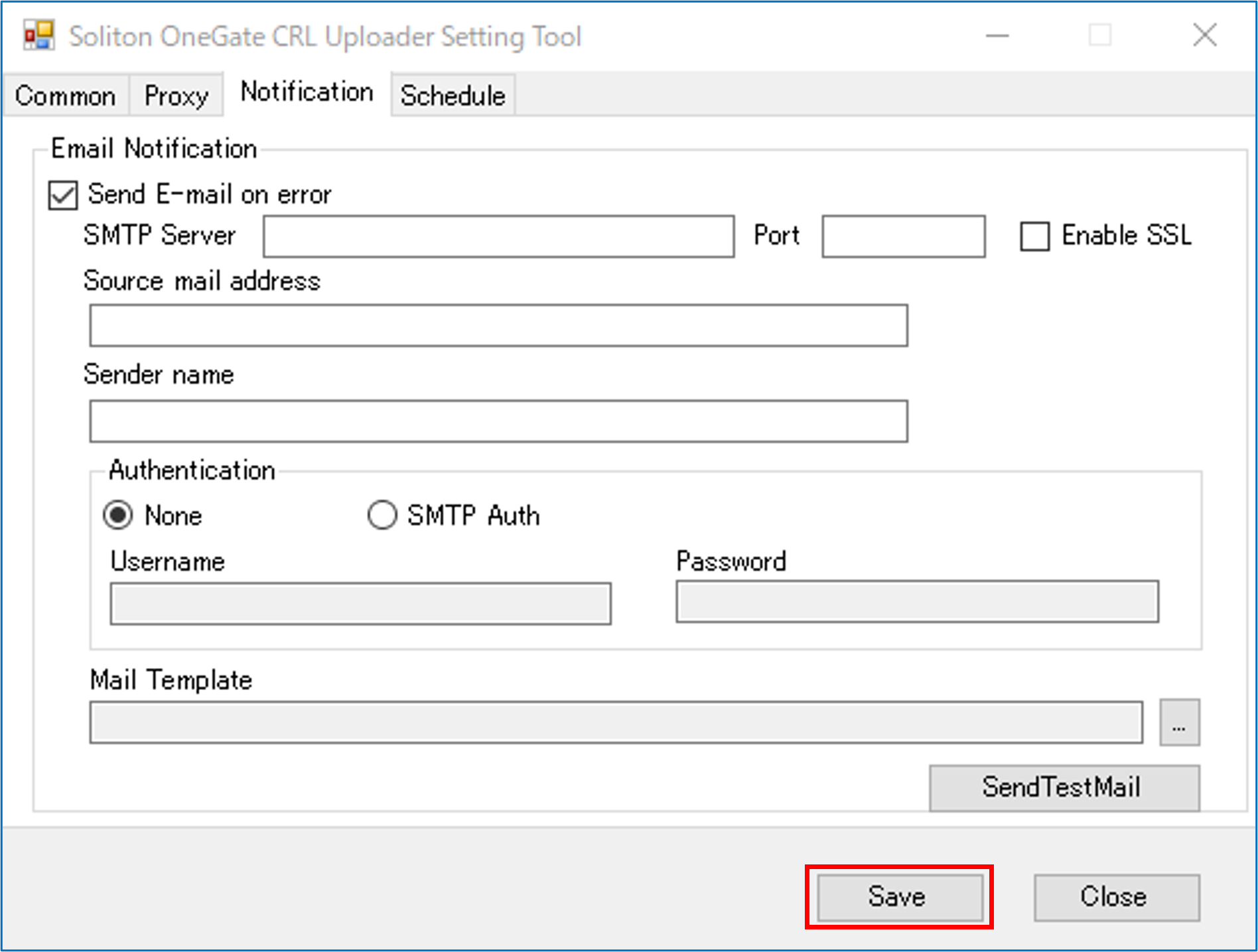
メール通知の設定が保存されます。
-