
Box
Box連携でユーザー同期を行う場合、以下のフローで設定を行います。
事前設定で取得できる情報
事前設定を行うことで、OneGateの「Box連携設定」に必要なアプリ構成設定ファイルを取得できます。
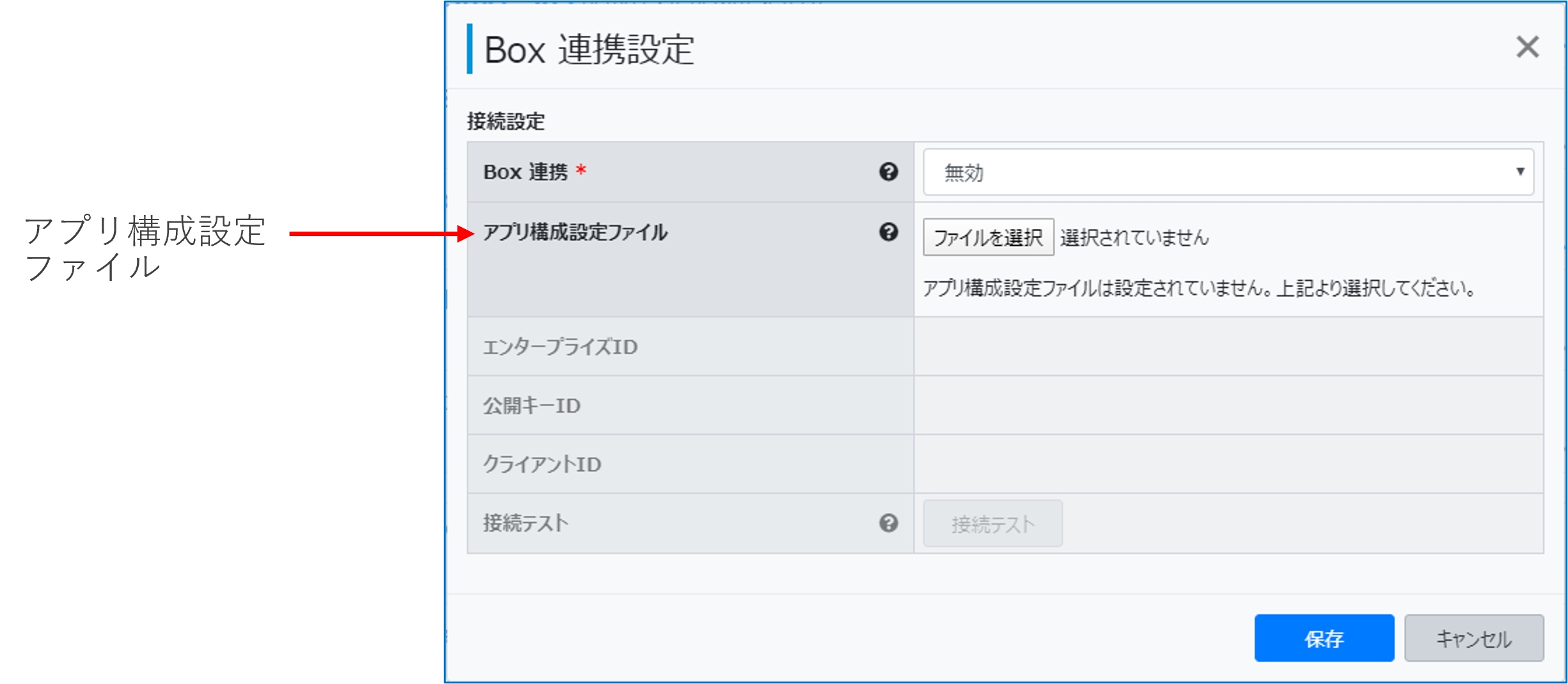
アプリを新規作成する
新規アプリを作成します。
注意
2要素認証が設定されているアカウントで操作を実行してください。
-
-
Box管理コンソールにログインする
-
-
-
-
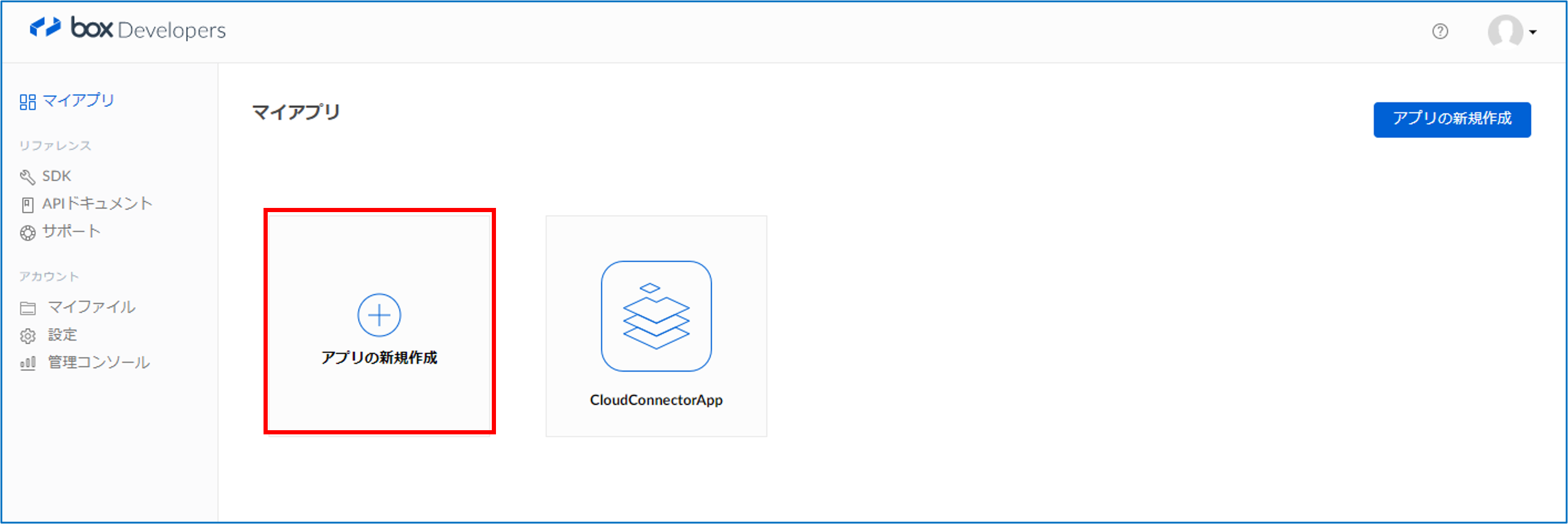
[アプリの新規作成]をクリックする
-
-
-
-
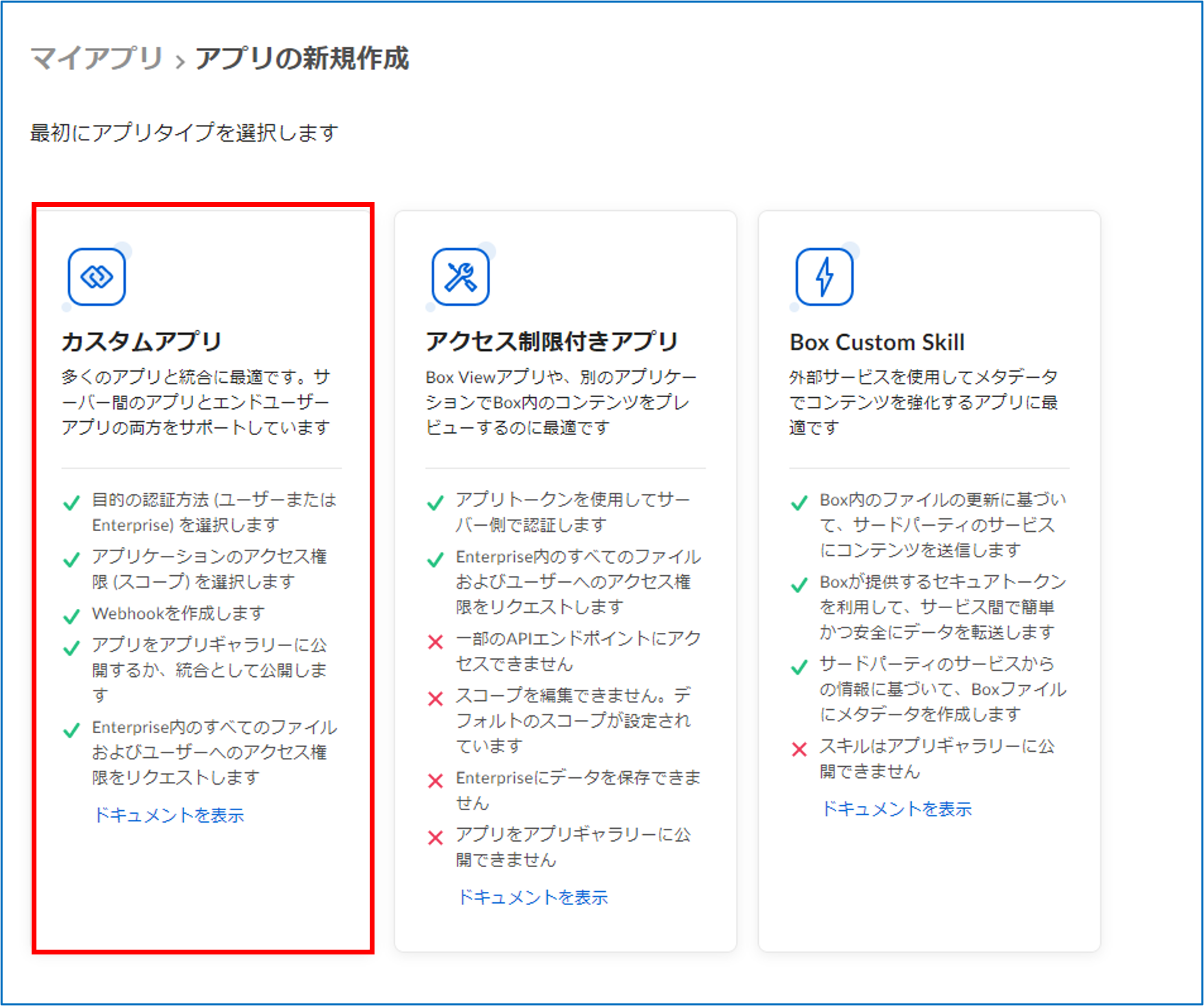
[カスタムアプリ]をクリックする
-
-
-
-
「認証方法」で「サーバー認証(JWT使用)」を選択し、「アプリ名」に任意の名前を入力して[アプリの作成]をクリックする
-
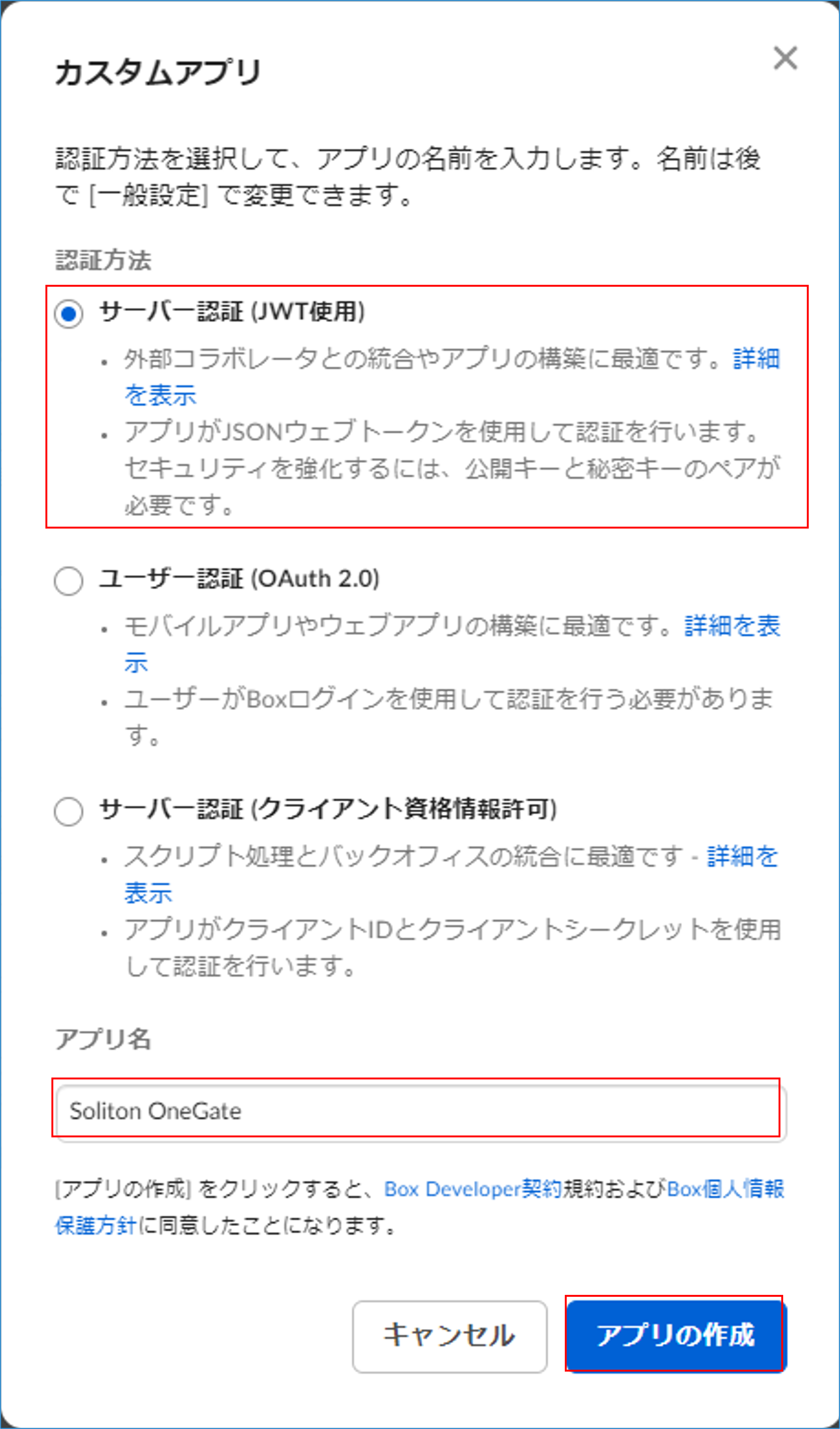
アプリが作成され、アプリの構成情報が表示されます。
-
-
-
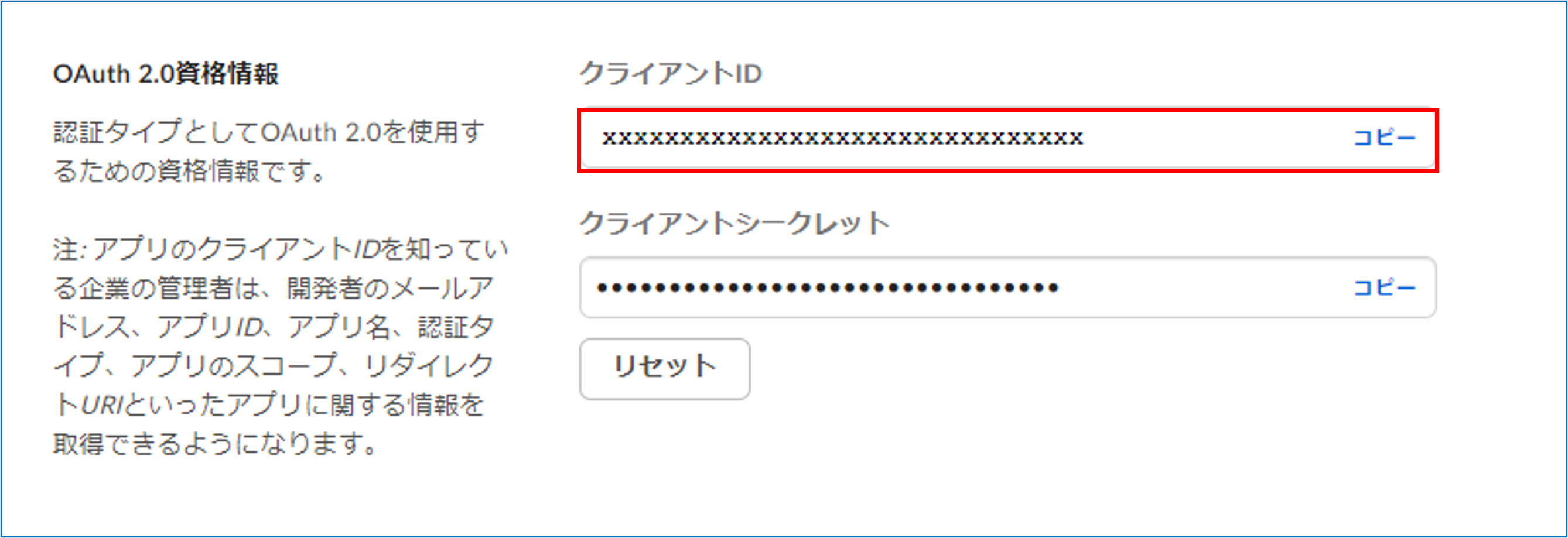
「OAuth 2.0資格情報」の「クライアントID」をメモ帳にコピーするなどして控える
-
-
-
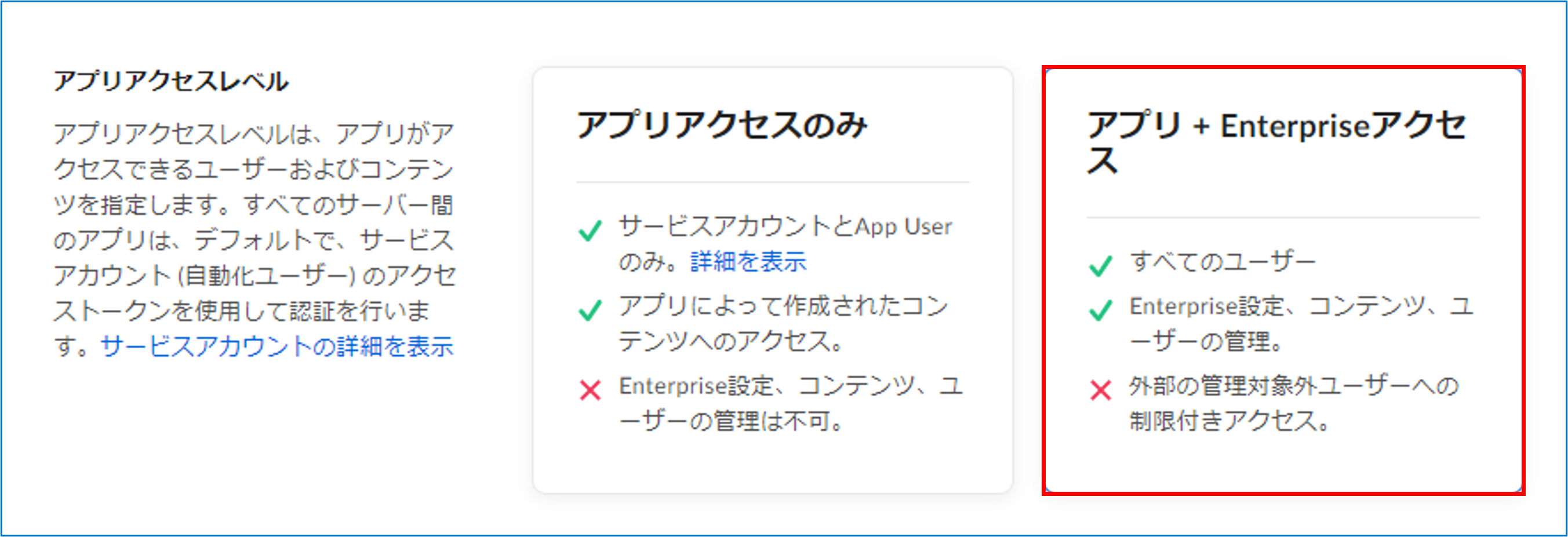
「アプリケーションアクセスレベル」で、[アプリ+Enterpriseアクセス]をクリックする
-
-
-
-
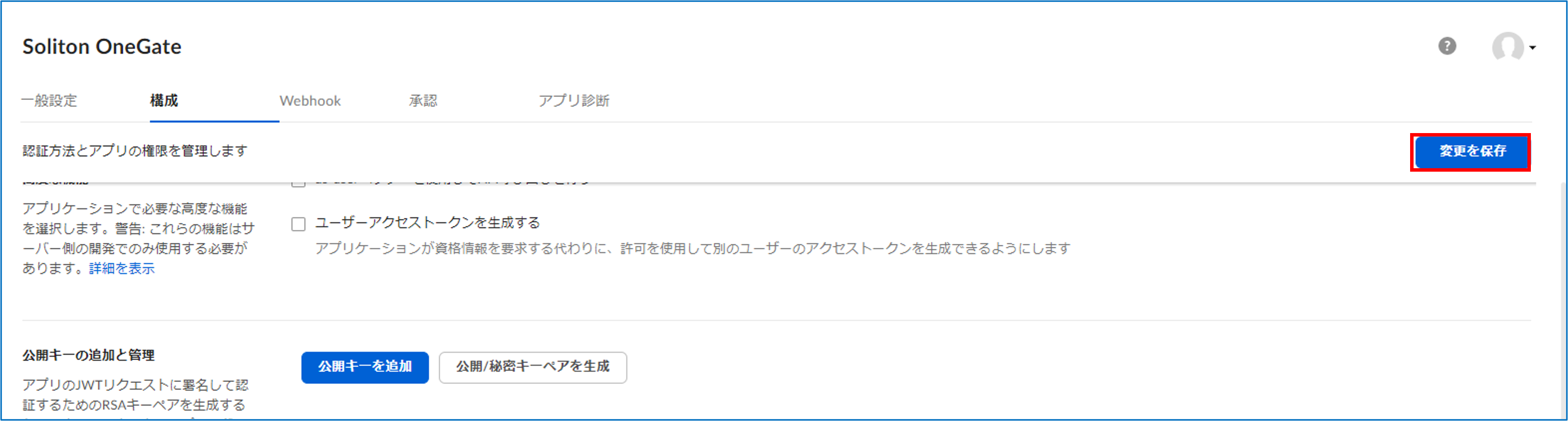
[変更を保存]をクリックする
-
-
-
-
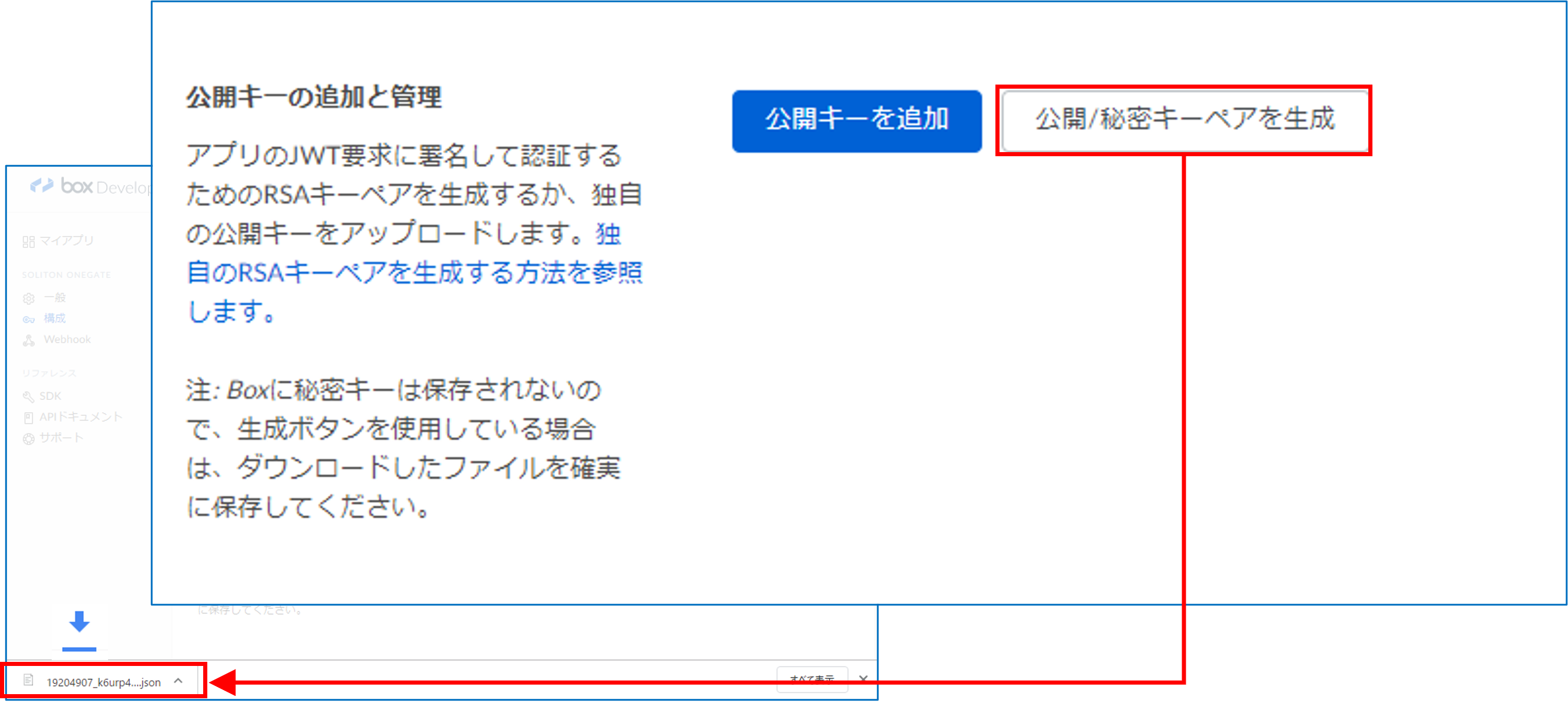
「公開キーの追加と管理」で[公開/秘密キーペアを生成]をクリックする
-
アプリを承認する
作成したアプリを承認し、サーバー認証アプリとして登録します。
-
-
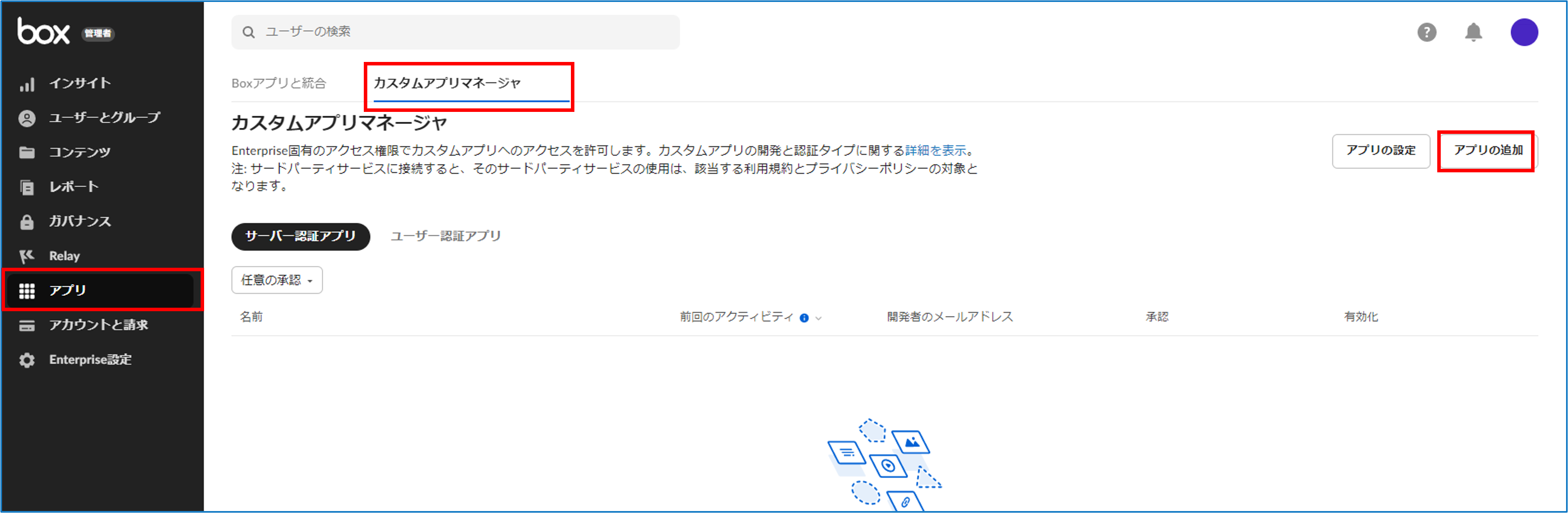
Boxに管理者アカウントでログインし、管理コンソールのメニューから「アプリ」を選択し、[カスタムアプリマネージャ]をクリックして[アプリの追加]をクリックする
-
-
-
-
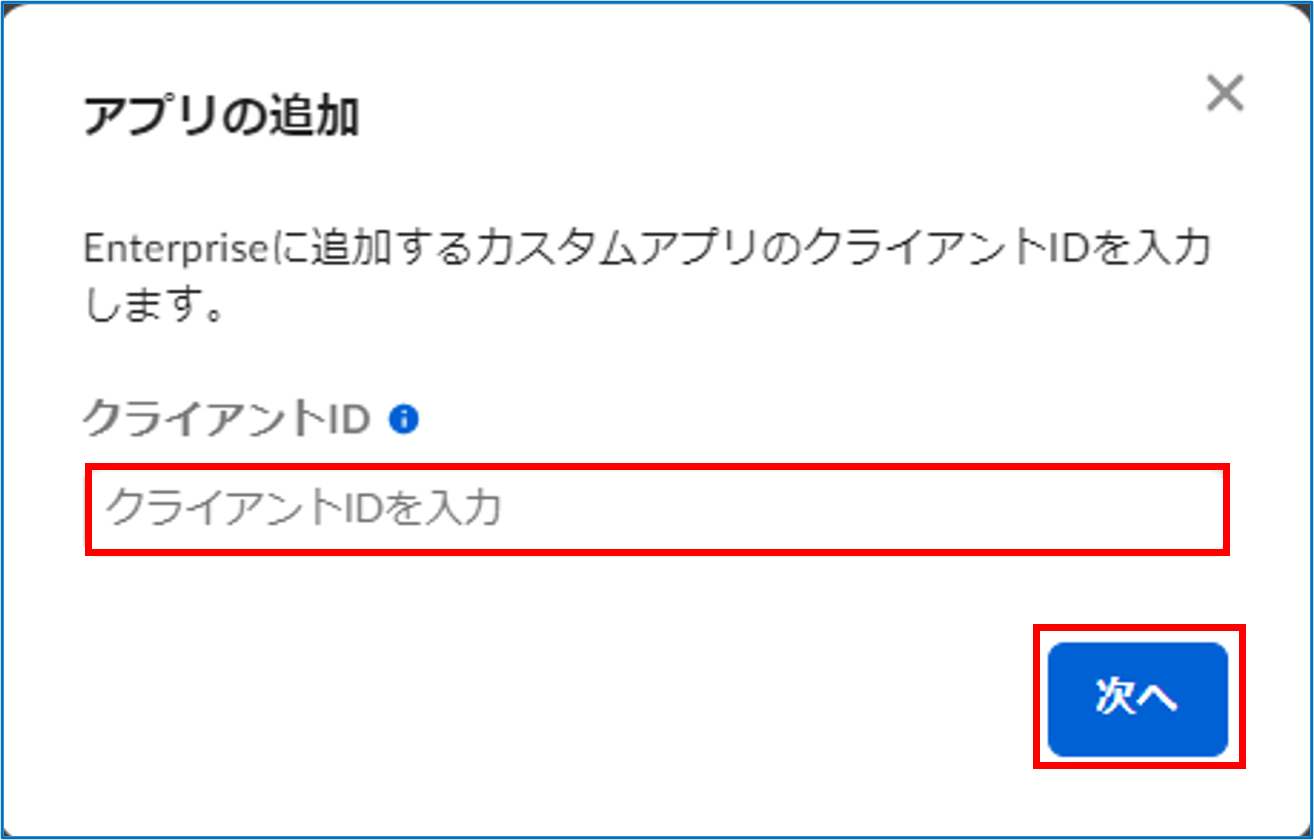
「クライアントID」に先に控えておいたクライアントIDを入力し、[次へ]をクリックする
-
-
-
-
表示内容を確認し、[承認]をクリックする
-
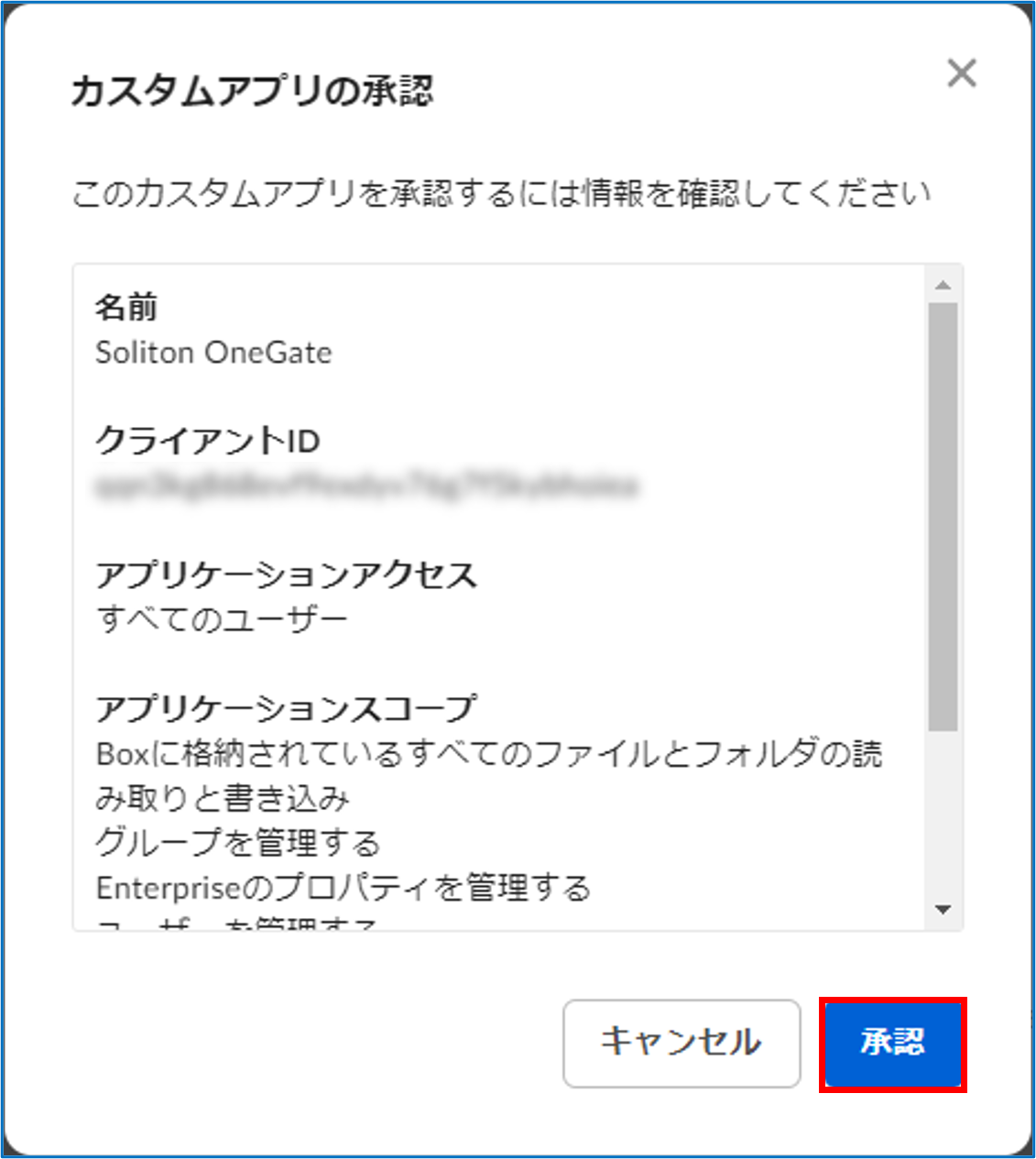
作成したアプリが承認されます。
-
-
-
「ユーザー認証アプリ」に承認したアプリが追加されたことを確認する
-

これで、Box連携の事前準備は完了です。
-
