
Box
Box連携のシングルサインオンを有効にします。
Box連携でシングルサインオンを行う場合は以下の設定が必要です。
OneGateでサービス登録を行う
-
-
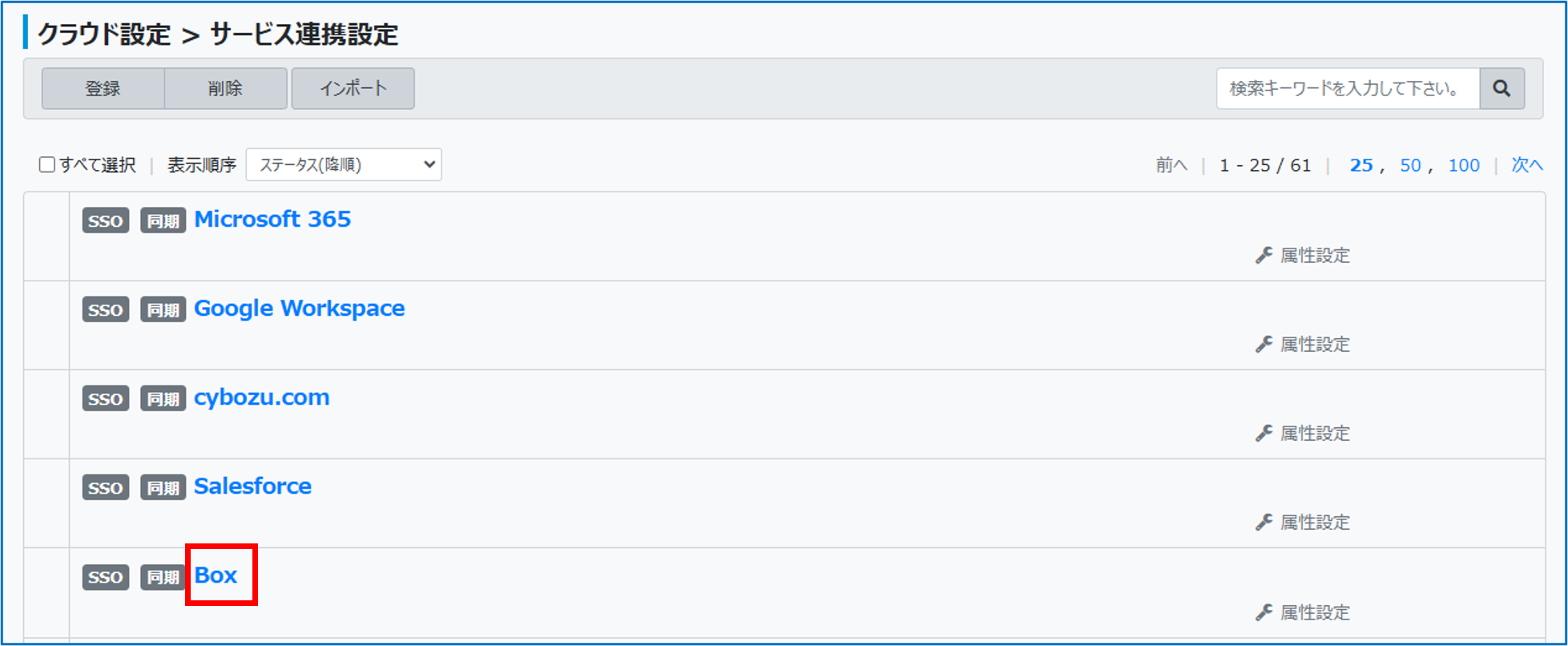
OneGate管理メニューの[クラウド設定]>[サービス連携設定]をクリックする
-
-
-
クラウドサービス一覧で[Box]をクリックする
-
-
-
-
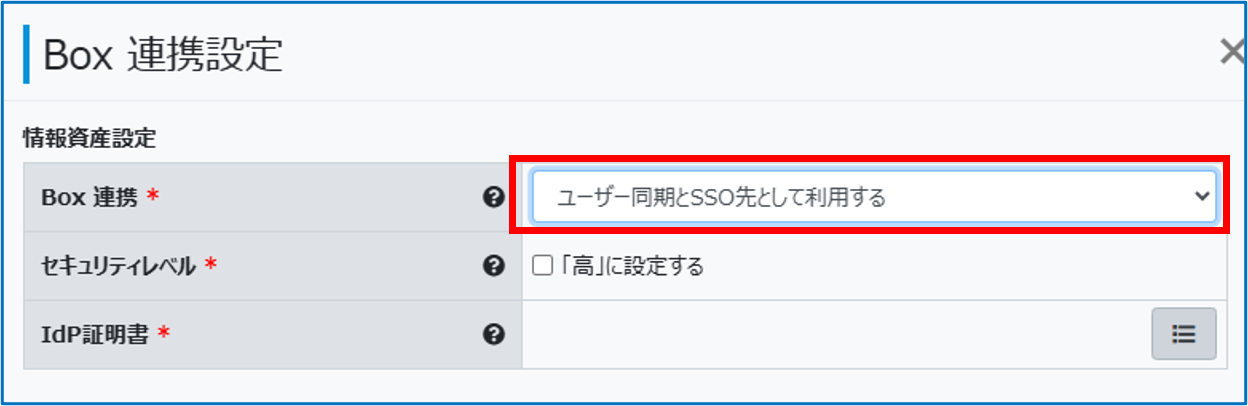
「情報資産設定」の「Box連携」で「ユーザー同期とSSO先として利用する」または「SSO先として利用する」を選択する
-
-
-
-
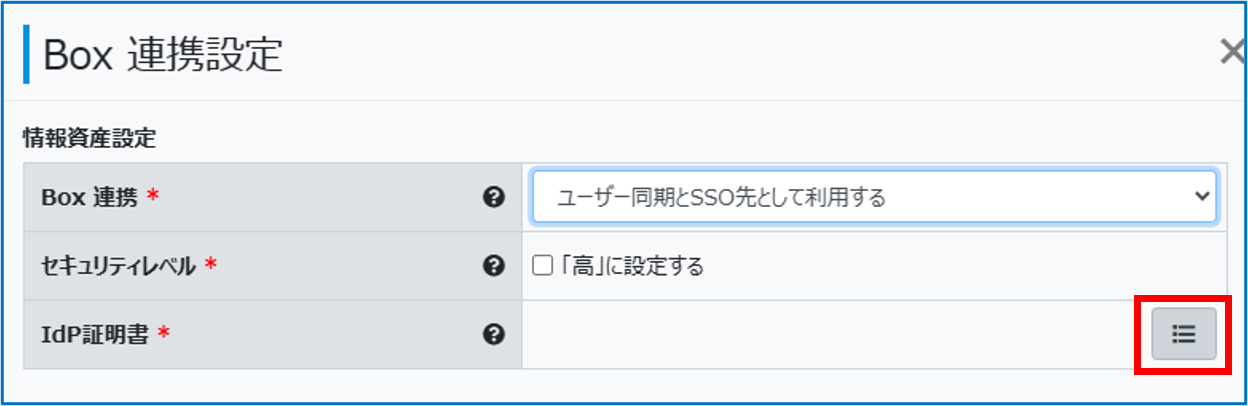
「情報資産設定」の「IdP証明書」で[選択]アイコンをクリックし、有効期間内のIdP証明書を指定する
-
-
-
-
ユーザー同期を行う場合、「接続設定」で必要な項目を設定する
-
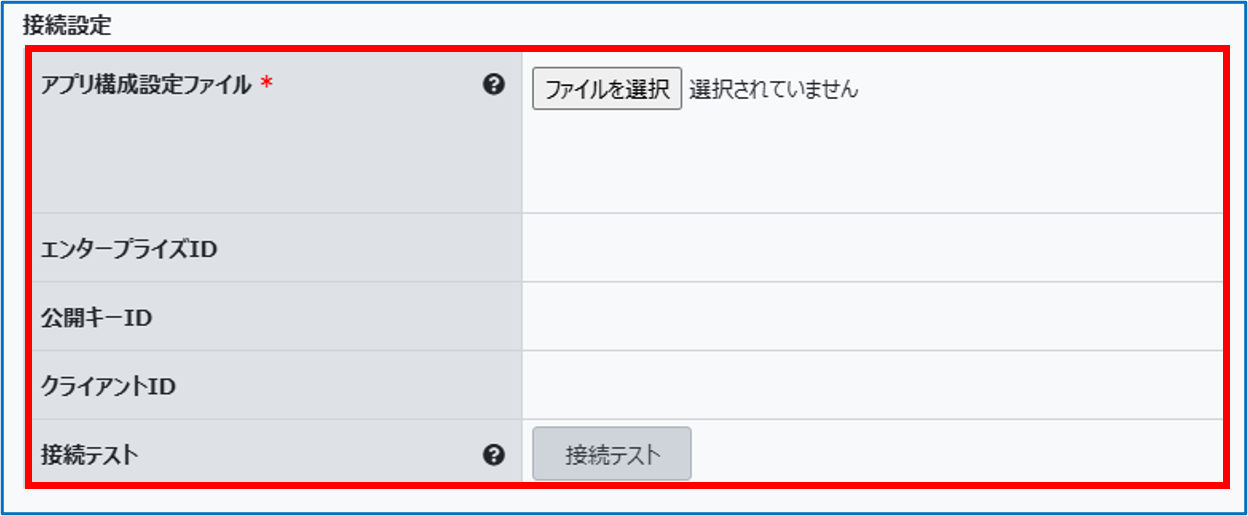
アプリ構成設定ファイル
事前設定で取得したアプリ構成設定ファイルをアップロードします。
エンタープライズID
アプリ構成設定ファイルをアップロードすると、自動的に入力されます。
公開キーID
アプリ構成設定ファイルをアップロードすると、自動的に入力されます。
クライアントID
アプリ構成設定ファイルをアップロードすると、自動的に入力されます。
接続テスト
設定/入力が終わったら、[接続テスト]をクリックし、上部に「接続テスト に成功しました。」と表示されることを確認します。
-
-
-
[保存]をクリックする
-

-
アプリケーションロールの割当・同期項目の登録を行う
アプリケーションロールの割当・同期項目の登録は、ユーザー種別(OneGate登録利用者/AD連携利用者)によって異なります。
OneGate登録利用者の場合
OneGateに直接登録した利用者に、Boxのアプリケーションロールを割り当て、同期項目を登録します。
-
-
OneGate管理メニューの[利用者管理]>[利用者一覧]をクリックする
-
-
-
-
対象の利用者をクリックする
-
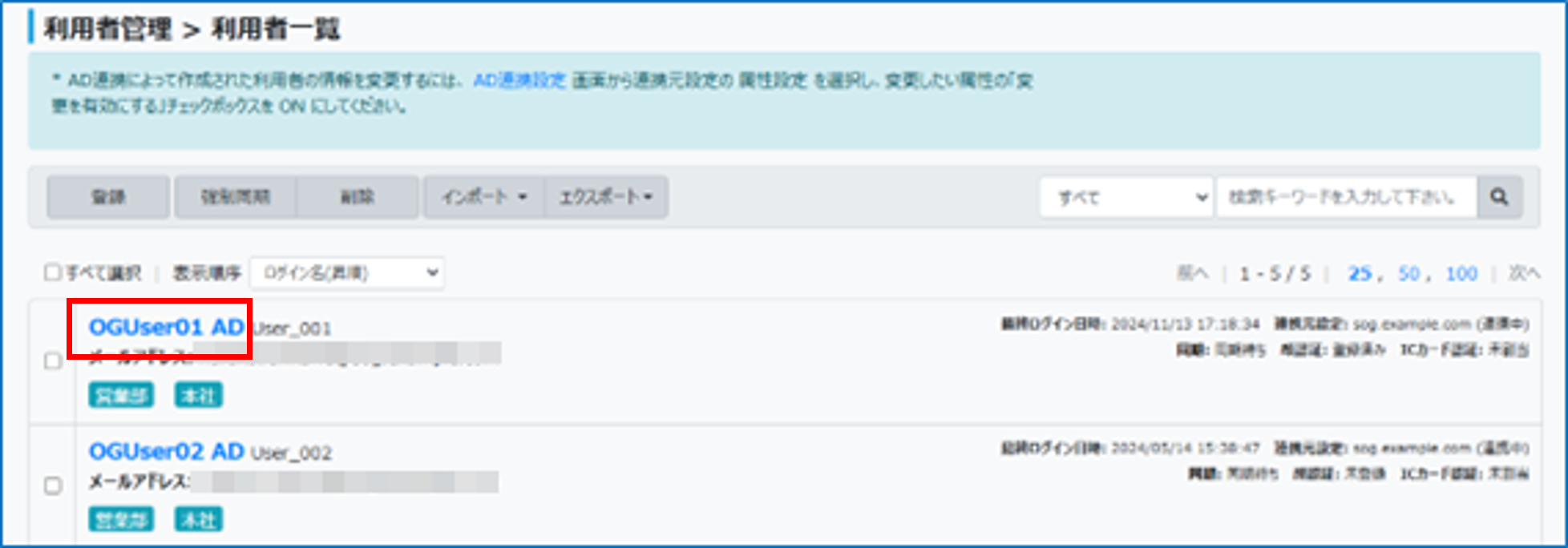
「利用者変更」画面が表示されます。
-
-
-
以下の項目を設定し、Boxの同期項目の登録、アプリケーションロールの割り当てを行う
-
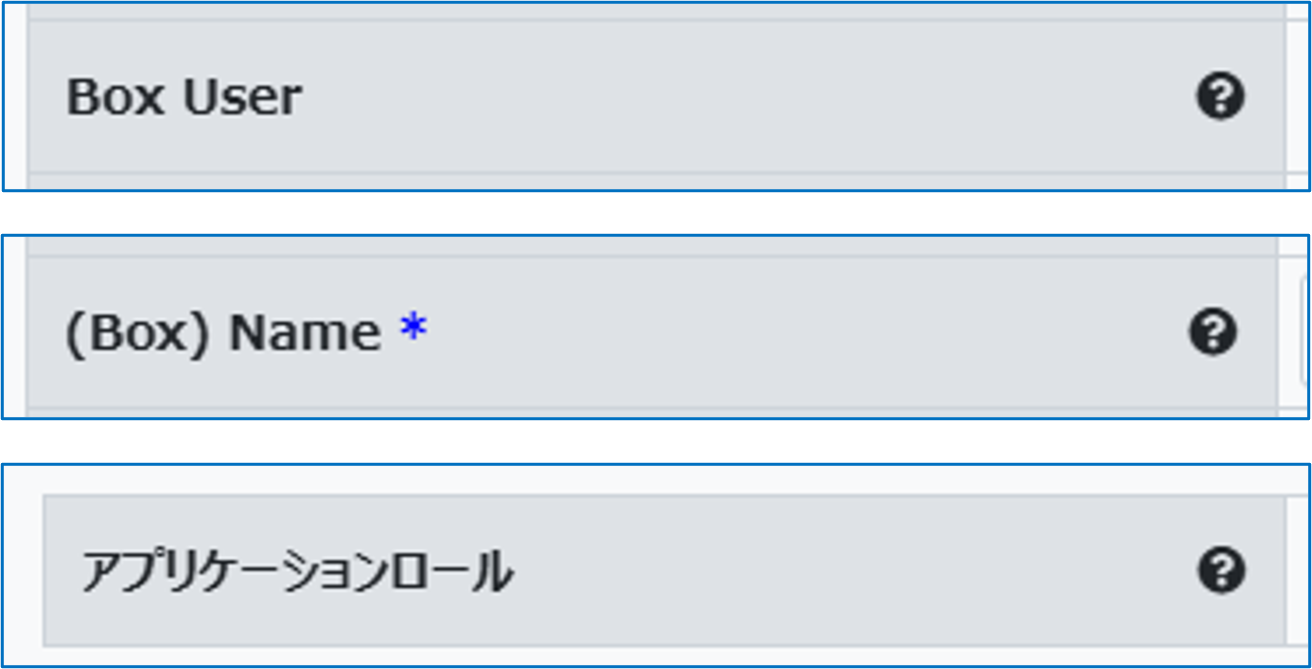
Box User
Box側のユーザー名を入力します。
(Box) Name
Box側の表示名を入力します。
アプリケーションロール
「Box」を選択します。
-
-
-
[保存]をクリックする
-
-
-
-
利用者の同期設定を行う
-
AD連携利用者の場合
AD連携/Entra ID連携の利用者の場合は、アプリケーションロールの割り当ておよび同期項目の登録は
Active DirectoryまたはEntra IDで行い、結果をOneGateで確認します。
-
-
Active DirectoryまたはEntra ID上の任意のOUにセキュリティグループ「BoxG」を作成し、AD連携利用者をメンバー登録する
-
参照
Active DirectoryまたはEntra ID上でセキュリティグループを作成し、ユーザーを追加する方法については以下を参照してください。
Boxのアプリケーションロールが割り当てられ、同期項目が登録されます。
アプリケーションロールの割り当ておよび同期項目の登録結果を確認します。
-
-
-
OneGate管理メニューの[AD設定]>[AD連携設定]をクリックする
-
-
-
-
対象のAD連携設定名をクリックする
-
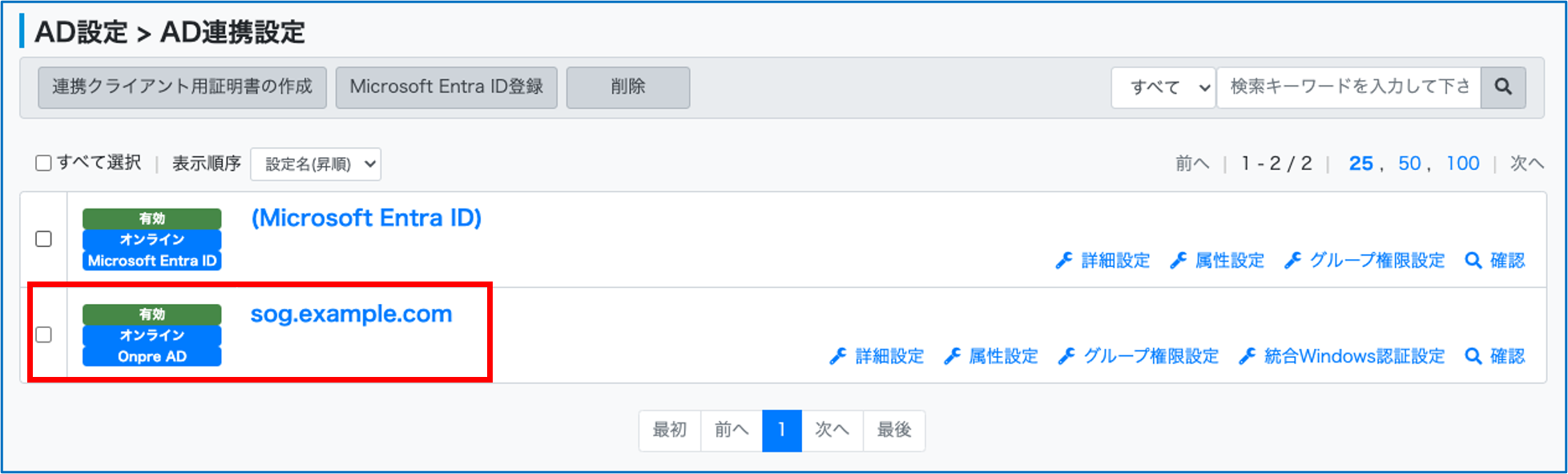
「AD連携設定変更」画面または「Microsoft Entra ID連携設定変更」画面が表示されます。
-
-
-
[標準クラウドサービス]の[Box]に「BoxG」のグループ名が表示されていることを確認する
-

ポイント
セキュリティグループ名「BoxG」を変更するときは
「AD連携設定変更」画面または「Microsoft Entra ID連携設定変更」画面の[標準クラウドサービス]の[Box]に変更後のグループ名を入力します。
-
-
-
「AD連携設定」画面に戻り、対象のAD連携設定の[属性設定]をクリックする
-
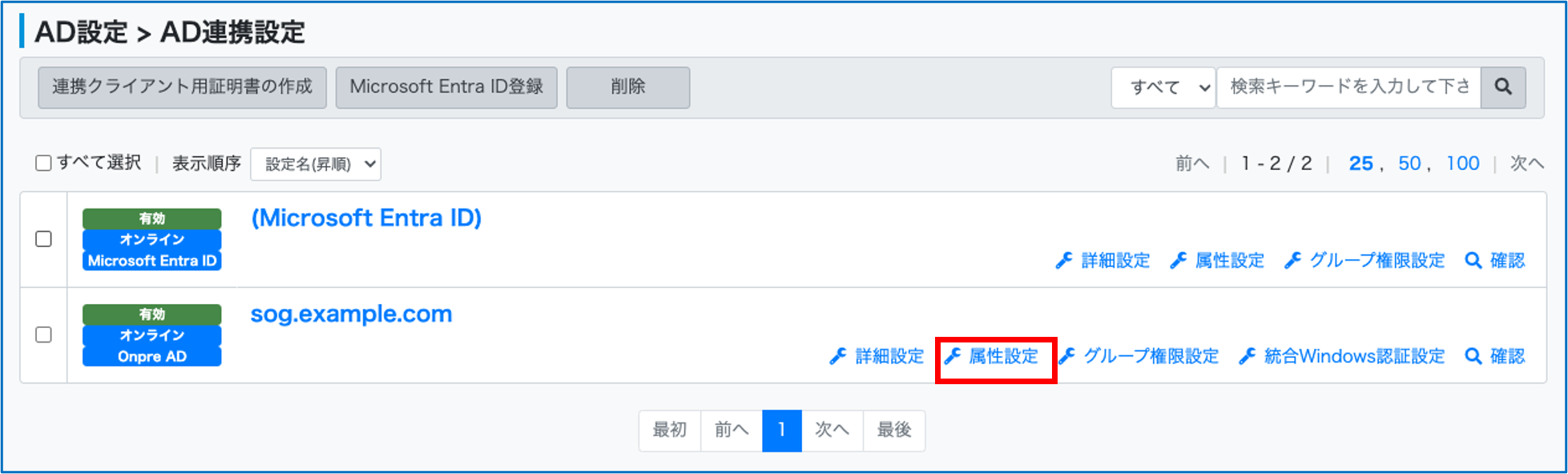
「AD連携属性設定」画面または「Microsoft Entra ID連携属性設定」画面が表示されます。
-
-
-
Boxの同期項目の登録結果を確認する
-
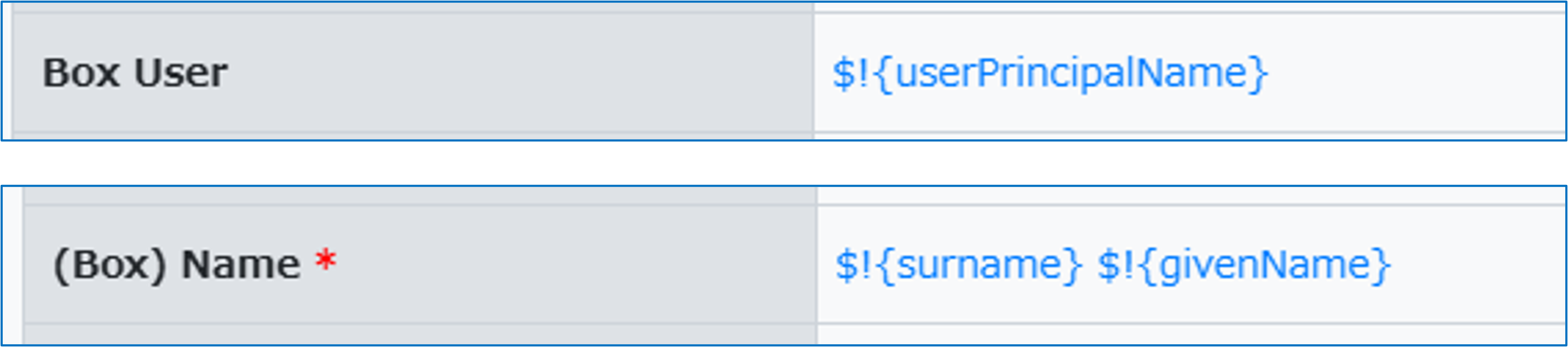
AD連携利用者とBoxユーザーの属性マッピングはデフォルトで設定されています。
ポイント
-
OneGate側でIdPメタデータをダウンロードする
OneGateのクラウド設定「共通設定」で表示内容を確認し、IdPメタデータをダウンロードします。
-
-
OneGate管理メニューの[クラウド設定]>[共通設定]をクリックする
-
-
-
「IdPメタデータのダウンロード」で[ダウンロード]をクリックする
-
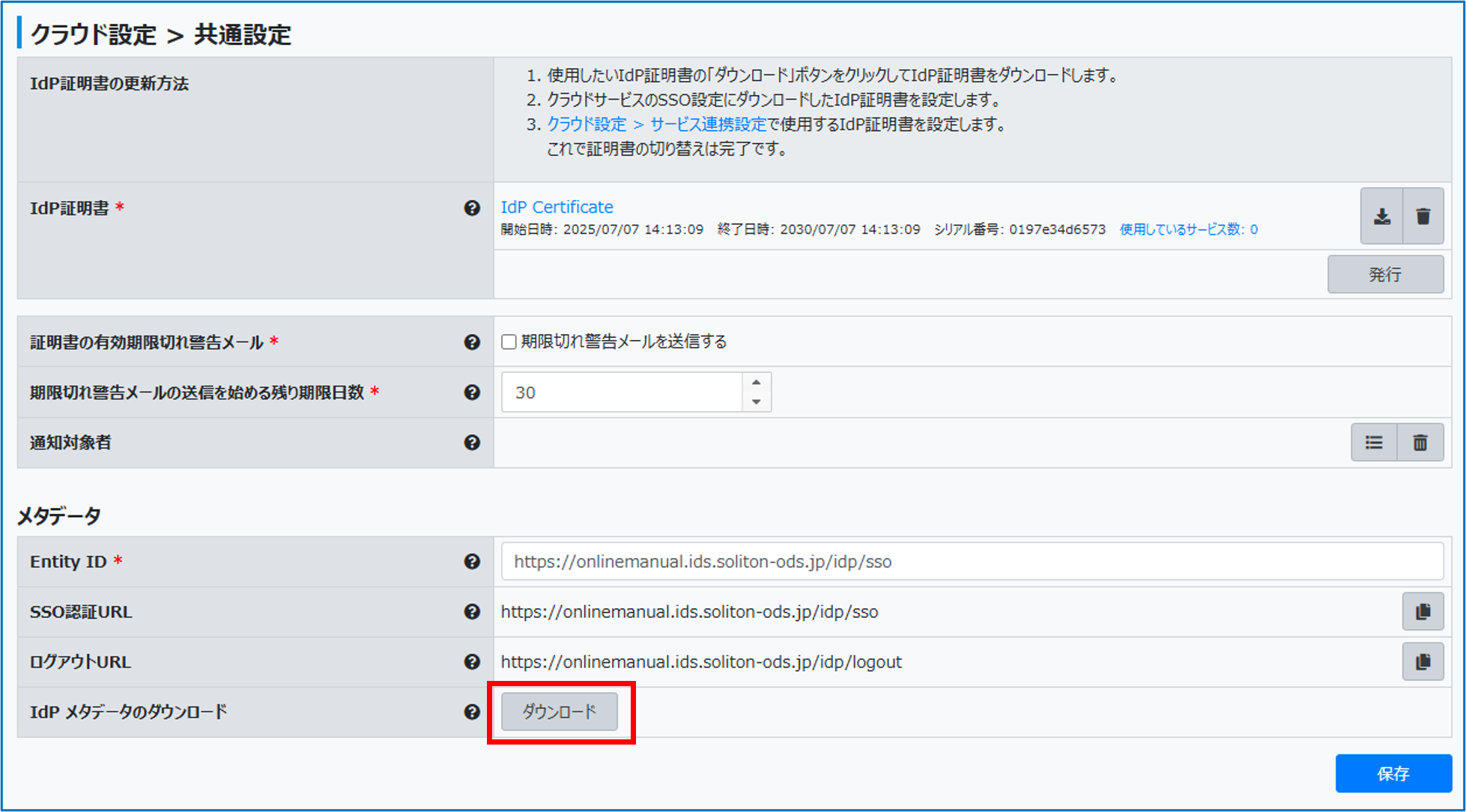
「saml_metadata.xml」がダウンロードされます。
-
Box側のbox Support にアクセスし、申請フォームに必要事項を入力して提出する
Box Supportにアクセスし、申請フォームを利用して、Box連携のSSO有効化作業を依頼します。
注意
本手順はBox社と直接契約している場合の手順です。
販売代理店から契約している場合は代理店を通じてSSOの有効化申請を行ってください。
-
-
box Support (https://support.box.com/)にアクセスし、[Sign in]をクリックする
-
-
-
-
以下のリンクにアクセスし、申請フォームを表示する
-
BoxのSSO設定に関する申請フォーム
https://support.box.com/hc/en-us/requests/new?ticket_form_id=360002612594
注意
申請フォームの内容は更新されることがあります。
ご不明な点は、Box SUPPORTにお問い合わせください。
-
-
-
申請フォームに以下の情報を入力する
-
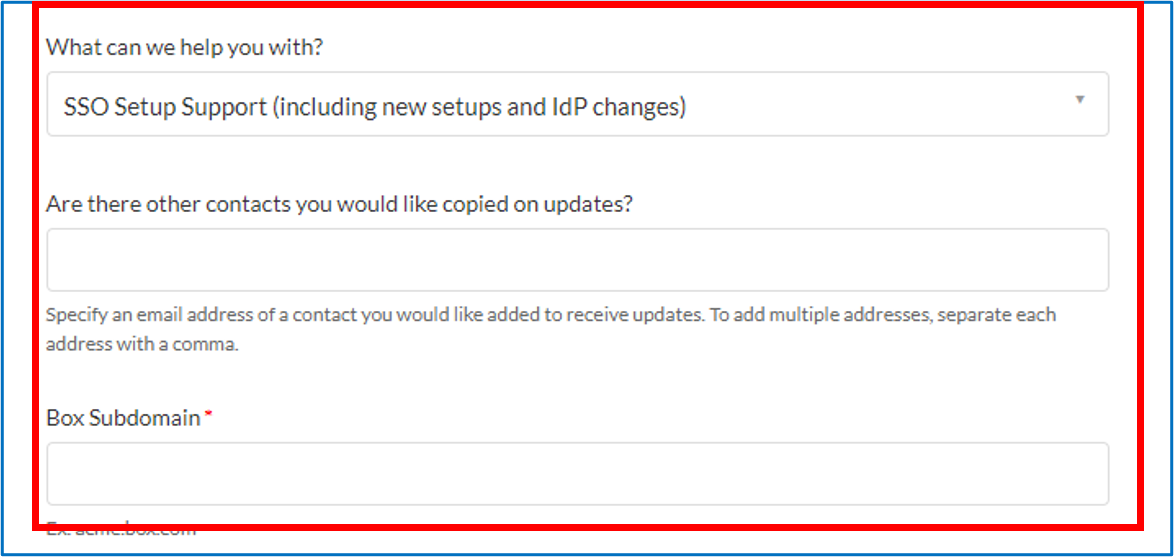
What can we help you with?
「SSO Setup Support (including new setups and IdP Changes) 」を選択します。
Are there other contacts you would like copied on updates?
必要に応じて連絡先を追加します。
Box Subdomain<必須>
SSOを設定するBoxのサブドメインを入力します。
-
-
-
申請フォームを下方向にスクロールし、以下の情報を入力する
-
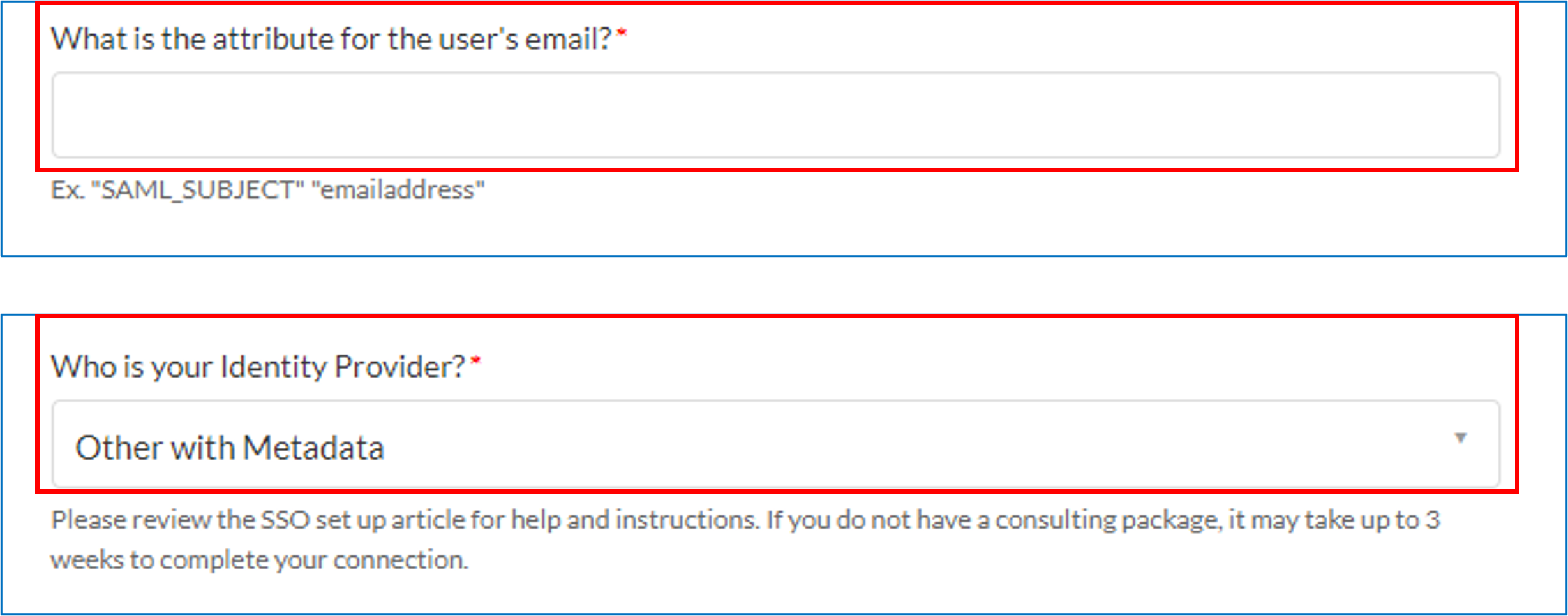
What is the attribute for the user’s email?<必須>
「SAML_SUBJECT」を入力します。
Who is your Identity Provider?<必須>
「Other with Metadata」を選択します。
-
-
-
「Metadata File(maximum attachment size 20MB)」の[Add file]をクリックし、OneGateからダウンロードした「saml_metadata.xml」を選択して、[Submit](送信)をクリックする
-
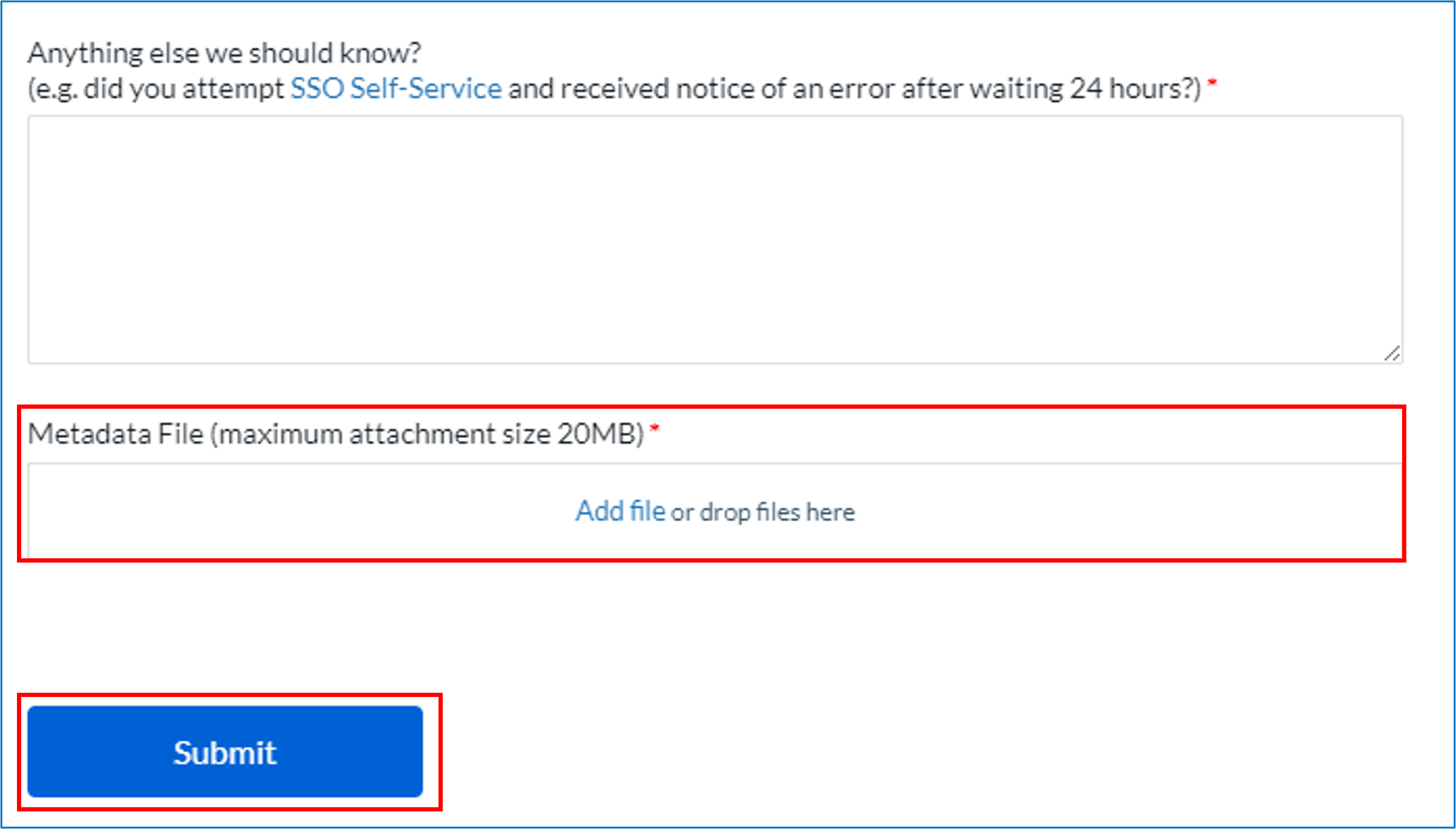
入力した申請フォームがBox Supportに送信されます。
Boxの担当者から連絡がくるまでお待ちください。
-
Boxからの指示に従ってSSOを有効にする
Boxの担当者からの指示に従って、SSOの有効化設定を行います。
ポイント
モバイルアプリでクライアント証明書認証を行うときは
追加でWebAuth機能有効化の作業をBox担当者に依頼する必要があります。
Safari View ControllerおよびChromeカスタムタブのサポート – Box Support
https://support.box.com/hc/ja/articles/360043694534-Safari-View-Controller%E3%81%8A%E3%82%88%E3%81%B3Chrome%E3%82%AB%E3%82%B9%E3%82%BF%E3%83%A0%E3%82%BF%E3%83%96%E3%81%AE%E3%82%B5%E3%83%9D%E3%83%BC%E3%83%88