
Microsoft Entra ID側での連携設定
Microsoft Entra管理センターでユーザー同期と認証連携の設定を行います。
Microsoft Entra管理センターでアプリを登録する
Microsoft Entra管理センターにサインインし、新規にアプリを登録します。
ポイント
必要なアクセス権限が異なるため、新規アプリケーションの登録を推奨しています。
-
-
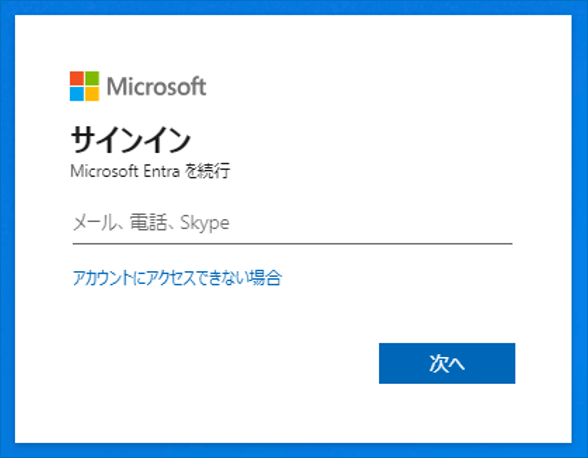
Microsoft Entra管理センター(https://entra.microsoft.com/)に管理者としてサインインする
-
-
-
-
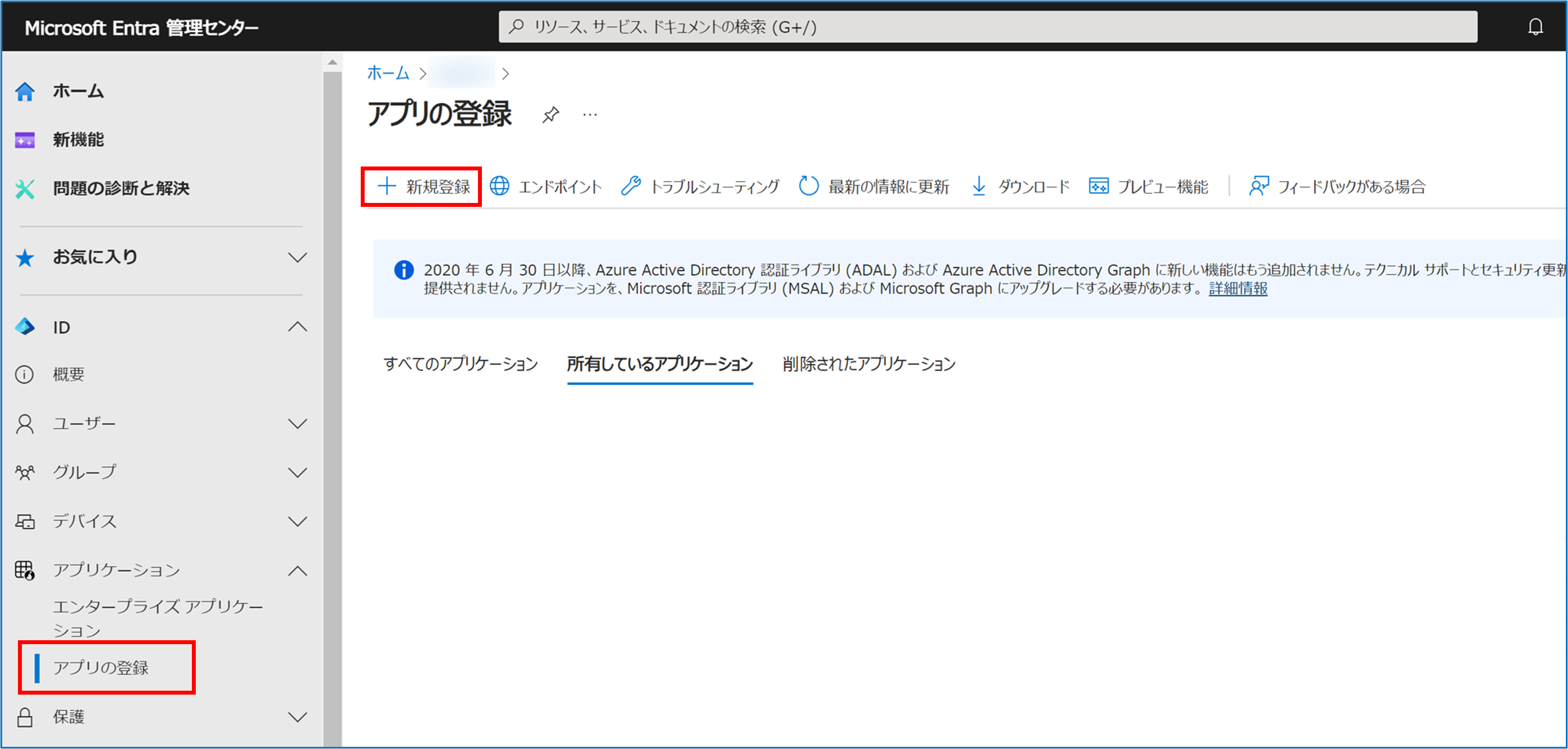
メニューから「アプリケーション」>「アプリの登録」を順に選択し、[新規登録]をクリックする
-
-
-
-
「名前」に任意の名前を入力し、その他の項目はデフォルトのまま[登録]をクリックする
-
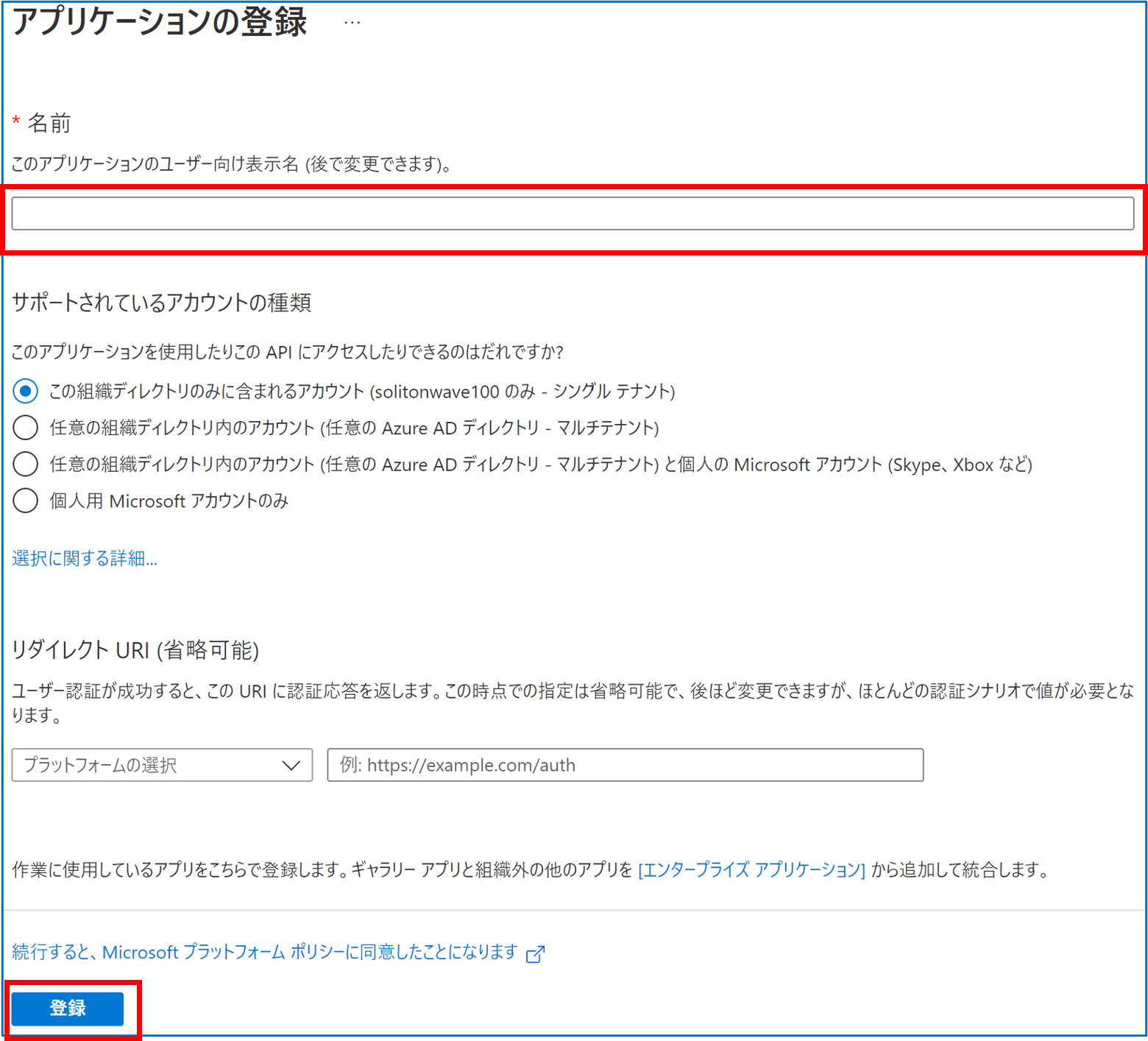
「アプリケーション○○が正常に作成されました。」のメッセージが表示されたら、アプリの登録は完了です。

-
-
-
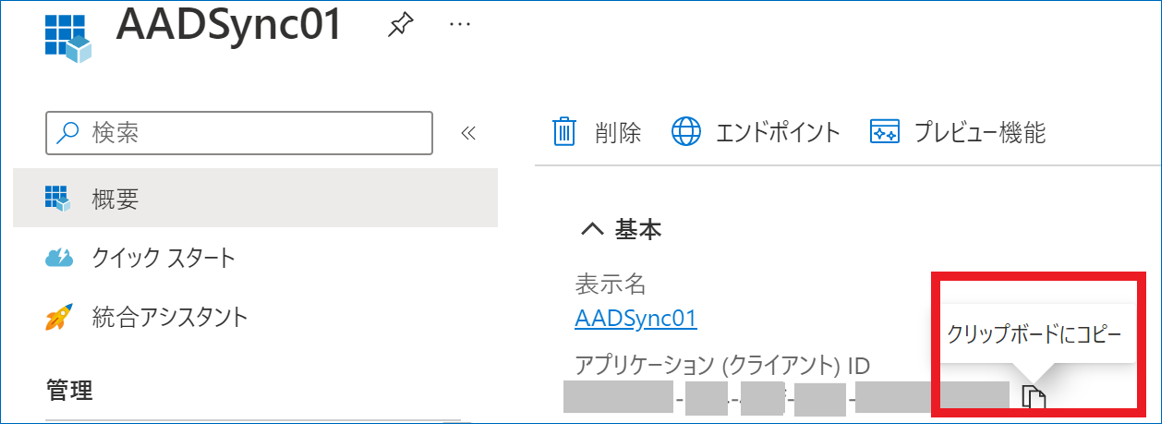
アプリケーション概要の内容を確認し、「アプリケーション(クライアント)ID」をメモ帳などにコピーして控える
-
ポイント
「アプリケーション(クライアント)ID」は、OneGateの「Microsoft Entra ID登録」でMicrosoft Entra ID連携設定を行う際に使用します。
-
Microsoft Entra管理センターでAPIのアクセス許可を設定する
登録したアプリに対し、APIのアクセス許可(GroupMember、User)を設定します。
-
-
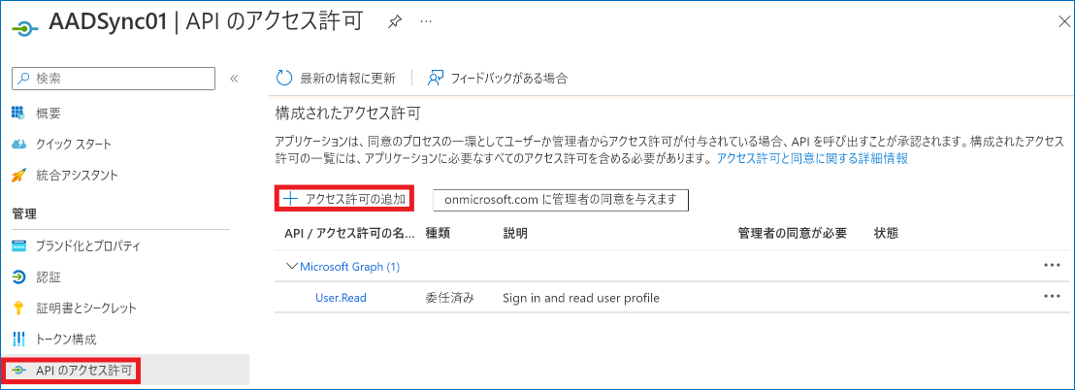
Microsoft Entra管理センターの「アプリケーション概要」画面で、「APIのアクセス許可」を選択し、[アクセス許可の追加]をクリックする
-
-
-
-
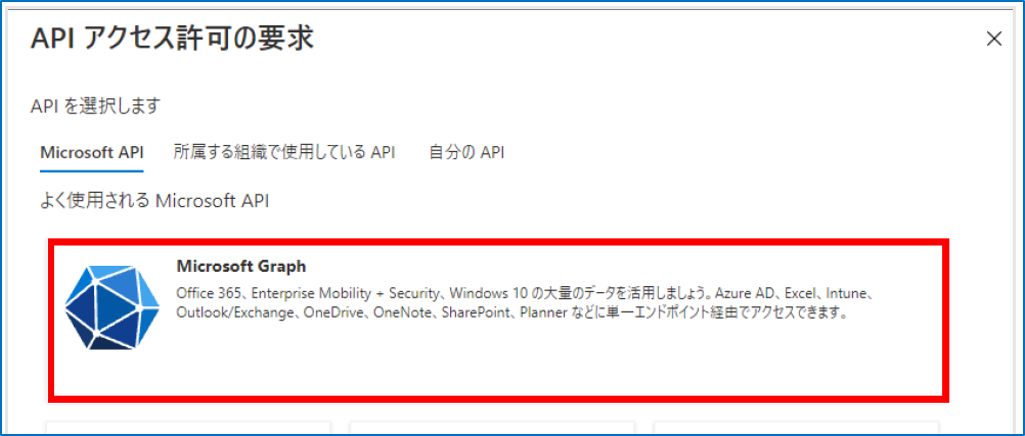
「APIアクセス許可の要求」の[Microsoft Graph]をクリックする
-
-
-
-
[アプリケーションの許可]をクリックする
-
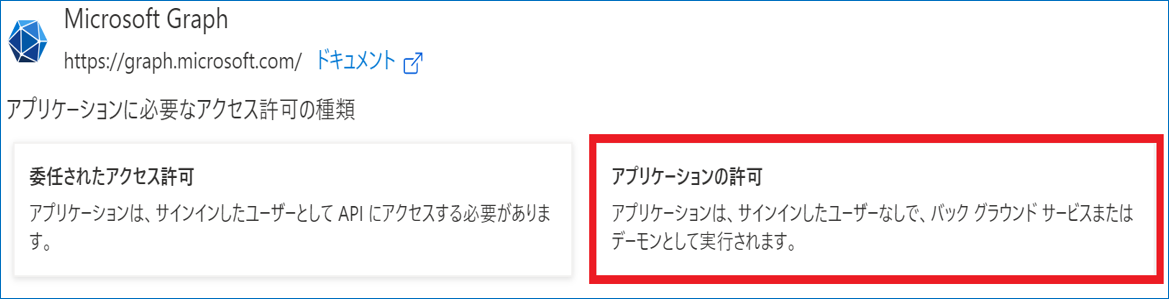
「アクセス許可を選択する」が表示されます。
-
-
-
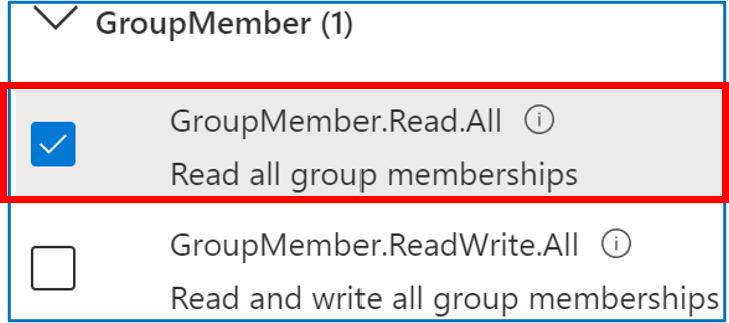
「アクセス許可を選択する」に「GroupMember」と入力し、「GroupMember」内の[GroupMember.Read.All Read all group memberships]をチェックする
-
-
-
-
「アクセス許可を選択する」に「User」を入力し、「User」内の[User.Read.All Read all users' full profiles]をチェックして[アクセス許可の追加]をクリックする
-
検索欄に「User」を入力して検索すると、簡単に選択できます。
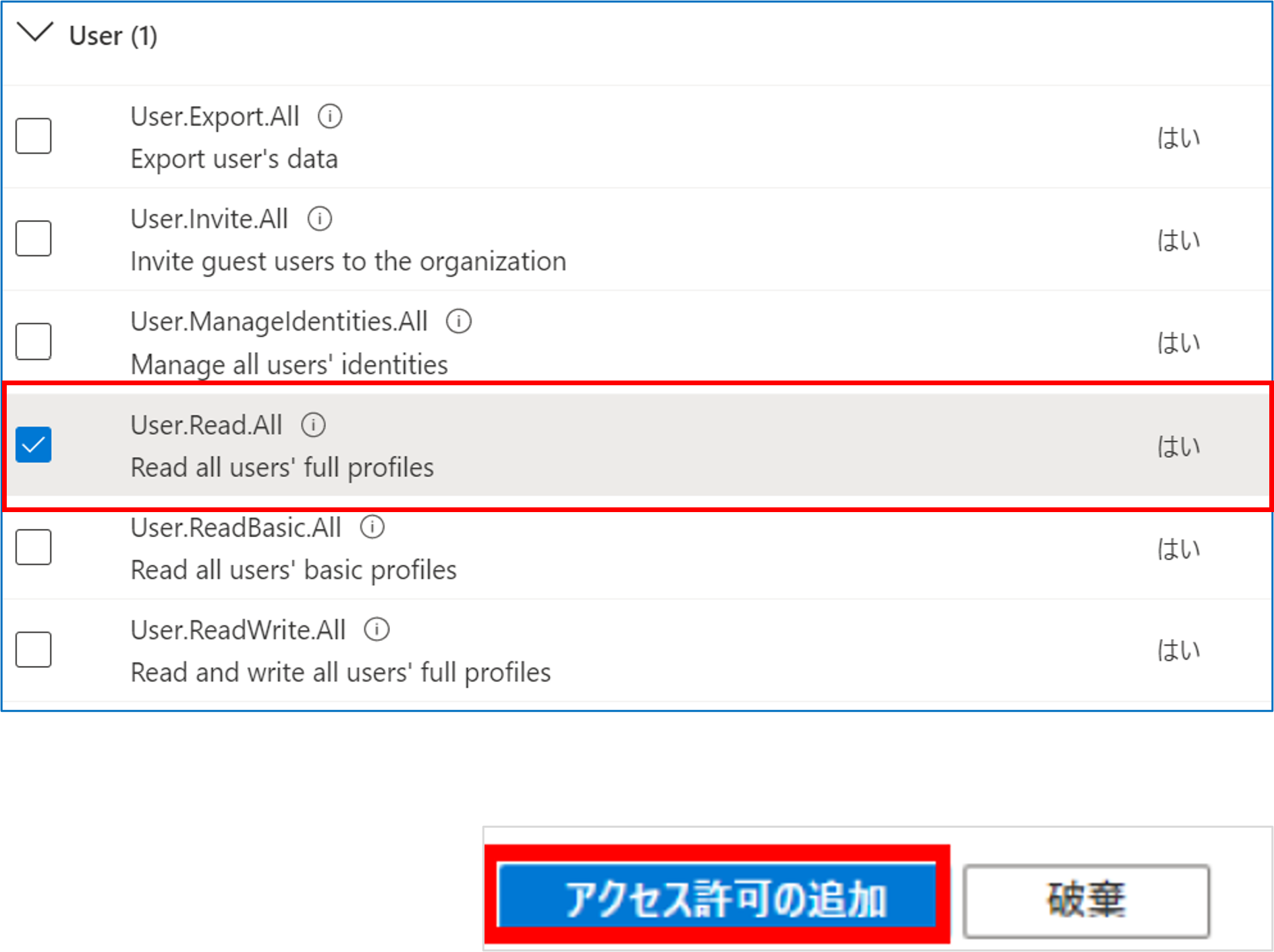
「アクセス許可を更新中」のメッセージが表示されます。

-
-
-
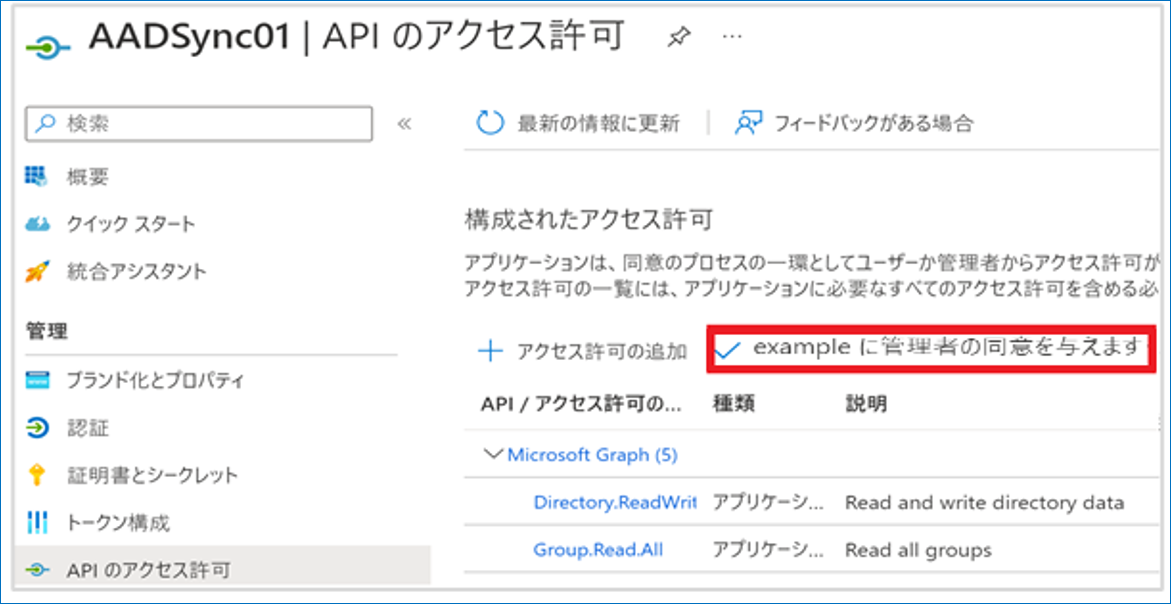
[○○に管理者の同意を与えます]をクリックする
-
-
-
-
[はい]をクリックする
-

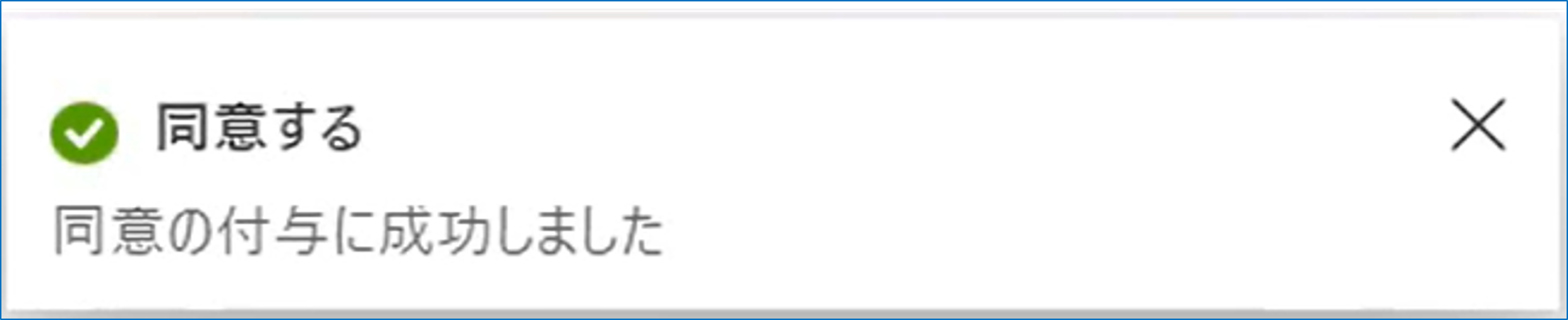
「同意する」のメッセージが表示されたら、APIアクセス許可の設定は完了です。
-
Microsoft Entra管理センターでクライアントシークレットを作成する
「APIアクセス許可」画面から続けて、Microsoft Entra ID連携に必要なクライアントシークレットを取得します。
注意
クライアントシークレットは必ず有効期限内に再設定してください。
ポイント
「クライアントシークレット」は、OneGateの「Microsoft Entra ID登録」でMicrosoft Entra ID連携設定を行う際に使用します。
-
-
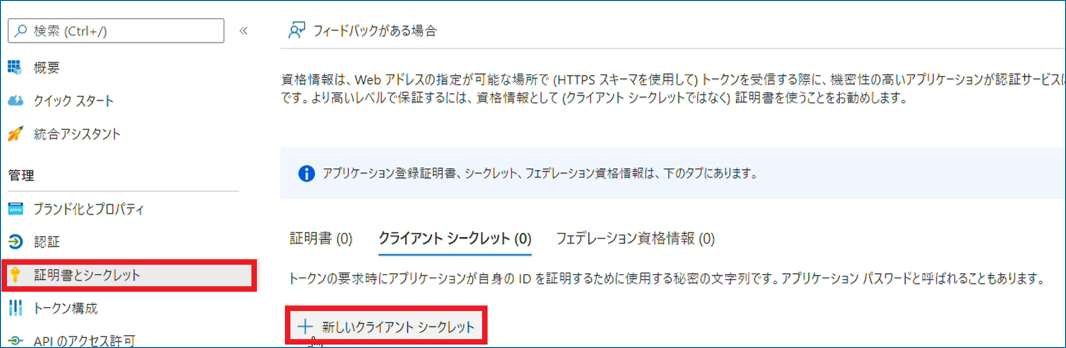
「APIアクセス許可」画面で「証明書とシークレット」を選択し、[新しいクライアントシークレット]をクリックする
-
-
-
-
以下の項目を設定し、[追加]をクリックする
-
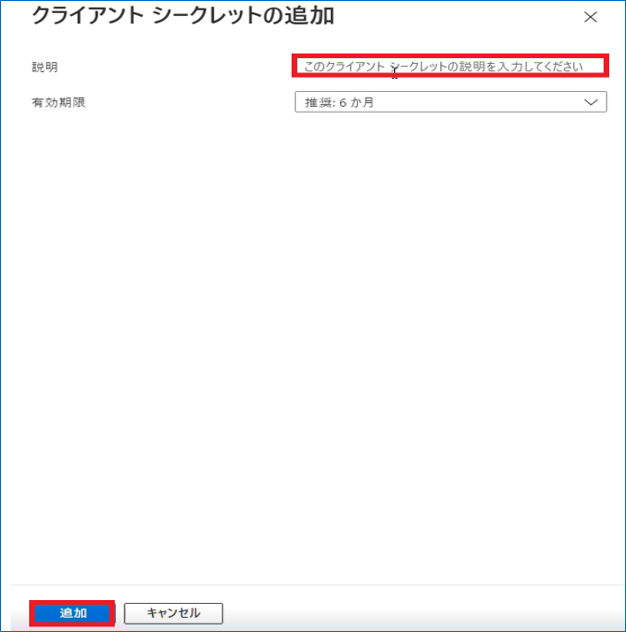
説明
任意の説明(例:Microsoft Entra ID連携)を入力します。
有効期限
任意の期限を入力します。
注意
クライアントシークレットの有効期限は最長2年です
-
定期的な運用として、有効期限内の再設定が必要です。
-
OneGate側でも有効期限内に差し替えが必要になります。
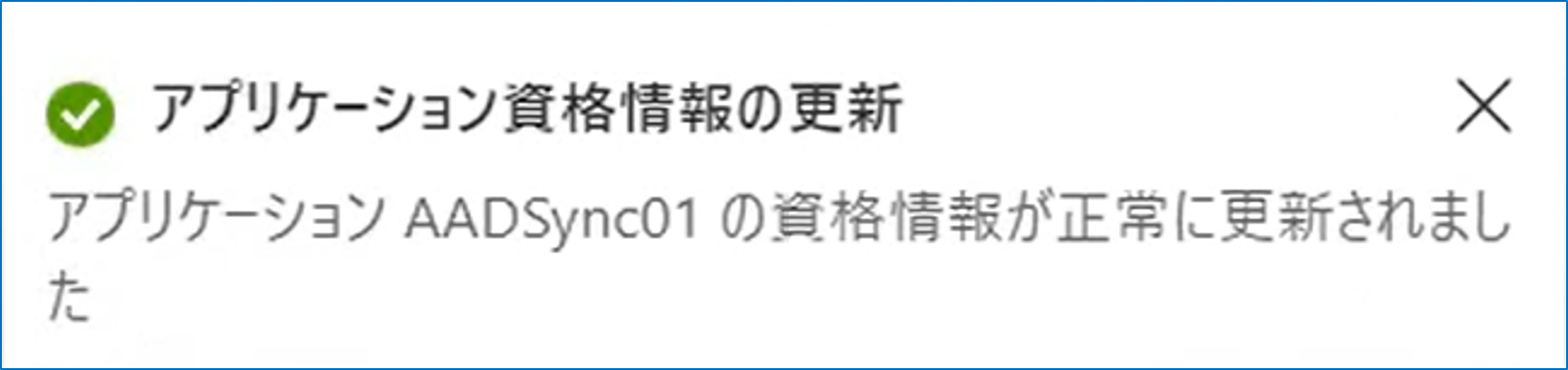
「アプリケーション○○の資格情報が正常に更新されました」のメッセージが表示されたら、クライアントシークレットの取得は完了です。
-
-
-
-
「クライアントシークレット」の値をメモ帳などにコピーして控える
-

注意
クライアントシークレットの値は作成時しか画面に表示されません
クライアントシークレットの値を忘れた場合、クライアントシークレットの作成操作を繰り返し、再取得する必要があります。
必ず、このタイミングでメモ帳にコピーするなどして控えてください。
-
セキュリティの既定値群を無効にする
Microsoft Entra IDテナント全体のMFA(多要素認証)を有効にする「セキュリティの既定値群」が有効になっていると、Entra IDから同期したユーザーのOneGate認証を行うことができません。
Microsoft Entra ID連携ユーザーがOneGate認証を利用する場合、セキュリティの既定値群を無効にし、OneGate認証を除いた条件付きアクセスでのMFA設定などを行う必要があります。
-
-
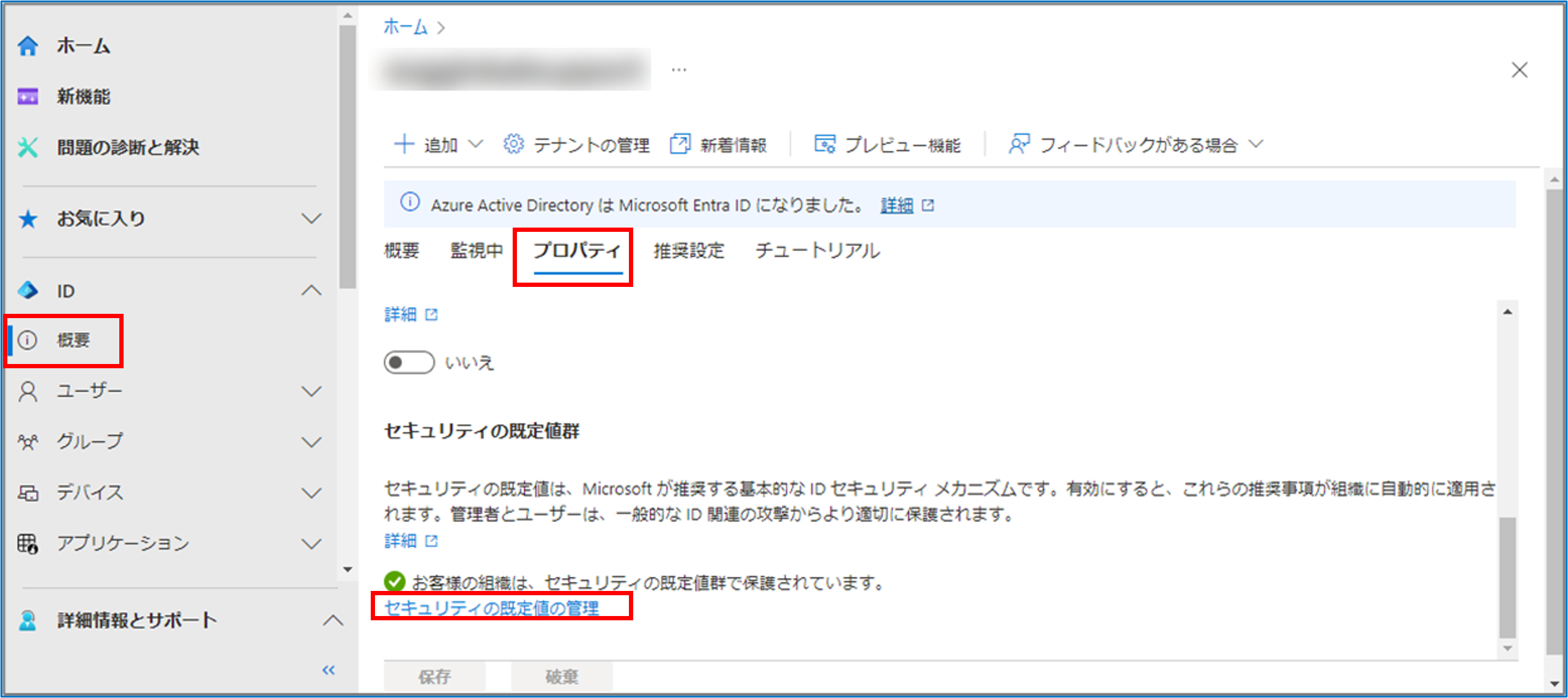
Microsoft Entra管理センターのトップ画面のメニューから「概要」を選択し、[プロパティ]タブの[セキュリティの既定値の管理]をクリックする
-
-
-
-
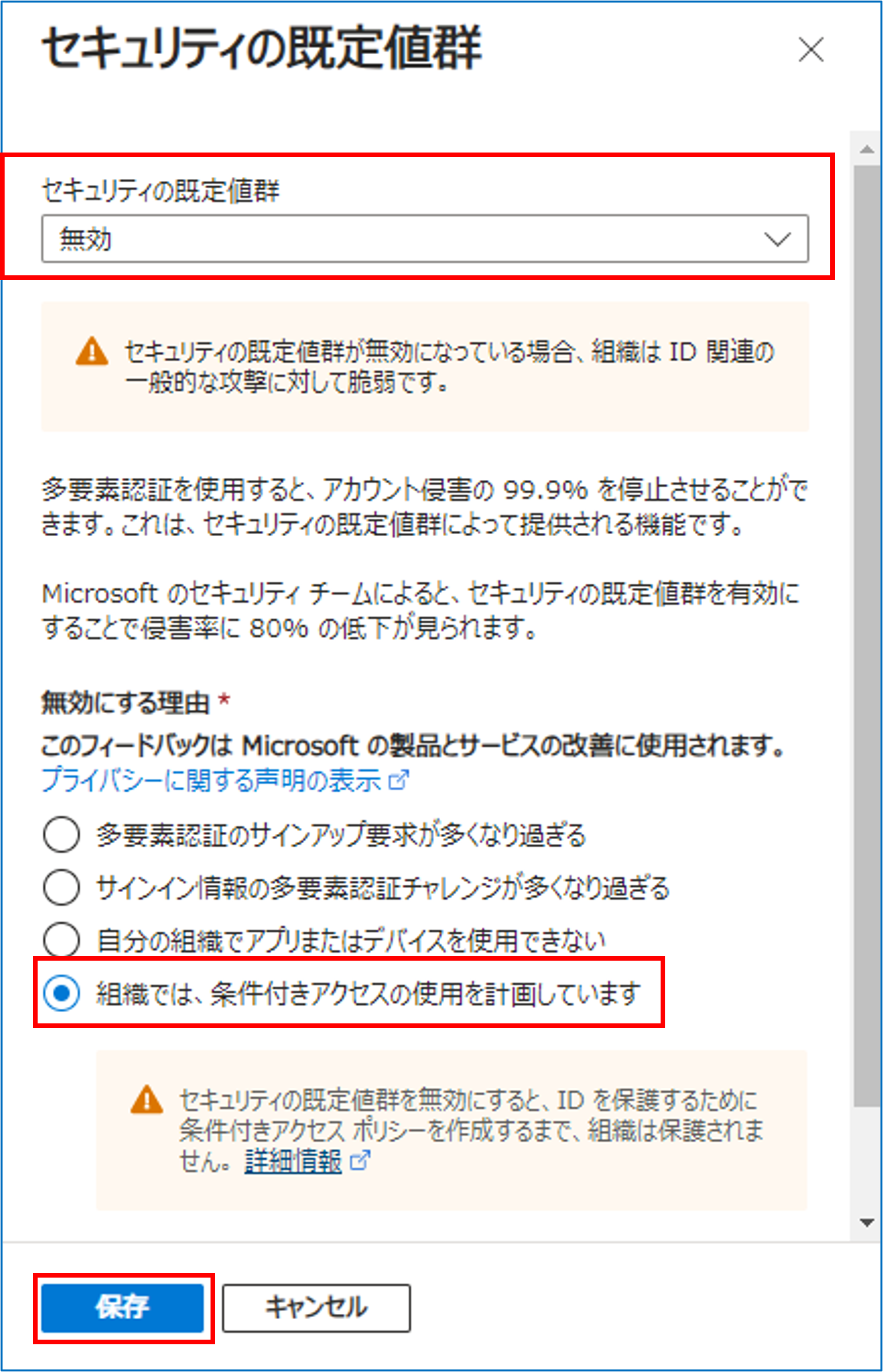
「セキュリティの既定値群」で「無効」を選択し、「無効にする理由」で[組織では、条件付きアクセスの使用を計画しています]をクリックして[保存]をクリックする
-
ポイント
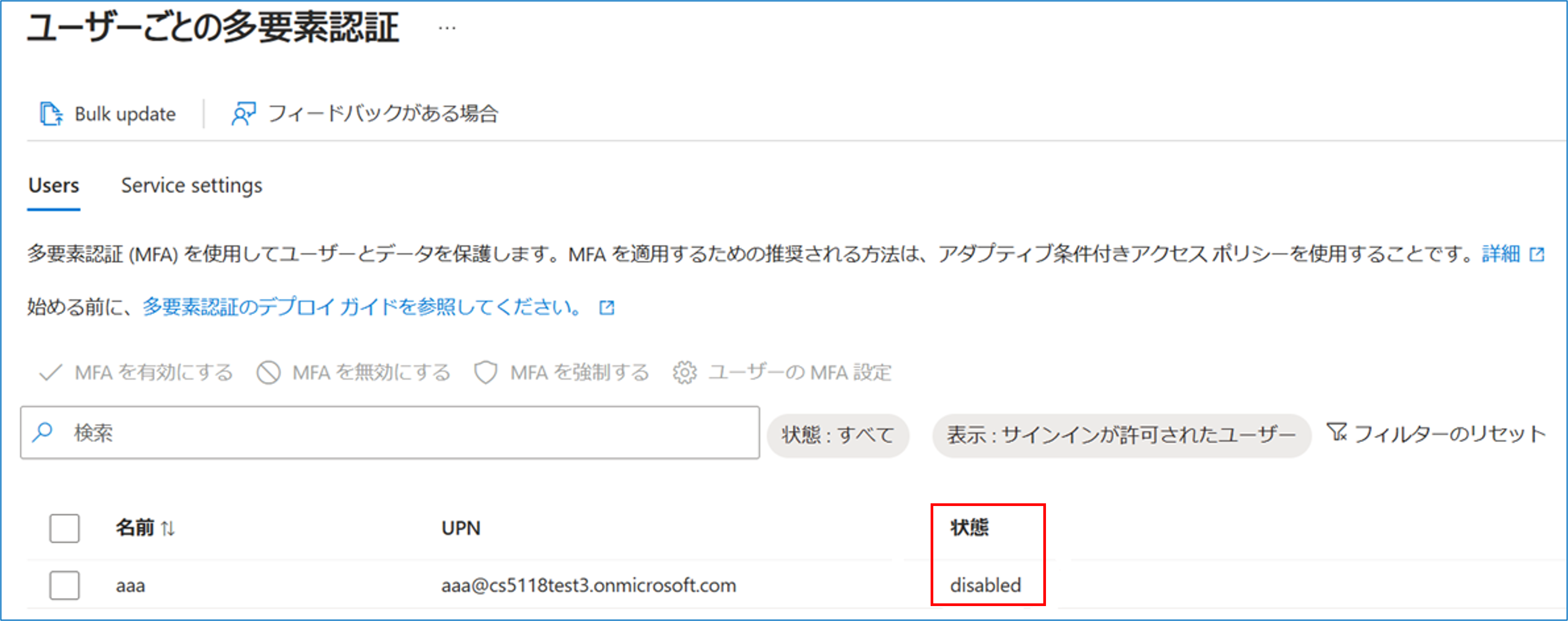
セキュリティの既定値群を利用しユーザー単位の多要素認証を利用している環境の場合
多要素認証を使用しない設定(disabled)にする必要があります。
「セキュリティの既定値群の無効化」画面が表示されます。
-
-
-
[無効化]をクリックする
-
「組織では、条件付きアクセスの使用を計画しています」を選択したため、「条件付きアクセス」画面が表示されます。
続けて、条件付きアクセスの設定を行います。
-
条件付きアクセス設定を行う
セキュリティの既定値群を無効にしたことで、Microsoft Entra ID の認証設定は、パスワードのみでログイン可能な状態になっています。
OneGateを除く認証に対し、MFAを有効にする条件付きアクセスを設定します。
注意
-
条件付きアクセスを利用するためには、Microsoft Entra ID P1以上のライセンスが必要です。
-
管理者をロックアウトしないために、条件付きアクセスの動作は必ず最小ユーザーで確認してから、他のユーザーへ割り当ててください。
-
-
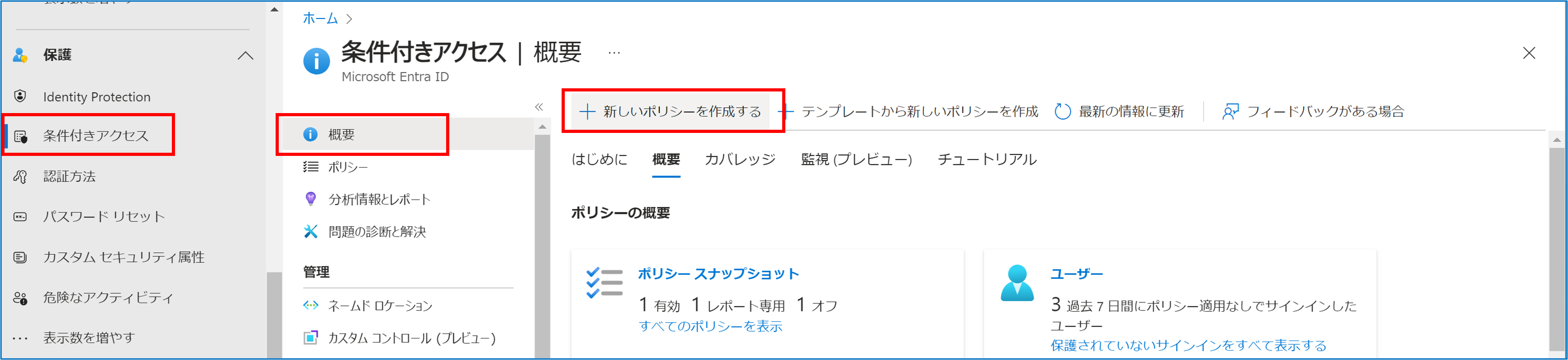
「条件付きアクセス」画面で、[概要]の[新しいポリシーを作成する]をクリックする
-
-
-
-
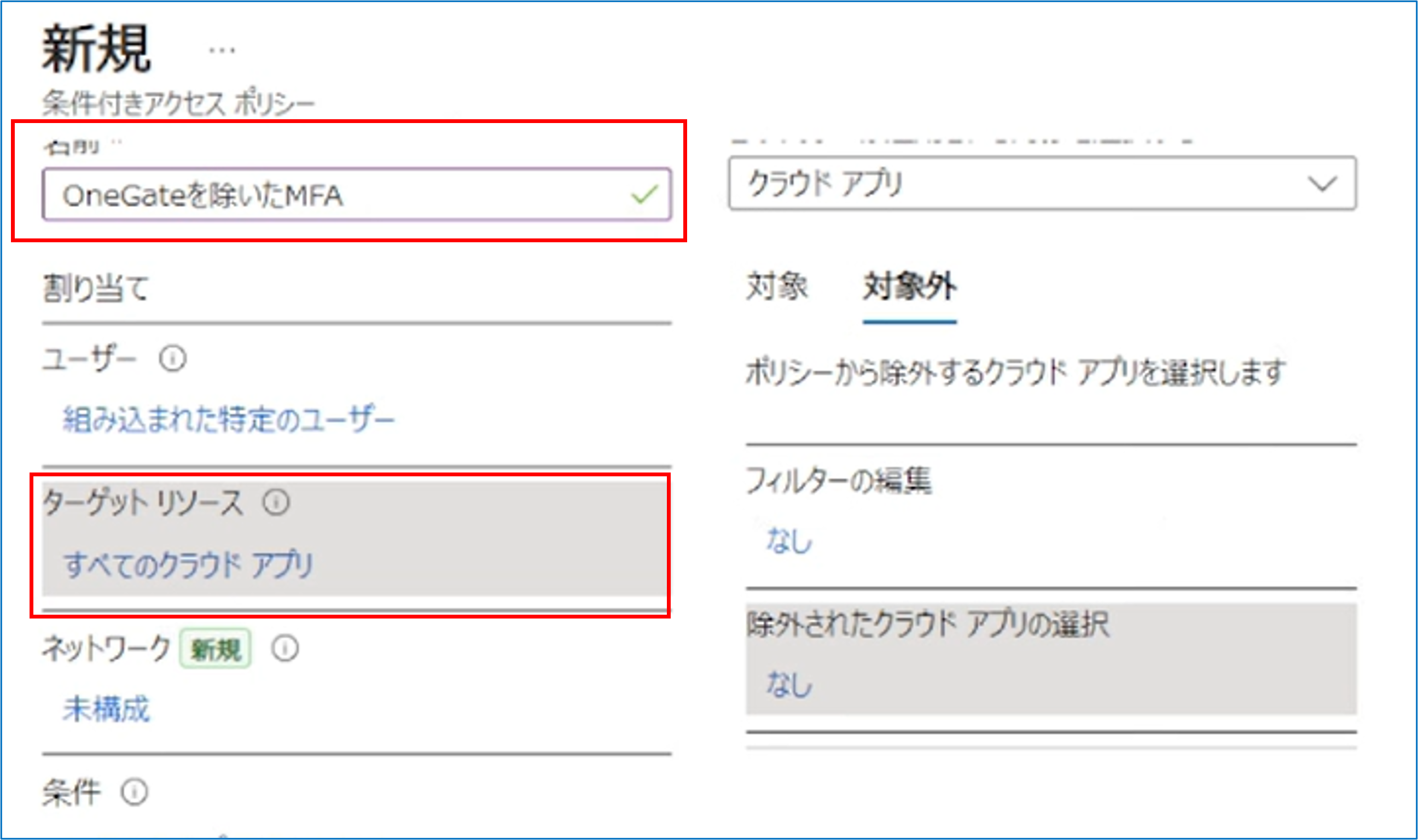
「名前」に任意の名称(例:OneGateを除いたMFA)を入力し、「割り当て」の[ユーザー]をクリックする
-
-
-
-
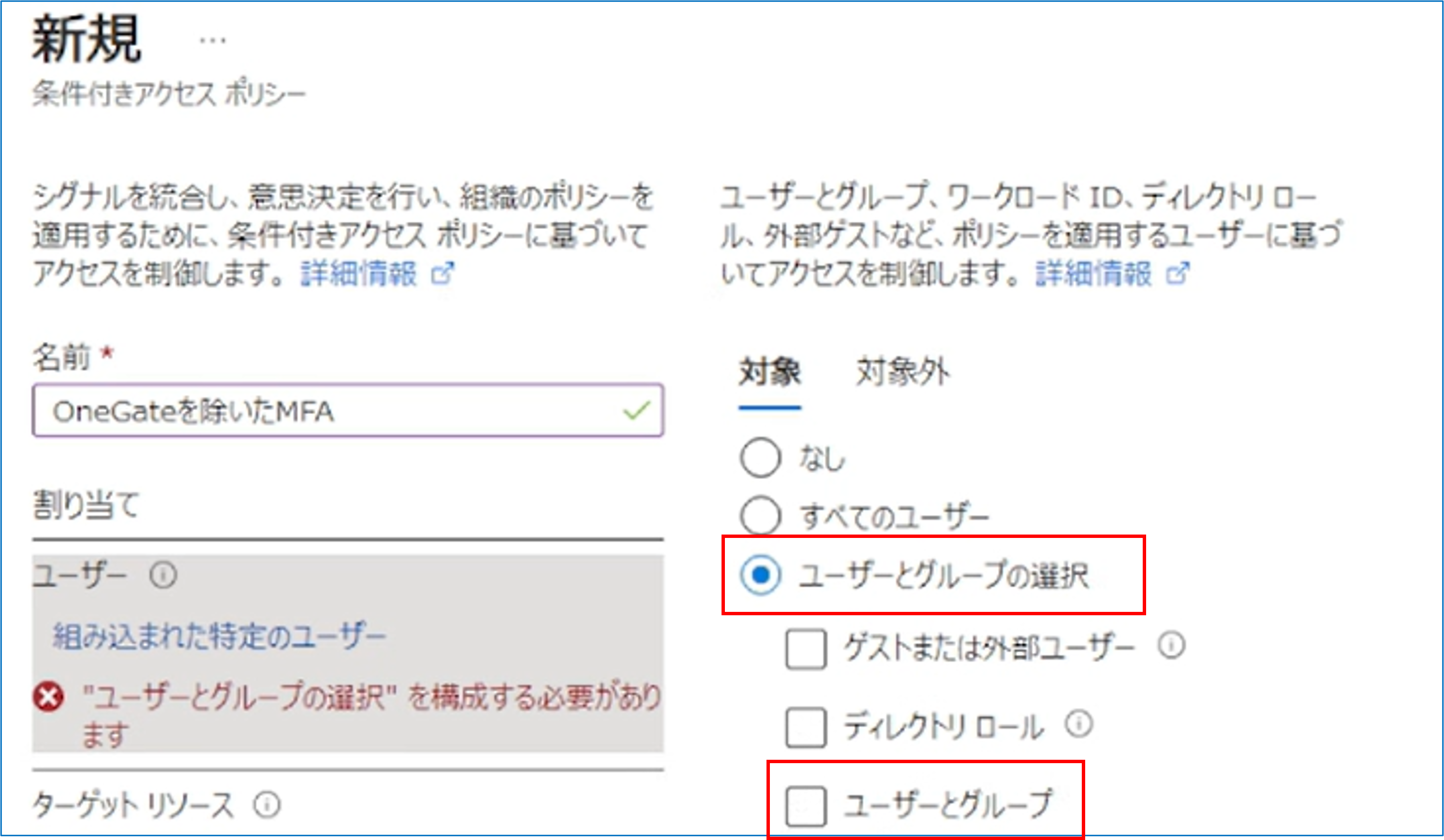
[対象]の[ユーザーとグループの選択]をクリックし、表示された選択肢の[ユーザーとグループ]をチェックする
-
-
-
-
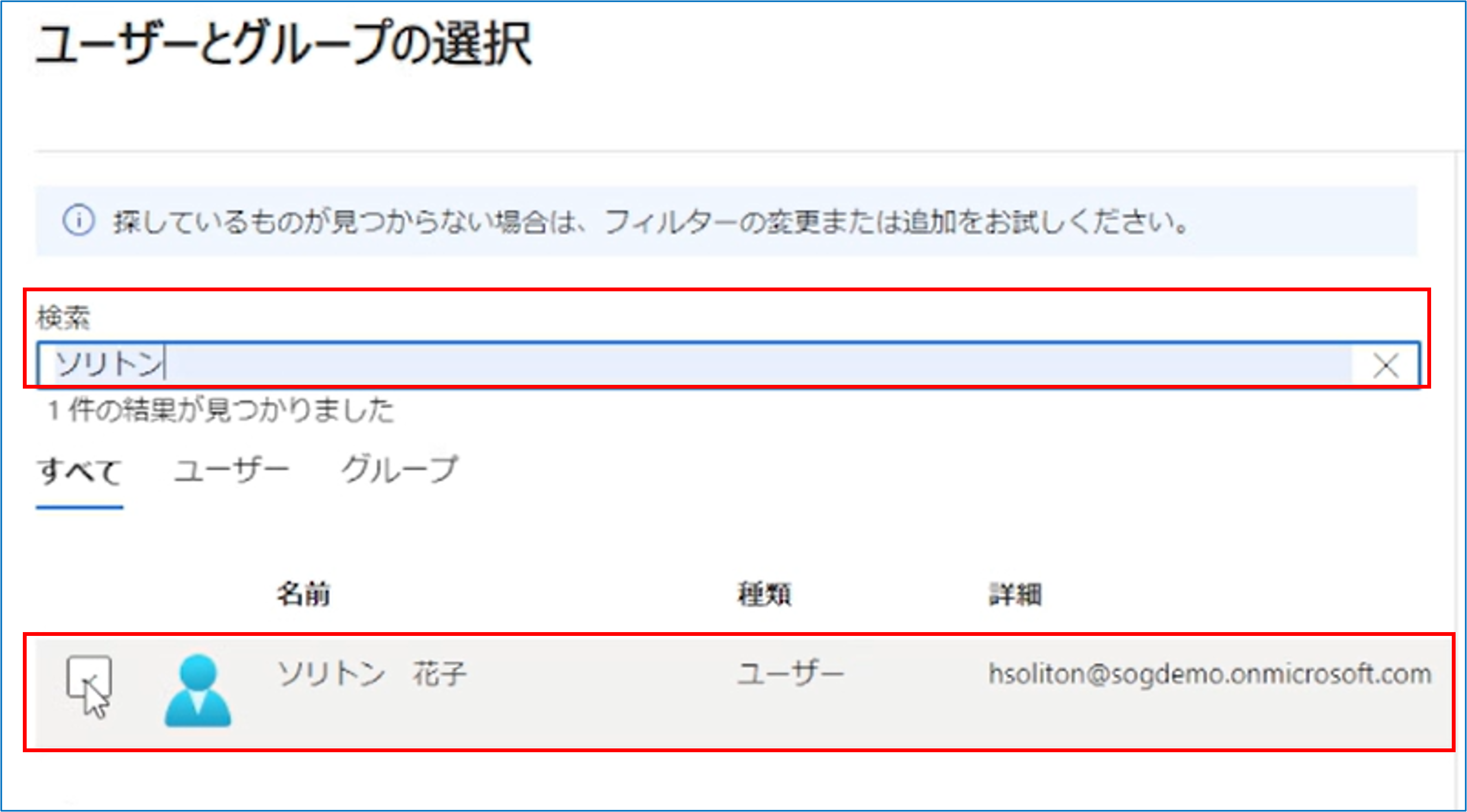
「検索」に対象のユーザー名(例:ソリトン)を入力し、検索結果で対象のユーザーをチェックする
-
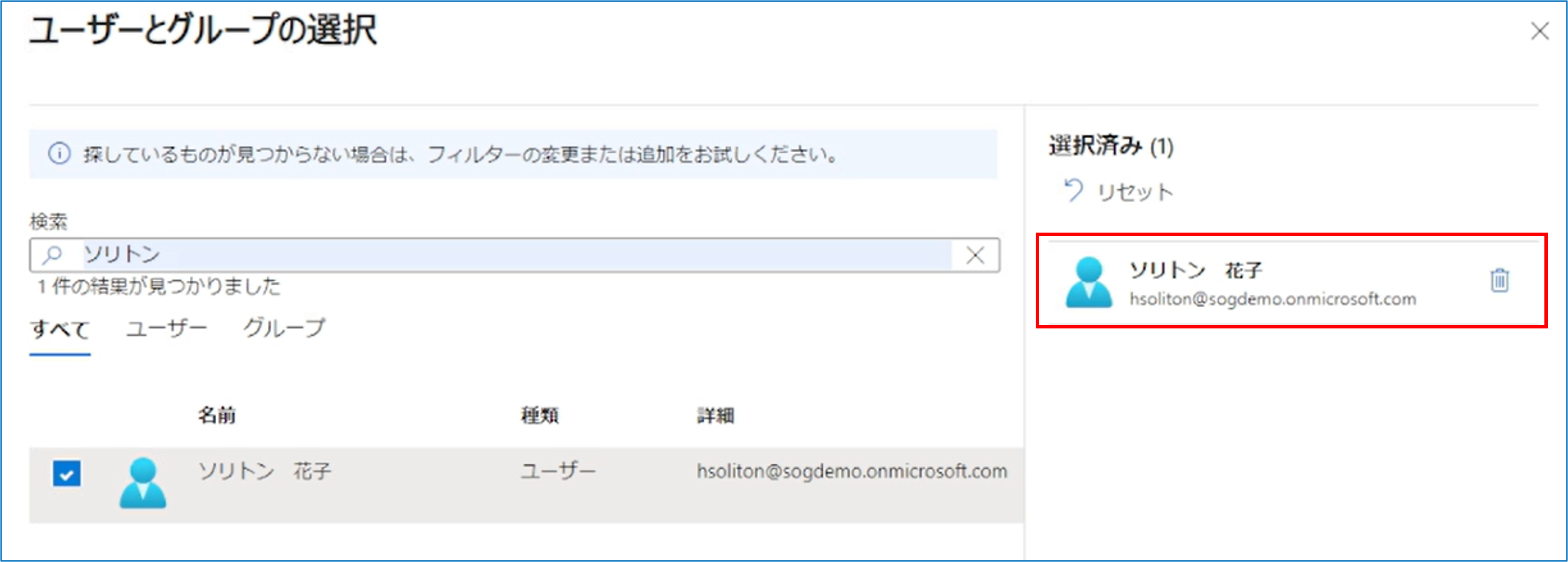
「選択済み」に選択したユーザー名が追加されます。
-
-
-
画面下部の[選択]をクリックする
-

-
-
-
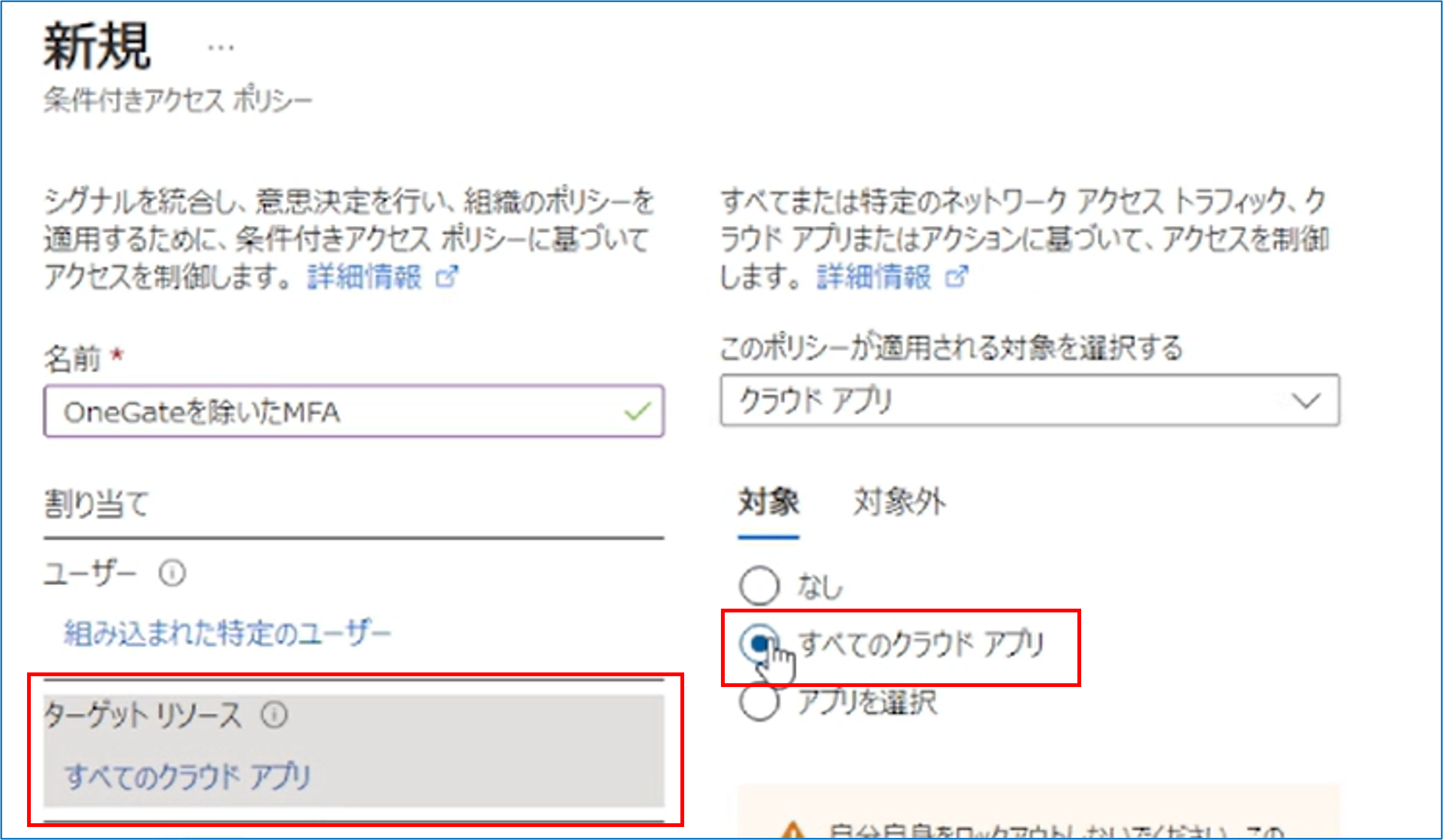
「ターゲットリソース」の[ターゲットリソースが選択されていません]をクリックし、[対象]の[すべてのクラウドアプリ]をクリックする
-
-
-
-
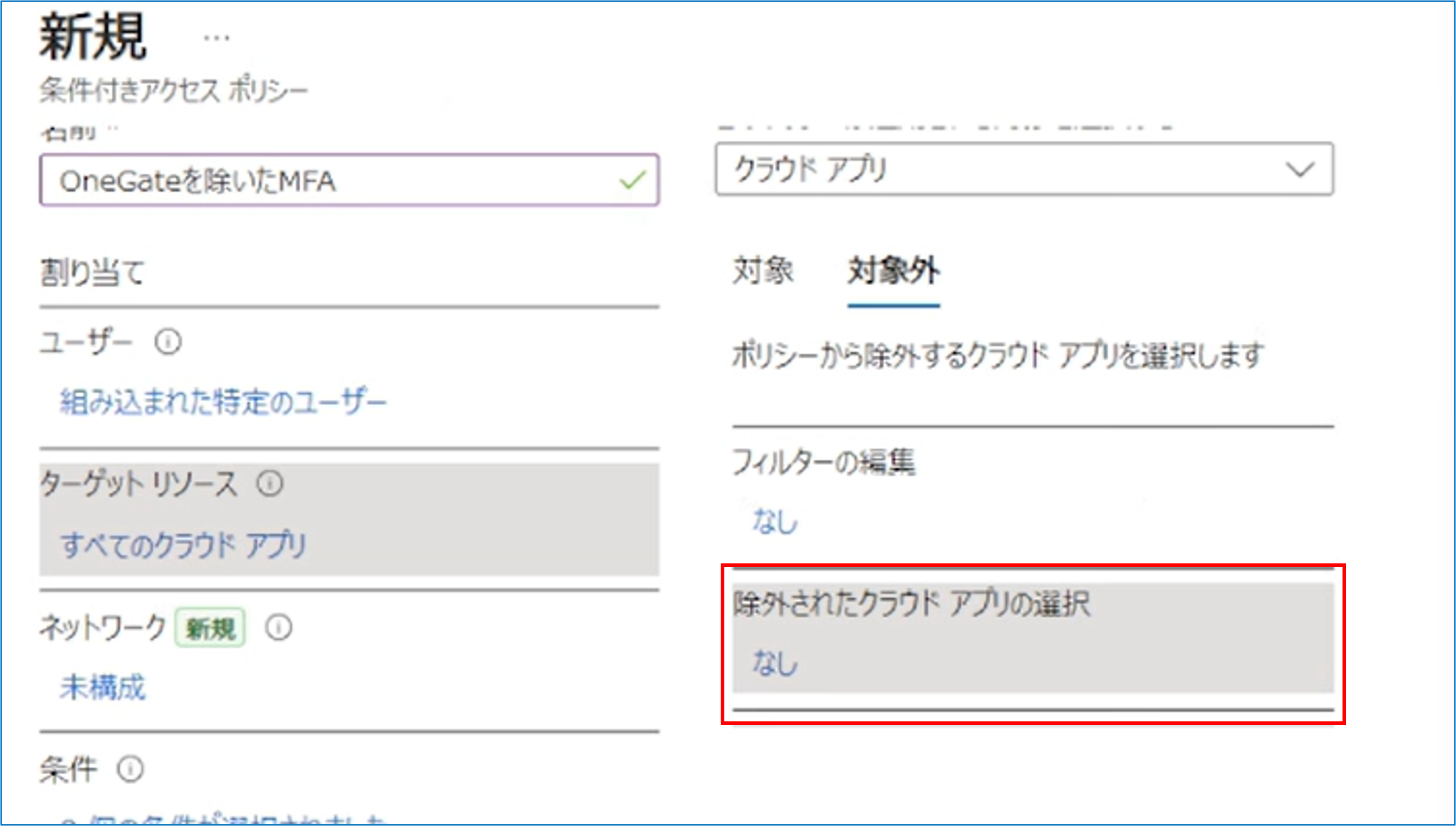
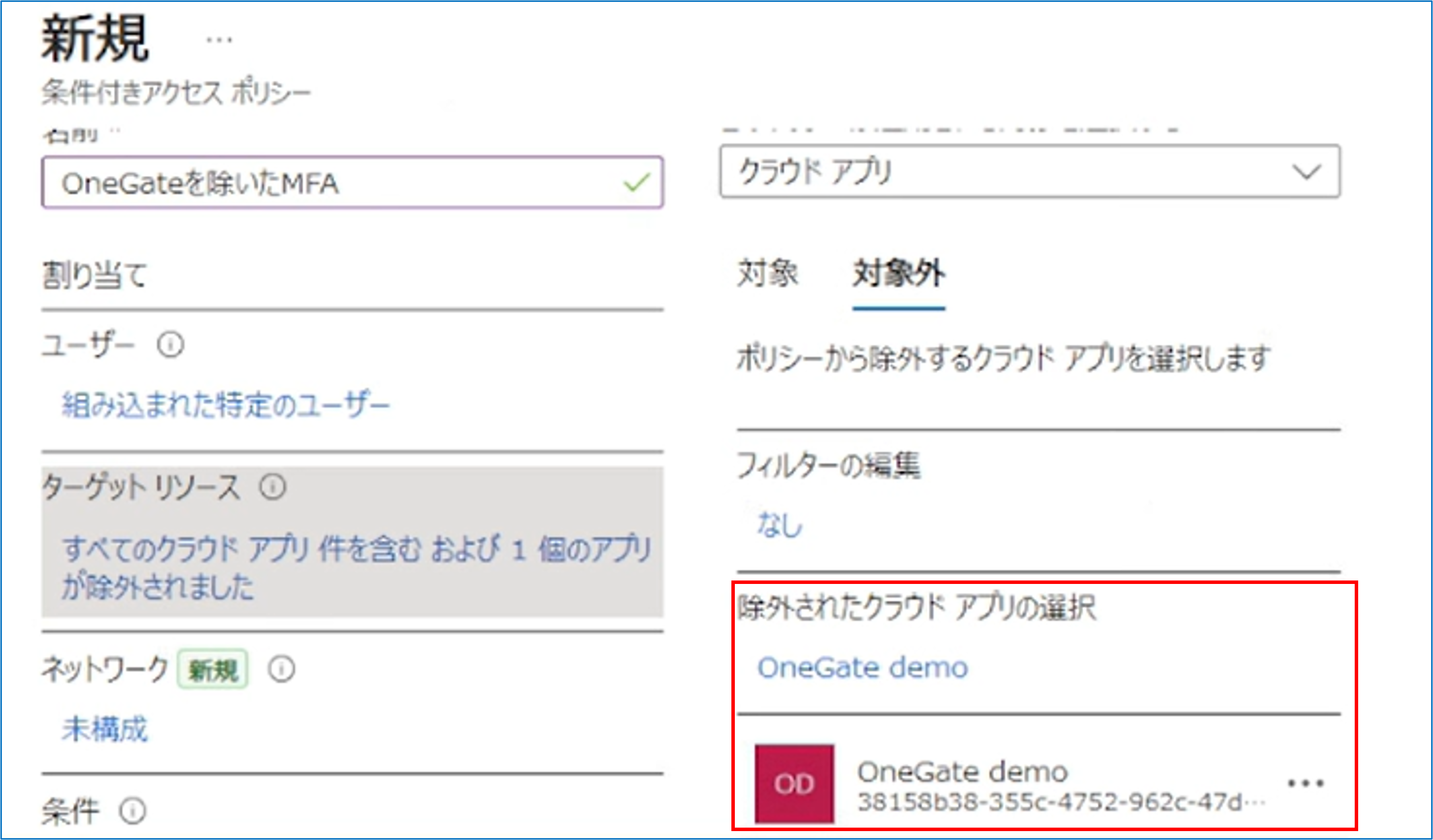
[対象外]をクリックし、「除外されたクラウドアプリの選択」の[なし]をクリックする
-
-
-
-
「Microsoft Entra管理センターでアプリを登録する」で作成したアプリをチェックし、[選択]をクリックする
-
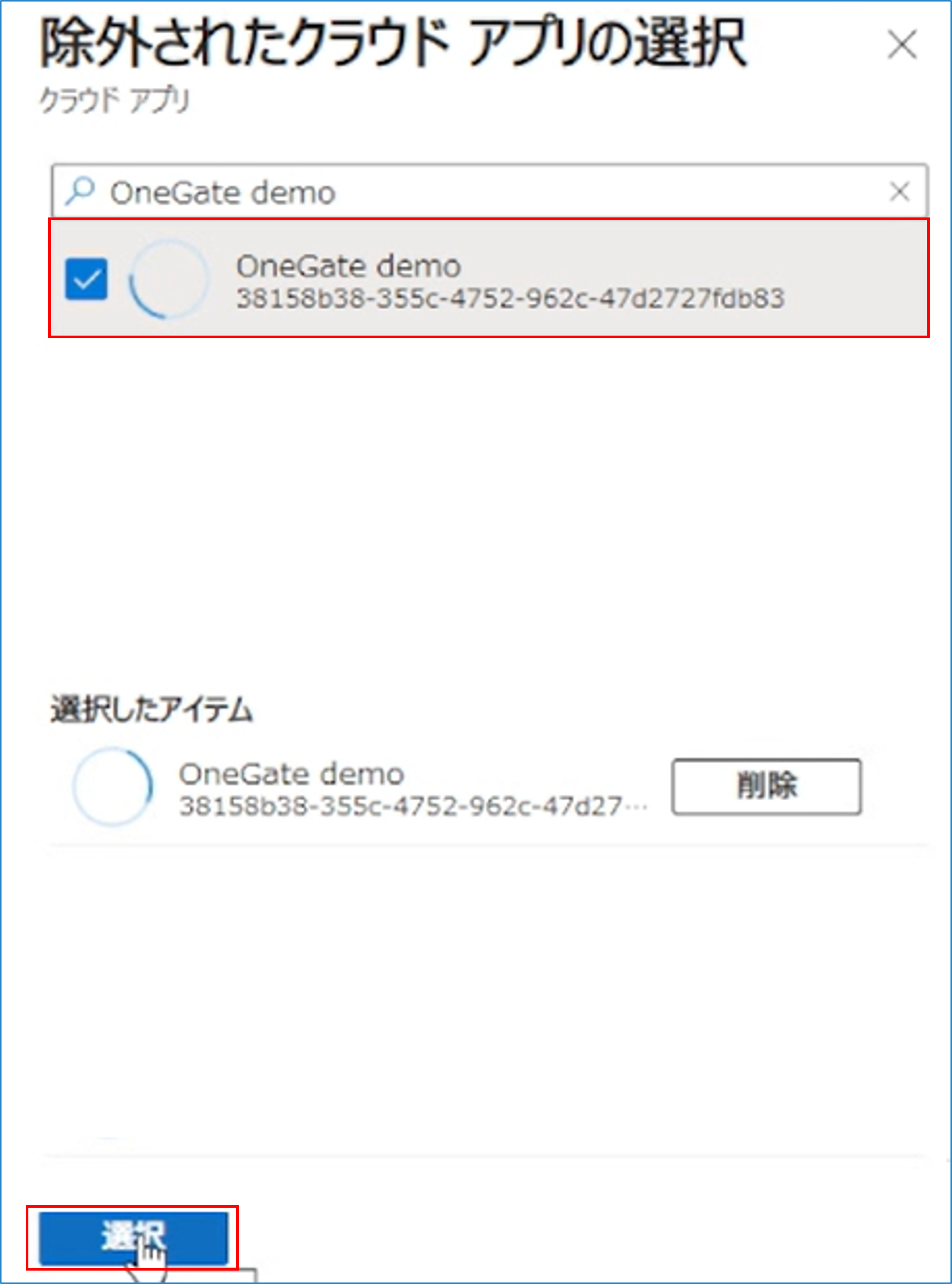
「除外されたクラウドアプリの選択」に選択したアプリ名が追加されます。
-
-
-
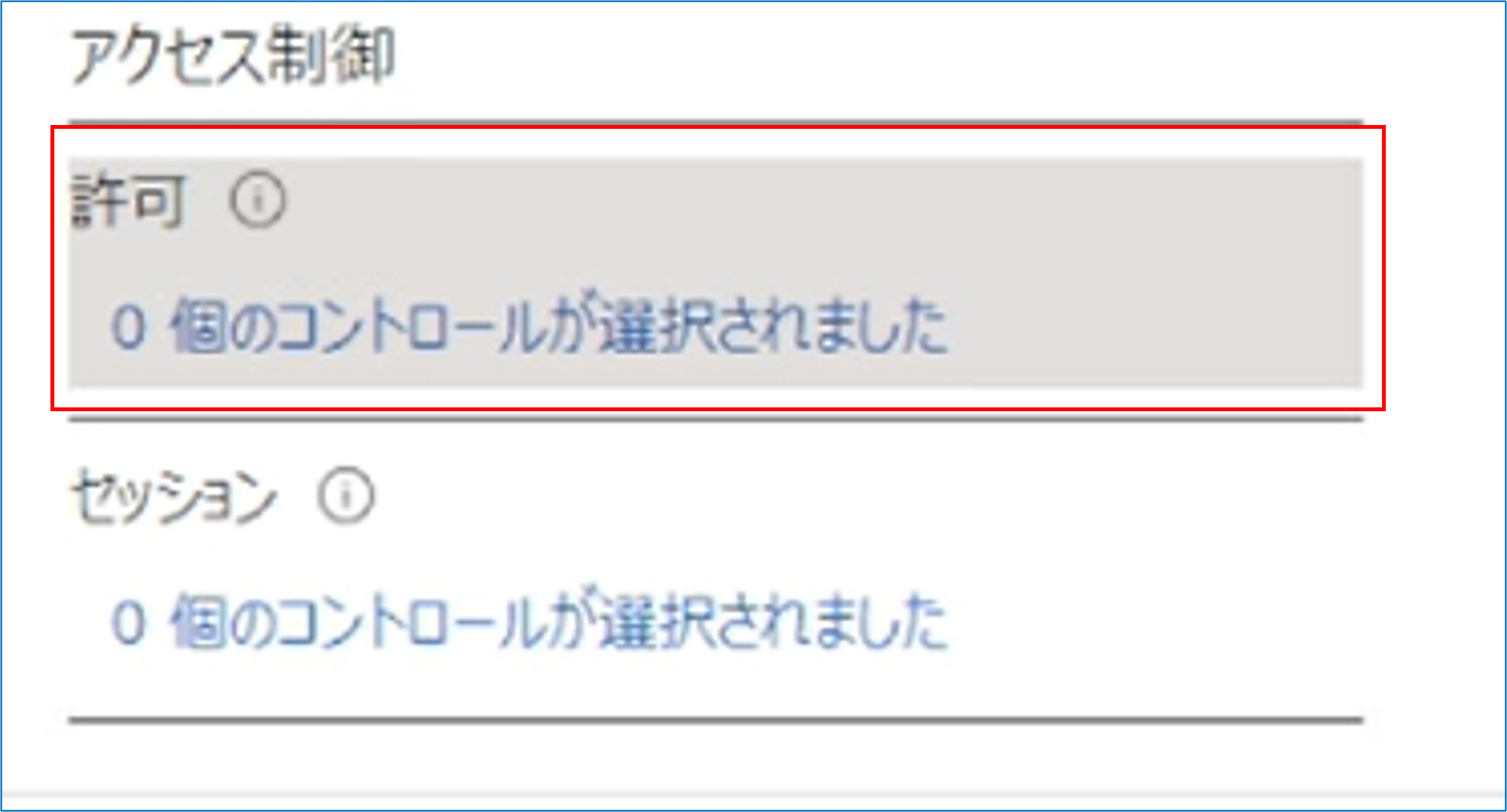
「アクセス制御」の[0個のコントロールが選択されました]をクリックする
-
-
-
-
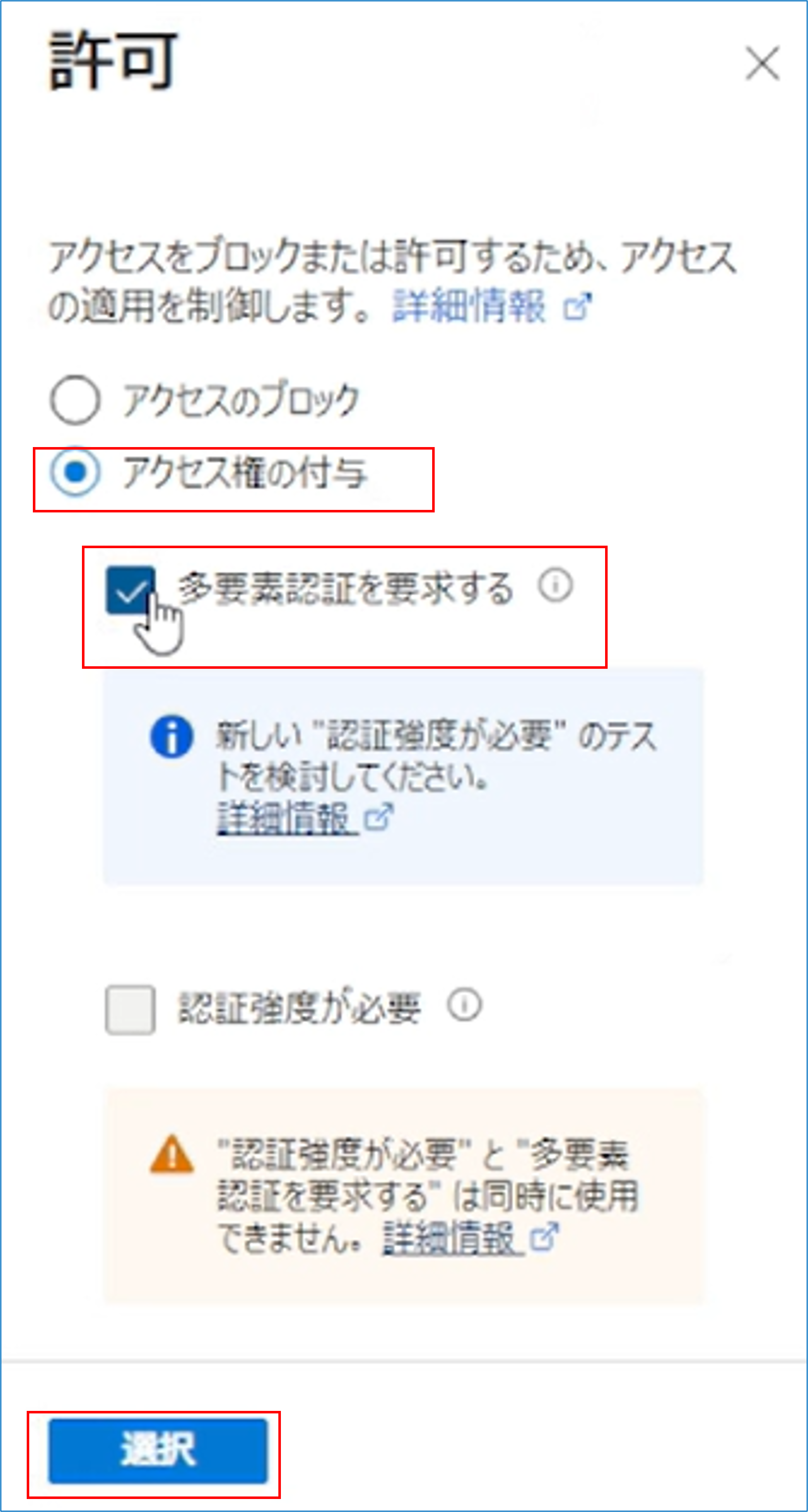
[アクセス権の付与]をクリックし、[多要素認証を要求する]をチェックして[選択]をクリックする
-
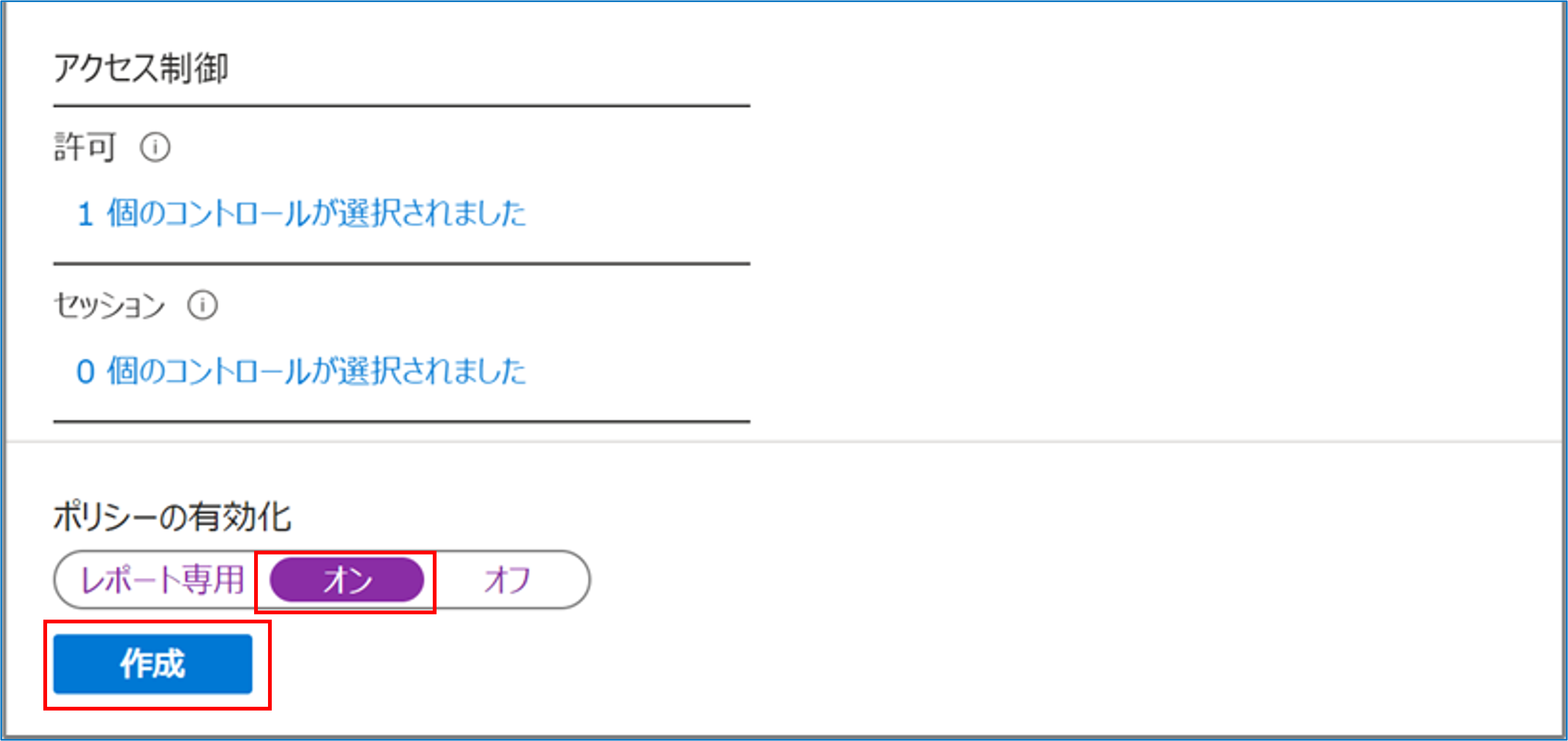
「アクセス制御」の表示が「許可 1個のコントロールが選択されました」に変わります。
-
-
-
「ポリシーの有効化」で[オン]をクリックし、[作成]をクリックする
-
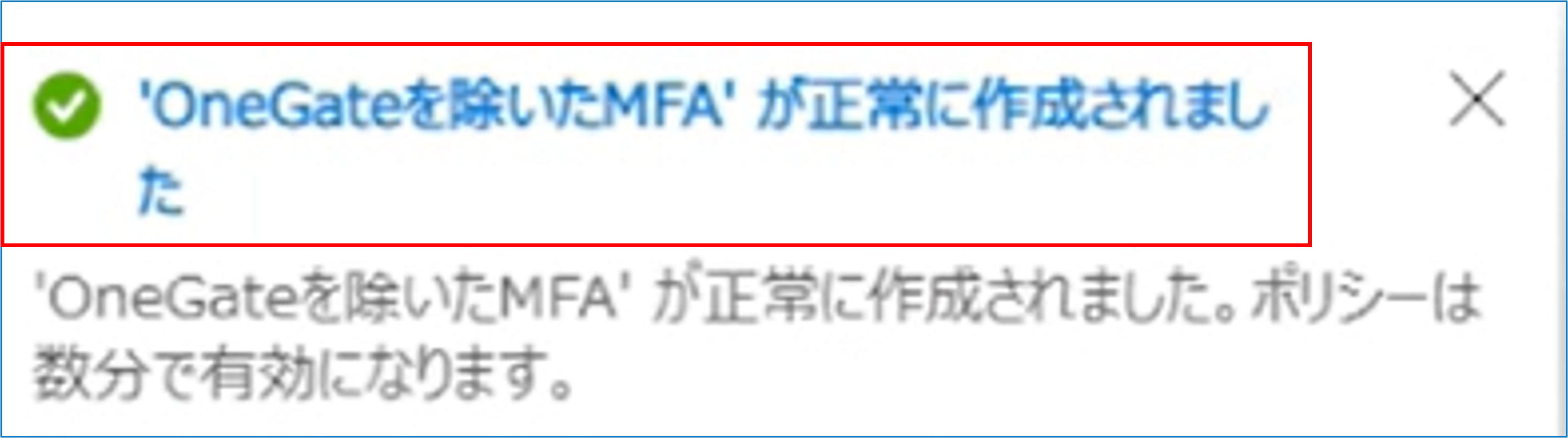
「〇〇を除いたMFAが正常に作成されました」のメッセージが表示されます。
-
-
-
メッセージをクリックする
-
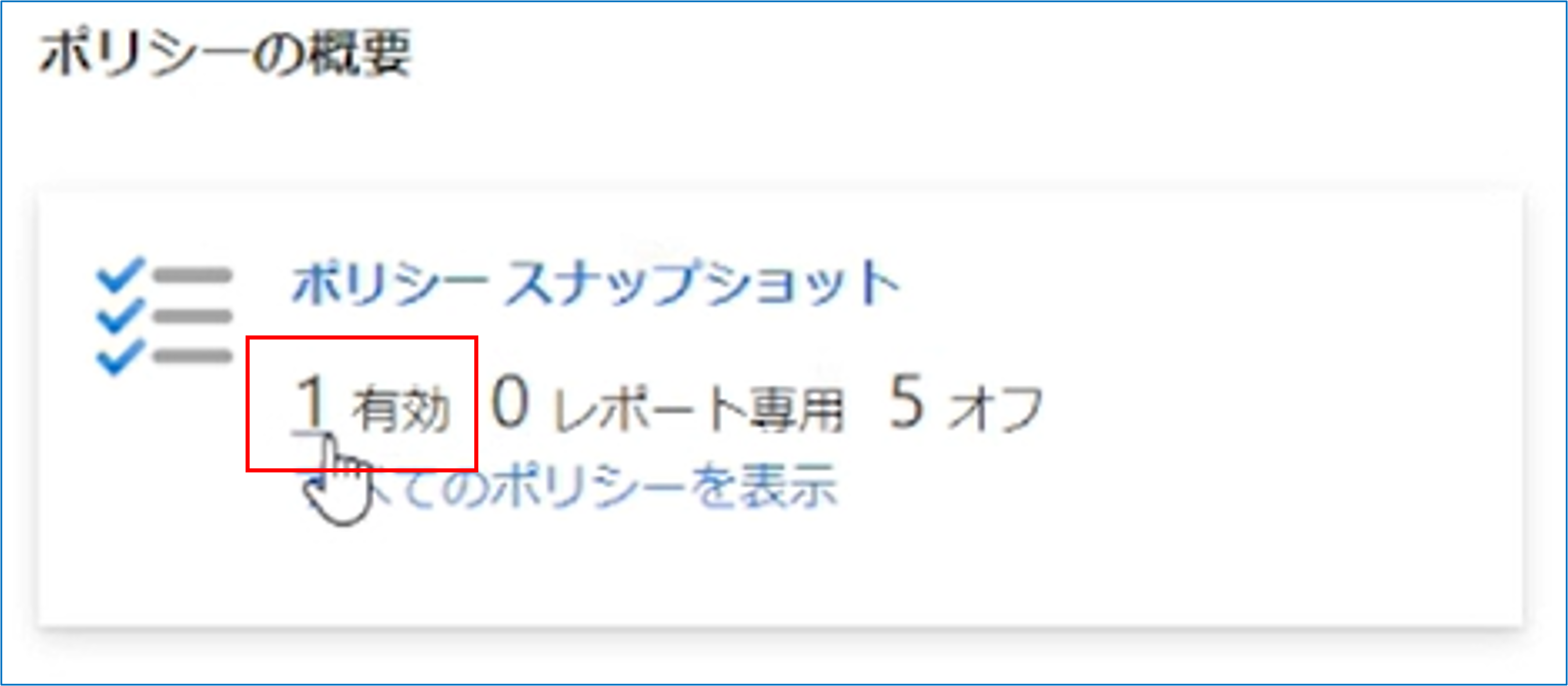
「ポリシーの概要」の「0有効」の表示が「1有効」に変われば、条件付きアクセスの設定は完了です。
-