
登録
アプライアンスを新規に登録します。
アプライアンスの登録方法は、アプライアンスの機種によって以下のように異なります。
|
NetAttest EPS-edge、NetAttest EPS |
登録コード(REG)を使用してアプライアンスを追加します。 自動承認しない場合は、登録後に承認設定が必要になります。 |
|---|---|
|
EPS Virtual Appliance |
登録コード(REG)が存在しないため、OneGateで「追加コード」を発行し、EPSシステム管理ページのクラウド管理で登録を行います。 登録後にOneGate側で認証設定を行います。 |
登録コード(REG)を使用してアプライアンスを追加する
アプライアンス本体のシールに記載された12桁の登録コード(REG)を使用して、OneGateにアプライアンスを登録します。
登録コード(REG)は事前に確認し、控えておいてください。
-
-
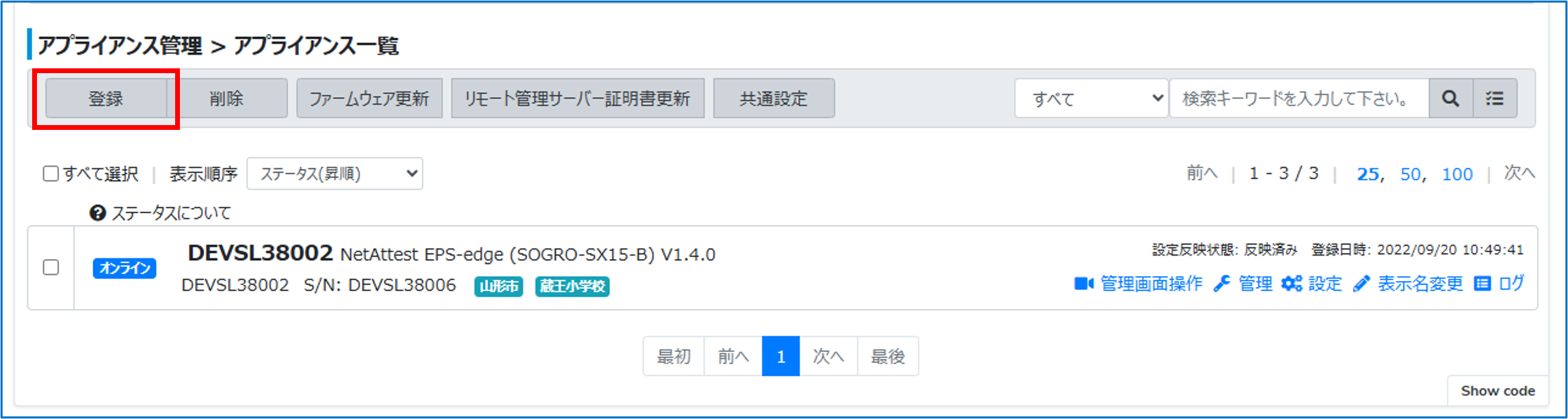
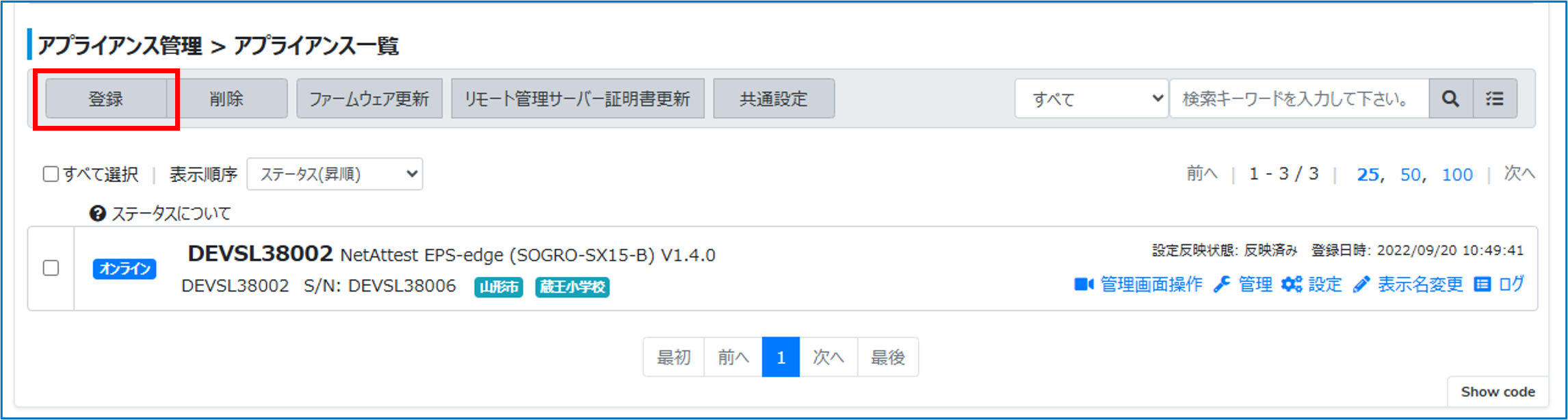
「アプライアンス一覧」画面左上の[登録]をクリックする
-
-
-
必要な項目を設定し、[追加]をクリックする
-
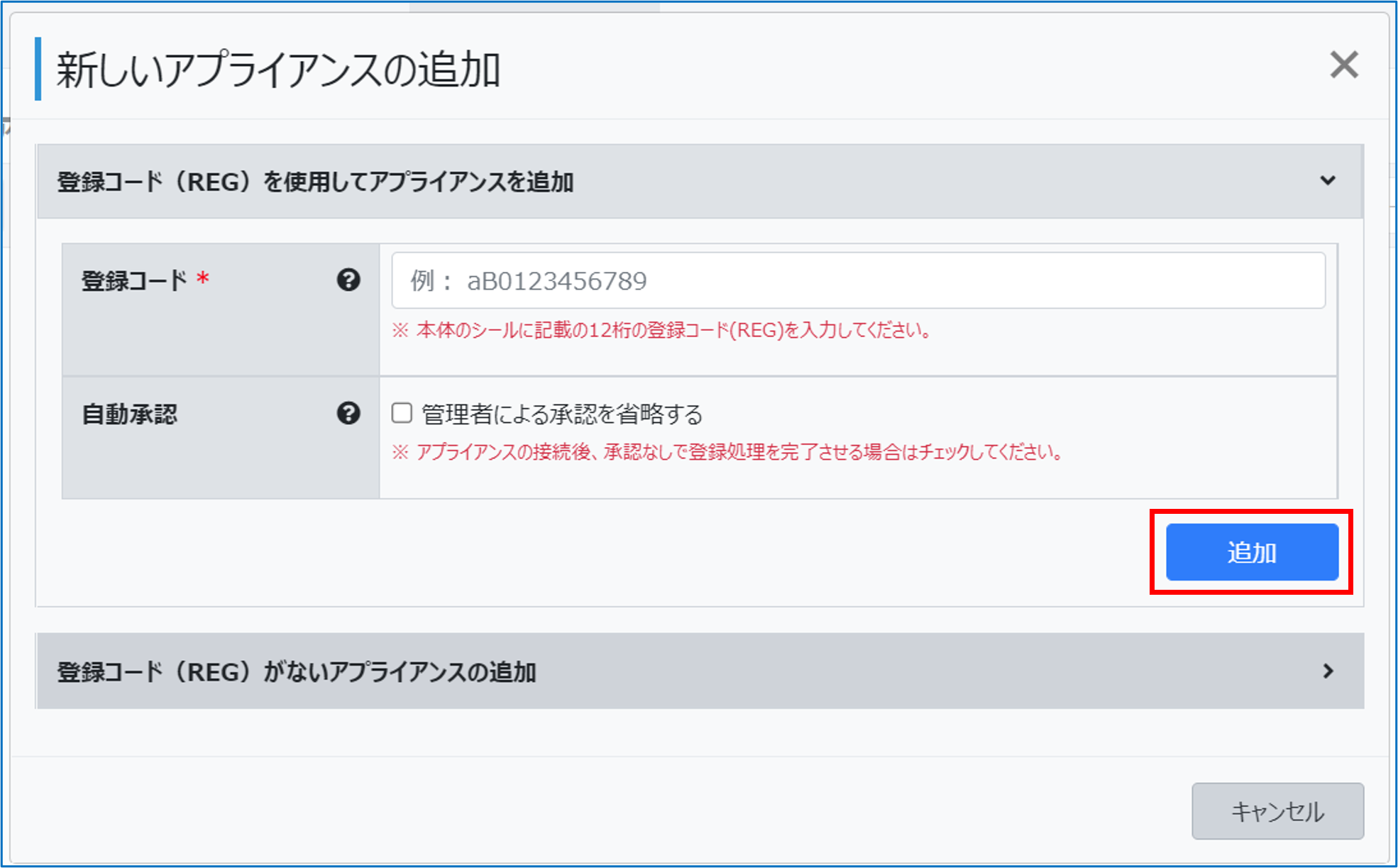
登録コード
12桁の登録コード(REG)を入力します。
自動承認
アプライアンスの接続をもって承認とする場合は、「管理者による承認を省略する」をチェックします。
アプライアンスが「接続待ち」のステータスで登録されます。
-
-
-
対象アプライアンスを起動してネットワークに接続する
-
アプライアンスがすでに起動している場合は、再起動してください。
「管理者による承認を省略する」をチェックしたときは
アプライアンスが接続されると、アプライアンス登録が完了します。
「管理者による承認を省略する」をチェックしなかったときは
アプライアンスが接続されると、管理者宛てに承認依頼メールが発送され、「アプライアンス一覧」画面に追加されたアプライアンスのステータスが「承認待ち」になります。
承認設定を行ってください。
注意
登録操作から10日間以上アプライアンスが接続されないときは
登録がキャンセルされ、ステータスが「期限切れ」に変更されます。
この場合、登録操作をはじめからやり直してください。
-
登録コード(REG)がないアプライアンスを追加する
EPS Virtual Applianceのように登録コード(REG)がないアプライアンスを登録する場合、OneGate側で発行した追加コードを使用して、アプライアンス側で登録を行います。
-
-
「アプライアンス一覧」画面左上の[登録]をクリックする
-
-
-
[登録コード(REG)がないアプライアンスの追加]をクリックする
-
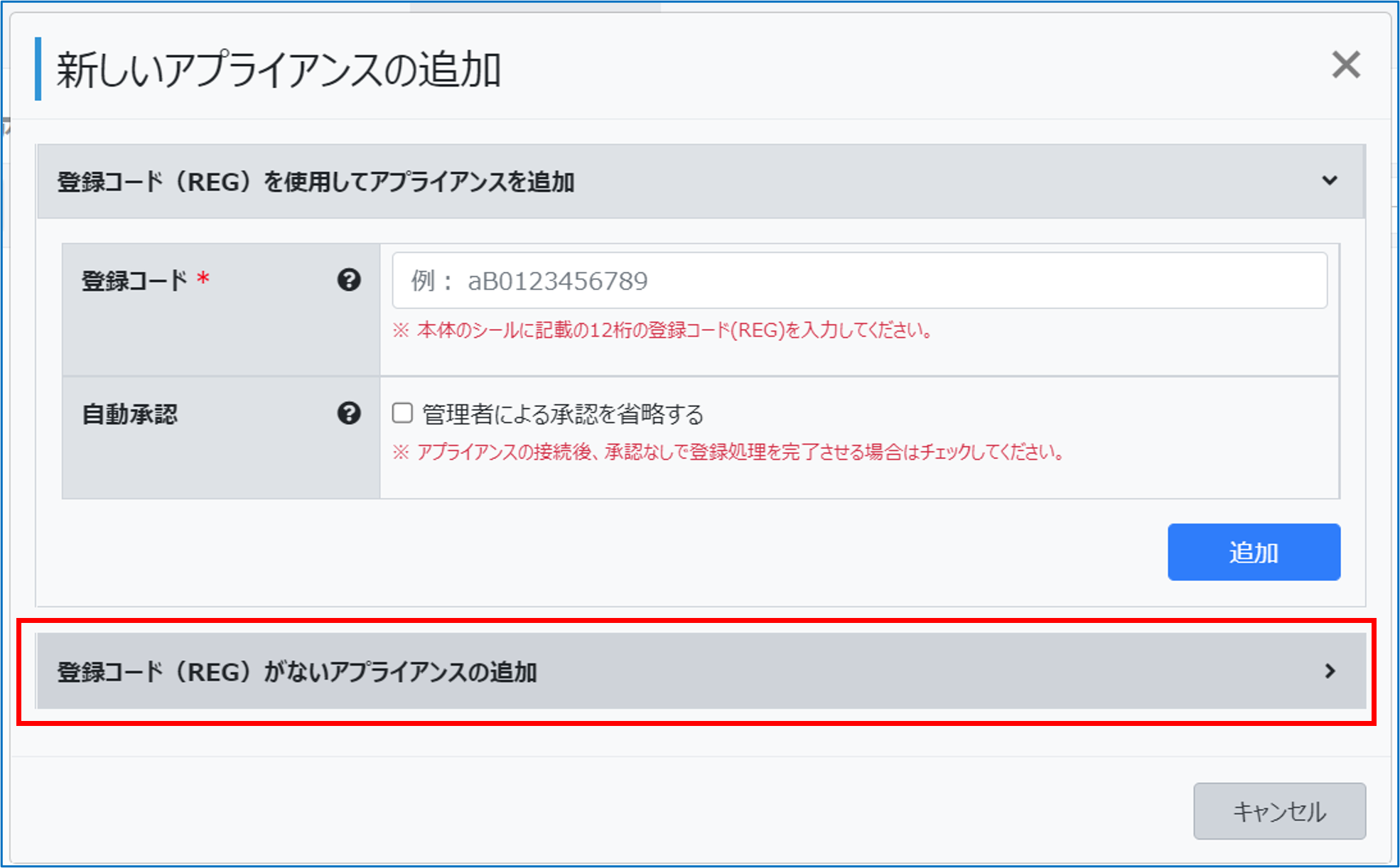
設定項目が展開されます。
-
-
-
[発行]をクリックする
-
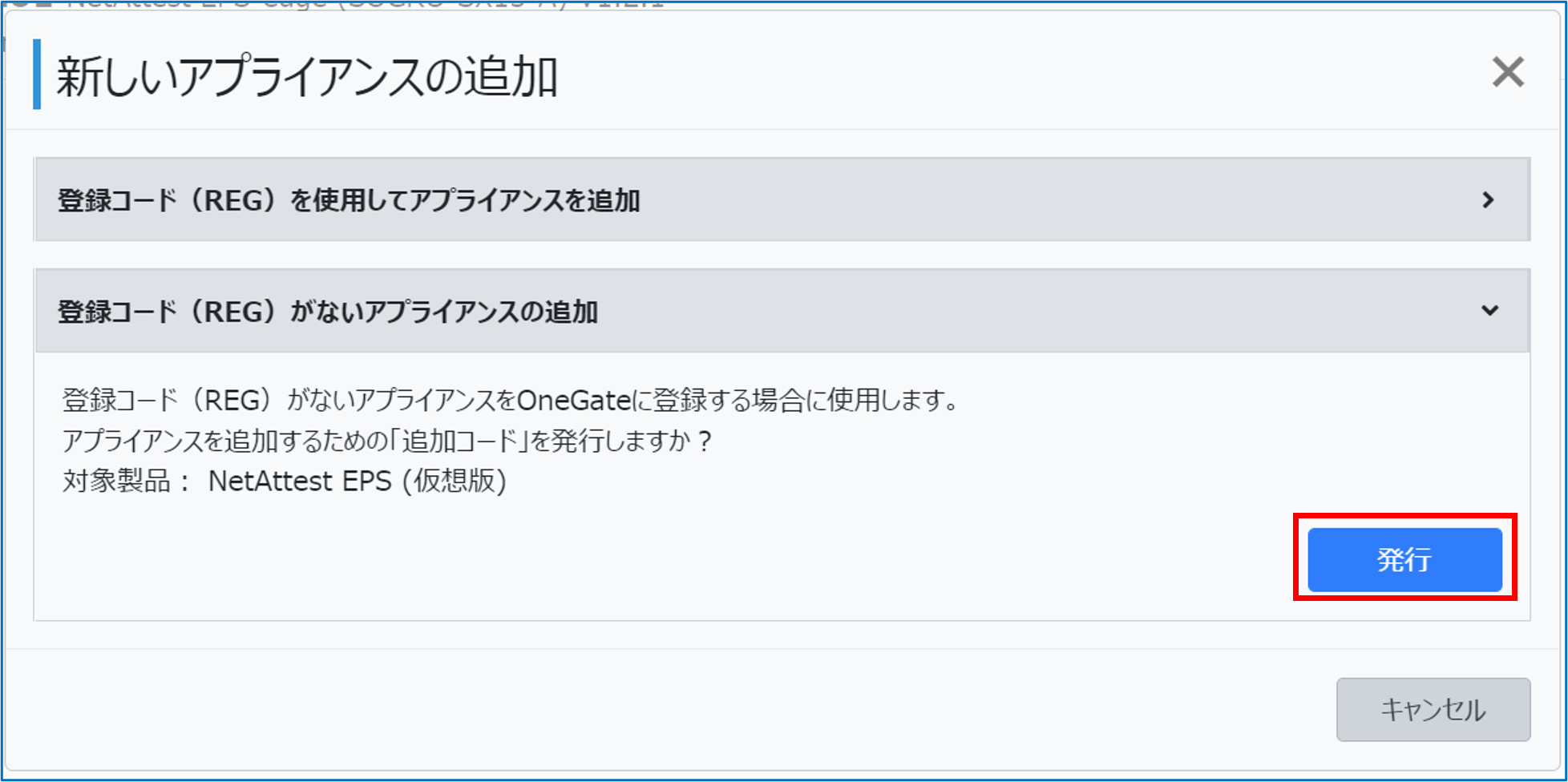
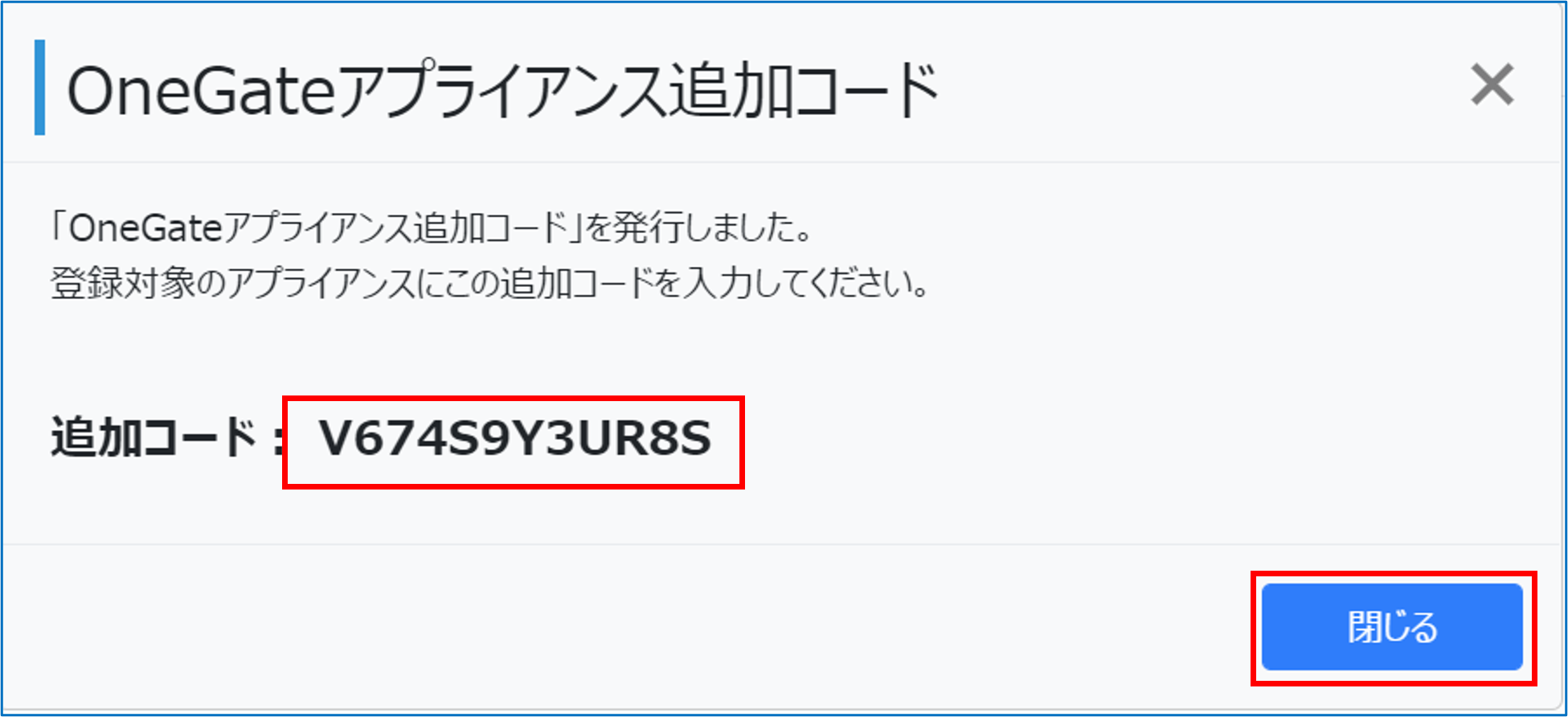
追加コードが発行されます。
-
-
-
表示された追加コードをコピーなどして控え、[閉じる]をクリックする
-
-
-
-
EPSのシステム管理ページで、[サービス]タブの[クラウド管理]で、控えておいた追加コードを「追加コード」に入力し、[接続]をクリックする
-
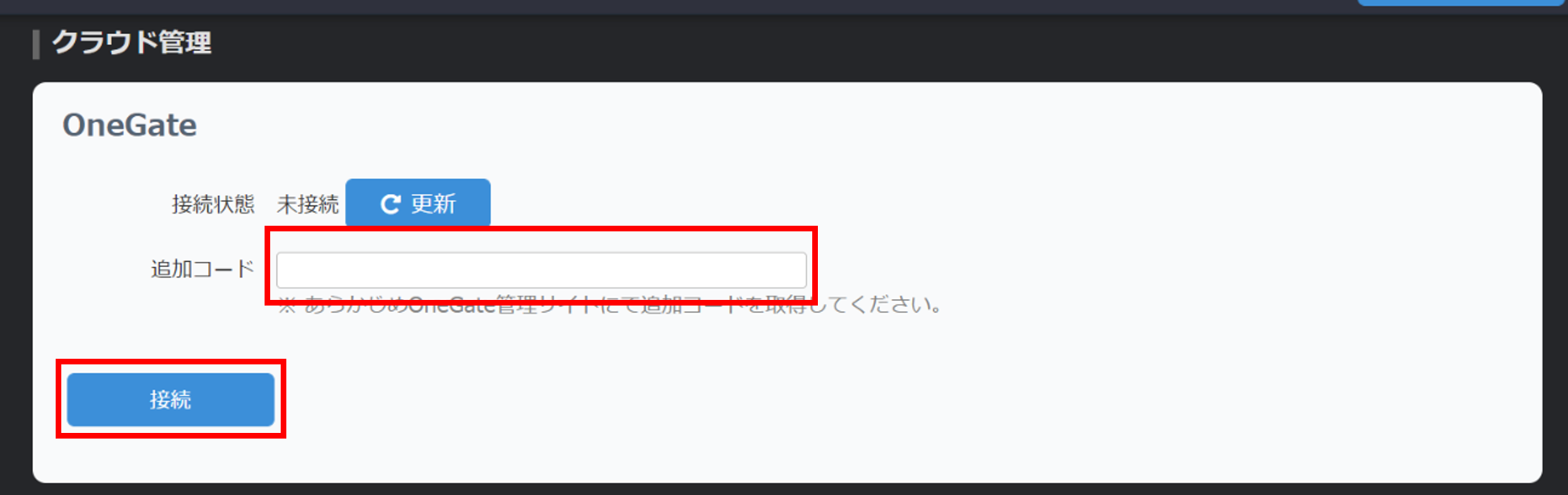
OneGateの「アプライアンス一覧」画面に「接続待ち」のステータスでアプライアンスが追加されます。
-
-
-
対象アプライアンスを起動してネットワークに接続する
-
アプライアンスがすでに起動している場合は、再起動してください。
アプライアンスが接続されると、管理者宛てに承認依頼メールが発送され、「アプライアンス一覧」画面に追加されたアプライアンスのステータスが「承認待ち」になります。
承認設定を行ってください。
注意
登録操作から10日間以上アプライアンスが接続されないときは
登録がキャンセルされ、ステータスが「期限切れ」に変更されます。
この場合、登録操作をはじめからやり直してください。
-
アプライアンスの登録を承認/却下する
自動承認を行っていないアプライアンス、または「登録コード(REG)がないアプライアンスの追加」から登録したアプライアンスの登録を承認します。
アプライアンスの登録を取り消す場合も、こちらから却下を行います。
-
-
「アプライアンス一覧」画面で、「承認待ち」ステータスになっているアプライアンスの[承認]をクリックする
-

-
-
-
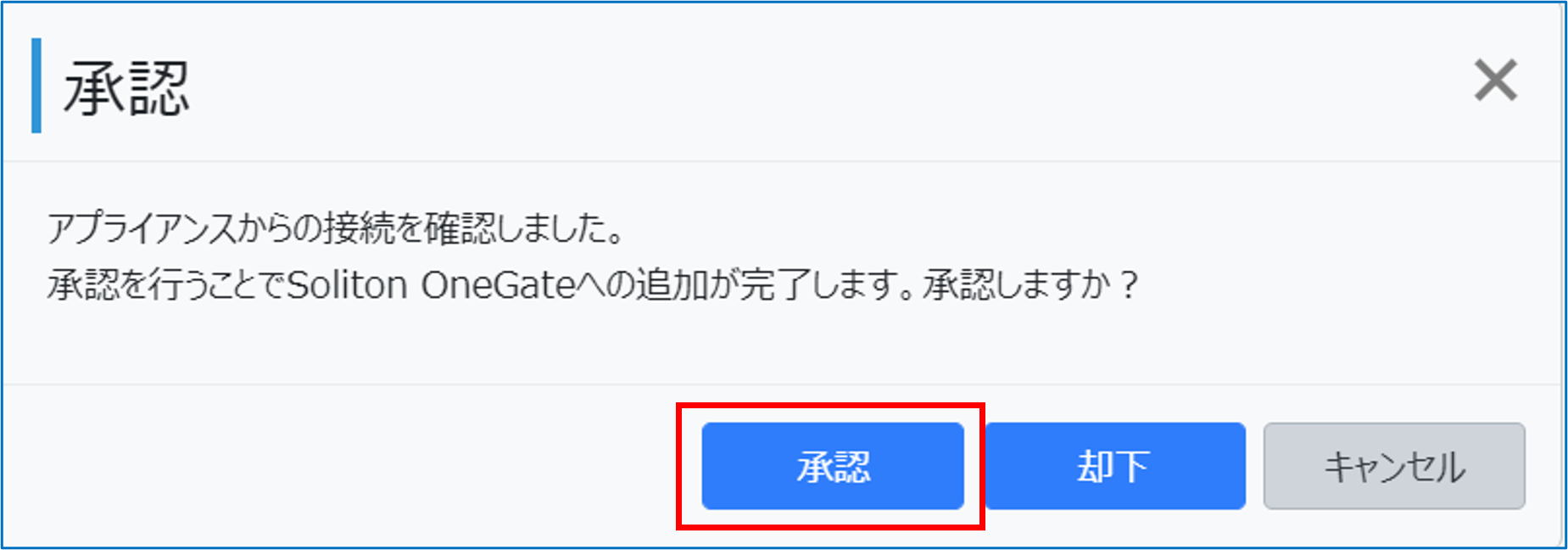
[承認]をクリックする
-
登録を取り消す場合は[却下]をクリックします。
-