
OneGate側での連携設定
OneGate管理メニューからMicrosoft Entra ID連携設定を行い、ユーザーに割り当てが必要なアプリケーションロールとグループ名を確認します。
OneGateでMicrosoft Entra ID登録を実行する
OneGateの「Microsoft Entra ID連携設定登録」機能で、Microsoft Entra ID連携設定を行います。
-
-
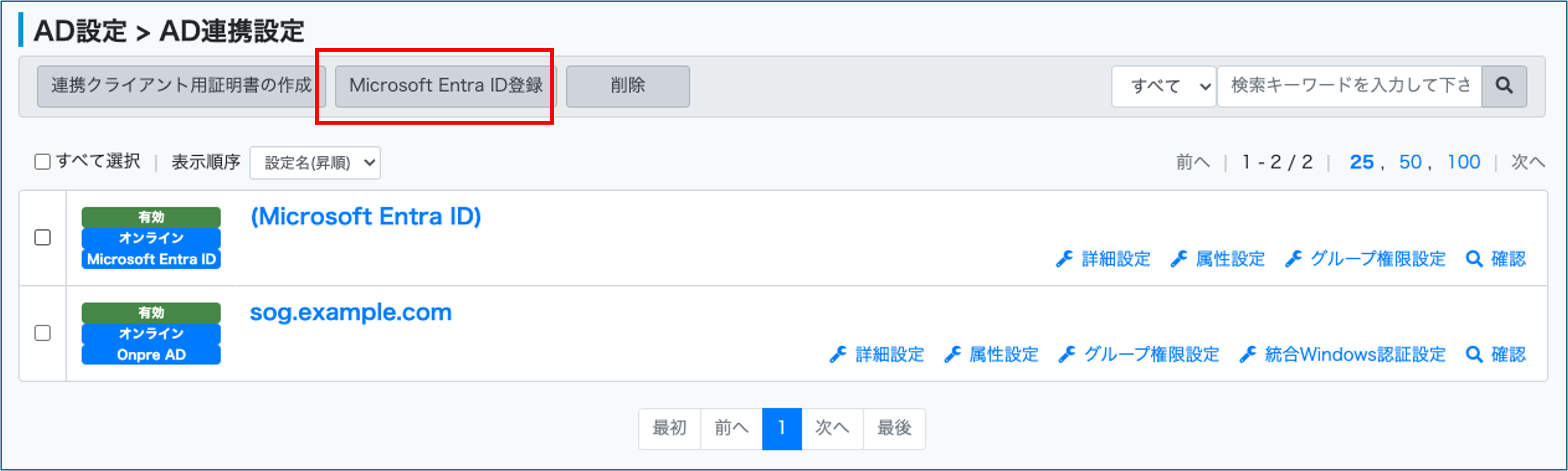
OneGate管理メニューの[AD設定]>[AD連携設定]をクリックする
-
-
-
[Microsoft Entra ID登録]をクリックする
-
-
-
-
以下の項目を設定し、[接続テスト]をクリックする
-
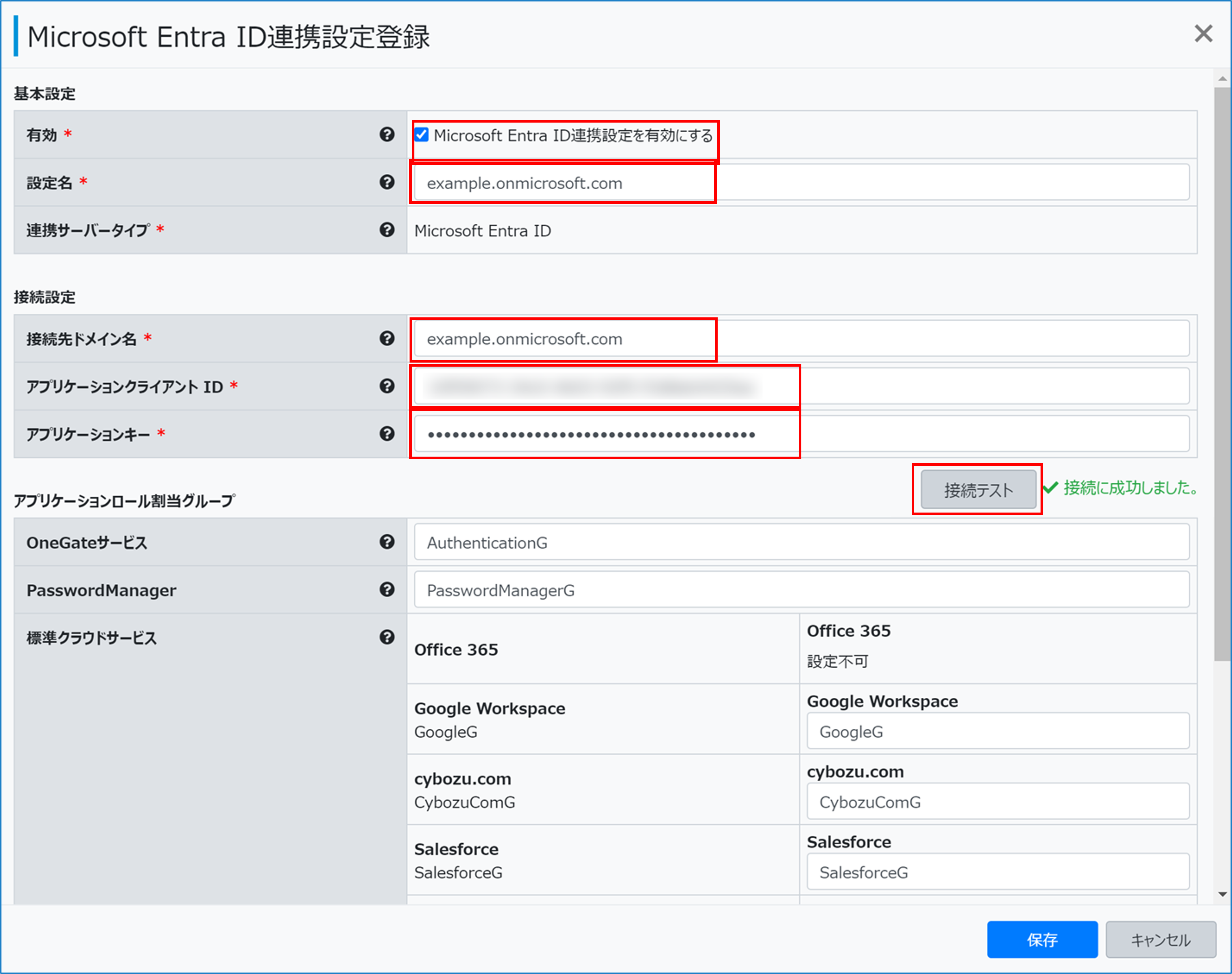
有効
「Microsoft Entra ID連携を有効にする」をチェックします。
設定名
任意の設定名を入力します。
接続先ドメイン名
Microsoft Entra IDの接続先のドメイン名を入力します(例:example.onmicrosoft.com)。
アプリケーションクライアントID
「Microsoft Entra管理センターでアプリを登録する」で控えたアプリケーションクライアントIDを入力します。
アプリケーションキー
「Microsoft Entra管理センターでクライアントシークレットを作成する」で控えたクライアントシークレットの値を入力します。
注意
クライアントシークレットには有効期限があります
再発行を行った際には、OneGate側でアプリケーションキーの再設定も必ず行ってください。
参照
-
-
-
接続結果を確認し、成功した場合は[保存]をクリックする
-

「設定名」に入力した名称でMicrosoft Entra ID連携設定が保存されます。
-
OneGateでアプリケーションロールを確認する
「Microsoft Entra ID連携設定変更」画面で、利用するサービスや機能のアプリケーションロールに割り当てられているグループ名を確認します。
参照
OneGate固有のロールとグループ名
|
ロール名 |
グループ名 |
|---|---|
|
OneGateサービス |
AuthenticationG(デフォルト) 他のアプリケーションロールの割り当ては行いませんが、OneGateに利用者を作成するために使用するグループです。 OneGateサービスは、「利用者登録」および「利用者変更」画面の「アプリケーションロール」には表示されません。 |
|
PasswordManager |
PasswordManagerG(デフォルト) PasswordManager機能を利用する場合に使用します。 |
クラウドサービス用のロールとグループ名
|
ロール名 |
グループ名 |
|---|---|
|
Microsoft 365 |
Microsoft365G(デフォルト) |
|
Google Workspace |
GoogleG(デフォルト) |
|
cybozu.com |
CybozuComG(デフォルト) |
|
Salesforce |
SalesforceG(デフォルト) |
|
Box |
BoxG(デフォルト) |
|
Splashtop Enterprise Cloud |
SplashtopG(デフォルト) |
アプリケーションロールを確認
-
-
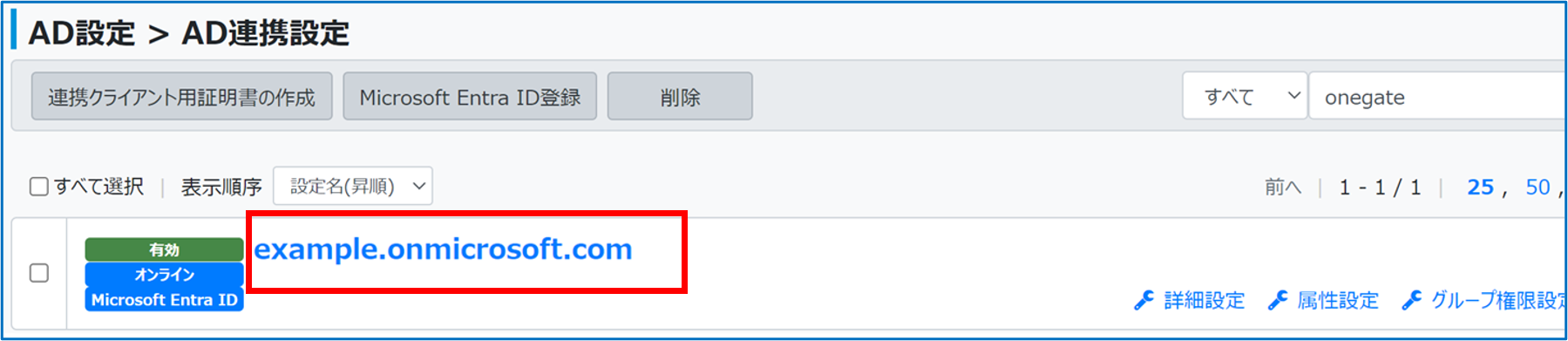
OneGate管理メニューの[AD設定]>[AD連携設定]をクリックする
-
-
-
対象の設定名をクリックする
-
-
-
-
「アプリケーションロール割当グループ」で、必要なアプリケーションロールのグループ名をメモ帳にコピーするなどして控え、[キャンセル]をクリックする
-
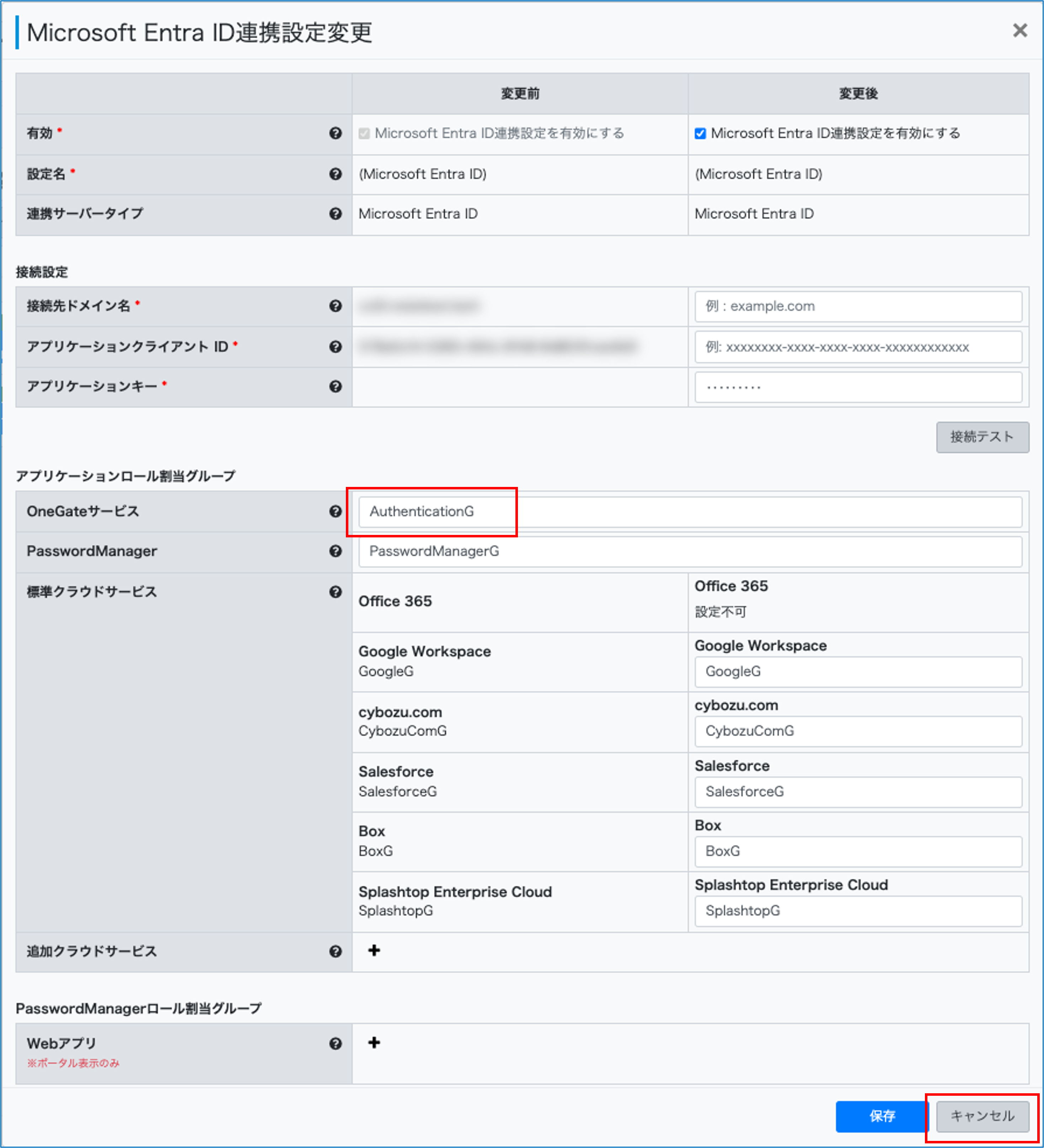
控えたグループ名と同じ名称のセキュリティグループをMicrosoft Entra ID側で作成し、ユーザーをメンバー登録します。
-
