
登録
任意のクラウドサービスを新規で登録します。
ポイント
クラウドサービスの変更/削除
OneGateに登録したクラウドサービスについては、必要に応じて設定を変更/削除できます。
連携設定登録
任意のクラウドサービスを新規で登録します。
-
-
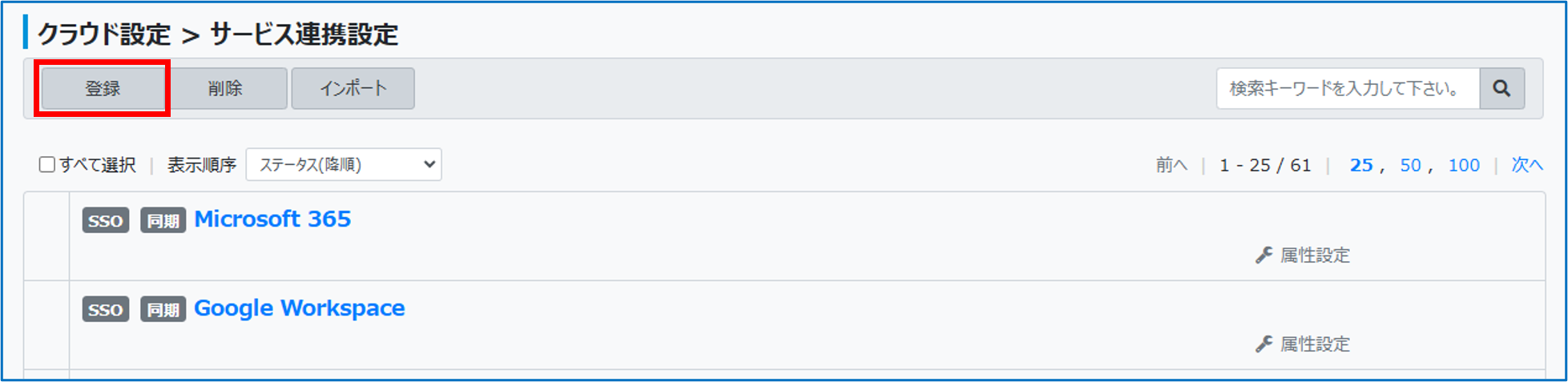
「サービス連携設定」画面のクラウドサービス一覧で[登録]をクリックする
-
-
-
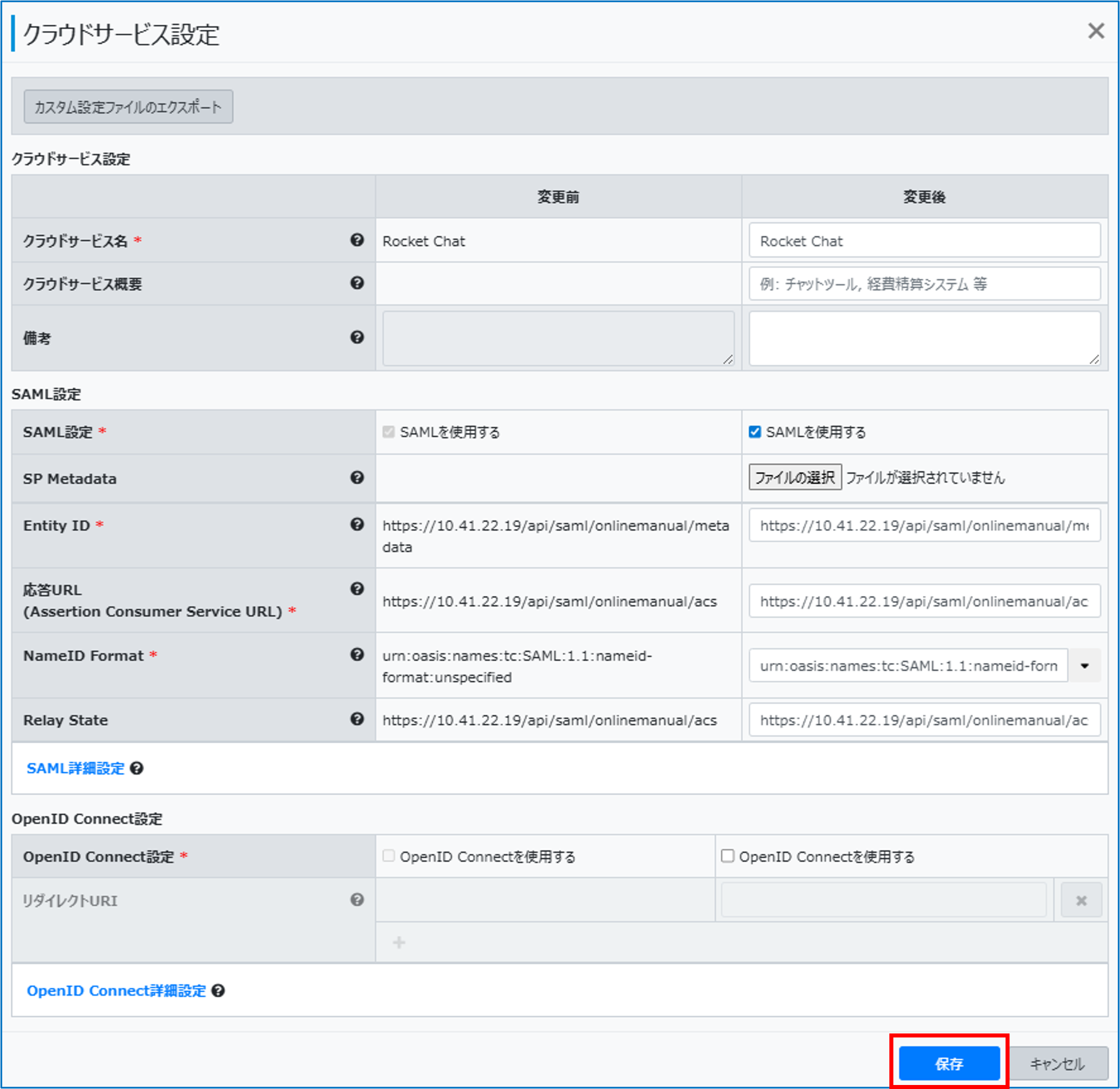
必要な項目を設定し、[保存]をクリックする
-
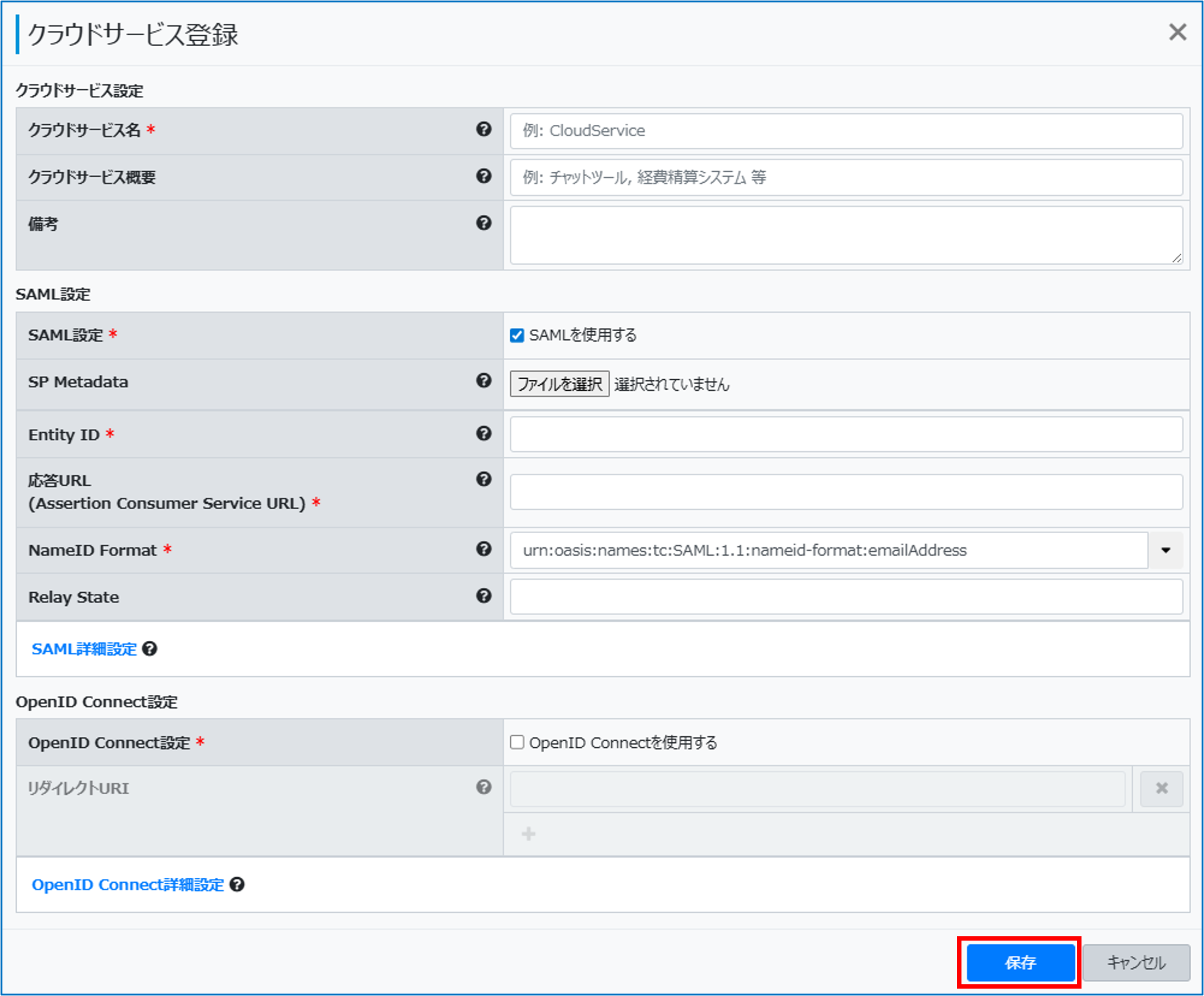
クラウドサービス設定
|
クラウドサービス名<必須> |
クラウドサービス名を指定します。OneGateの各種画面で表示されます。 |
|---|---|
|
クラウドサービス概要 |
必要に応じてクラウドサービスの概要を指定します。 |
|
備考 |
必要に応じてクラウドサービスの備考を指定します。 |
|
認証タイプ |
認証タイプを選択します。 |
SAML設定
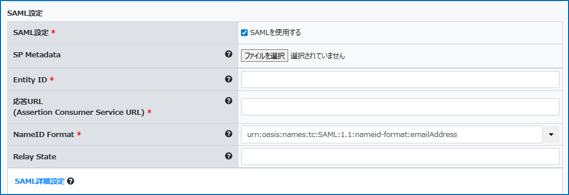
[クラウドサービス設定]の[認証タイプ]で「SAML」を選択した場合に設定します。
|
SAML設定<必須> |
「SAMLを使用する」をチェックします。 |
|---|---|
|
SP Metadata |
登録するクラウドサービスからSP Metadataファイル(XMLファイル)が提供されている場合に使用できます。 |
|
Entity ID<必須> |
クラウドサービスから指定されたEntity IDを設定します。 |
|
応答URL(Assertion Consumer Service URL)<必須> |
クラウドサービスの応答URL(Assertion Consumer Service URL)です。IdPログイン後にPostするSPのURL。 |
|
NameID Format<必須> |
クラウドサービスでユーザーを定義する識別子のフォーマットです。ユーザー名の定義をIdPとSPで合わせる必要があります。 |
|
Relay State |
SPのアドレスにHTTPパラメーターとして送信(post)されます。IdP-Initiated時などに必要な場合があります。 |
SAML 詳細設定
|
ダイジェストアルゴリズム<必須> |
SAML Response 作成時に使用するダイジェストのアルゴリズムです。 |
|---|---|
|
署名アルゴリズム<必須> |
SAML Response 作成時に使用する署名アルゴリズムです。 |
|
Response 署名<必須> |
Response への署名を設定します。 Assertion だけでなく Response にも署名を行う場合にチェックします。 |
OpenID Connect設定
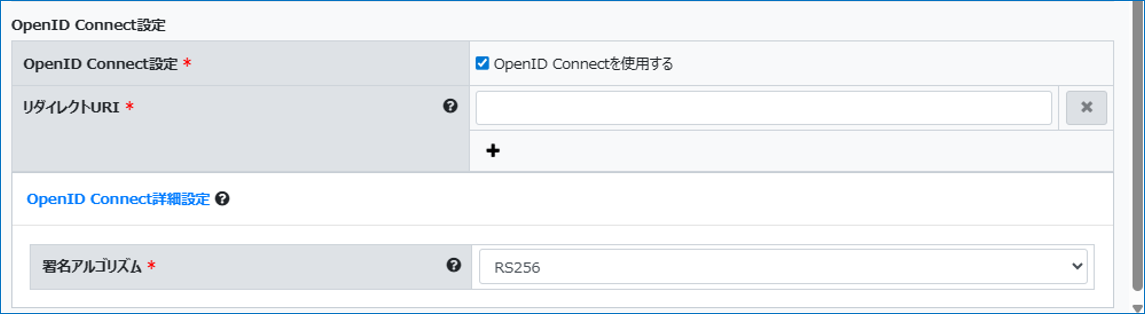
[クラウドサービス設定]の[認証タイプ]で「OpenID Connect」を選択した場合に設定します。
|
OpenID Connect設定<必須> |
「OpenID Connectを使用する」をチェックします。 |
|---|---|
|
リダイレクトURL<必須> |
リダイレクトURLを入力します。 |
OpenID Connect詳細設定
|
署名アルゴリズム<必須> |
署名アルゴリズムを選択します。
|
|---|
詳細設定
登録したクラウドサービスの詳細設定を行います。
ポイント
カスタム設定ファイルでインポートしたクラウドサービスは
詳細設定を変更できません。
カスタム設定ファイルにエクスポートし、外部ツールで編集後、編集データをインポートして設定を更新してください。
-
-
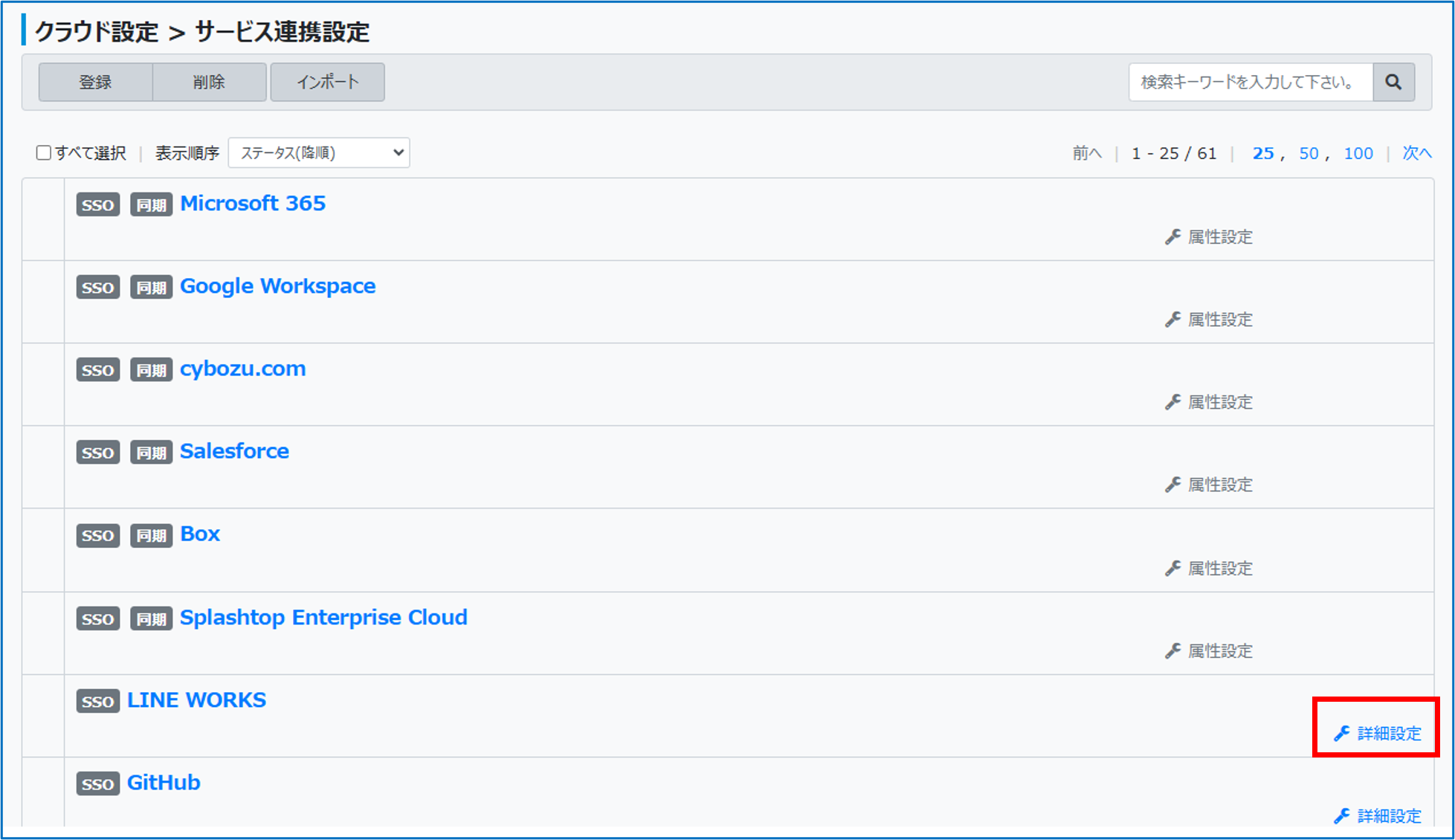
「サービス連携設定」画面のクラウドサービス一覧で、登録したクラウドサービスの[詳細設定]をクリックする
-
-
-
必要に応じて設定を変更し、[保存]をクリックする
-
カスタム設定ファイルのエクスポート
詳細設定を変更できないクラウドサービスの設定を変更する場合、設定情報をXMLファイルでエクスポートし、Excelなどの外部ツールで編集してからインポートして、設定情報を更新します。
-
-
「クラウドサービス設定」画面で[カスタム設定ファイルのエクスポート]をクリックする
-
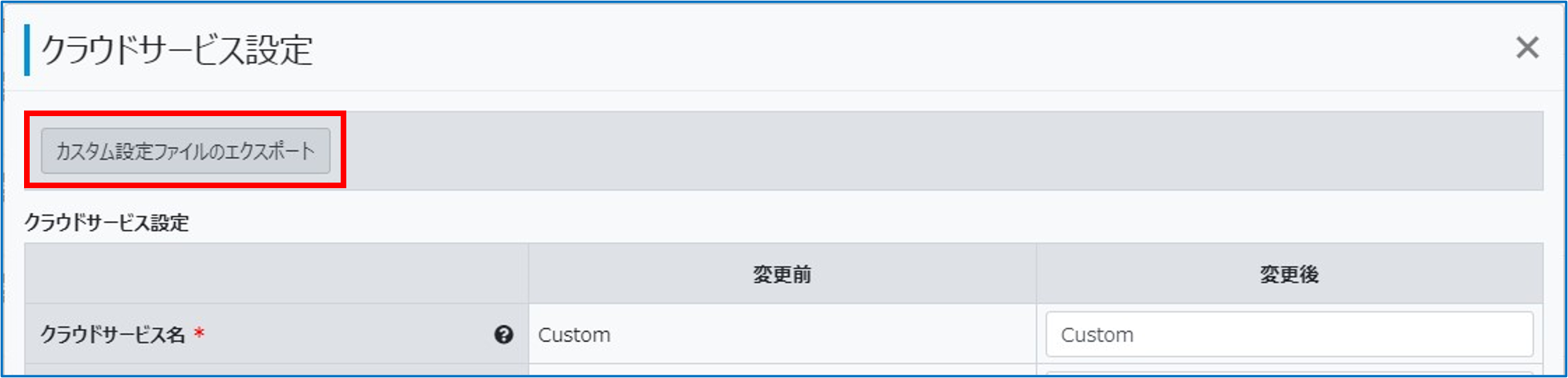
クラウドサービスの現在の設定情報がXMLファイルでエクスポートされます。
-
クラウドサービス設定/SAML設定/SAML詳細設定/OpenID Connect設定/OpenID Connect詳細設定
連携設定の新規登録時と同じ操作で変更できます。
SAML属性設定
「SAML属性設定」は、SAMLによるシングルサインオンの際にSAMLレスポンスに含めたい属性がある場合に使用します。
Attribute Statementに追加する属性情報を設定します。
-
-
「サービス連携設定」画面のクラウドサービス一覧で、登録したクラウドサービスの[SAML属性設定]をクリックする
-
-
-
[登録]をクリックする
-
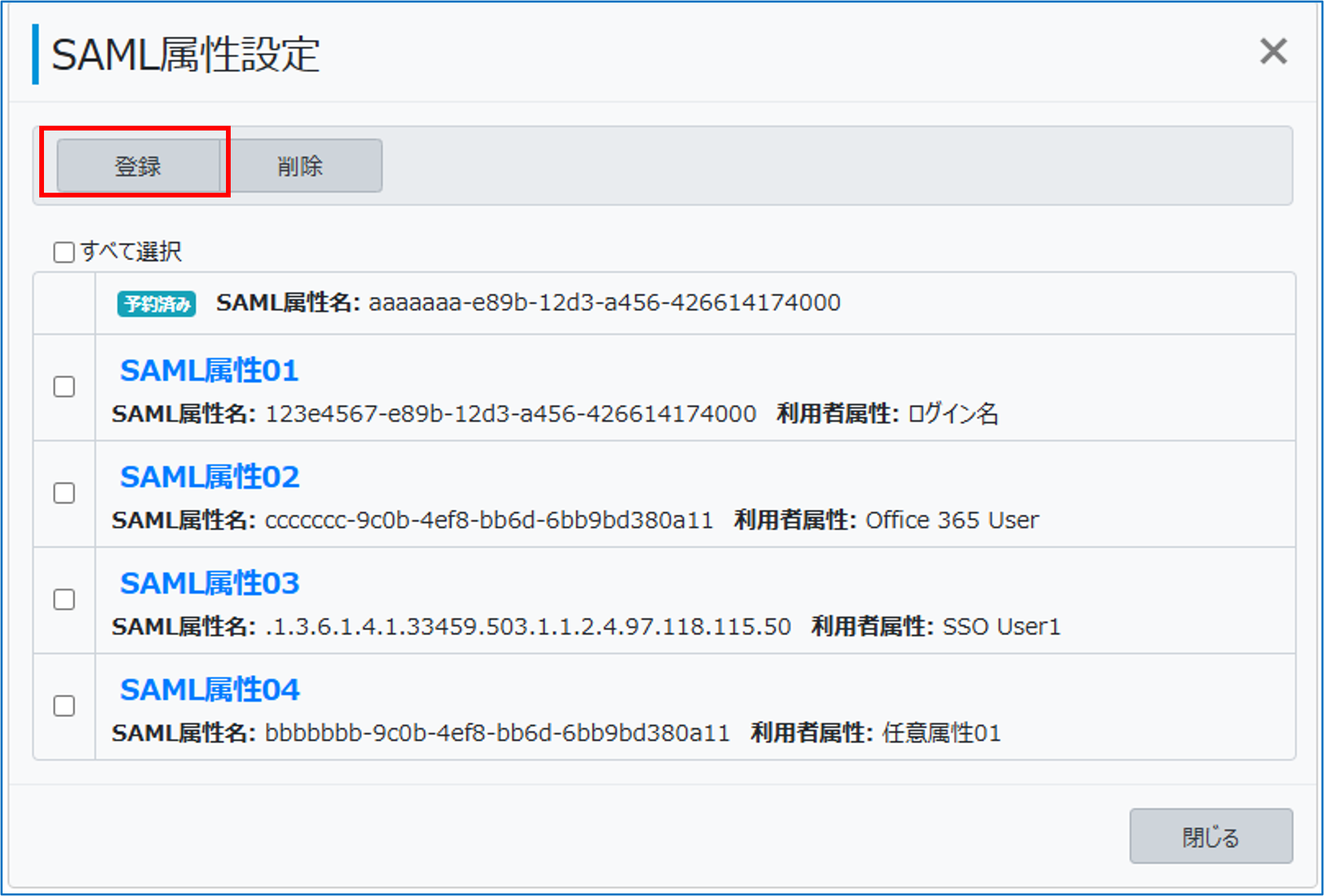
「SAML属性設定登録」画面が表示されます。
-
-
-
必要な項目を設定し、[保存]をクリックする
-
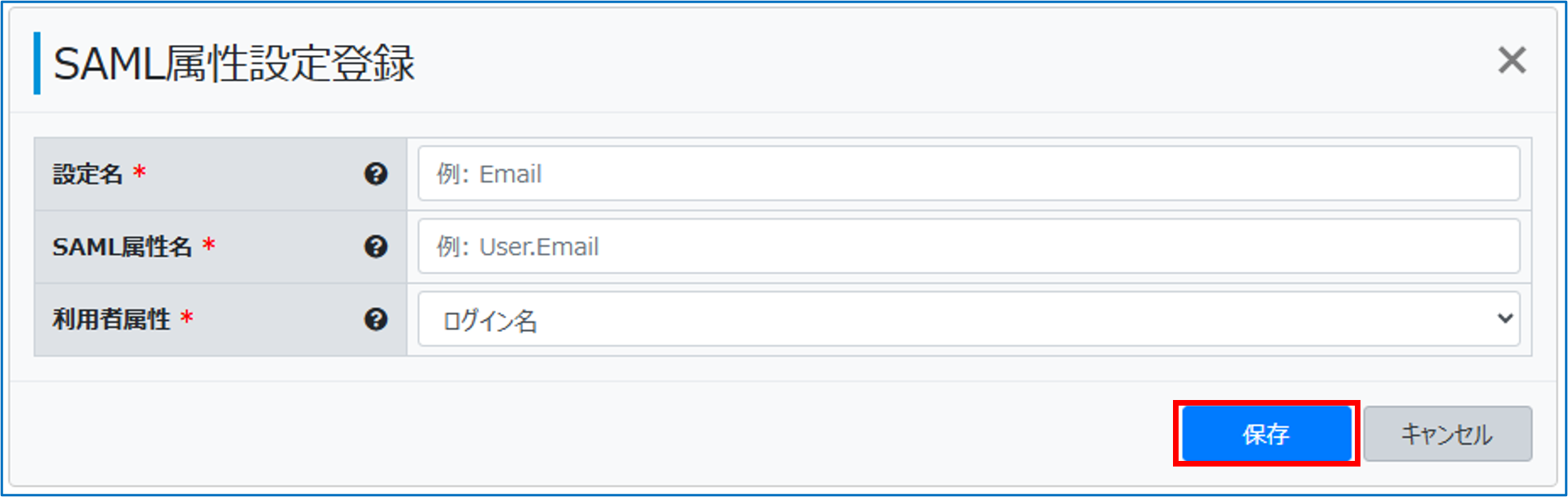
設定名<必須>
SAML属性設定の名称を入力します。
SAML属性名<必須>
Attribute Statementに含める属性名を入力します。
利用者属性<必須>
SAML属性に使用する利用者属性を選択します。
-

カスタムクレーム設定
OpenID Connectによるシングルサインオンの際に使用するカスタムクレームを設定します。
-
-
「サービス連携設定」画面のクラウドサービス一覧で、登録したクラウドサービスの[カスタムクレーム設定]をクリックする
-
-
-
[登録]をクリックする
-
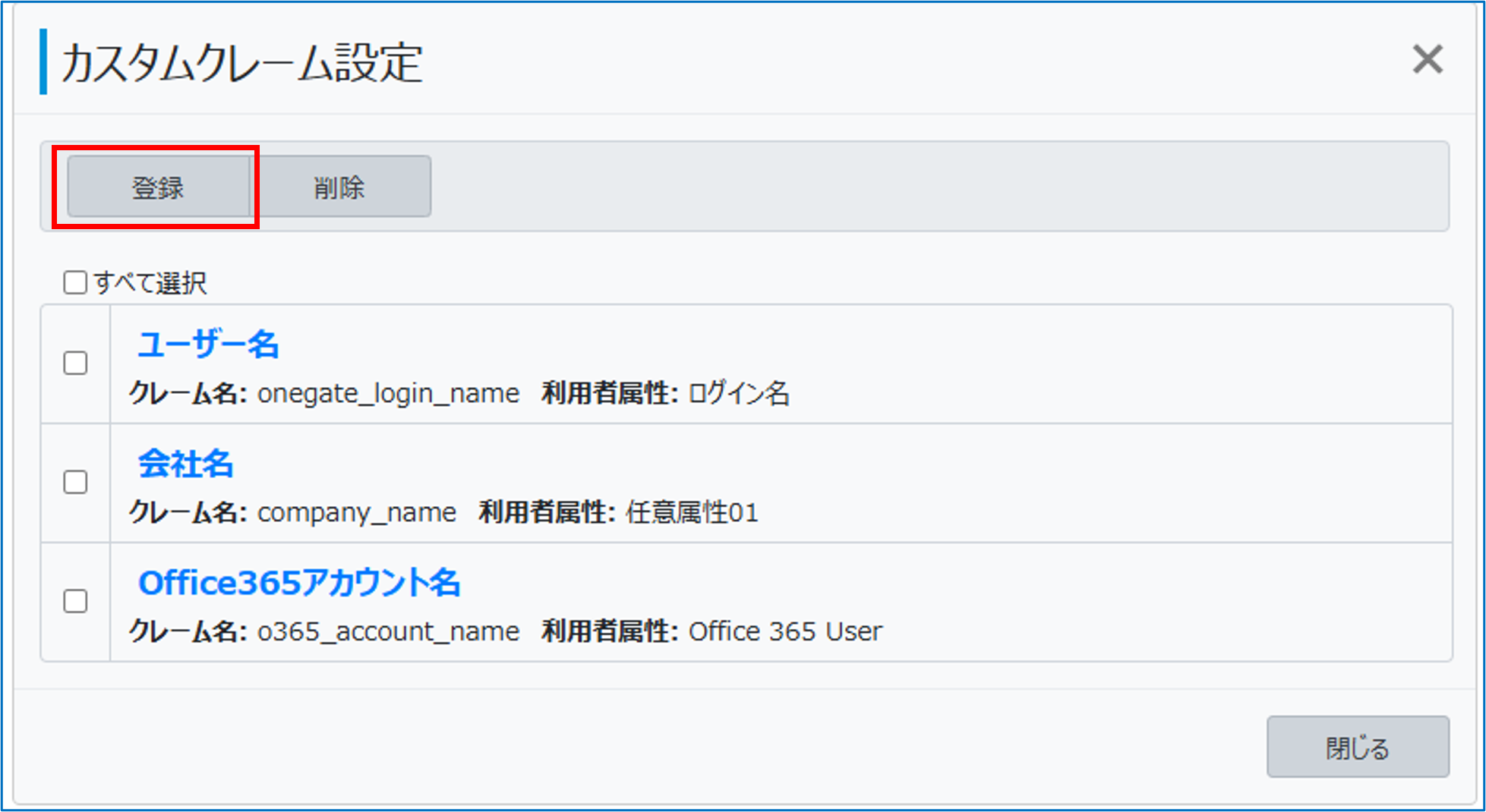
「カスタムクレーム設定登録」画面が表示されます。
-
-
-
必要な項目を設定し、[保存]をクリックする
-
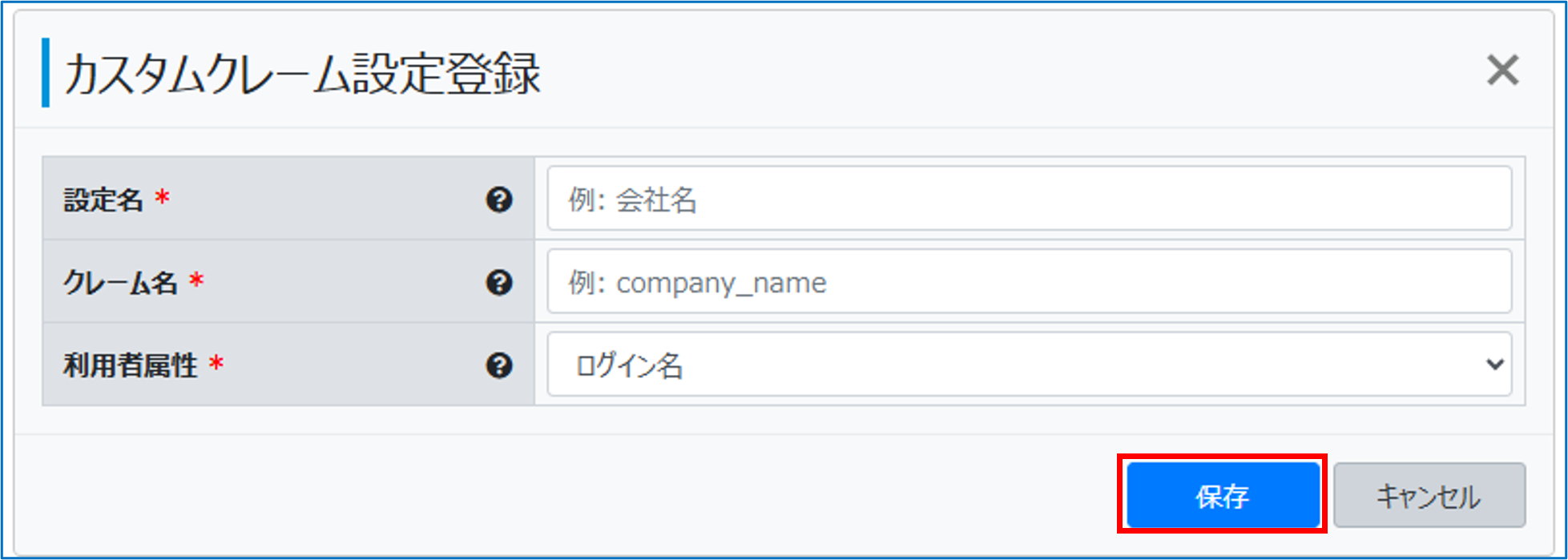
設定名<必須>
カスタムクレーム設定の名称を入力します。
クレーム名<必須>
OIDCクライアント(RP: Relying Party)に必要なクレーム名を入力します。
利用者属性<必須>
クレームに使用する利用者属性を選択します。
-
