
CSVインポート/CSVエクスポート
OneGate SSO ManagerとOneGateの「PasswordManager設定」の間でシングルサインオン設定データをCSVファイルでやり取りできます。
以下のようにご活用いただけます。
-
OneGate管理画面の「PasswordManager設定」からエクスポートしたシングルサインオン設定をOneGate SSO Managerにインポートして設定を編集する
-
OneGateへの同期ができない場合に、OneGate SSO Managerで作成したシングルサインオン設定をエクスポートしてOneGate管理画面へ直接インポートする

注意
CSVファイルをインポートすると、既存の設定内容がCSVファイルの内容に置き換わります。
参照
ここでは、OneGate SSO ManagerでCSVファイルをインポート/エクスポートする方法を説明します。
アプリの設定情報をインポートする
OneGate側でエクスポートしたアプリのシングルサインオン設定データのCSVファイルをOneGate SSO Managerでインポートします。
-
-
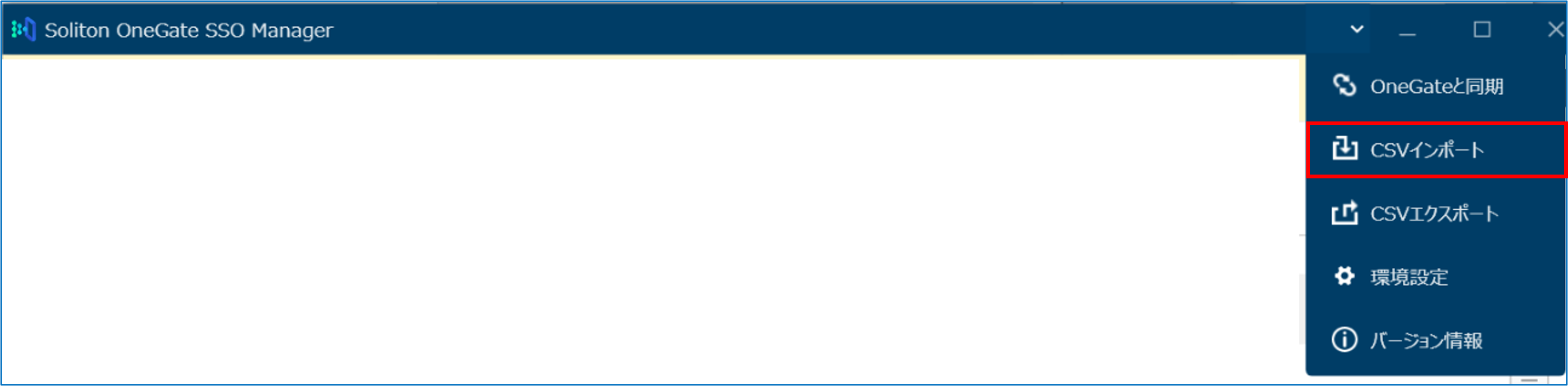
画面右上の[v]をクリックし、ユーザーメニューの「CSVインポート」を選択する
-
-
-
-
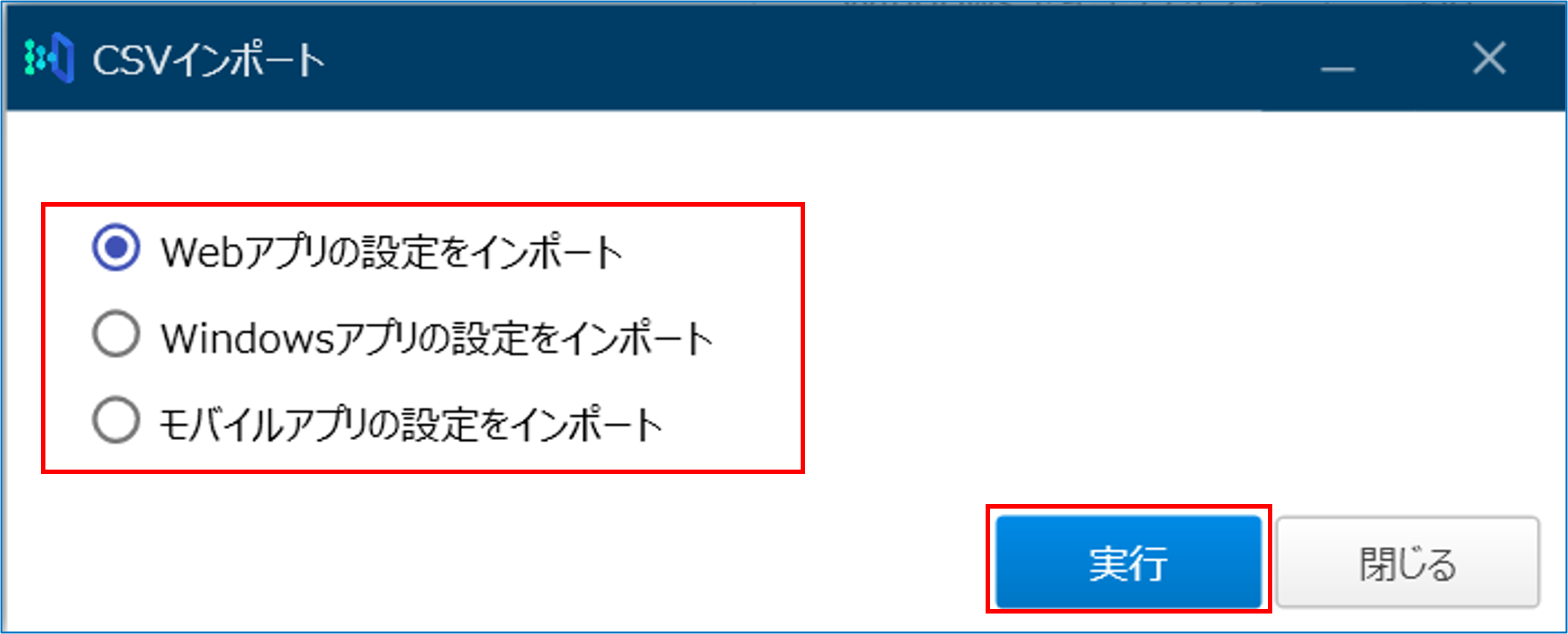
対象のアプリを選択し、[実行]をクリックする
-
-
-
-
[OK]をクリックする
-
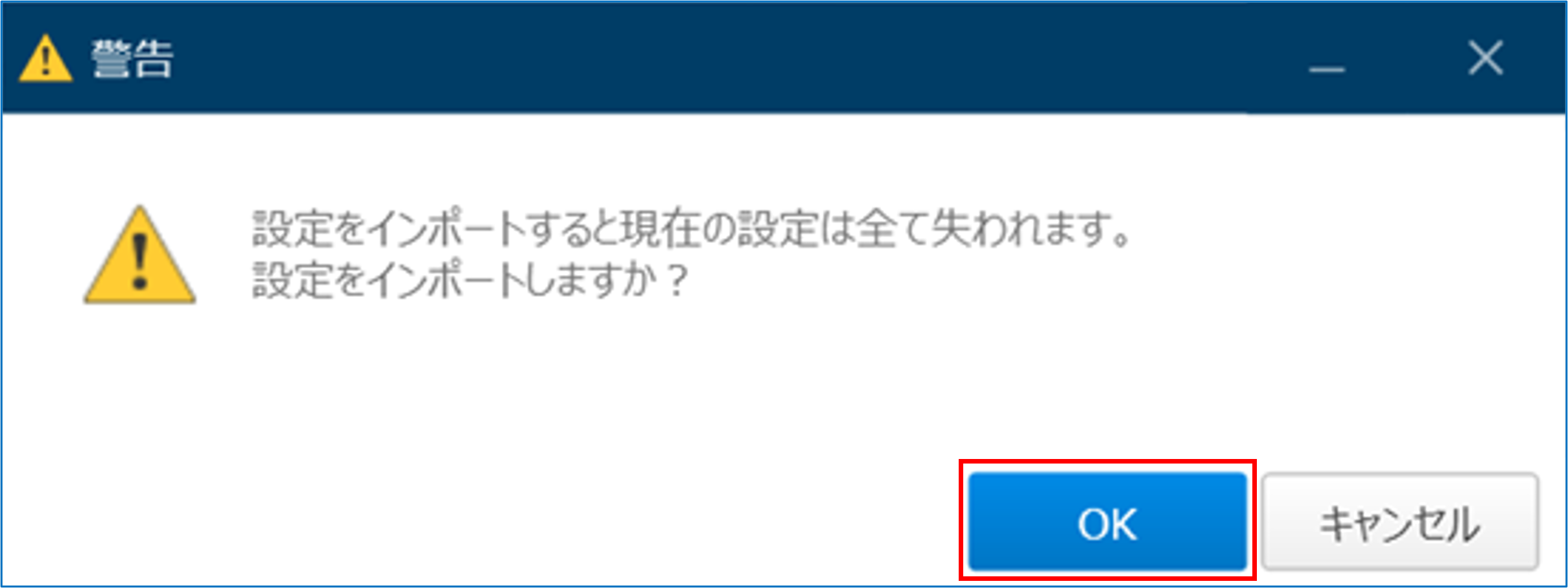
CSVファイルの選択画面が表示されます。
-
-
-
対象のCSVファイルを選択する
-
インポートが実行されます。
-
アプリの設定情報をエクスポートする
OneGate SSO Managerで設定したシングルサインオン設定データをCSVファイルでエクスポートします。
-
-
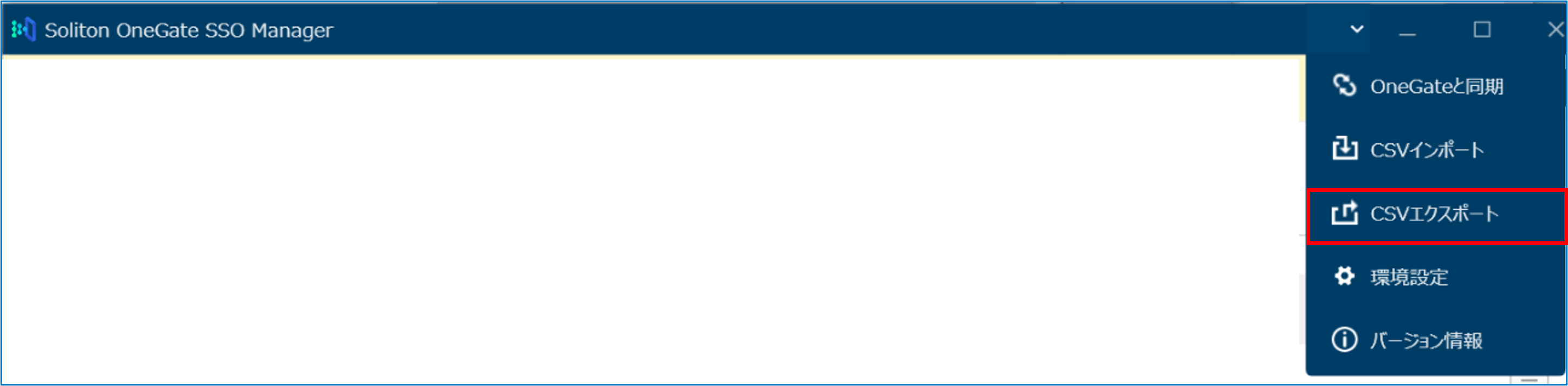
画面右上の[v]をクリックし、ユーザーメニューの「CSVエクスポート」を選択する
-
-
-
-
エクスポート先を指定して[実行]をクリックする
-
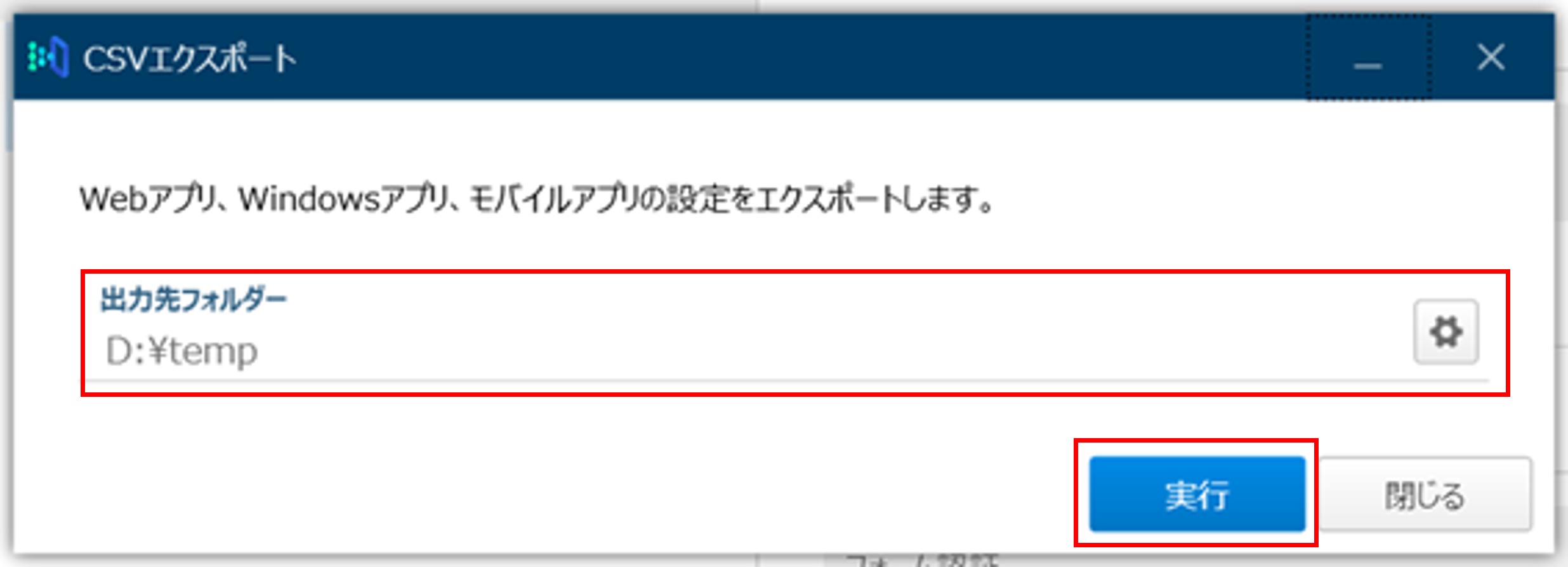
エクスポートが実行され、CSVファイルが指定フォルダーに格納されます。
-