
招待コード一覧
利用者がKeyManagerまたはiOS/iPadOS向けMobile Safariを使用してクライアント証明書を取得する際に必要な招待コードを管理します。
ポイント
デバイス予約モードで証明書を新規発行した場合、以下の設定で招待コードが自動登録されます。
自動登録された招待コードについては、招待コード発行通知メールは送信されません。
|
招待コード |
ランダム生成 |
|---|---|
|
発行状態 |
[固定]使用中 |
|
発行者 |
[固定](system) |
|
発行プロファイル設定 |
デバイス予約設定で設定されていた発行プロファイル設定 |
|
証明書発行先 |
「デバイス種別(デバイス名)」形式 |
|
証明書格納先 |
証明書が保存された証明書ストア名 |
「招待コード一覧」画面を表示する
-
-
OneGate管理メニューの[証明書管理]>[招待コード一覧]をクリックする
-
「招待コード一覧」画面が表示され、登録済みの招待コードを一覧で確認できます。
-
「招待コード一覧」の画面構成
「招待コード一覧」画面は以下のような画面構成になっています。
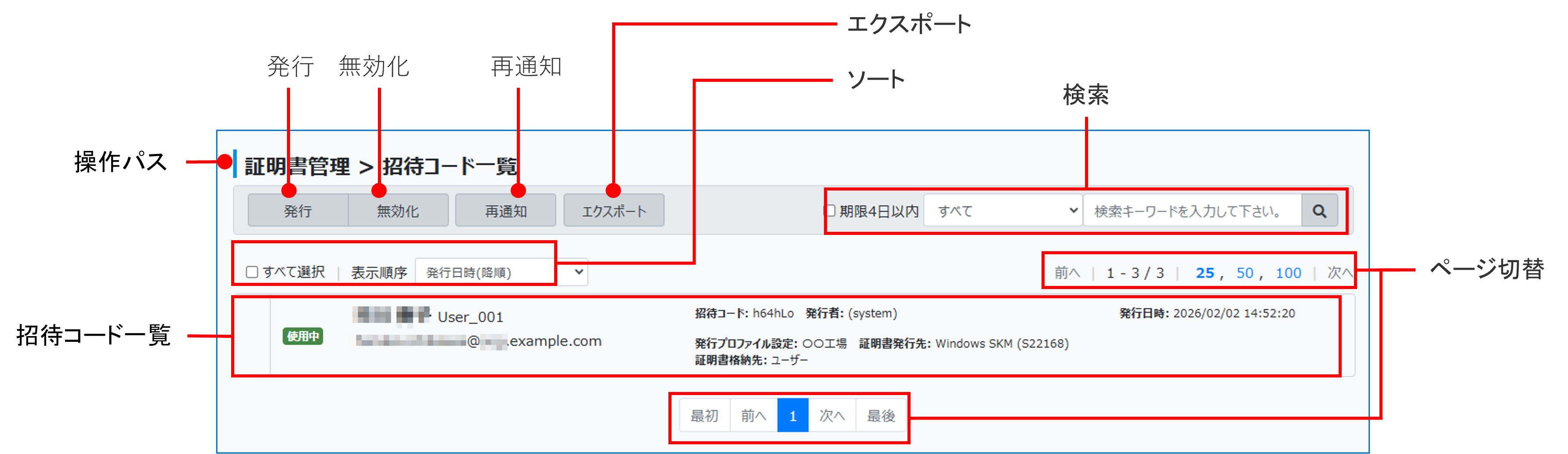
OneGate管理メニューのトップページからの操作パスが表示されます。
招待コード一覧
登録済みの招待コードが一覧表示されます。
|
ステータス |
招待コードのステータスが表示されます。
未使用:招待コードが発行され、利用可能な状態 |
|---|---|
|
姓・名 |
招待コードが発行された利用者の姓・名が表示されます。姓名が設定されていない場合、ログイン名と同じ値が表示されます。 |
|
ログイン名 |
招待コードが発行された利用者のログイン名が表示されます。 |
|
メールアドレス |
招待コードが発行された利用者のメールアドレスが表示されます。 |
|
招待コード |
証明書取得に使用する招待コードが表示されます。 |
|
発行者 |
招待コードを発行した管理者のログイン名が表示されます。 証明書がデバイス予約モードで発行され、招待コードが自動登録された場合、発行者の欄には「system」と表示されます。 |
|
発行日時 |
招待コードを発行した日時が表示されます。 |
|
発行プロファイル設定 |
招待コードに設定された発行プロファイル設定名が表示されます。 |
|
有効期限 |
ステータスが「未使用」または「期限切れ」の場合に、招待コードが無効になる日時が表示されます。 |
|
証明書発行先 |
招待コードを使用して証明書が発行された端末の「デバイス種類」が表示されます。デバイス名が取得できた場合は、デバイス名も表示されます。 |
|
証明書格納先 |
証明書が格納された端末の証明書ストアが表示されます。 |
|
無効化日時 |
招待コードが無効になる日時が表示されます。 |
発行
招待コードを発行できる利用者一覧が表示されます。
参照
無効化
特定の招待コードを無効にします。
参照
再通知
利用者に招待コード通知メールを再送信します。
参照
エクスポート
招待コードの一覧をエクスポートします。
参照
ソート
招待コード一覧左上の「表示順序」のメニューからソート方法を選択します。
検索
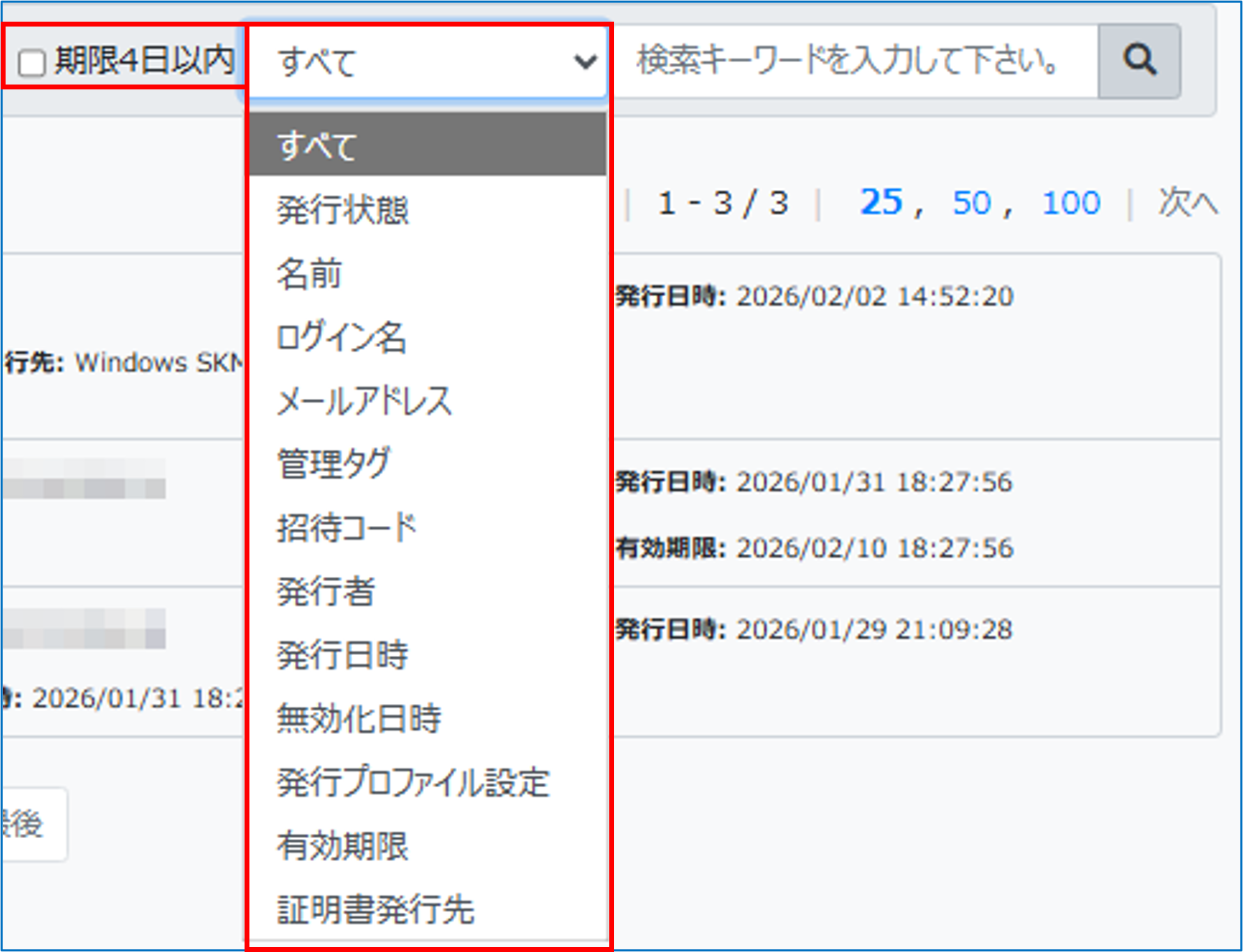
必要に応じて検索対象を選択し、キーワードを入力して検索アイコンをクリックすると、特定の招待コードを検索できます。
「期限4日以内」をチェックすると、期限の残り4日以内の招待コードに絞り込むことができます。
1画面に表示する設定の数(25/50/100)や、表示ページ(最初/前へ/次へ/最後)を切り替えることができます。