
利用者情報
利用者情報は、「標準属性」、「アカウント属性」、「サービス連携属性」、「管理タグ」、「任意属性」、「アプリケーションロール」、「SSOアカウント属性」、「ICカード」および「パスワード」の組み合わせで構成されます。
利用者の種類(AD連携利用者/OneGateに登録する利用者)やOneGateの設定により表示項目や登録/変更方法が異なります。
標準属性
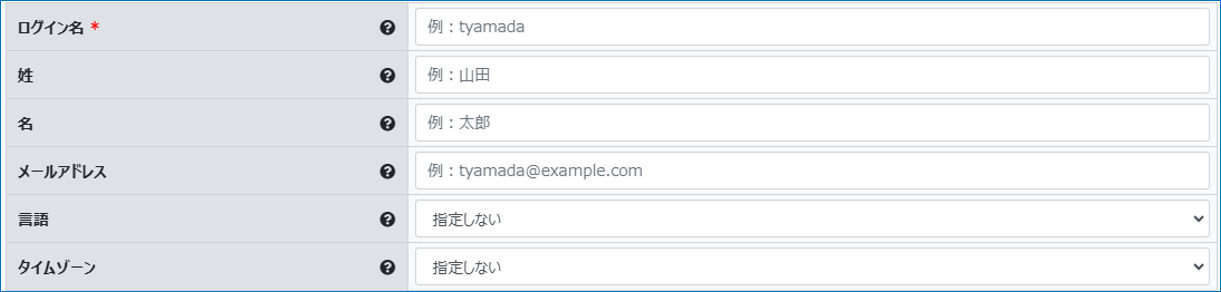
標準属性は、「ログイン名」、「姓」、「名」、「メールアドレス」、「言語」、「タイムゾーン」です。
ログイン名はOneGateへのログイン時に使用します。姓/名は画面上の表示、メールアドレスは招待コードの通知時など、OneGateからのメール通知に使用されます。
|
AD連携利用者 |
OneGateに登録する利用者 |
|---|---|
|
標準属性は、連携先のActive Directory/Microsoft Entra IDの設定内容で登録されます。
|
標準属性は、OneGateの利用者一覧のフォームから登録します。
|
アカウント属性およびサービス連携属性
アカウント属性およびサービス連携属性は、[クラウド設定]>[サービス連携設定]で連携設定されているサービスに関する属性のみ設定できます。
ユーザー同期対応クラウドサービスとSSOのみ対応のクラウドサービスで設定が異なり、さらに、表示項目は、連携設定されているサービスおよび連携設定により異なります。
アカウント属性
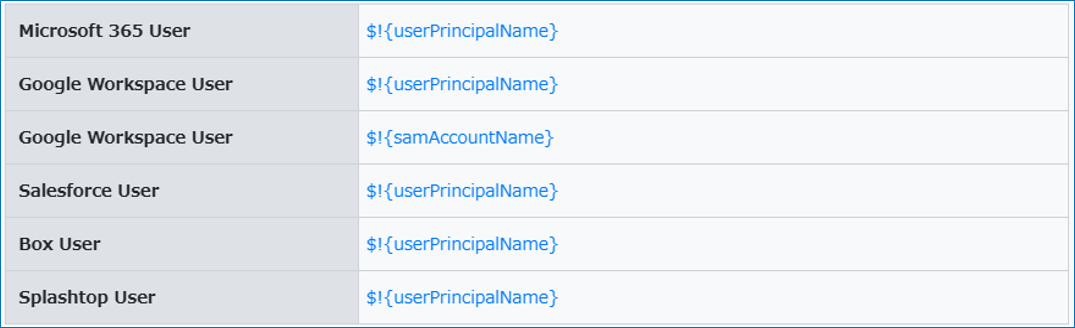
AD連携利用者:アカウント属性でユーザー同期を行い、かつシングルサインオン先として利用するクラウドサービスのアカウント属性を設定する場合
OneGateに登録する利用者:
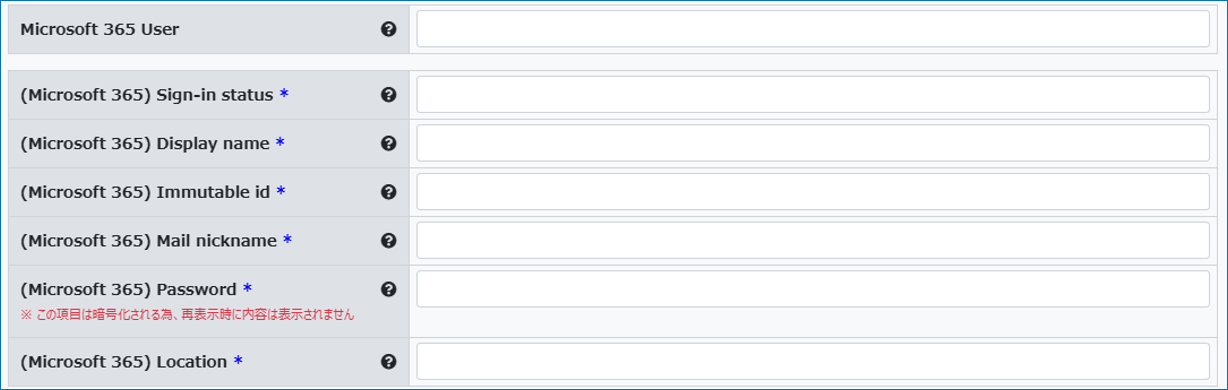
サービス連携設定でMicrosoft 365が登録されていて、かつ「ユーザー同期とSSO先として利用する」が選択されている場合
|
AD連携利用者 |
OneGateに登録する利用者 |
|---|---|
|
ユーザー同期を行い、かつシングルサインオン先として利用するクラウドサービスの場合は、[AD設定]>[AD連携設定]の[属性設定]で該当するサービスのアカウント属性を設定します。 |
ユーザー同期対応クラウドサービスの場合は、「利用者登録」画面で設定されているクラウドサービスのアカウント属性を指定します。
|
サービス連携属性
サービス連携属性については、AD連携利用者、OneGateに登録する利用者ともに以下の方法で設定します。
表示項目は、連携設定されているサービスおよび連携設定により異なります。
OneGateに登録する利用者:
サービス連携設定でMicrosoft 365が登録されていて、かつ「SSO先として利用する」が選択されている場合

|
ユーザー同期対応クラウドサービスの場合
|
ユーザー同期対応クラウドサービスの場合は、 [クラウド連携設定]>[サービス連携設定]のサービスごとの[属性設定]で設定済みの属性を確認・追加できます。 |
|---|---|
|
SSOのみ対応のクラウドサービスの場合 |
サービス連携属性の設定はありません。
|
管理タグ
管理タグでは、利用者にタグを割り当てることができます。
AD連携の属性設定画面

利用者登録画面

|
AD連携利用者 |
OneGateに登録する利用者 |
|---|---|
|
[AD設定]>[AD連携設定]の[属性設定]で、管理タグを設定します。
|
「利用者登録」画面で、既存の管理タグをリストから選択できます。新規に管理タグを追加する場合は[Enter]キー押して登録します。
|
任意属性
任意属性は、[システム設定]>[利用者属性設定]>[任意属性設定]で設定された属性です。
初期では、任意属性は何も登録されていません。

アプリケーションロール
OneGateでは、利用者に対して使用できるサービスおよび機能をアプリケーションロールとして割り当てます。アプリケーションロールの割り当てがない利用者は、そのサービス/機能を使用できません。
割り当てられているアプリケーションロールは、一覧で表示されます。

|
AD連携利用者 |
OneGateに登録する利用者 |
|---|---|
|
ユーザー同期対応のクラウドサービスとSSOのみ対応のクラウドサービスで設定が異なります。 Active Directory/Microsoft Entra ID連携の環境で、ユーザー同期対応のクラウドサービスとPasswordManagerを利用する場合、アプリケーションロールの割り当てには、Active Directory/Microsoft Entra IDのグループを利用します。 Active Directory/Microsoft Entra IDアプリケーションロールに対応したグループ名の「グローバルグループ」を作成し、アプリケーションロールを割り当てるユーザーをグループのメンバーにしてください。 |
「利用者登録」画面でアプリケーションロールを設定します。 [クラウド設定]>[サービス連携設定]で設定されているクラウドサービスのアプリケーションロールのみ割り当てることができます。
|
参照
Webアプリ
利用者ポータルに表示するWebアプリケーションを設定できます。
設定可能なWebアプリケーションは、[クラウド設定]>[PasswordManager設定]>[Webアプリ]に登録されているWebアプリケーションのみです。

|
AD連携利用者 |
OneGateに登録する利用者 |
|---|---|
|
利用者ポータルに表示するWebアプリケーションの設定には、以下の2通りの方法があります。
|
「利用者登録」画面で利用者ポータルに表示するWebアプリケーションを設定できます。 「利用者変更」画面の「Webアプリ」で設定します。
|
KPAS入退連携
KPAS入退連携テナントへの利用者の登録を設定します。
チェックすると、KPAS入退サービスに利用者が登録されます。
デフォルト:チェックなし

SSOアカウント属性
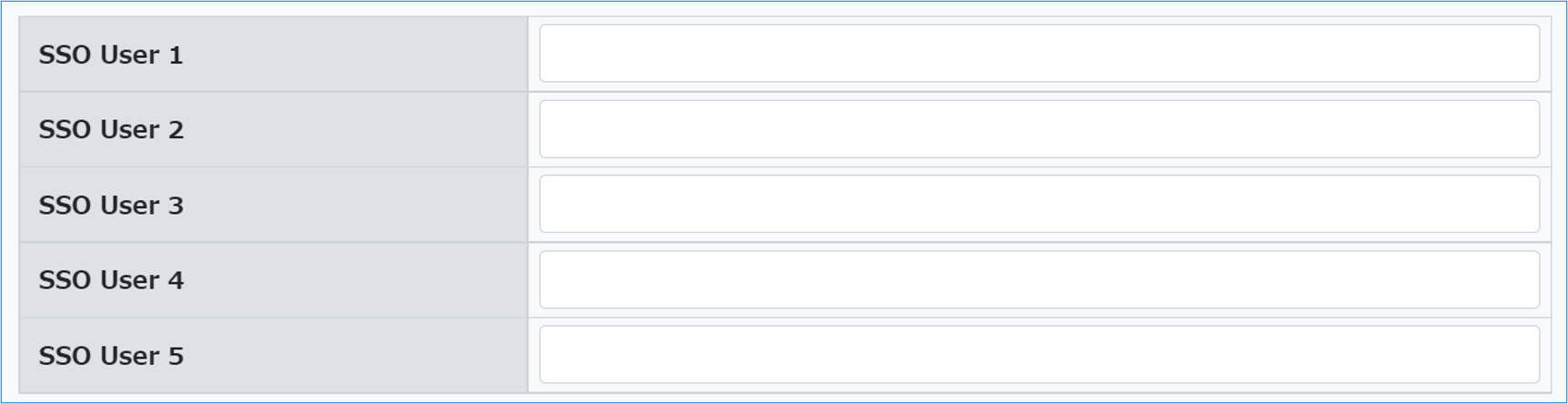
OneGateに登録済みのSSOのみ対応のクラウドサービス、および[クラウド設定]>[サービス連携設定]で追加したクラウドサービスの「ユーザー名」として利用する値が表示されます。
SSOアカウント属性の表示名は任意に変更することができ、最大で30個まで増やすことができます。
SSOアカウント属性は、以下のように設定します。
ICカード
OneGateにフォーム登録された利用者のみ表示されます。
ICカードでは、利用者にICカードを割り当てます。利用者1名に対して、最大3つのICカードを割り当てることができます。

パスワード
OneGateにフォーム登録された利用者のみ表示されます。

|
AD連携利用者 |
OneGateに登録する利用者 |
|---|---|
|
Active Directory/Microsoft Entra ID連携の環境では利用者情報にパスワード欄は表示されません。 パスワードの設定/変更は、Active Directory/Microsoft Entra ID側で行ってください。 |
利用者のパスワードを設定します。 パスワードの要件には、[システム設定]>[パスワードポリシー設定]の設定が反映されます。 |