
OneGate SSO Managerの基本操作
管理者端末にインストールしたOneGate SSO Managerを起動して、トップ画面の機能や既定値の入力支援について確認します。
OneGate SSO Managerを起動する
OneGate SSO Managerを起動します。
ポイント
-
-
「Soliton OneGate SSO Manager」を起動する
-
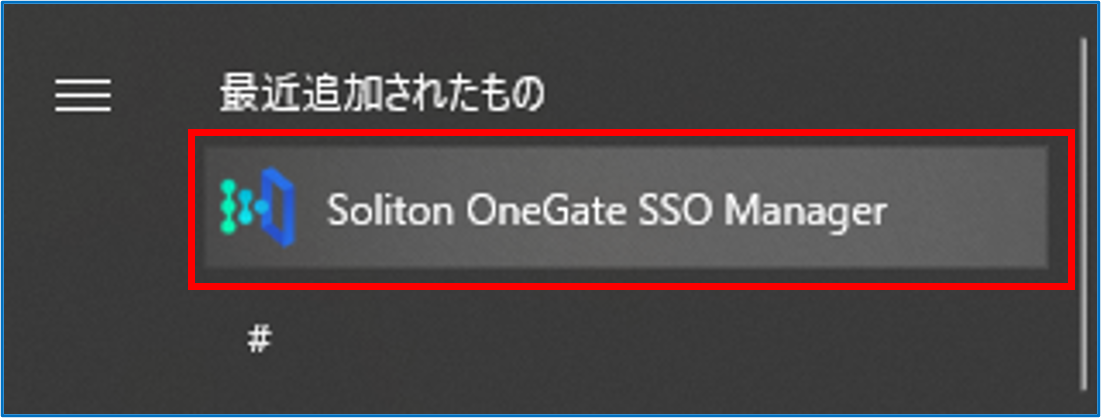
OneGate SSO Managerが起動し、トップ画面が表示されます。
-
トップ画面の構成
OneGate SSO Managerのトップ画面は、以下のような構成になっています。
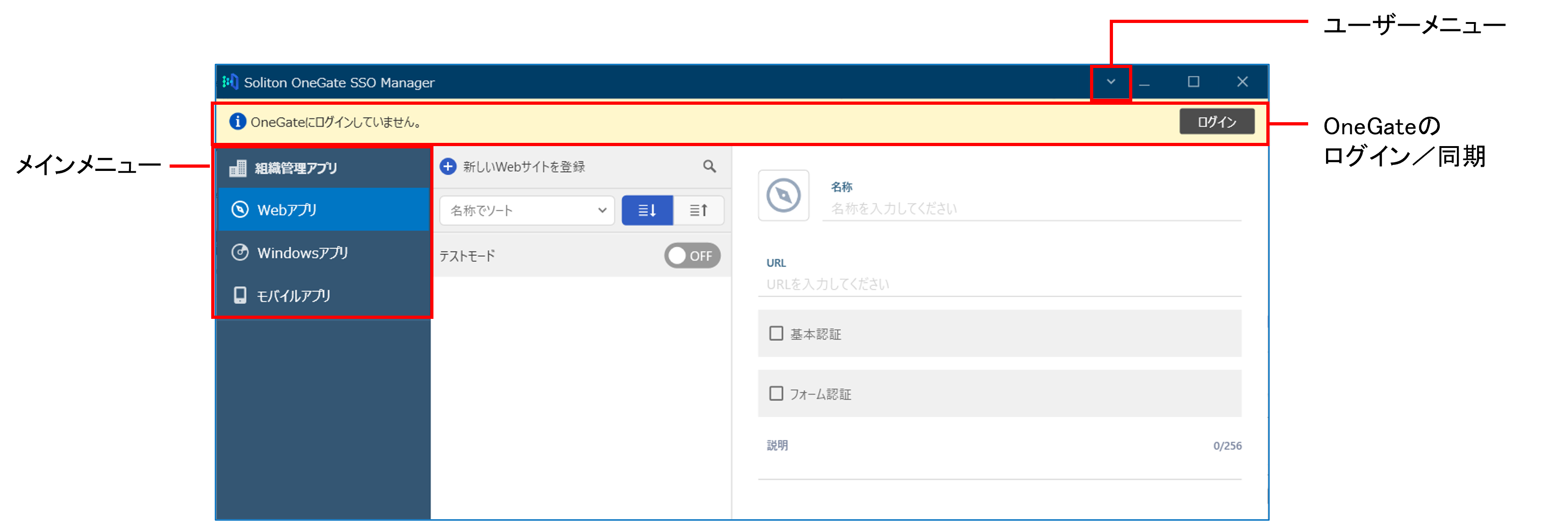
トップ画面左側のメインメニューで、「組織管理アプリ」(管理者が管理するアプリ)から設定対象のアプリケーションを選択します。
|
Webアプリ |
クリックすると、Webアプリを登録・編集・削除するための設定項目が表示されます。 |
|---|---|
|
Windowsアプリ |
クリックすると、Windowsアプリを登録・編集・削除するための設定項目が表示されます。 |
|
モバイルアプリ |
クリックすると、モバイルアプリを登録・編集・削除するための設定項目が表示されます。 |
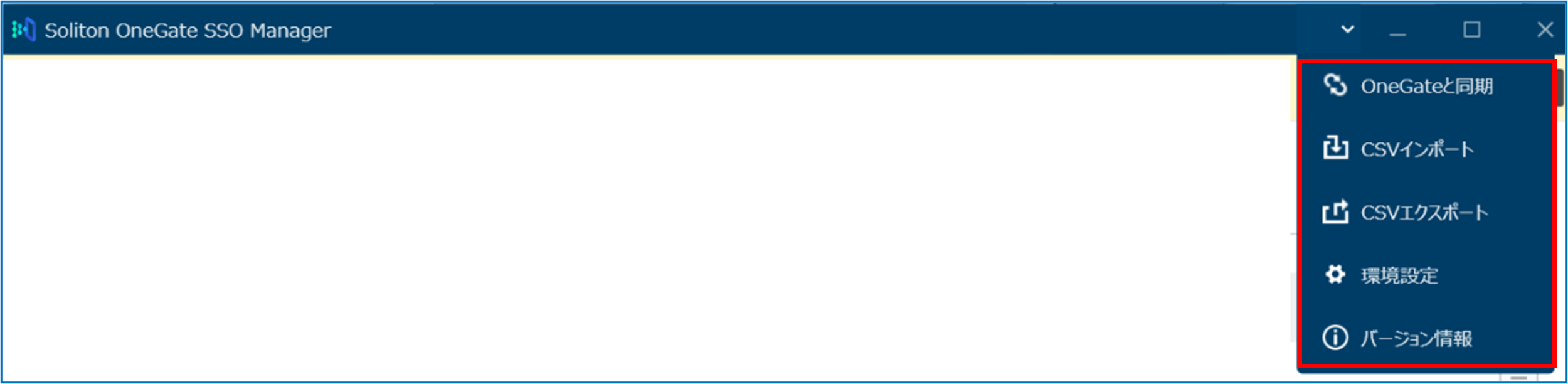
画面右上の[v]をクリックするとユーザーメニューが表示されます。
OneGateへのログイン後は、[v]の左隣にログイン名が表示されます。
|
OneGateと同期 |
[同期]アイコンをクリックしたときと同様に、OneGateと同期します。 |
|---|---|
|
CSVインポート |
アプリケーションのシングルサインオン設定データをインポートします。 |
|
CSVエクスポート |
アプリケーションのシングルサインオン設定データをエクスポートします。 |
|
環境設定 |
クリックすると、[環境設定]画面が表示されます。 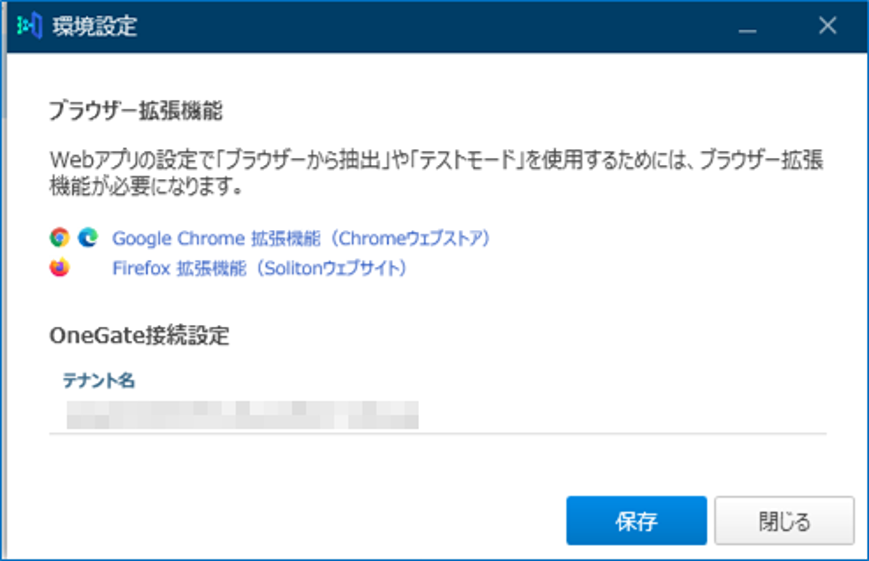
インストール時にブラウザー拡張機能をインストールしなかったときは リンクをクリックしてインストールできます。
テナントを変更するときは 「テナント名」にテナントコードを入力し、[保存]をクリックします。 |
|
バージョン情報 |
クリックすると、OneGate SSO Managerのバージョンを確認できます。 |
OneGateのログイン/同期
OneGateにログインしていない場合は[ログイン]が、ログイン済みで未同期の設定がある場合は[同期]が表示されます。
ログイン・同期済みの場合は何も表示されません。
既定値の入力支援
シングルサインオン設定の代理入力対象(パラメーター)に、既定値(任意の値・OneGateのユーザー情報・代理入力既定値)を利用できます。
既定値を利用できる入力フィールドは以下のように表示され、操作アイコンが表示されます。

|
|
選択を解除して[ユーザーのSSO設定を利用]に戻します。 |
|---|---|
|
|
OneGateユーザー情報、または代理入力既定値を選択するための「入力既定値選択」画面を開きます。 |
 (削除アイコン)
 (選択画面表示アイコン)