
SSOアカウント属性設定
OneGateに事前に登録されているSSOアカウント属性設定(SSO User1~SSO User30)の設定内容を確認/変更します。
「SSOアカウント属性設定」画面を表示する
-
-
OneGate管理メニューの[システム設定]>[利用者属性設定]>[SSOアカウント属性設定]をクリックする
-
「SSOアカウント属性設定」画面が表示され、SSOアカウント属性設定を一覧で確認できます。
-
「SSOアカウント属性設定」の画面構成
「SSOアカウント属性設定」画面は以下のような画面構成になっています。
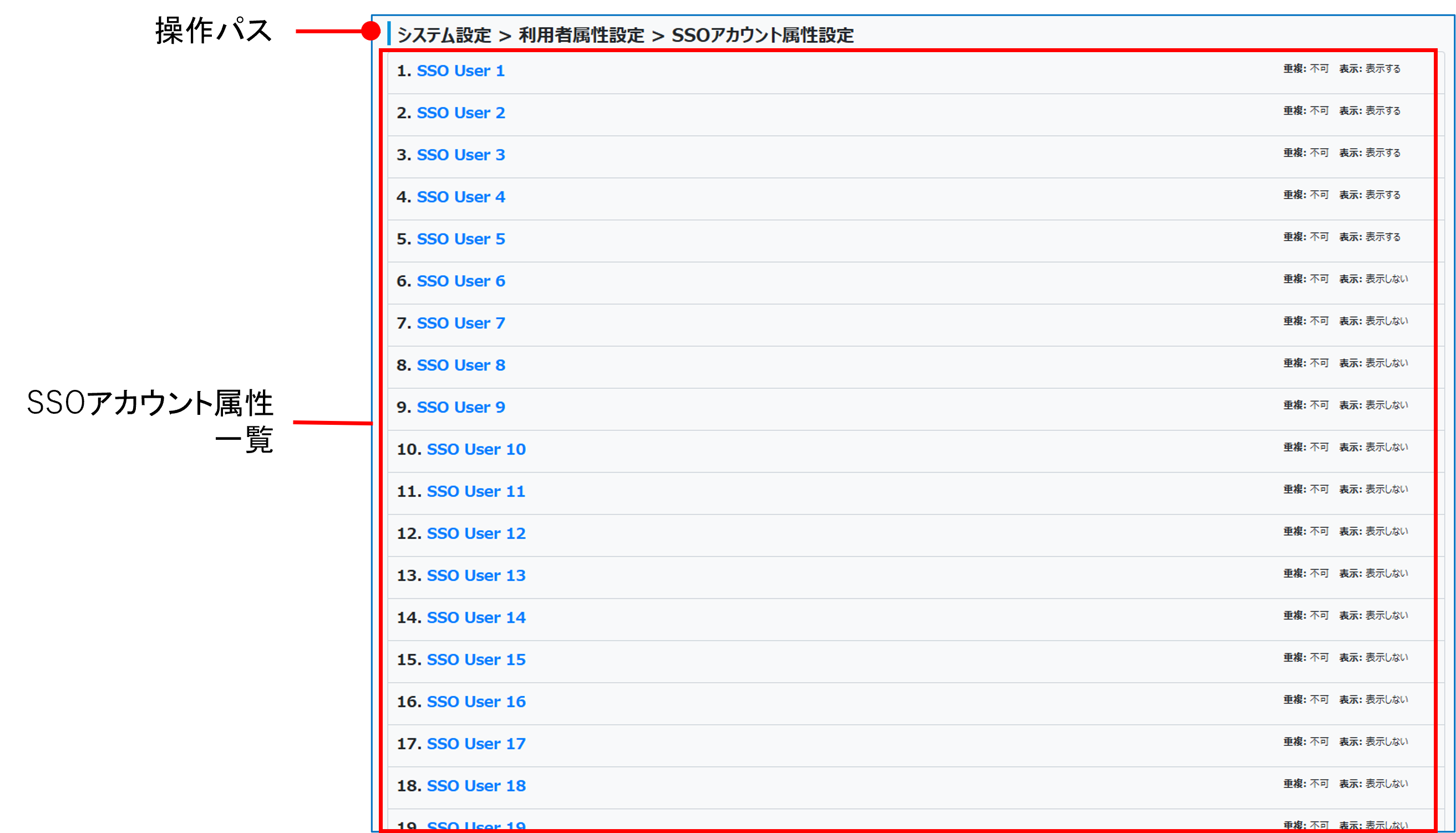
OneGate管理メニューのトップページからの操作パスが表示されます。
SSOアカウント属性設定一覧
SSOアカウント属性設定の一覧が表示されます。
|
属性名 |
属性の名称が表示されます。 クリックすると、「SSOアカウント属性変更」画面が表示され、設定内容を確認・変更できます。 |
|---|---|
|
重複禁止 |
重複禁止設定(可/不可)が表示されます。 |
SSOアカウント属性変更
SSOアカウント属性の設定を変更します。
-
-
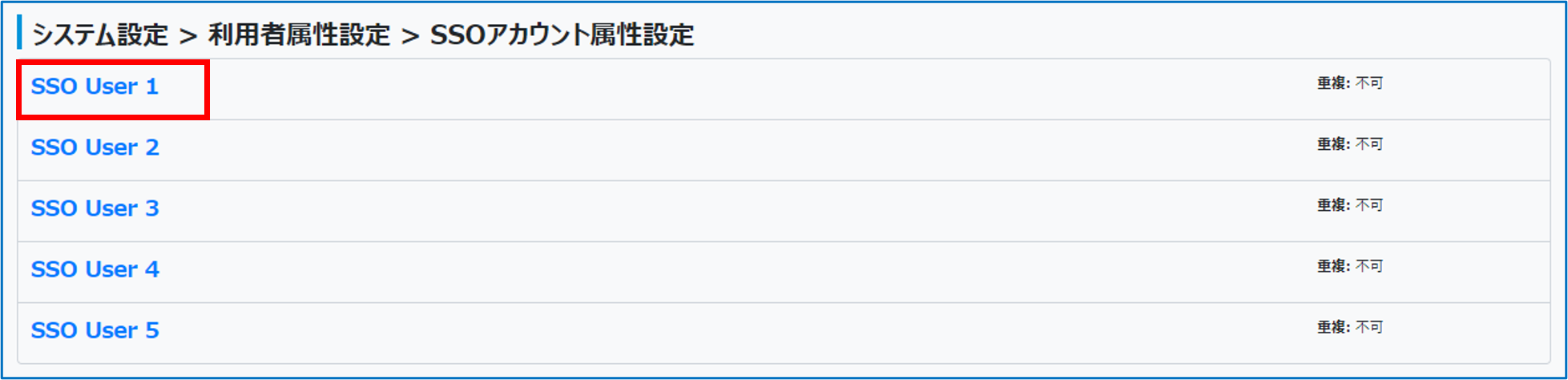
「SSOアカウント属性設定」画面の一覧で、対象の属性名をクリックする
-
-
-
-
必要に応じて設定を変更し、[保存]をクリックする
-
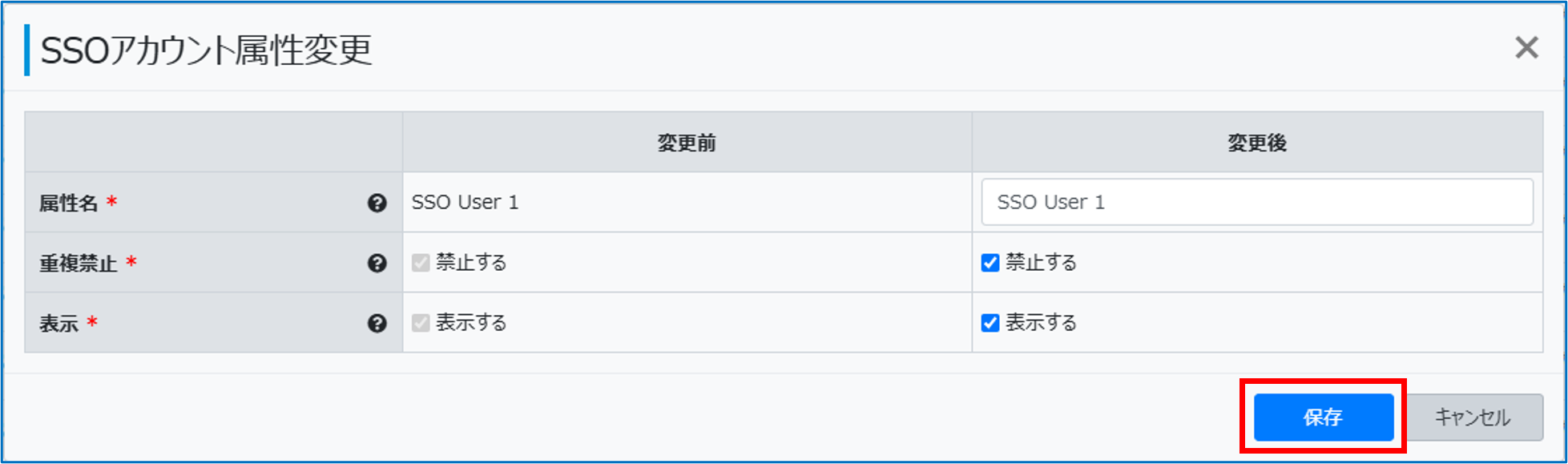
属性名
登録する属性の名称を設定します。
文字数:最大256文字
重複禁止
2名以上の利用者に同じ属性値を設定できなくする場合に「禁止する」をチェックします。
表示
SSOアカウント属性を利用する各種設定画面上に表示する場合に「表示する」をチェックします。
-