
Windowsサインインが利用できない時の運用(一時パスワード/機能停止コード発行)
スマートフォン忘れやオフライン環境など、何らかの理由で利用者がWindowsサインイン機能を利用できない場合に、管理者が一時パスワード/機能停止コードを発行し、Windowsにサインインできる状態にします。
|
一時パスワード |
スマートフォン忘れなどでWindowsサインインで認証できない場合に、Authenticatorを使わずにWindowsにサインインできます。 |
|---|---|
|
機能停止コード |
オフライン環境でWindowsサインインで認証できない場合に、 |
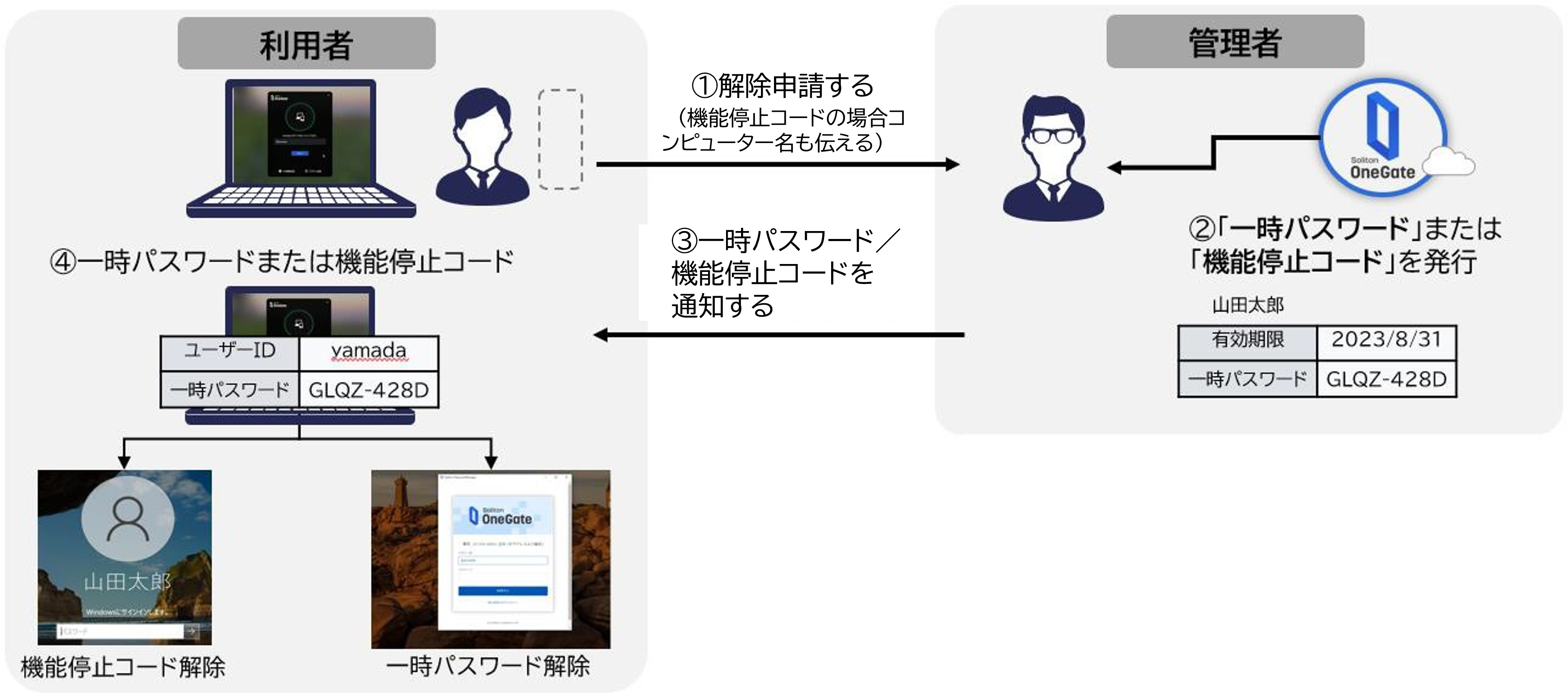
Windowsサインインが利用できない場合の運用フローは以下のとおりです。
注意
利用者がオフライン環境のときは(機能停止コードを利用するときは)
利用者端末のコンピューター名を確認するとともに、以下のレジストリ設定が変更済みかも確認してください。
|
キー |
HKLM\SOFTWARE\Soliton Systems K.K.\Soliton PasswordManager |
|---|---|
|
名前 |
desktop_sso.enable_deactivation_code |
|
型 |
DWORD |
|
値 |
1:有効(機能停止コード機能を有効にする) 0:無効(機能停止コード機能は無効)(デフォルト) |
レジストリが変更されていない場合は機能停止コードを利用できません。事前に変更するよう通知してください。
-
-
Windowsサインインを利用できない利用者側から解除申請の連絡を受ける
-
-
-
-
利用者の通信環境(オンライン/オフライン)を確認し、OneGate管理画面から一時パスワードまたは機能停止コードを発行する
-
利用者がオンラインの場合
一時パスワードを発行します。
利用者がオフラインの場合
利用者端末のコンピューター名を確認し、機能停止コードを発行します。
-
-
-
発行した一時パスワード/機能停止コードを利用者側に通知する
-
-
-
-
利用者が、管理者から通知された一時パスワード/機能停止コードでWindowsにサインインする
-
-
 Soliton OneGate利用ガイド
一時パスワードを発行する(スマホ忘れなど)
OneGate管理メニュー
クラウド設定>PasswordManager設定>Windowsサインイン>一時パスワード発行
「Windowsサインイン」画面で対象の利用者に対して「一時パスワード発行」を実行すると、任意の一時パスワードが発行されます。
発行されたパスワードをメモ帳にコピーするなどして控え、利用者に提供します。
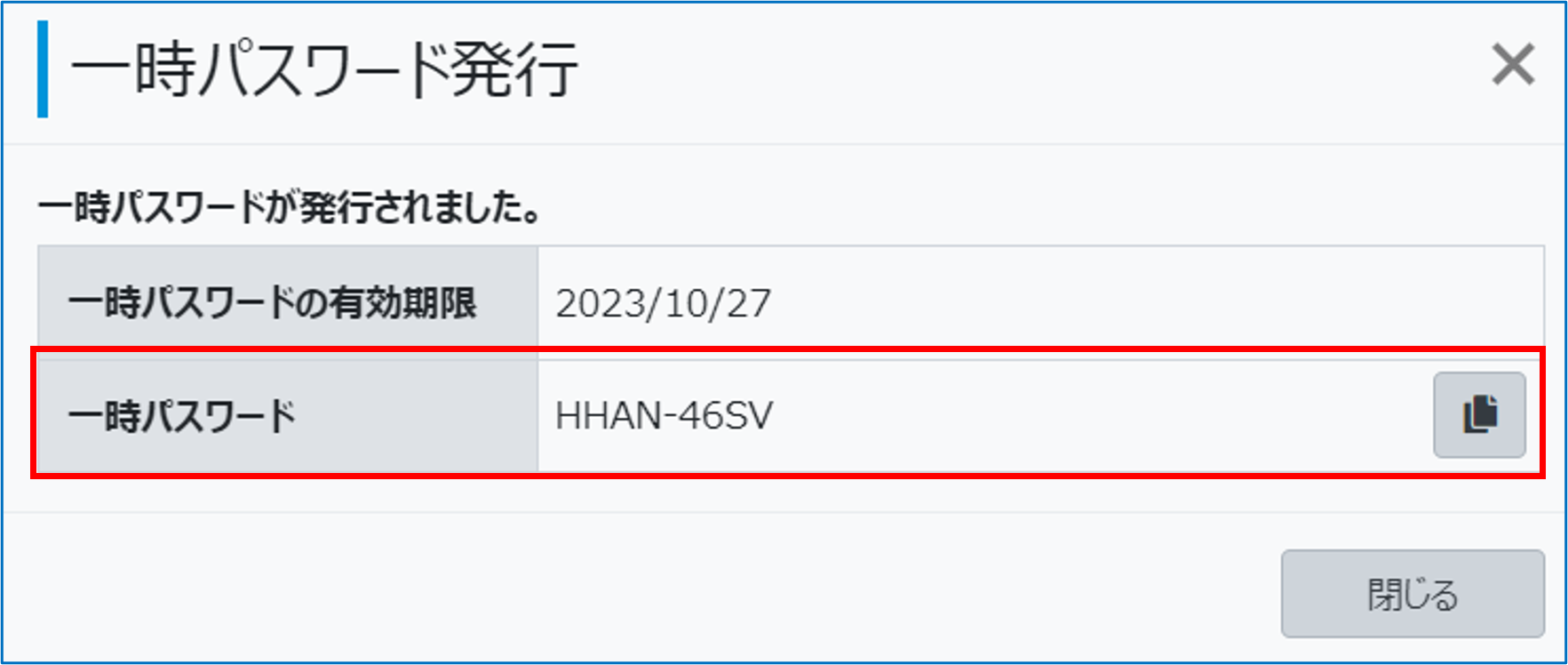
参照
機能停止コードを発行する(オフライン環境)
OneGate管理メニュー
クラウド設定>PasswordManager設定>Windowsサインイン>機能停止コード発行
「Windowsサインイン」画面で対象の利用者に対して「機能停止コード発行」を実行すると、機能停止コードが発行されます。
発行されたコードをメモ帳にコピーするなどして控え、利用者に提供します。
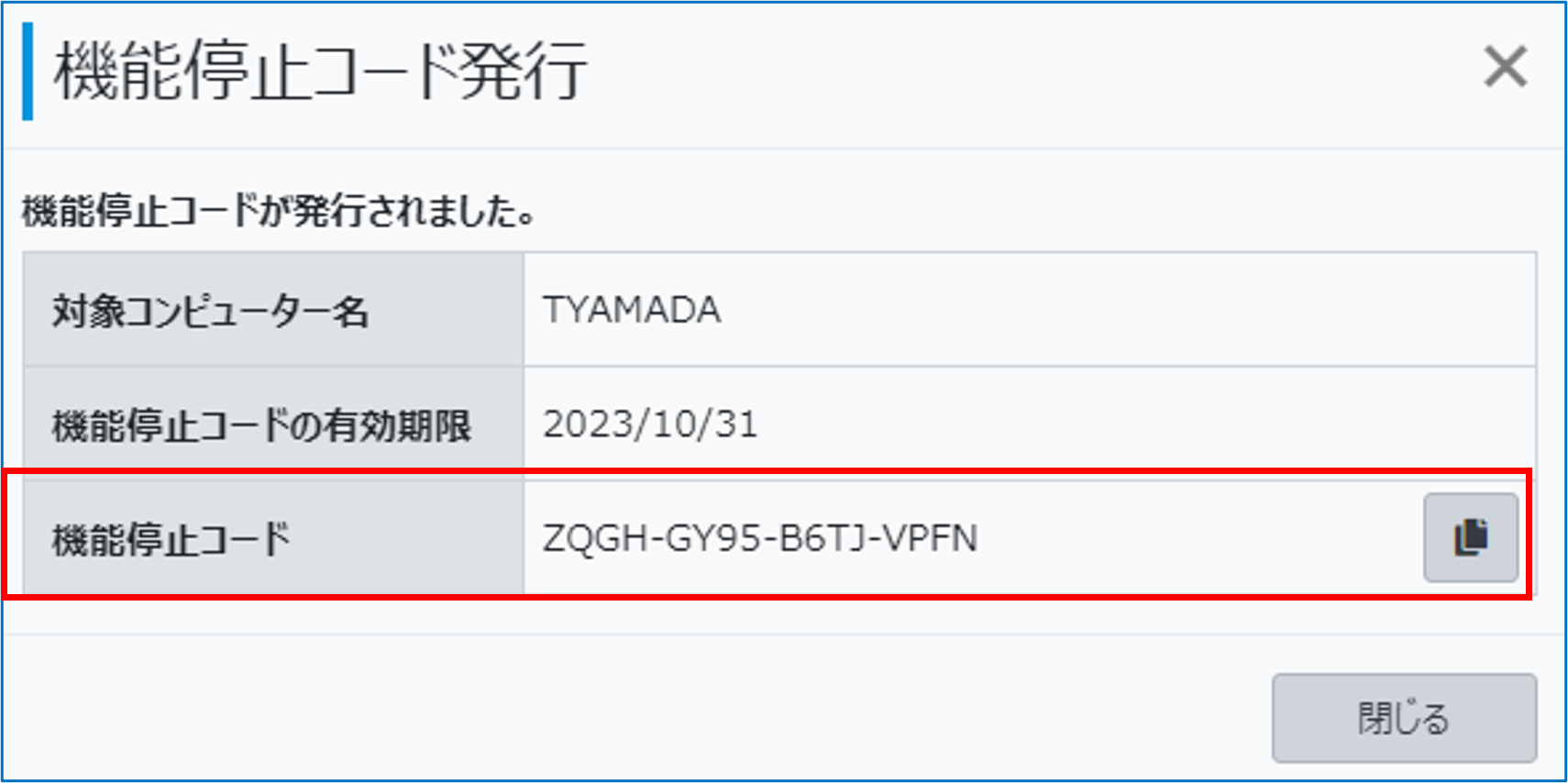
参照