
新しいアプリケーションを登録
Windowsアプリの登録画面を表示して、新規にシングルサインオン設定を登録します。
Windowsアプリの認証項目は、登録画面への入力またはスポイト検出で設定できます。
ポイント
Windowsアプリのファビコンを設定するときは
ファビコン(ブラウザーのタブや検索結果画面に表示させる画像)を設定する場合は、使用する画像を事前に用意してください。
登録画面を表示する
-
-
OneGate SSO Managerのメインメニューで「Windowsアプリ」を選択し、[+新しいアプリケーションを登録]をクリックする
-
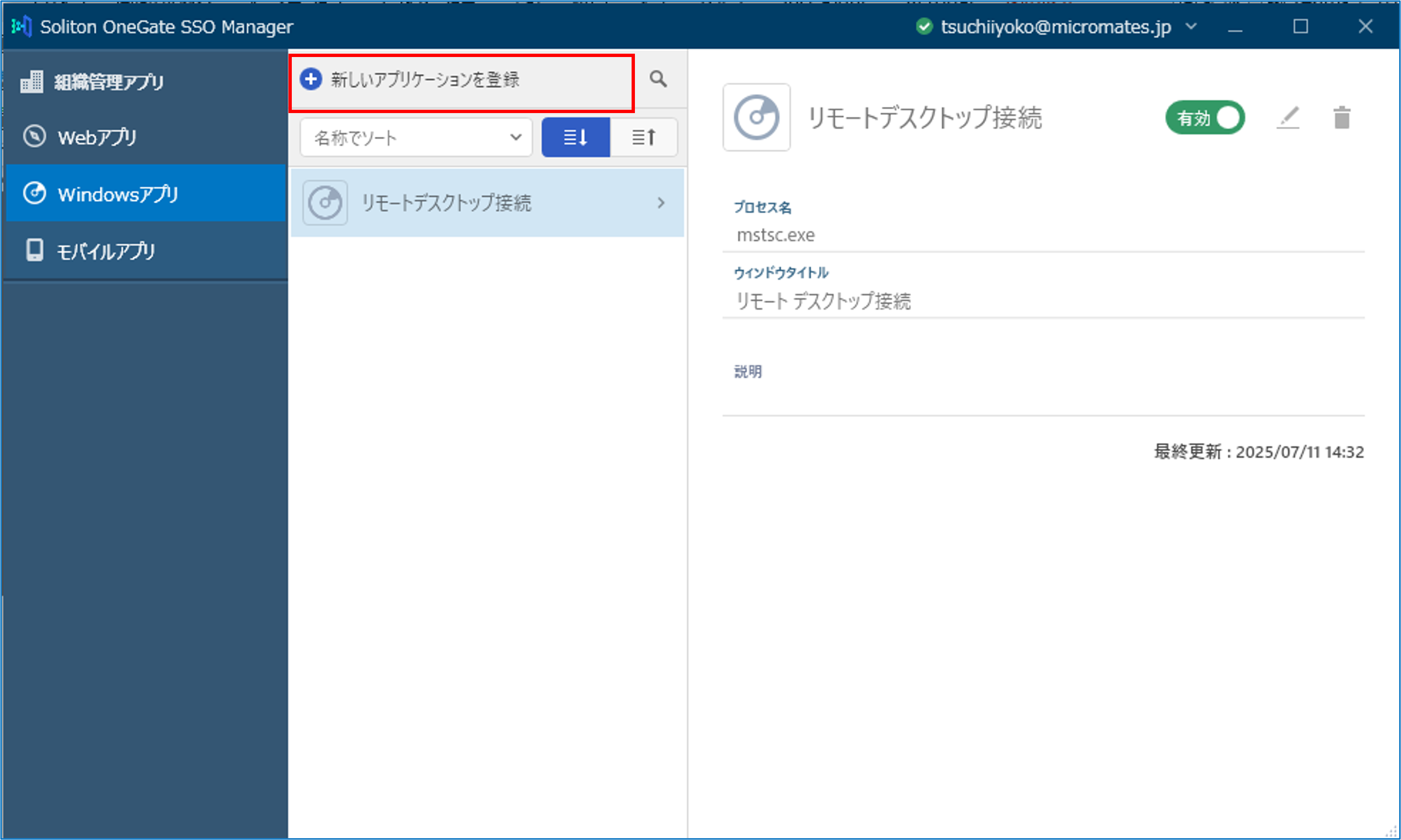
Windowsアプリの登録画面に切り替わります。
認証項目を手動で登録するときは
登録画面から登録します。
対象のアプリから認証項目情報を抽出するときは
スポイトを使って登録します。
-
登録画面から登録する
Windowsアプリの登録画面で必要な情報を入力し、認証項目をカスタマイズして登録します。
-
-
Windowsアプリの登録画面で、アプリの基本情報を設定する
-
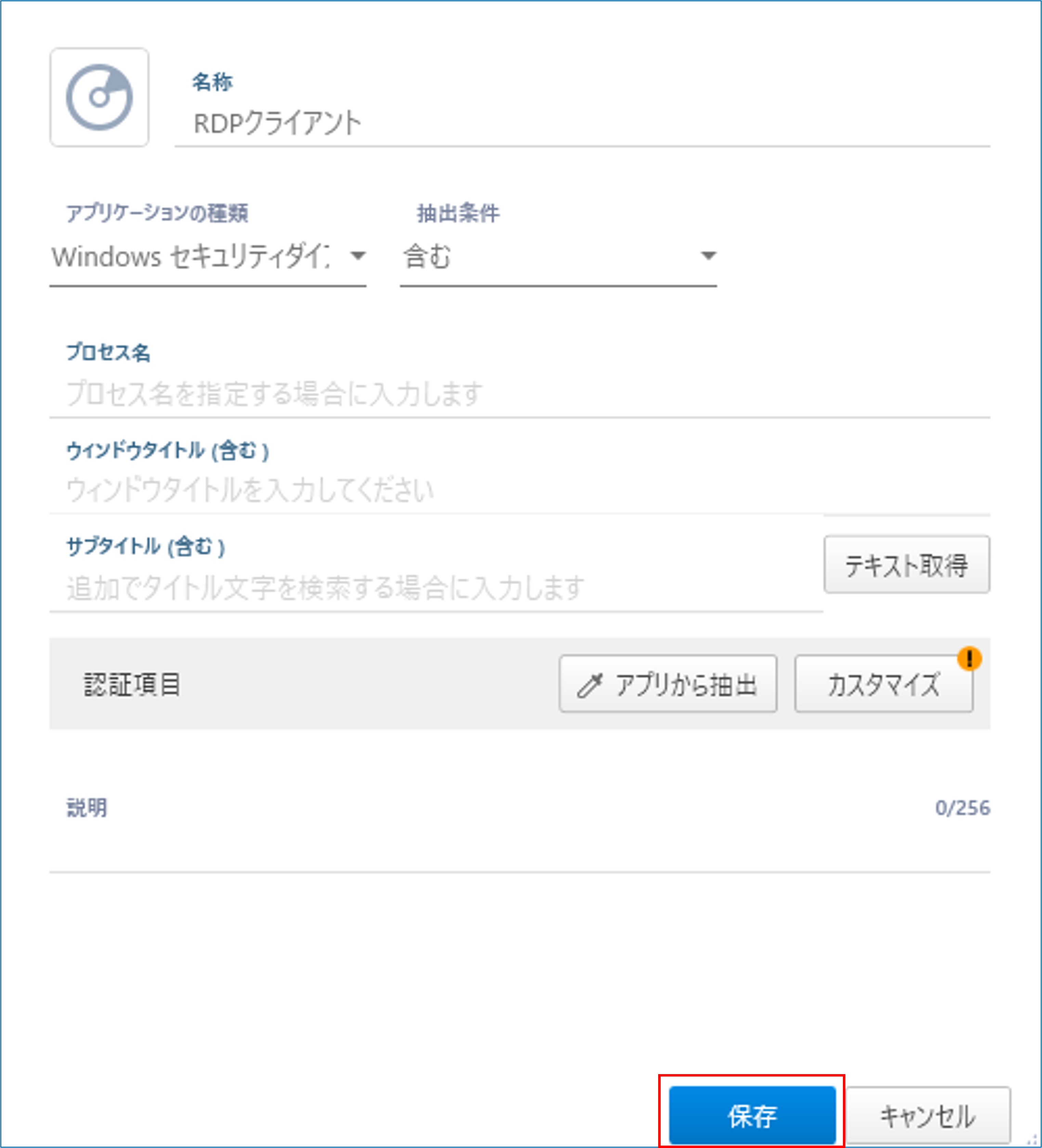
ファビコン
項目説明
クリックするとファビコンを変更できます。
登録後に表示されるごみ箱アイコンをクリックするとファビコンの登録を解除できます。
CSV:
favicon
名称
項目説明
名前を設定します。
設定可能範囲:64文字以下CSV:
name
アプリケーションの種類
項目説明
Windowsアプリを実行する際の種類を選択します。
「Windowsアプリケーション」:Win32 Dialogベースのアプリケーションに対してコントロールIDを使用して各項目を特定して入力します。
「Windowsセキュリティダイアログ」:Microsoft Active Accessibility(MSAA)のAPIを使用して項目に設定された名前を使用して各項目を特定して入力します。基本的に、ファイル共有やリモートデスクトップ時に表示されるWindows標準の認証画面に対して使用します。
「UIオートメーション」:UIオートメーションのAPIを使用して項目の位置情報を使用して各項目を特定して入力します。CSV:
type
抽出条件
項目説明
アプリケーションを検索する際に利用する「ウィンドウタイトル」「サブタイトル」の文字列検索条件を選択します。
先頭一致:文字列が先頭から一致しているかで判定します。
同じ:文字列が完全に一致しているかで判定します。
含む:文字列を部分的に含んでいるかで判定します。CSV:
condition
プロセス
項目説明
シングルサインオン対象アプリケーションのプロセス名を指定します。
CSV:
process_name
ウィンドウタイトル
項目説明
シングルサインオン対象アプリケーションのウィンドウタイトルを指定します。
CSV:
title
サブタイトル
項目説明
アプリケーションの種類が「Windowsセキュリティダイアログ」または「UIオートメーション」の場合に設定します。
アプリを検索する際にウィンドウタイトルに加えてサブタイトルも条件に加えて検索できます。
例:ファイル共有時に表示される認証画面のタイトルが「Windowsセキュリティ」の場合に、画面内に表示されているホストアドレスの文字列をサブタイトルに設定し、ファイル共有のサーバーのシングルサインオンで入力するユーザー名・パスワードを変更する際に、ホストアドレスの文字列でも検索できるようにします。
[テキスト取得]をクリックし、スポイトを使って取得することもできます。
CSV:
subtitle
説明
項目説明
必要に応じて、説明を設定します。
設定可能範囲:256文字以下CSV:
description
-
-
-
「認証項目」の[カスタマイズ]をクリックする
-
-
-
-
必要な項目を設定し、[OK]をクリックする
-
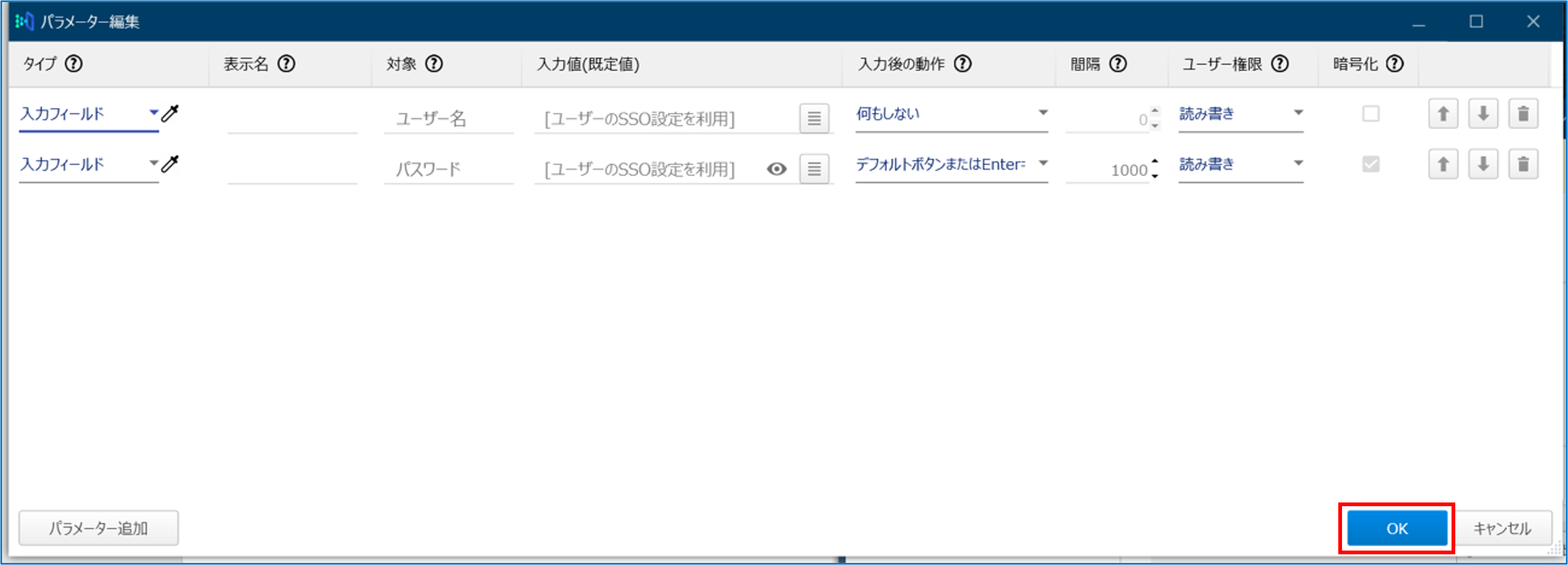
タイプ
項目説明
入力タイプを選択します。
・「なし」
・「ユーザー名」
・「パスワード」
・「待機」CSVファイルの場合:
param.autofill_type
表示名
項目説明
PasswordManager Agentで表示する際のパラメーターの表示名を登録します。自動で検出されます。
CSVファイルの場合:
param.description
対象
項目説明
シングルサインオン対象のフィールド識別子を登録します。自動で検出されます。
CSVファイルの場合:
param.control_id
param.target入力値(既定値)
項目説明
既定値の利用可否と利用する場合の値を登録します。
設定可能範囲:256文字以下
デフォルト:空(ユーザーSSOを利用する)CSVファイルの場合:
param.is_default_used
param.encrypted_default_value
param.plain_default_value
param.value_template入力後の動作
項目説明
入力後の動作を指定します。種類によって設定できる値が異なります。
Windowsアプリケーション:
・「何もしない」
・「デフォルトボタンを押す」
・「タブキー」
・「Shift+タブキー」
・「Enterキー」
・「Enterキーを2回」
・「デフォルトまたはEnterキー」
・「前のコントロールに戻る」
・「次のコントロールに移る」Windowsセキュリティダイアログ:
・「何もしない」
・「デフォルトボタンを押す」
・「タブキー」
・「Shift+タブキー」
・「Enterキー」
・「Enterキーを2回」
・「デフォルトまたはEnterキー」UIオートメーション:
・「何もしない」
・「タブキー」
・「Shift+タブキー」
・「Enterキー」
・「Enterキーを2回」CSV:
param.next_action
入力後の待ち時間
項目説明
項目に値を入力後に入力後の動作を行うまでの待ち時間を設定します。
単位:ミリ秒CSV:
param.next_interval
ユーザー権限
項目説明
パラメーターに対する利用者権限を設定します。
「読み書き」:利用者のパラメーター変更可
「非表示(デフォルト設定)」:利用者のパラメーター変更・閲覧不可
「読み取り専用」:利用者のパラメーター変更不可・閲覧可CSV:
param.edit_type
読み取り専用
param.edit_type=1
非表示
param.edit_type=2
読み書き
param.edit_type=3暗号化
項目説明
チェックするとパラメーターを暗号化して保存します。暗号化データはPasswordManager Agentの設定ツールのパスワード入力フィールドで表示され、利用者は確認できません。項目のパスワードボックスが検出された場合は自動的にチェックされます。
CSV:
param.is_encrypted
[↑]
項目説明
選択中のパラメーターを上に移動します。
CSV:
param.index
[↓]
項目説明
選択中のパラメーターを下に移動します。
CSV:
param.index
ごみ箱
項目説明
対象行の項目を削除します。
Windowsアプリの登録画面に戻ります。
-
-
-
表示内容を確認し、[保存]をクリックする
-
Windowsアプリのシングルサインオン設定が保存され、画面上部に「OneGateと同期していない設定があります。」のメッセージが表示されます。
-
-
-
OneGateと同期する
-
スポイトを使って登録する
起動中のWindowsアプリのログイン画面情報を抽出し、シングルサインオンを設定します。
-
-
登録対象のWindowsアプリを起動し、ログイン画面を表示する
-
-
-
-
Windowsアプリの登録画面で、「認証項目」の[アプリから抽出]をクリックする
-
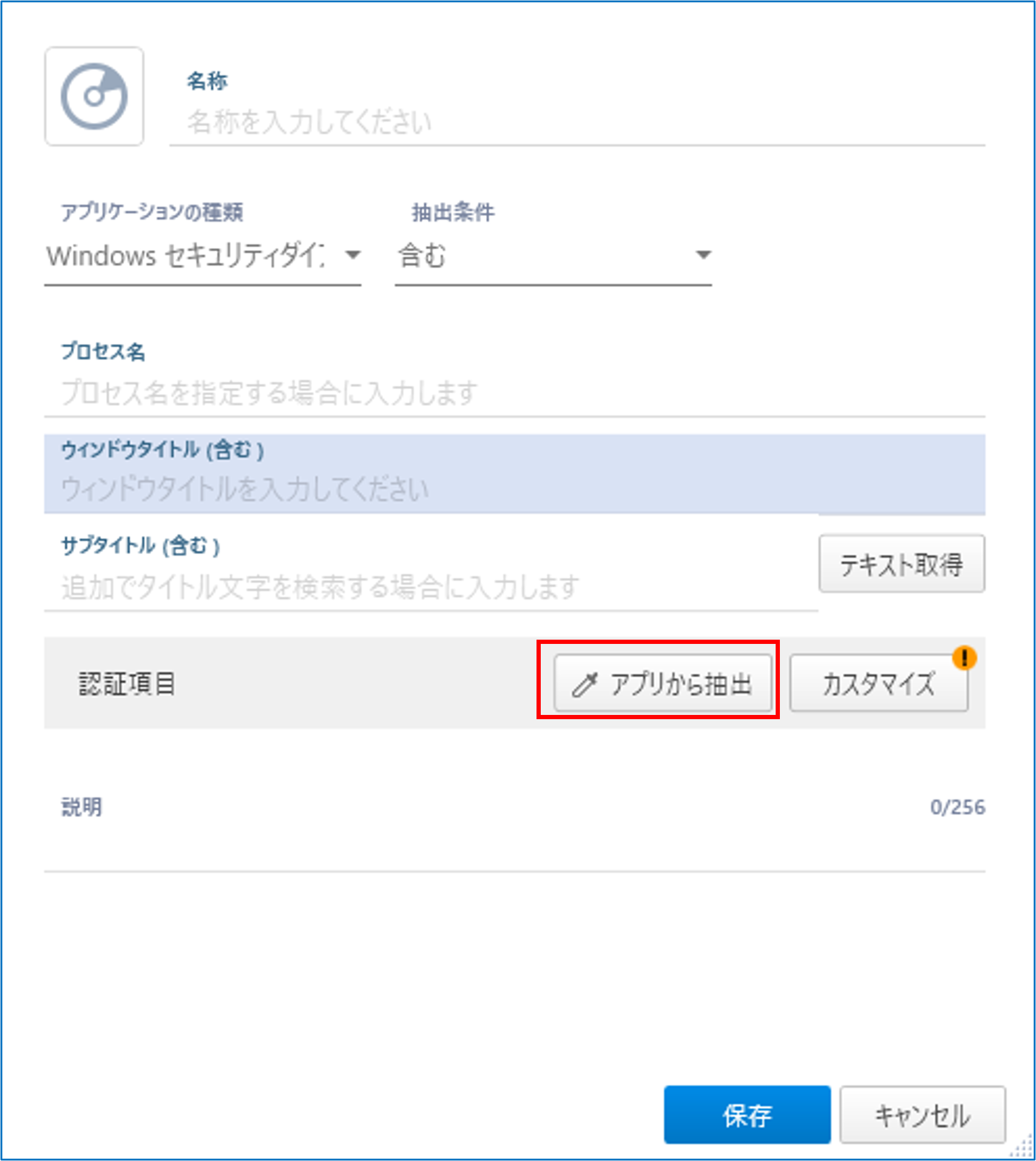
カーソルがスポイトに変わります。
-
-
-
スポイトをログイン画面に合わせ、赤い枠が表示されたことを確認し、クリックする
-
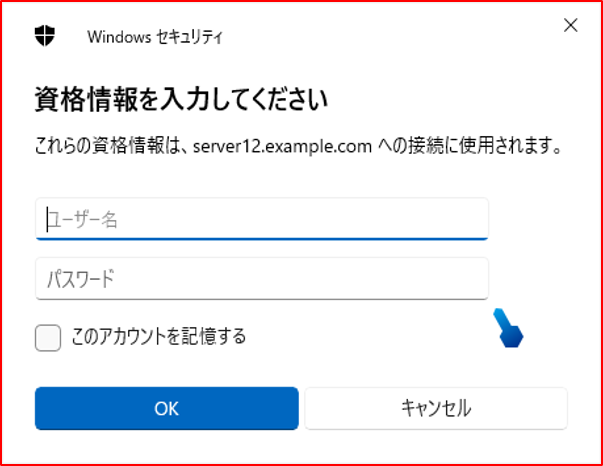
ログイン画面上の情報が「アプリケーションの種類」、「ウィンドウタイトル」に反映されます。
-
-
-
反映された情報を確認し、「アプリケーションの種類」が「Windowsセキュリティダイアログ」または「UIオートメーション」の場合のみ、「サブタイトル」に情報を入力する
-
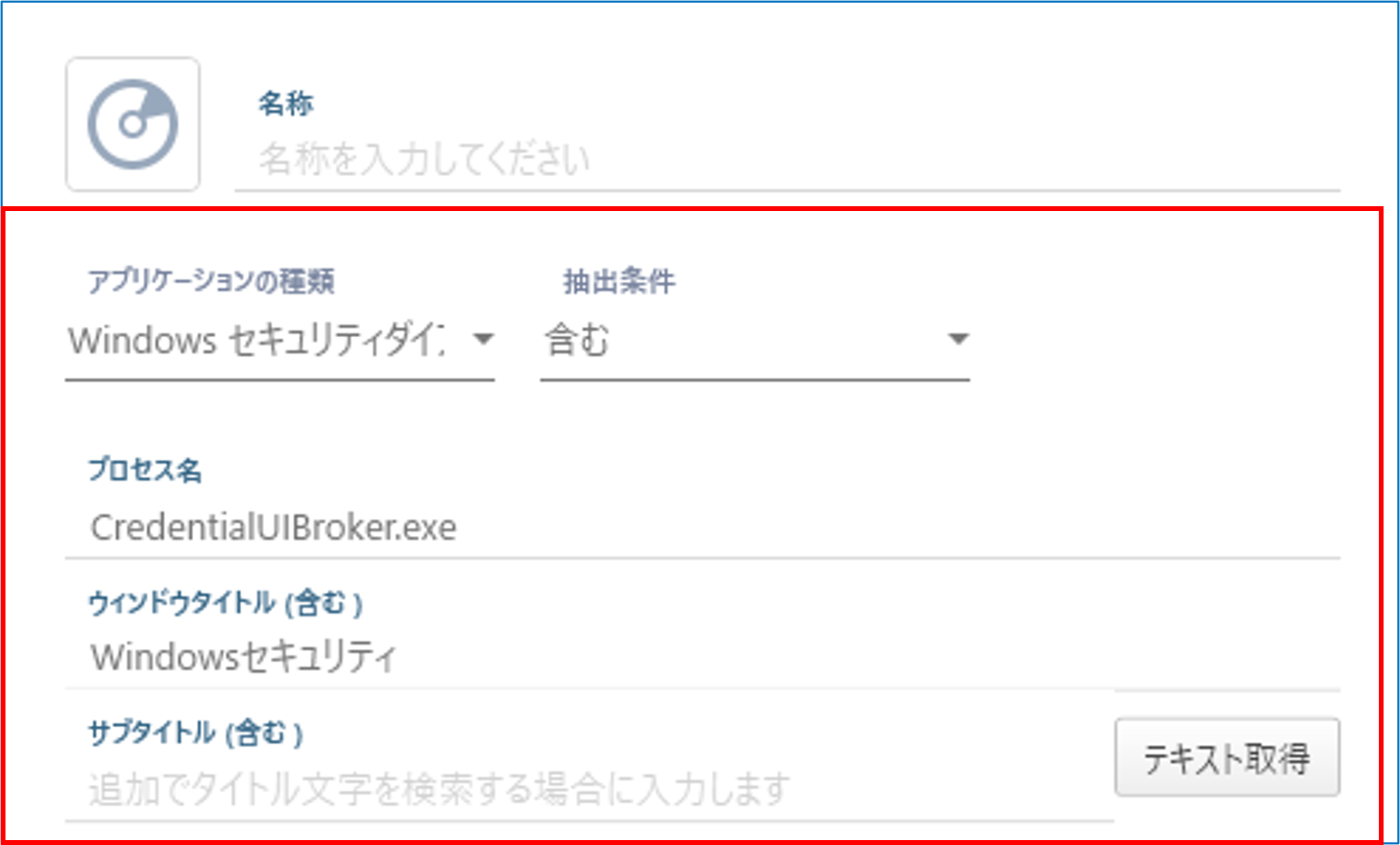
ポイント
サブタイトルは、手動で入力するほかに、[テキスト取得]をクリックし、ログイン画面上からスポイトで選択して取得することもできます。
-
-
-
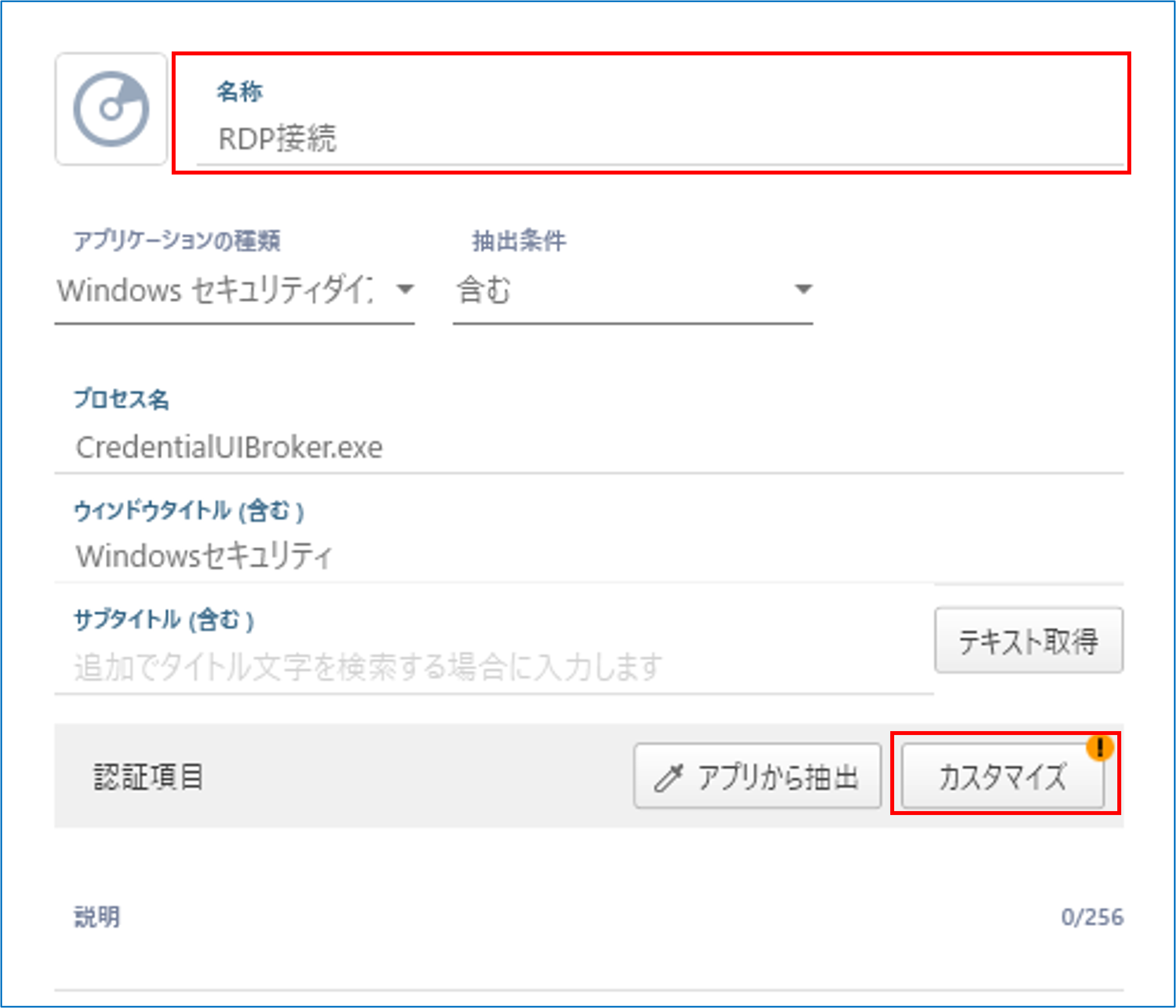
「名称」にWindowsアプリを識別するための任意の名前を入力し、[カスタマイズ]をクリックする
-
-
-
-
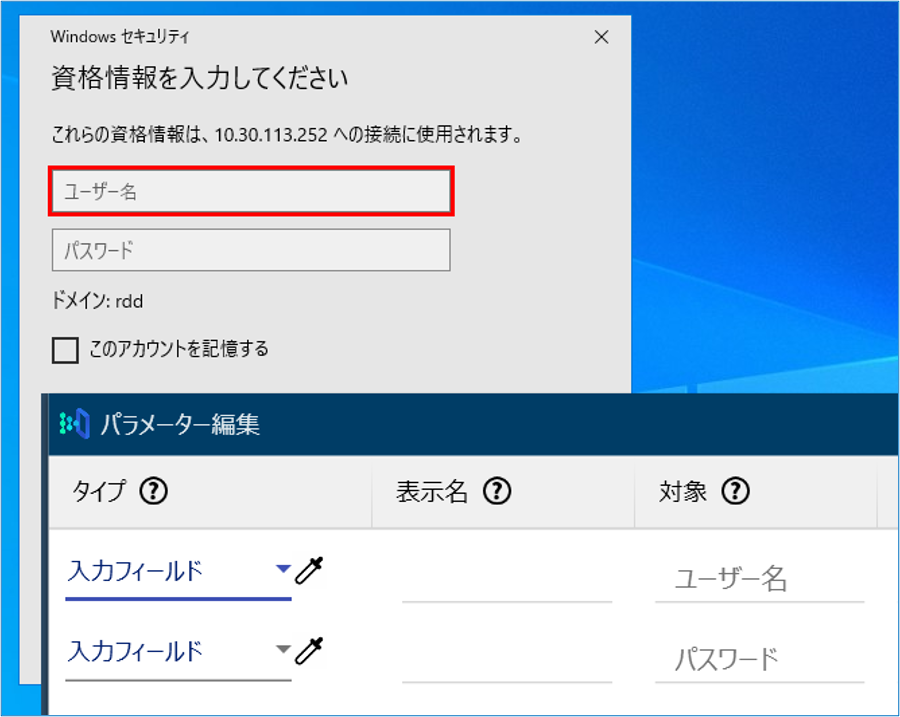
「タイプ」で入力フィールドの種類を指定してから、スポイトアイコンをクリックしアプリケーションのログイン画面から「表示名」と「対象」の情報を取得する
-
-
-
-
必要に応じて「入力値(既定値)」、「ユーザー権限」などを編集し、[OK]をクリックする
-
Windowsアプリの登録画面に戻ります。
-
-
-
ファビコン画像を設定する場合、ファビコンをクリックし、事前に用意しておいた画像を選択する
-
-
-
-
表示内容を確認し、[保存]をクリックする
-
Windowsアプリのシングルサインオン設定が保存され、画面上部に「OneGateと同期していない設定があります。」のメッセージが表示されます。
-
-
-
OneGateと同期する
-