
端末紛失時の運用(証明書の失効)
利用者が端末を紛失した場合、利用者端末にインストールされた証明書を管理者が失効させ、CRLを更新することで、第三者による不正認証を防ぐことができます。
ここでは、証明書の失効(検索→失効→CRL更新)フローのほか、Intune連携などの証明書の失効手順について説明します。
証明書を検索する
OneGate管理メニュー
証明書管理>証明書一覧>検索
OneGateの「証明書一覧」画面で検索対象を「名前」にし、対象利用者の証明書情報を検索します。
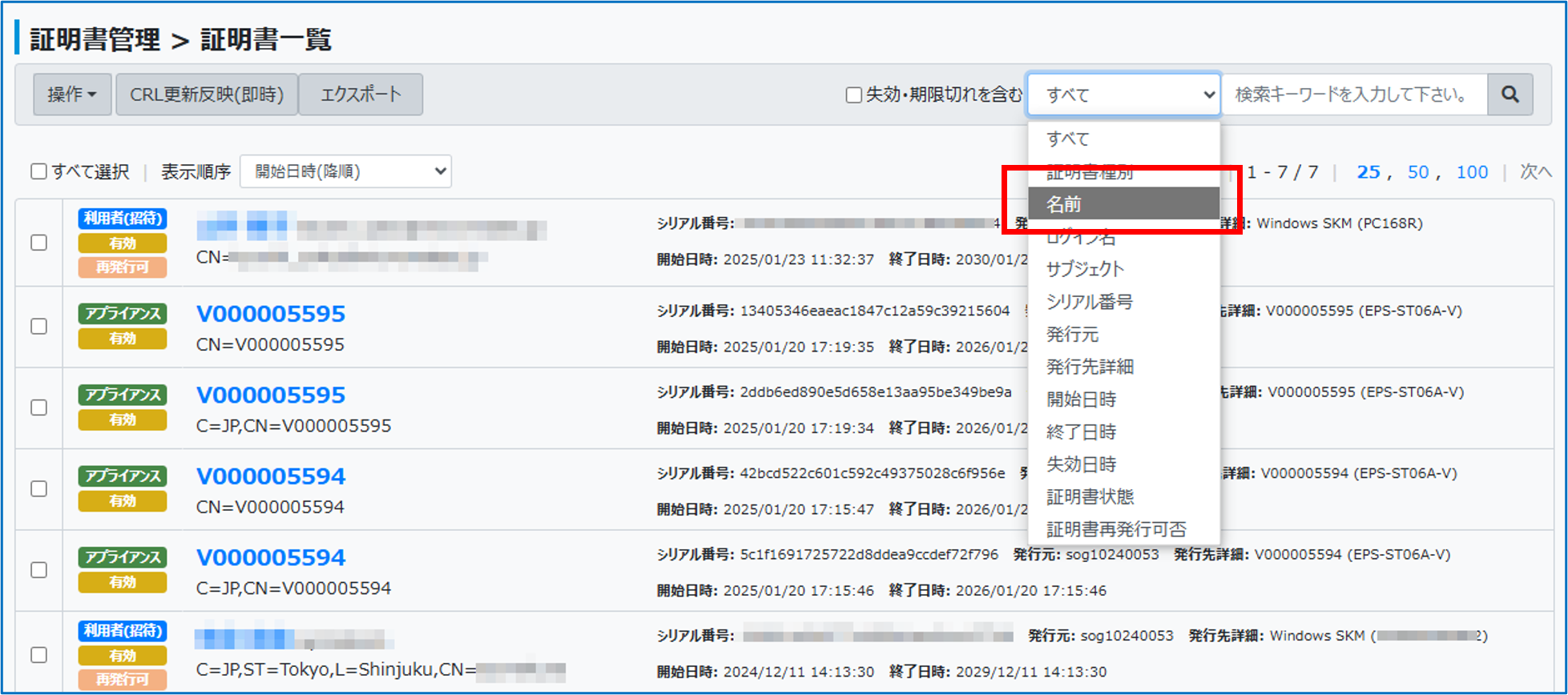
参照
証明書を失効させる
OneGate管理メニュー
証明書管理>証明書一覧>失効
失効したい証明書にチェックを入れ、「操作」から「失効」を行います。
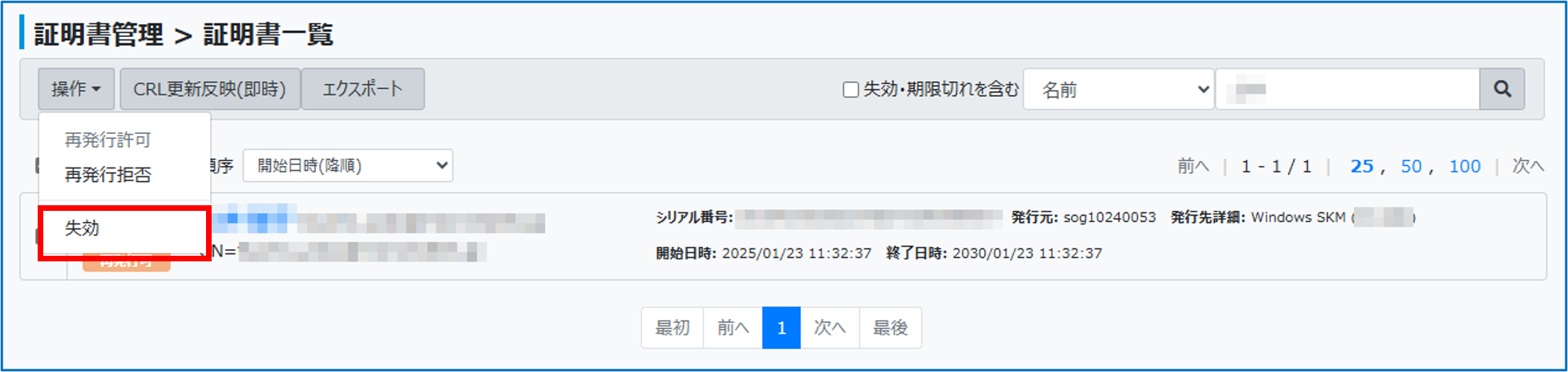
証明書を失効すると、対象の証明書が一覧から削除されます。
参照
証明書の失効操作
CRL更新を即時実行する
OneGate管理メニュー
証明書管理>証明書一覧>CRL更新反映(即時)
証明書を失効しても、失効情報は、毎日0時まで証明書認証で使用する失効リストには反映されません。最新の失効情報を証明書認証に反映するために、「CRL更新反映(即時)」を実行します。

参照
Intuneと連携して発行した証明書の失効手順
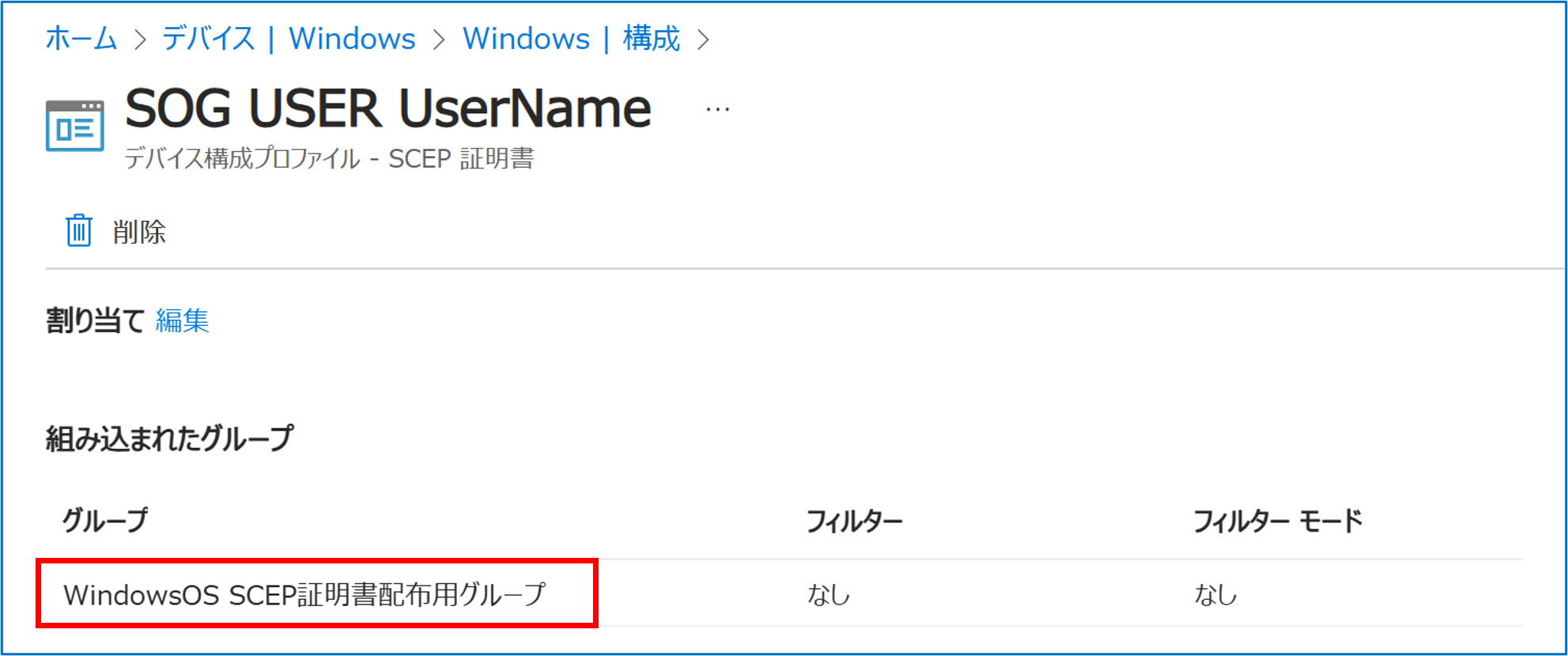
Intuneと連携して発行した証明書を失効させる場合は、まずはOneGate側で証明書を失効させ、Microsoft Intune 管理センターから証明書配付用構成プロファイルの割り当てを解除します。
構成プロファイルの割り当てを解除することで、失効済みの証明書が利用者の端末から削除されます。
注意
Intune側での証明書失効はOneGateに正常に反映されないこともあるので、OneGate管理画面からの失効を推奨します。
-
-
OneGate管理メニューの[証明書管理]>[証明書一覧]をクリックする
-
-
-
対象の証明書をチェックする
-

-
-
-
画面左上の[操作]をクリックし、メニューから「失効」を選択する
-

-
-
-
「失効済み」のアイコンが表示されたことを確認し、[CRL更新反映(即時)]をクリックする
-

対象の証明書の失効が、失効リスト(CRL)に同期されます。
失効の実行で証明書は利用できなくなりますが、利用者の端末には失効済みの証明書ファイルが残ります。

利用者端末を証明書の再配付対象から外し、失効済み証明書ファイルを削除するために、以降の操作で証明書配付用構成プロファイルの割り当てを解除します。
-
-
-
Microsoft Intune 管理センターで「グループ」>「すべてのグループ」を順に選択する
-
-
-
-
プロファイル割り当てに使用しているグループを選択する
-
-
-
-
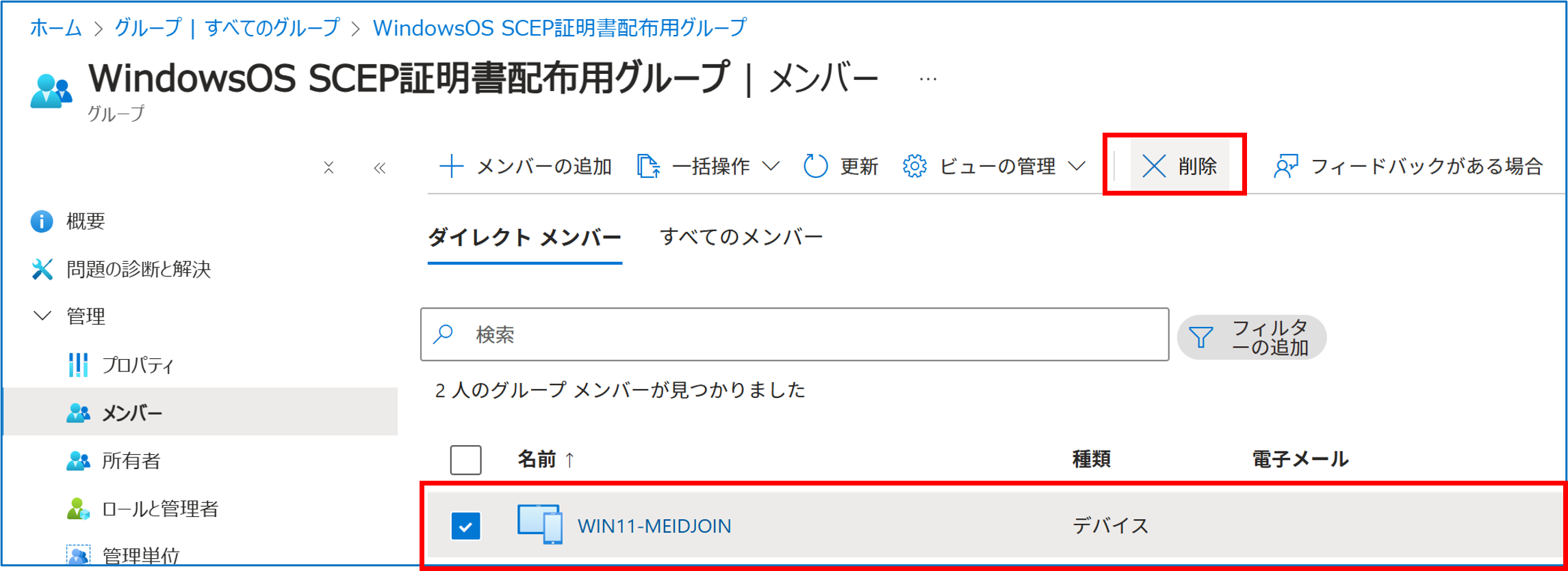
「管理-メンバー」の一覧で、失効した証明書がインストールされた端末を選択し、[削除]をクリックする
-
-
-
-
対象端末のユーザーストアから証明書が削除されていることを確認する
-
