
iOS/iPadOS端末用の証明書配付設定・確認
Intune側でiOS/iPadOS端末に証明書を配付するための設定を行い、配付結果を確認します。
ポイント
iOS/iPadOS端末用の証明書を配付する場合、以下の設定・確認操作を順に行います。
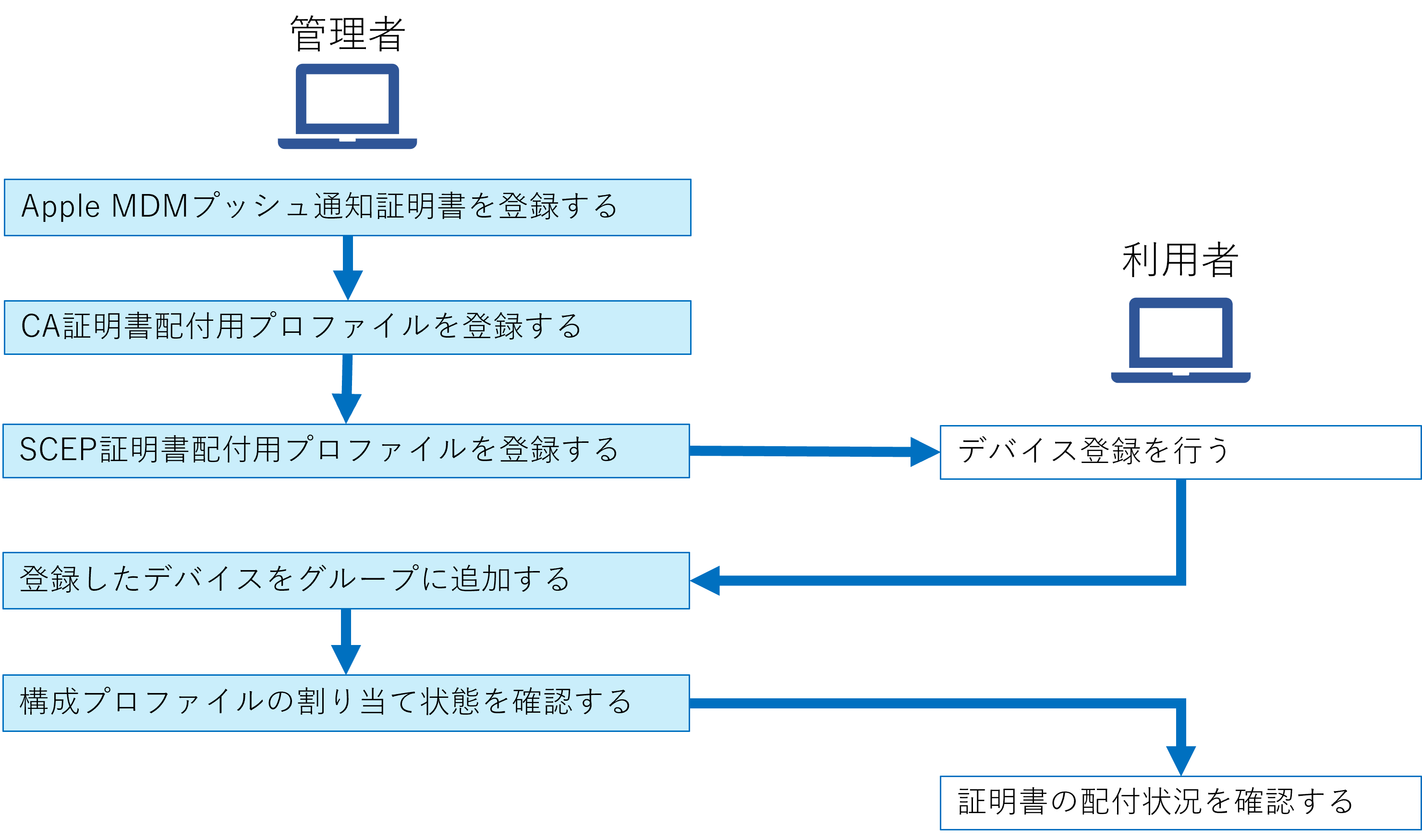
Apple MDMプッシュ通知証明書を登録する
IntuneでiOS/iPadOSを管理するために必要な「Apple MDMプッシュ通知証明書」をIntuneに登録します。
ポイント
任意のApple IDで登録できます。
-
-
Microsoft Intune管理センター(https://intune.microsoft.com/)に管理者としてサインインする
-
-
-
-
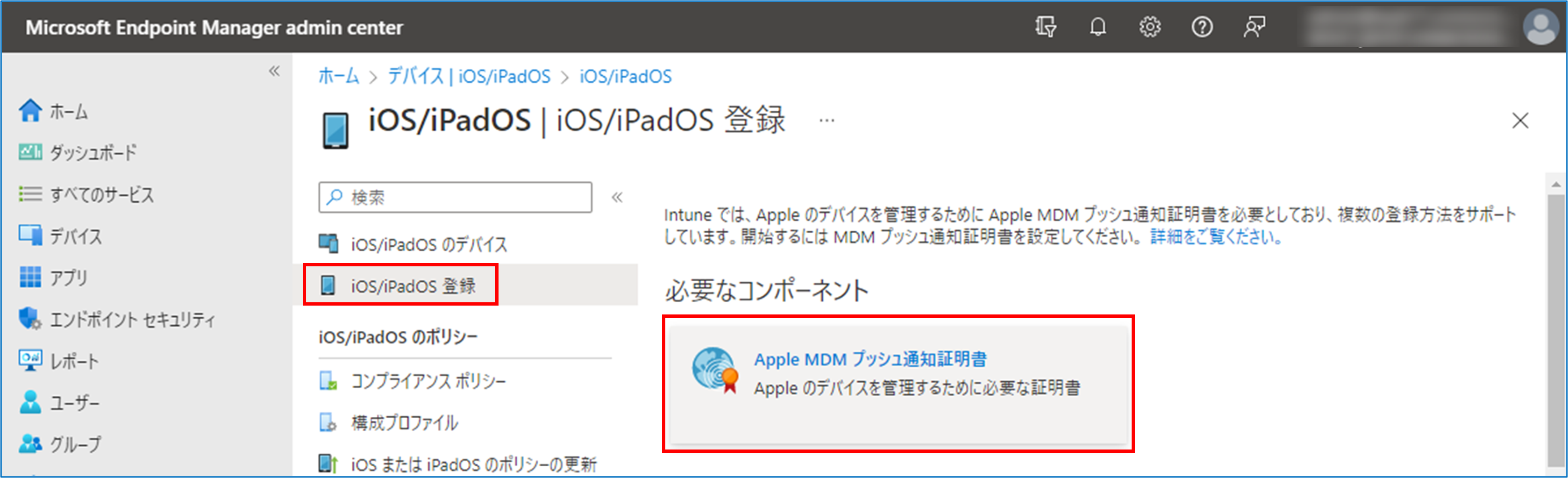
「デバイス」>「iOS/iPadOS」>「iOS/iPadOS登録」を順に選択し、[Apple MDMプッシュ通知証明書]をクリックする
-
-
-
-
1.~3.の項目を順に設定する
-
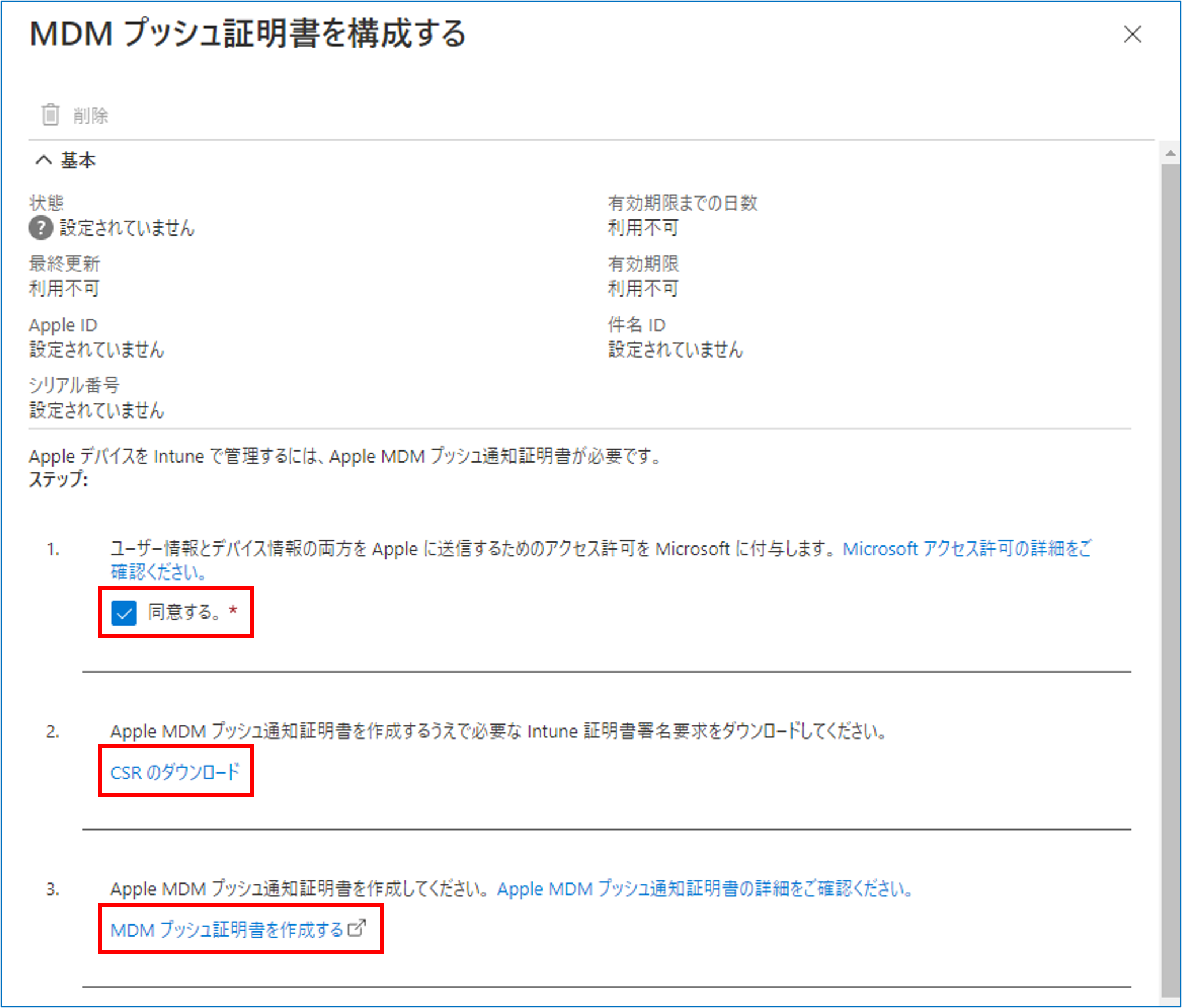
1.
[同意する]をチェックする
2.
[CSRのダウンロード]をクリックし、Intune証明書署名要求をダウンロードします。
3.
[MDMプッシュ証明書を作成する]をクリックします。
Apple MDMプッシュ通知証明書の作成のためのApple Push Certificatesポータルの画面が表示されます。
-
-
-
Apple IDでサインインする
-
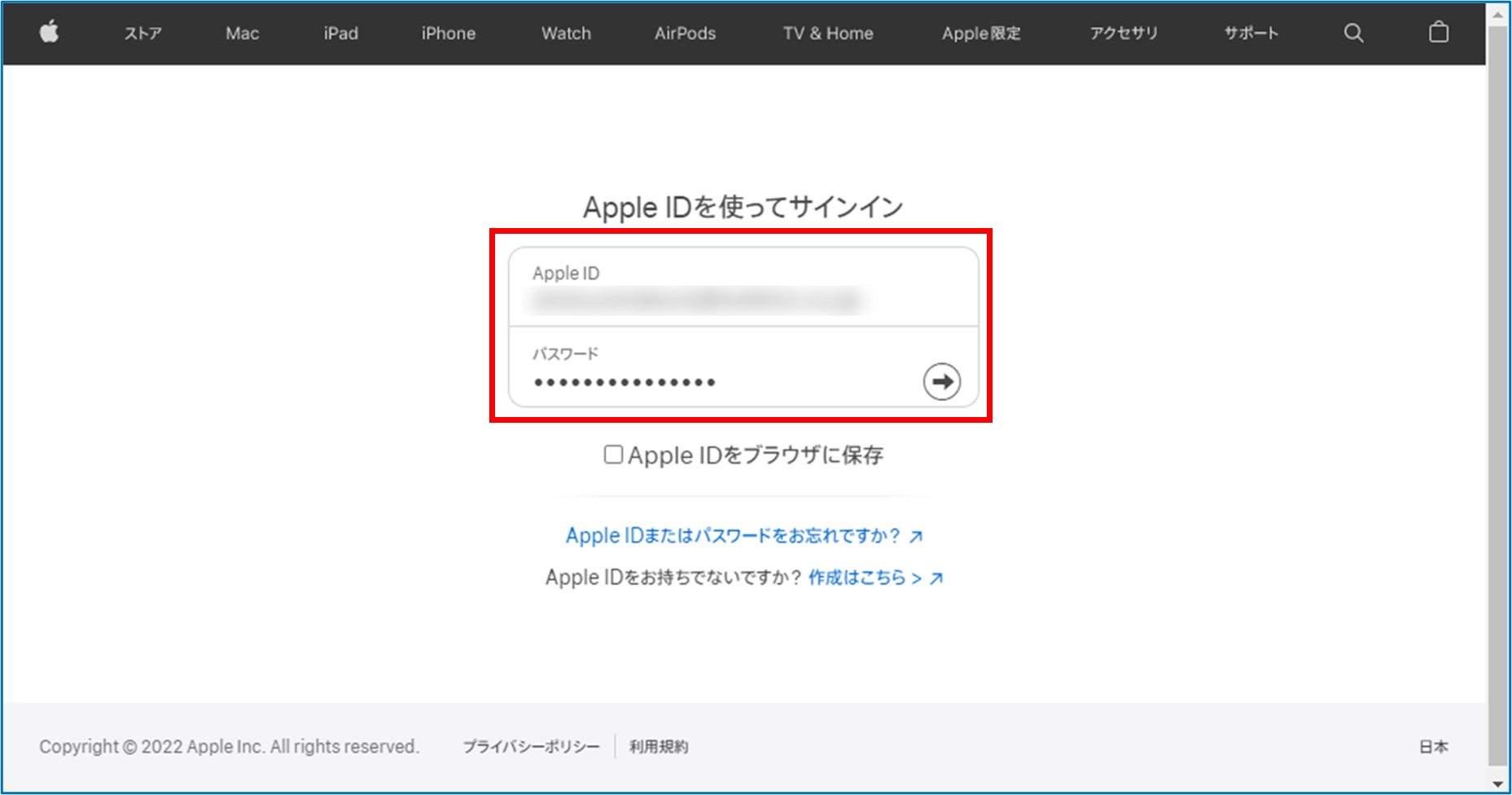
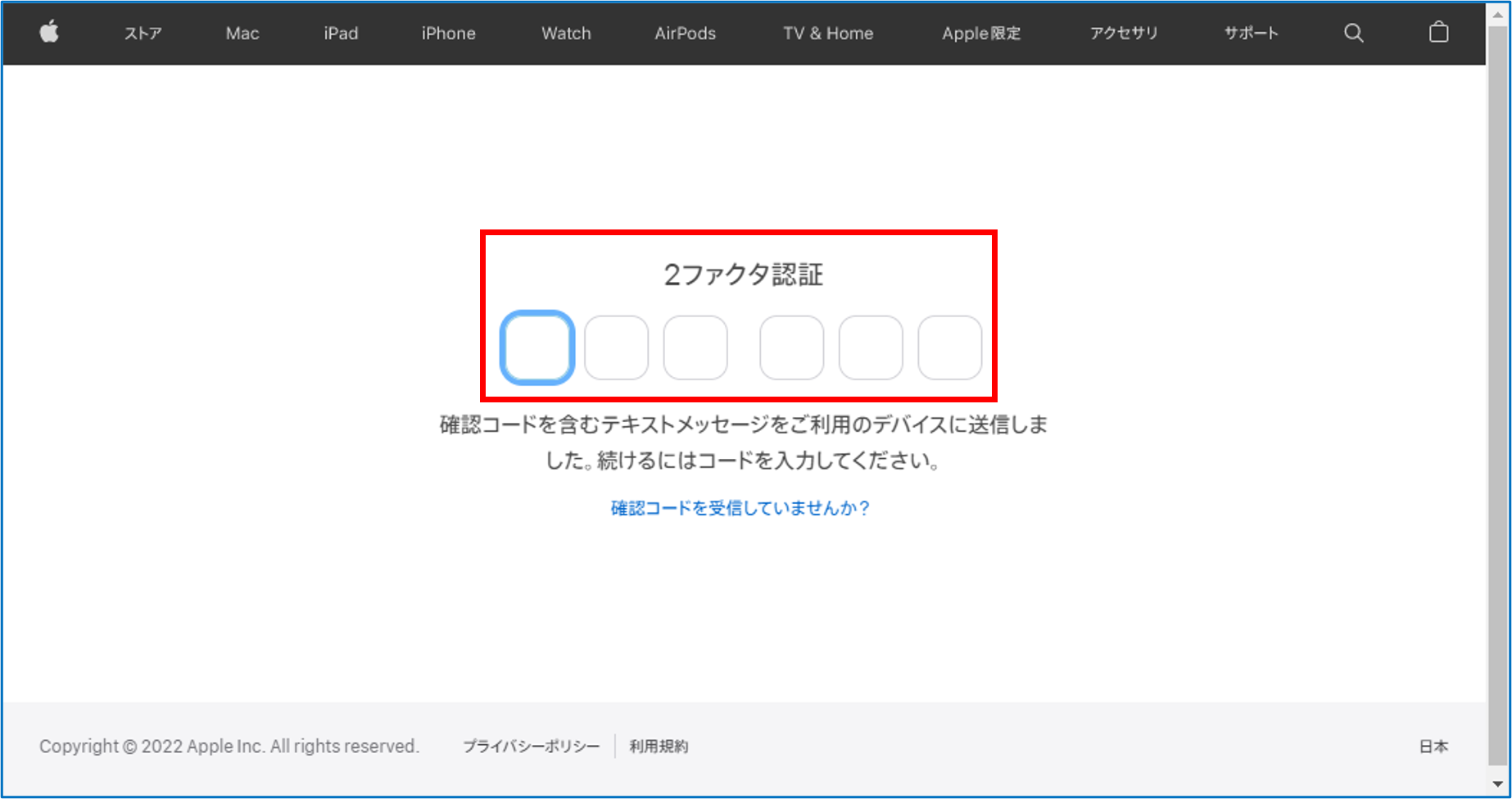
2ファクタ認証用の画面が表示される場合は確認コードを入力します。
注意
MDMプッシュ証明書は、証明書の作成に使用したApple IDと関連付けられます。
証明書は毎年更新が必要で、Apple IDに更新通知が届くため、複数のユーザーがメールボックスを監視できるApple IDを使用してください。
-
-
-
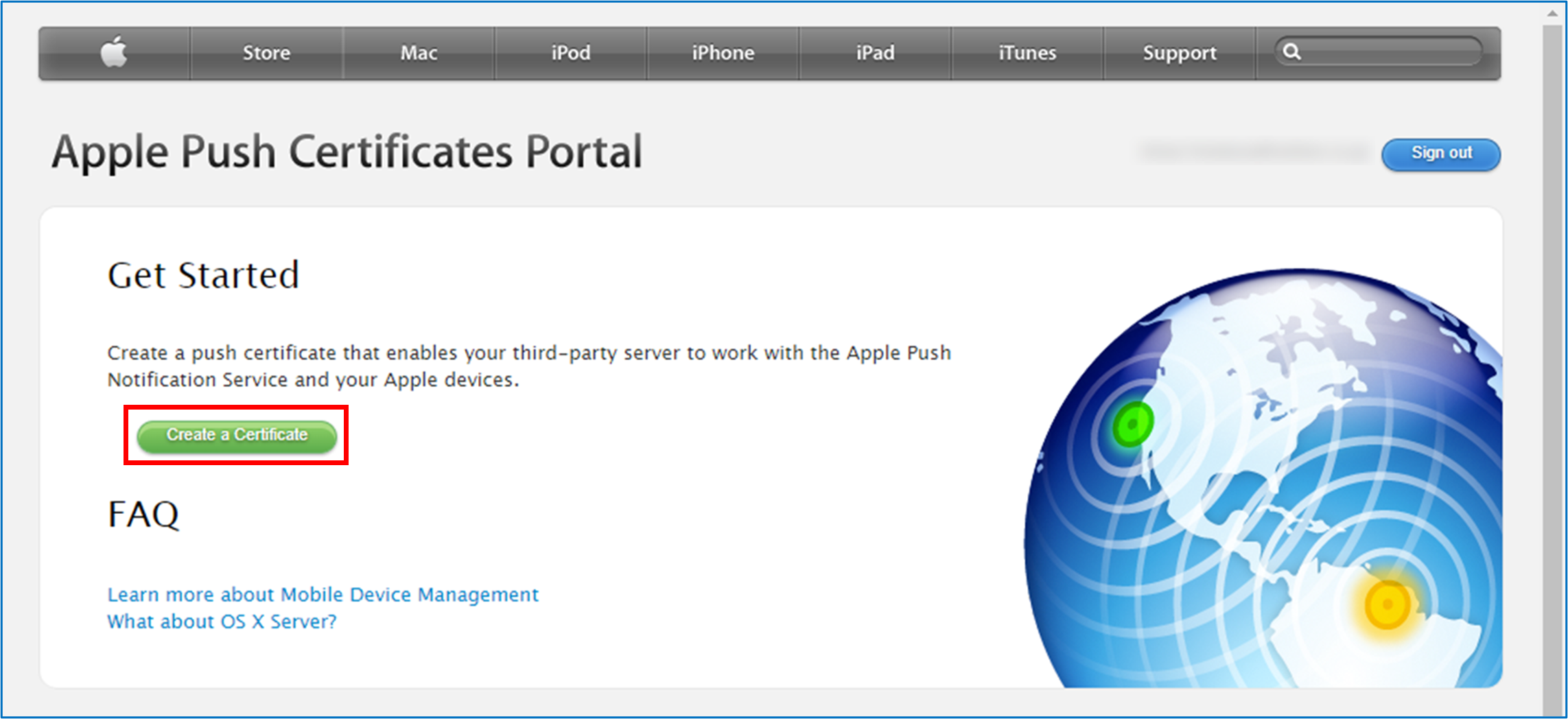
[Create a Certificate]をクリックする
-
-
-
-
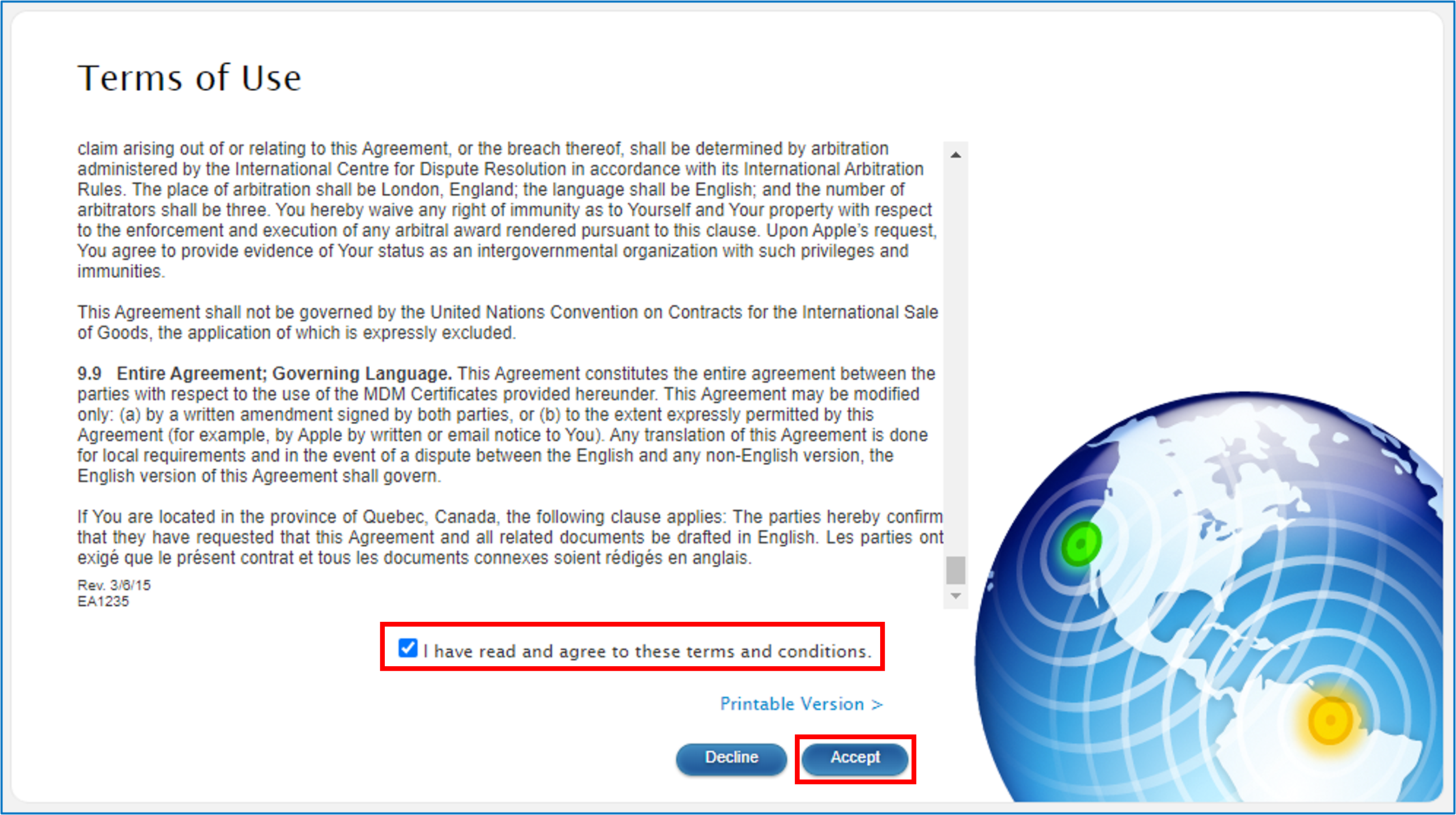
[ I have read and agree to these terms and conditions]をチェックし、[Accept]をクリックする
-
-
-
-
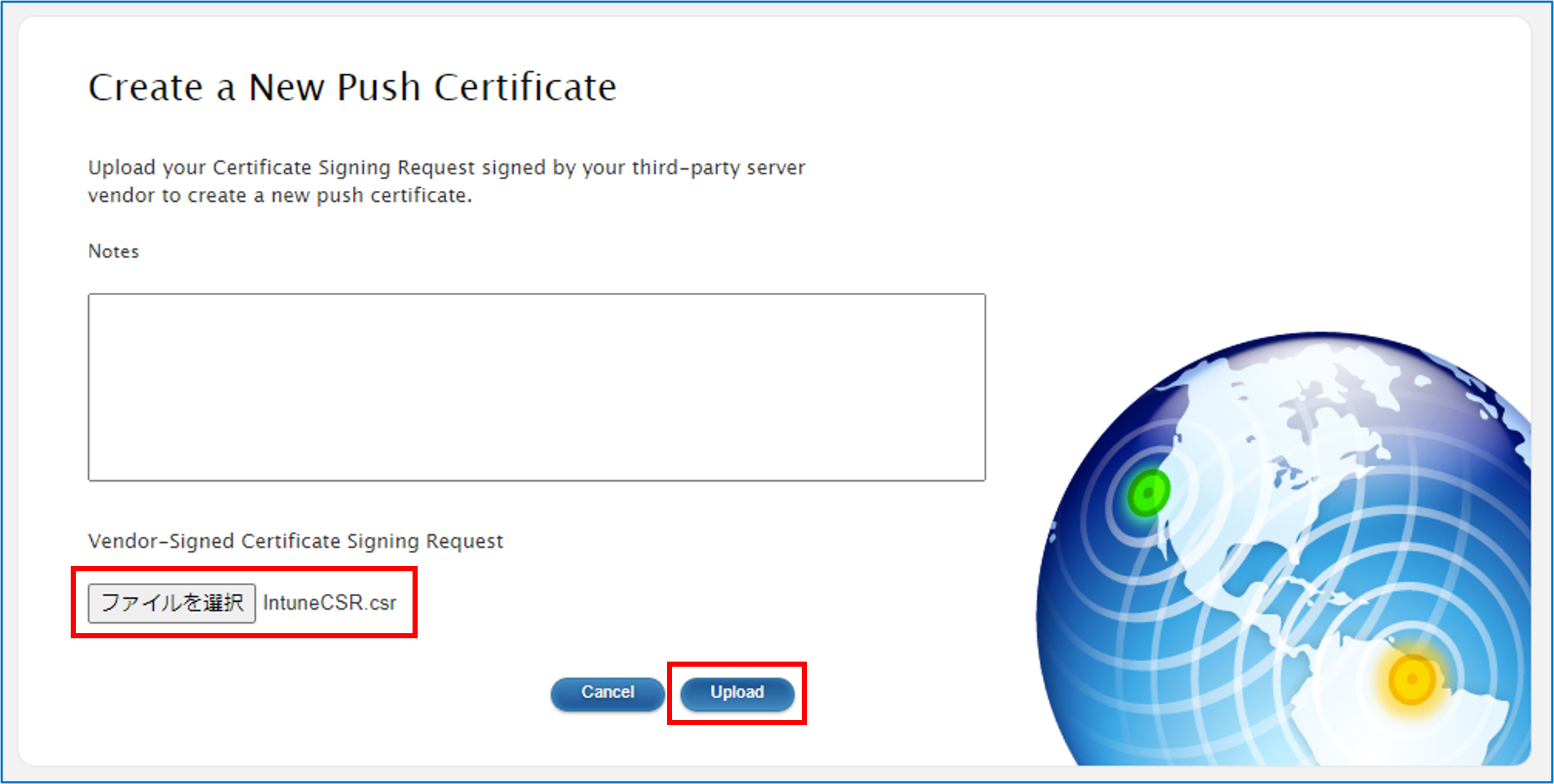
[ファイルを選択]をクリックし、「MDMプッシュ証明書を構成する」画面の「2.」でダウンロードしたCSRファイルを選択して、[Upload]をクリックする
-
-
-
-
[Download]をクリックする
-
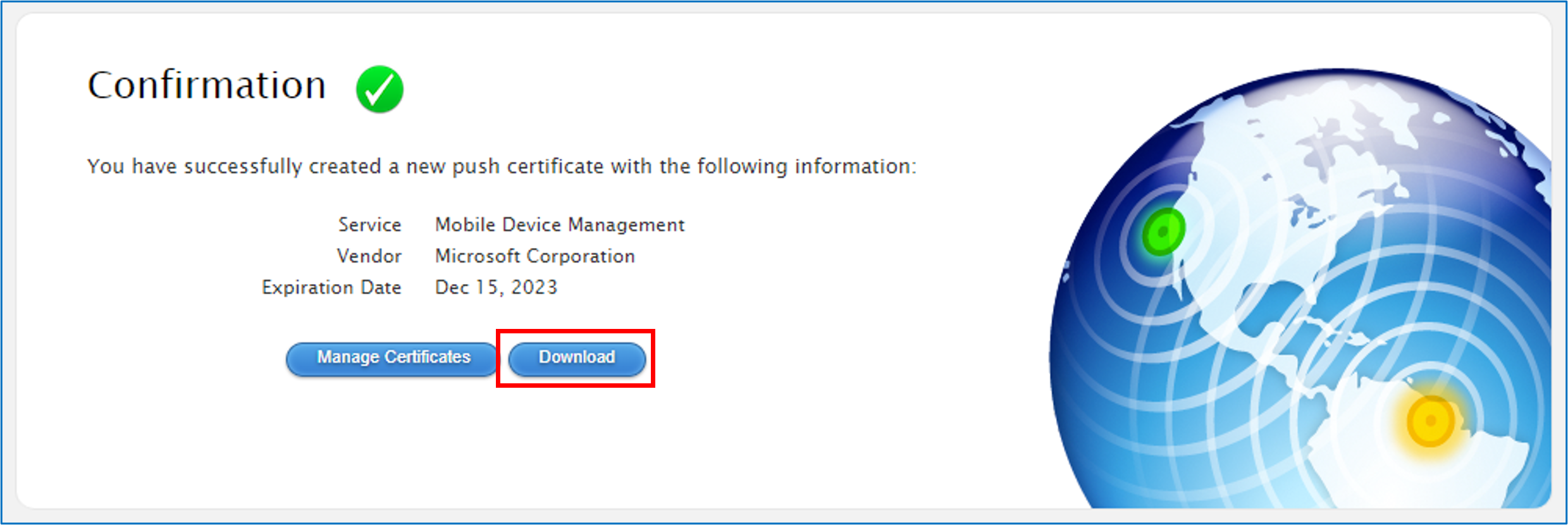
Apple MDMプッシュ通知証明書がダウンロードされます。
-
-
-
「MDMプッシュ証明書を構成する」画面に戻り、以下の項目を設定して[アップロード]をクリックする
-
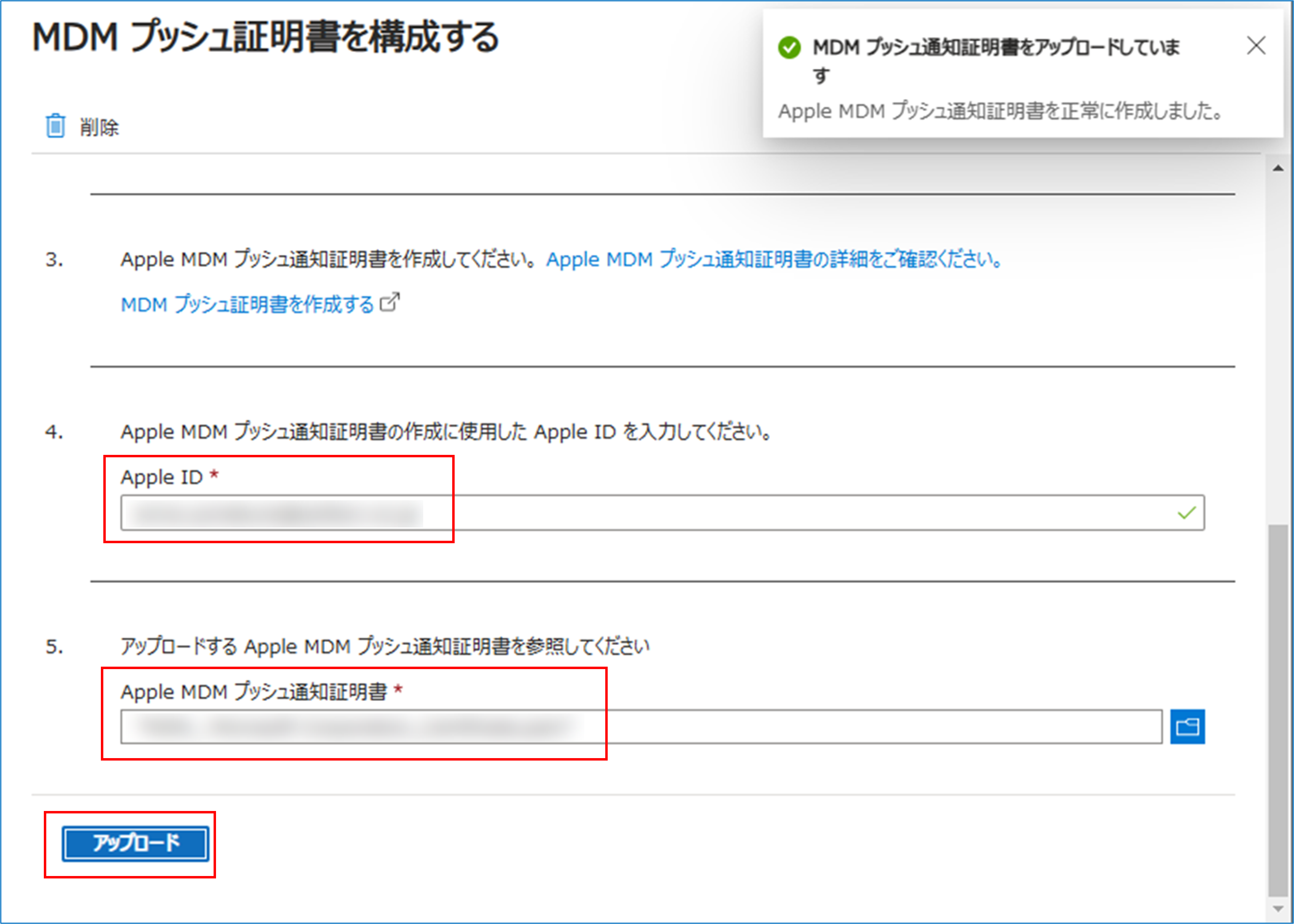
4.
サインインに利用したApple IDを入力します。
5.
直前の手順でダウンロードしたApple MDMプッシュ通知証明書ファイル(MDM_ MicrosoftCorporation_Certificate.pem)を選択します。
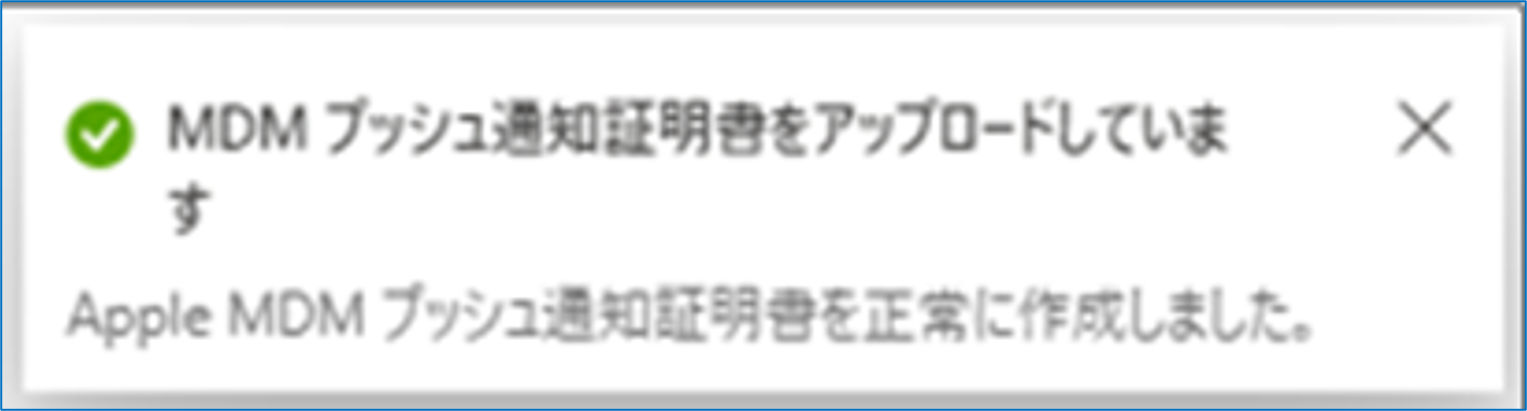
「Apple MDMプッシュ通知証明書を正常に作成しました。」というメッセージが表示されれば、Apple MDMプッシュ通知証明書の登録は完了です。
-
CA証明書配付用プロファイルを登録する
CA証明書を配付するための構成プロファイルを作成します。
-
-
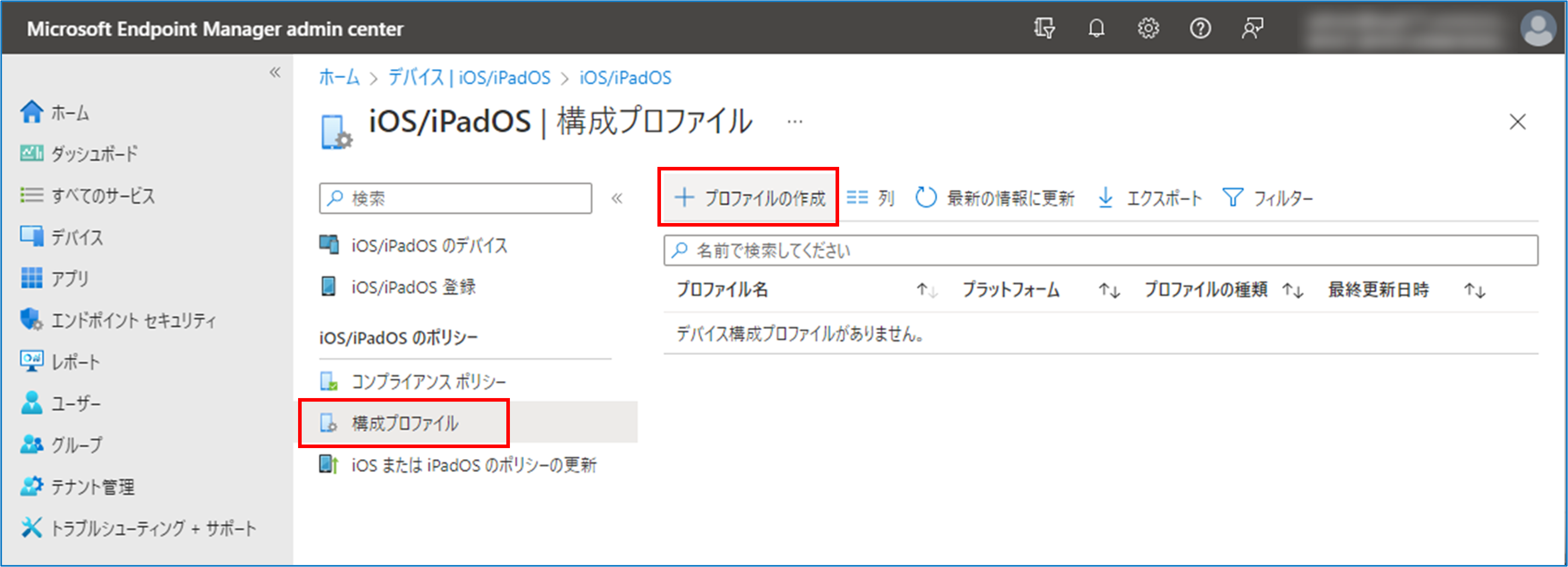
Microsoft Intune管理センターで[デバイス]>[プラットフォーム別- iOS/iPadOS]>[ iOS/iPadOSのポリシー-構成プロファイル]を順にクリックする
-
-
-
-
[+プロファイルの作成]をクリックする
-
-
-
-
以下の項目を設定し、[作成]をクリックする
-
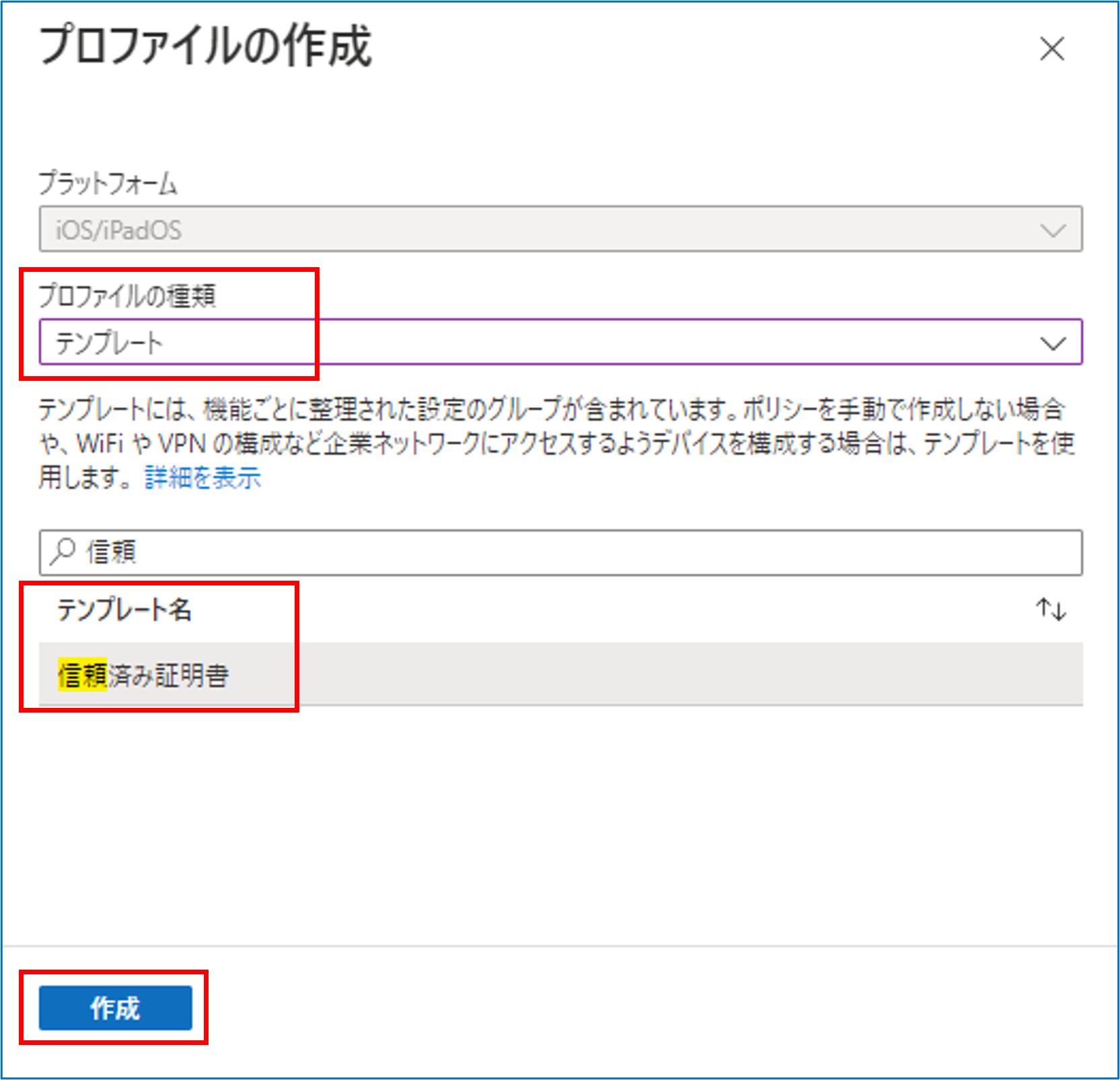
プロファイルの種類
「テンプレート」を選択します。
テンプレート名
検索欄に「信頼」と入力し、「信頼済み証明書」を選択します。
-
-
-
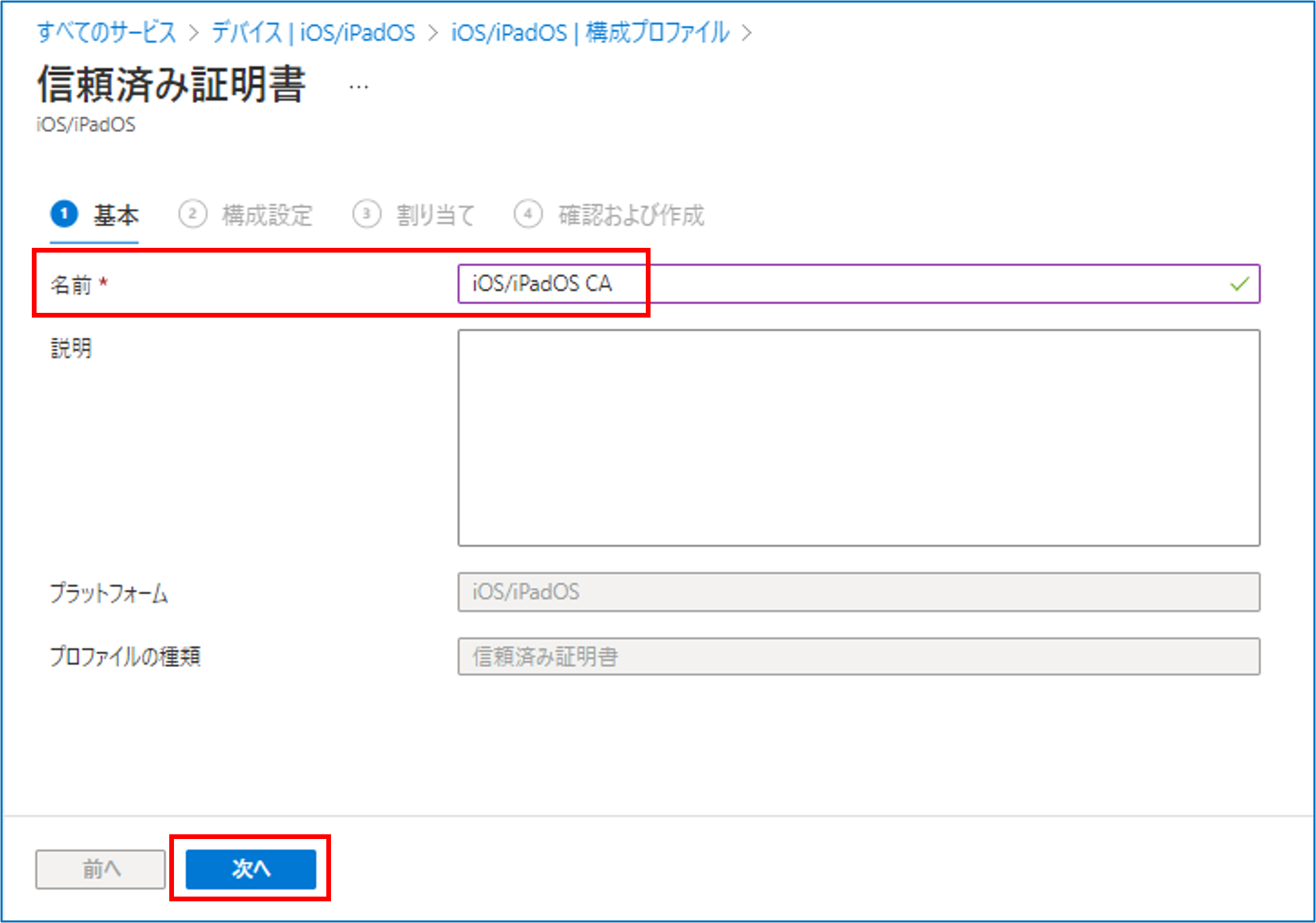
「名前」に任意のプロファイル名を入力し、[次へ]をクリックする
-
-
-
-
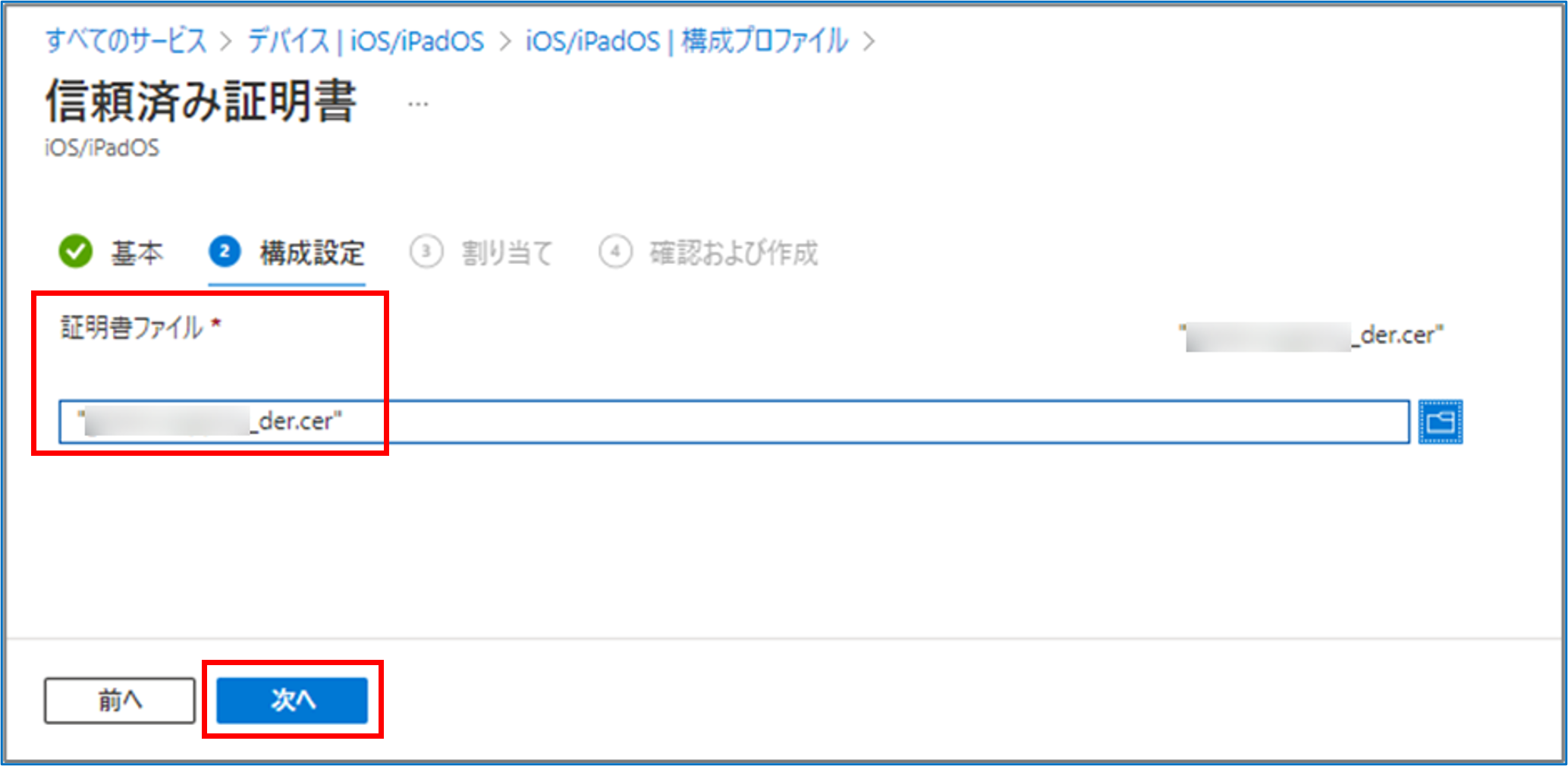
事前設定2の「構成プロファイル用の設定情報を確認する」でダウンロードしたルート証明書ファイル(.cer)を選択し、[次へ]をクリックする
-
-
-
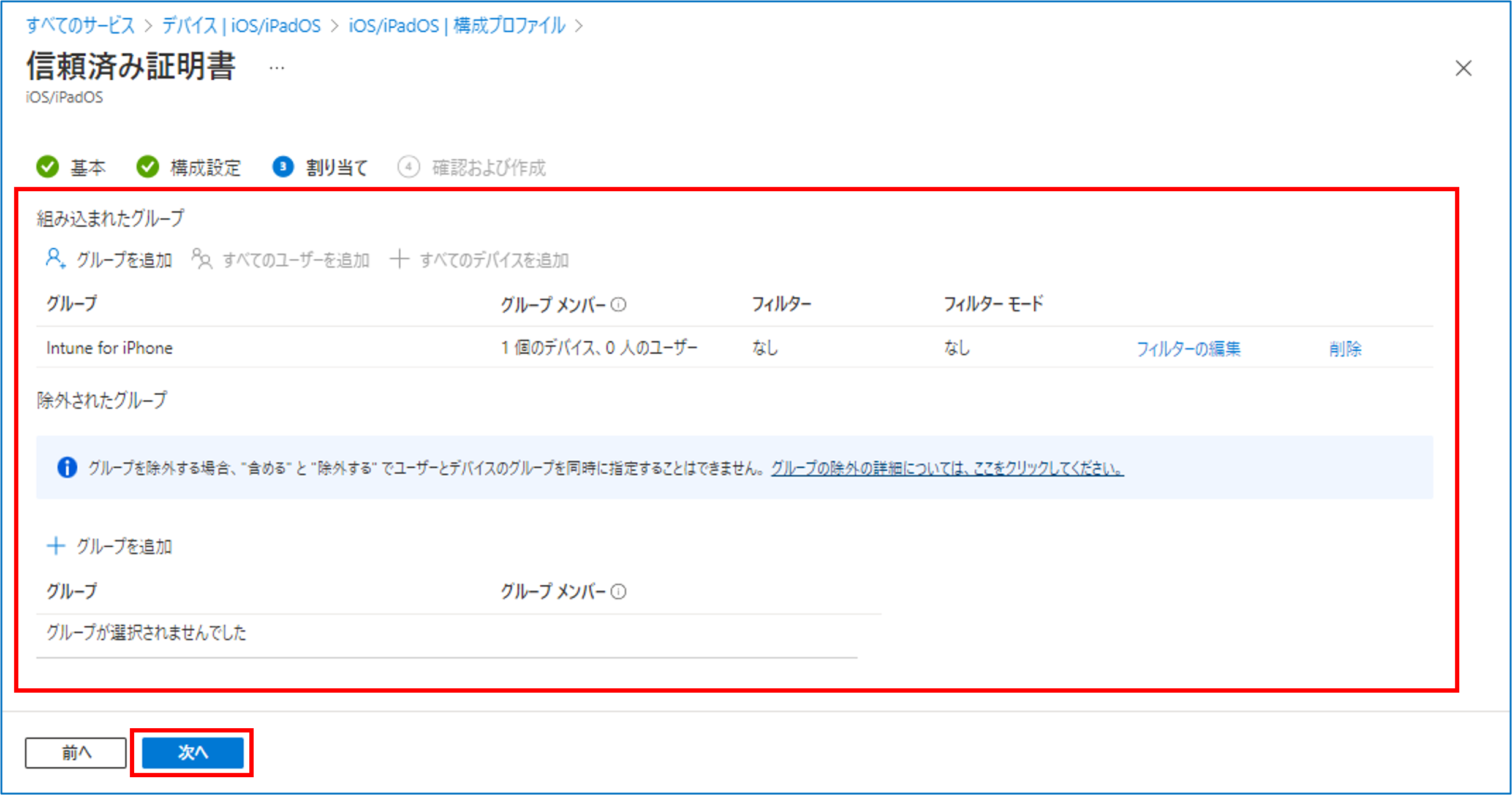
任意で割り当てる(除外する)グループ・ユーザーを追加し、[次へ]をクリックする
-
この例では、「組み込まれたグループ」にグループを1つ追加します。
-
-
-
設定内容を確認し、[作成]をクリックする
-
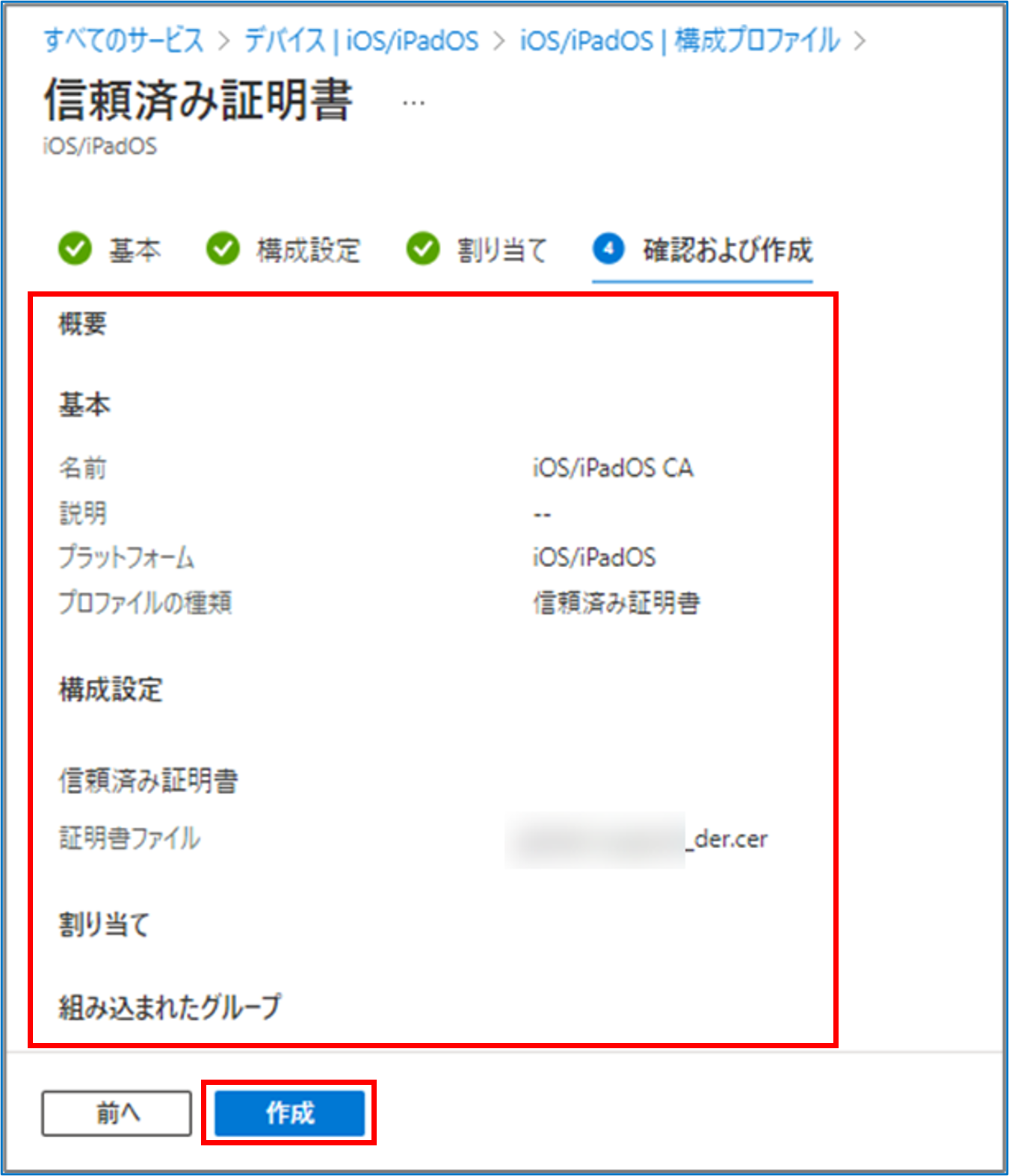
CA証明書配付用の構成プロファイルが作成されます。
-
SCEP証明書配付用プロファイルを登録する
続けて、SCEP証明書を配付するための構成プロファイルを作成します。
-
-
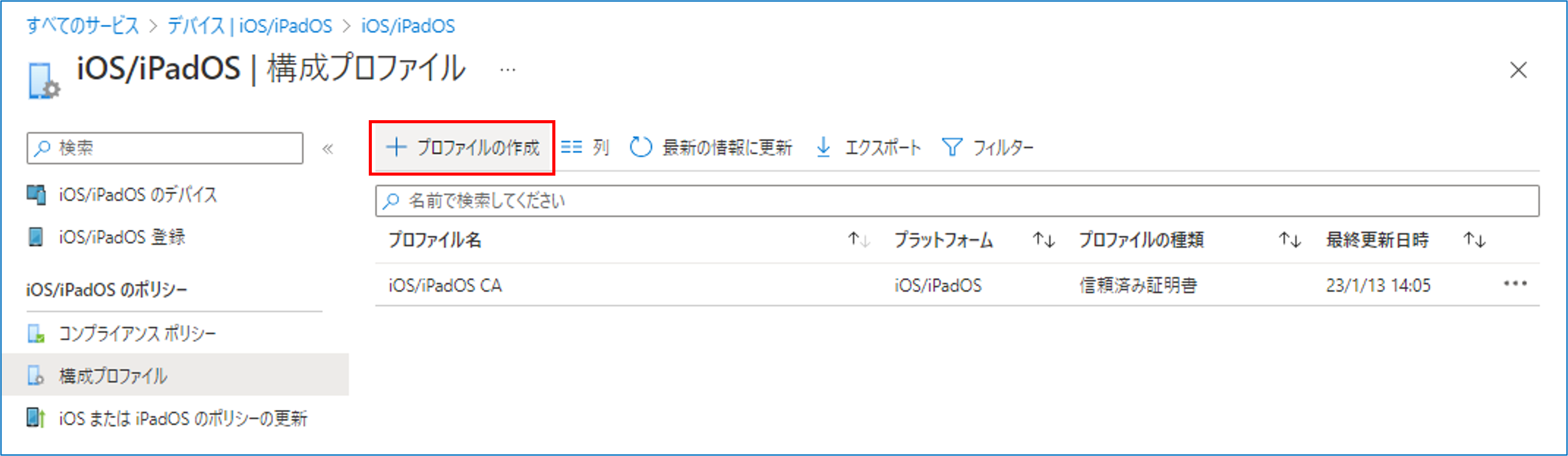
「構成プロファイル」のトップ画面で、[+プロファイルの作成]をクリックする
-
-
-
-
以下の項目を設定し、[作成]をクリックする
-
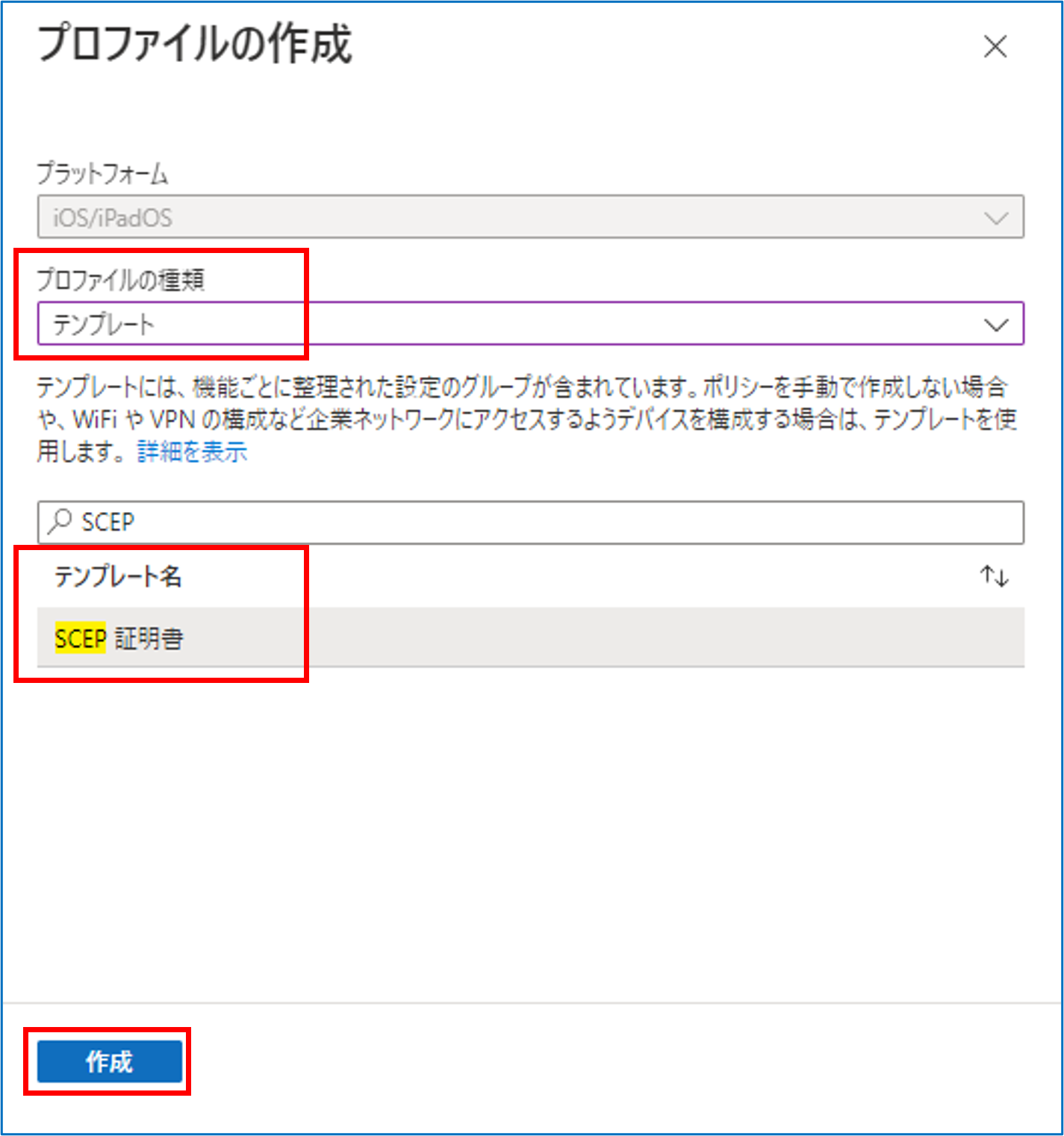
プロファイルの種類
「テンプレート」を選択します。
テンプレート名
検索欄に「SCEP」と入力し、「SCEP証明書」を選択します。
-
-
-
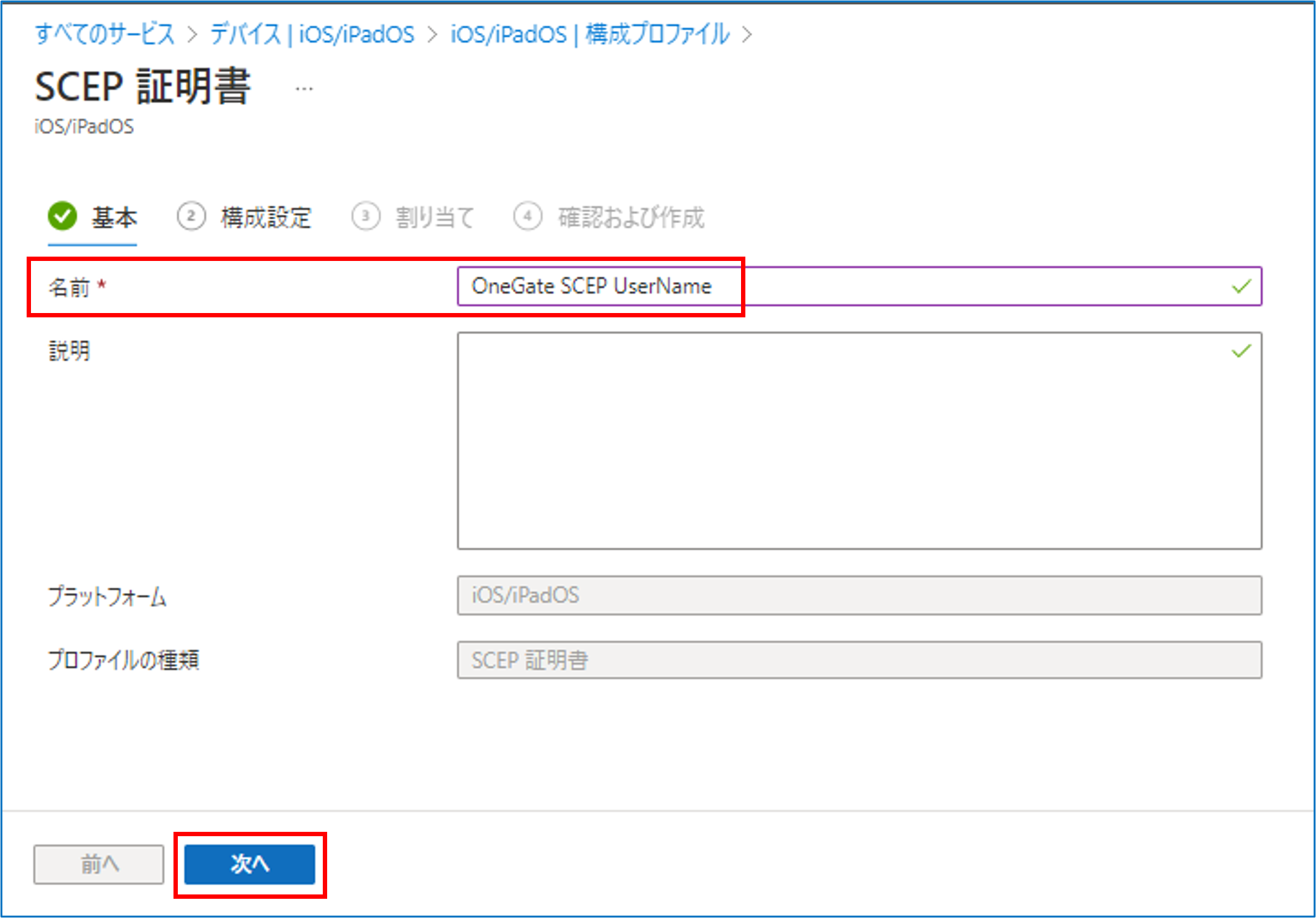
「名前」に任意のプロファイル名を入力し、[次へ]をクリックする
-
-
-
-
以下の項目を設定し、[次へ]をクリックする
-
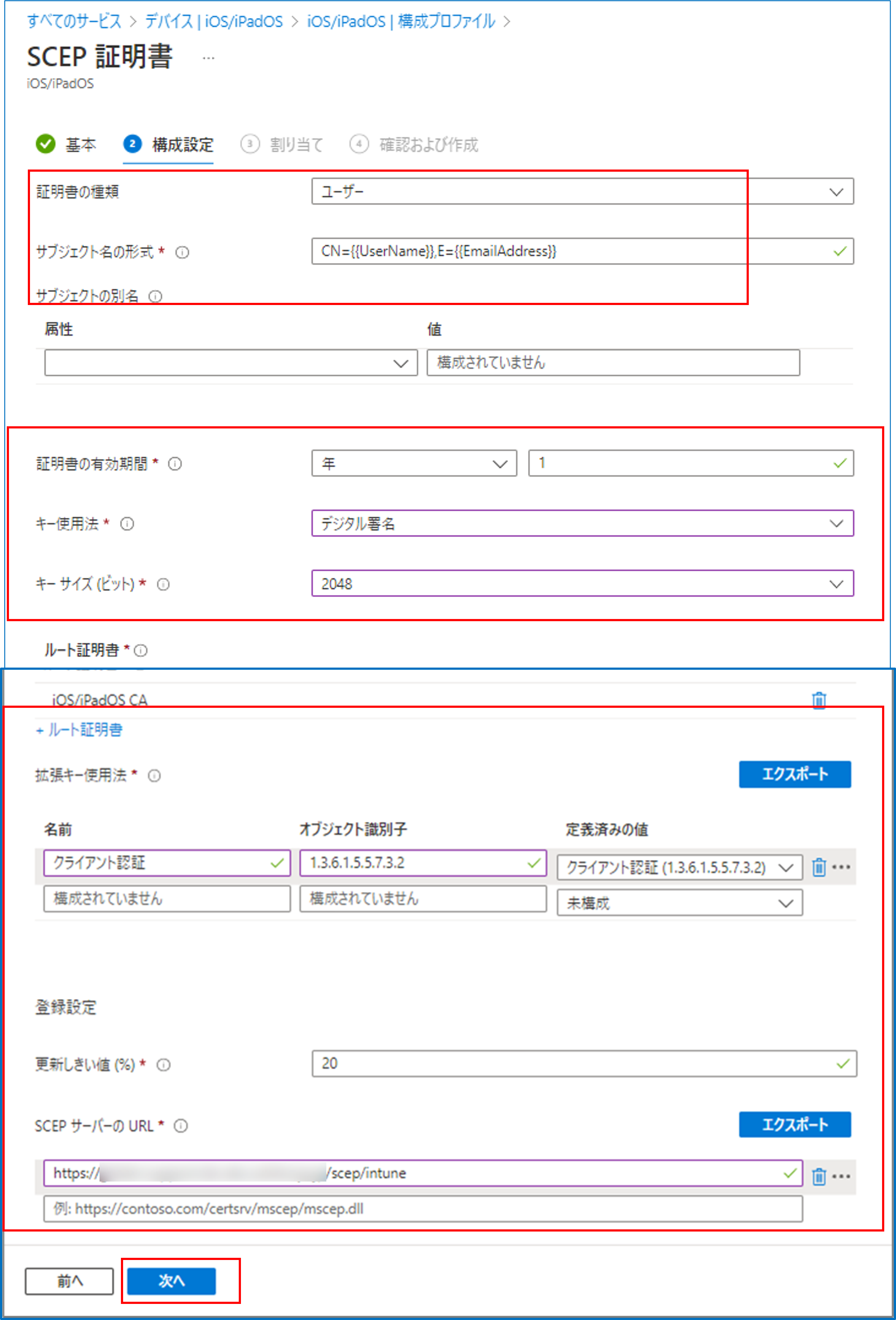
証明書の種類
「ユーザー」を選択します。
サブジェクト名の形式
「CN={{UserName}},E={{EmailAddress}}」を選択します。
「UserName」=ユーザープリンシパル名の@より前の部分
証明書の有効期間 ※
任意の期間を設定します。
キー記憶域プロバイダー
任意のプロバイダーを設定します。
PasswordManagerのV1.18以前で証明書を使用する場合、「ソフトウェア KSPに登録する」を選択してください。
キー使用法※
「デジタル署名」を選択します。
キーサイズ
任意のサイズを選択します。
ルート証明書
先ほど作成したCA証明書配付用構成プロファイルを選択します。
拡張キー使用法※
Microsoft Intune連携設定時に事前に設定した拡張キー使用方法を選択します。
更新しきい値
任意のしきい値を選択します。
SCEPサーバーのURL
構成プロファイル用の設定情報確認時にコピーした「SCEPサーバーのURL」を入力します。
※:「証明書の有効期限」、「拡張キー使用法」の設定は必須ですが、Apple社のデバイスに配付される実際の証明書では、Intuneでの設定ではなくOneGate上の設定が利用されます。
-
-
-
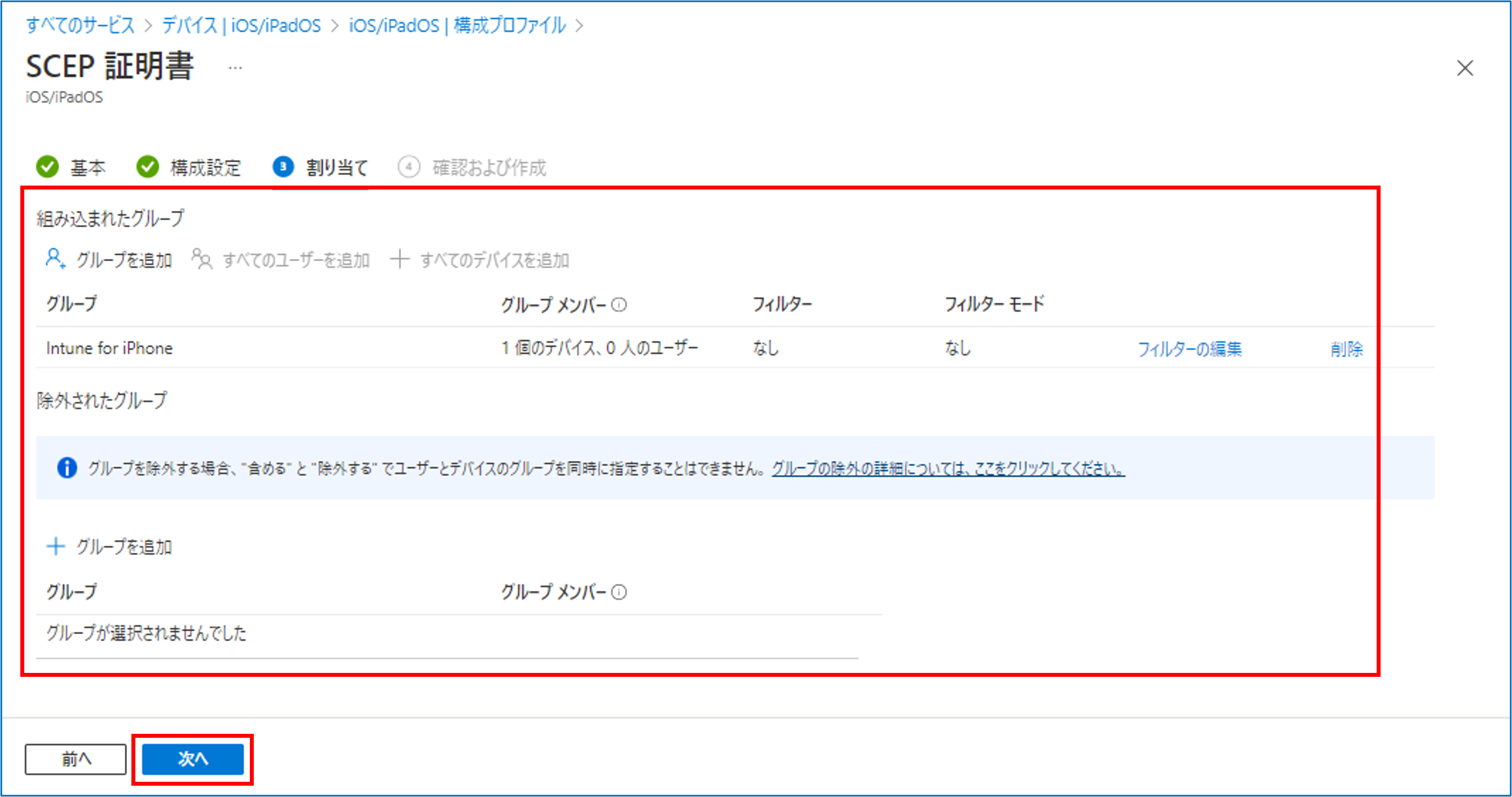
プロファイルを割り当てる(除外する)グループ・ユーザーを任意に追加し、[次へ]をクリックする
-
この例では、「組み込まれたグループ」にグループを1つ追加します。
-
-
-
設定内容を確認し、[作成]をクリックする
-
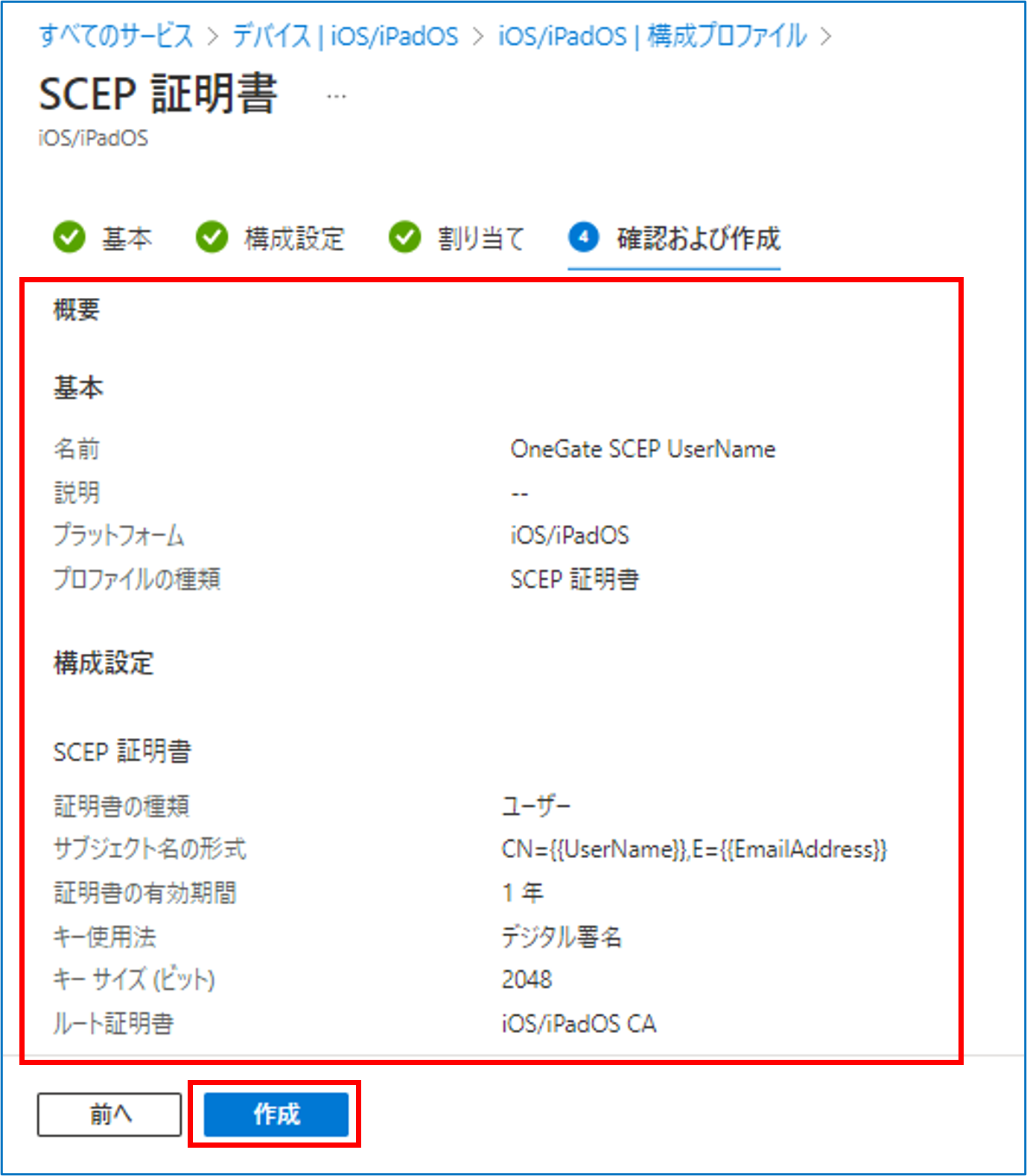
SCEP証明書配付用の構成プロファイルが作成されます。
-
デバイス登録を行う
証明書を配付するiOS/iPadOSデバイスをIntuneに登録します。
-
-
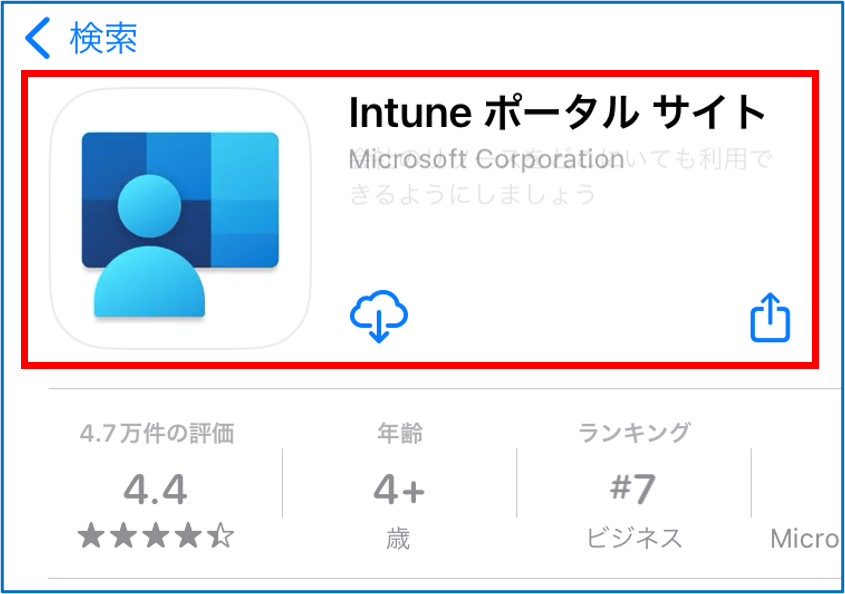
App Storeで「Intune ポータル サイト」と検索し、アプリをインストールする
-
-
-
-
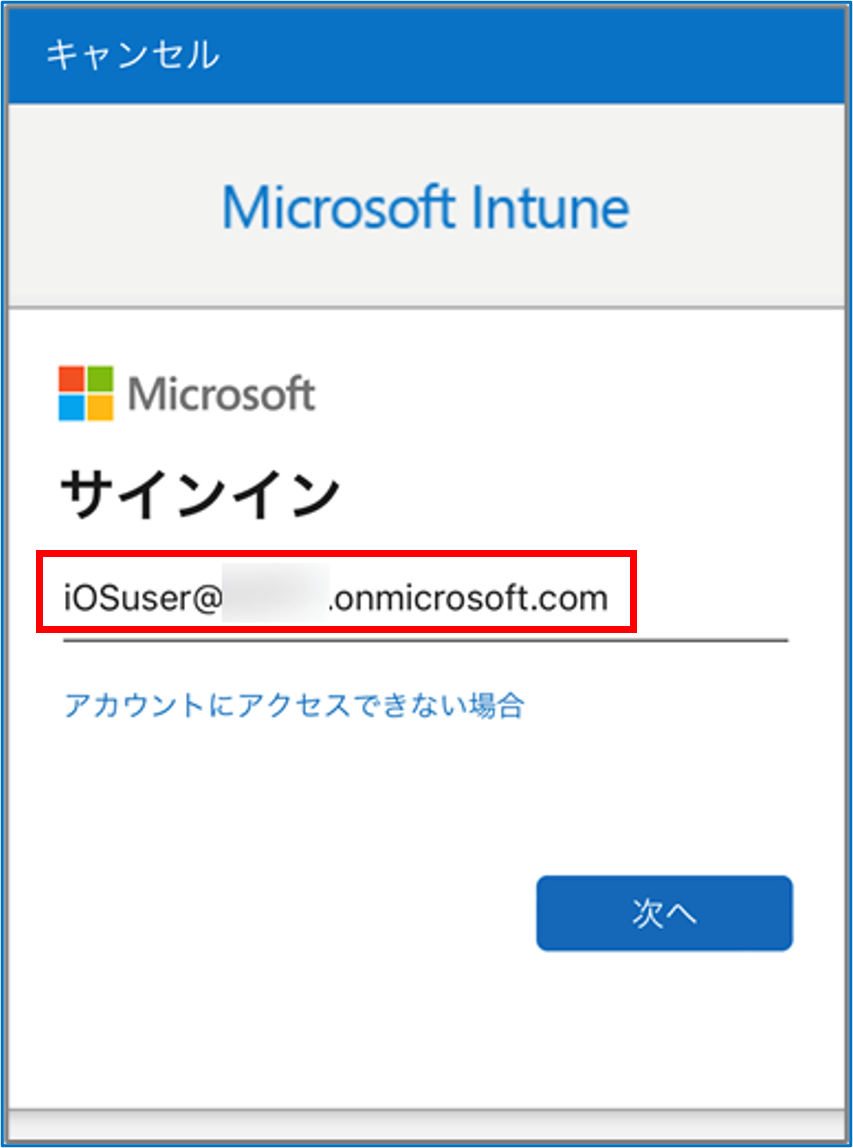
Intuneライセンスが割り当てられているAzure ADユーザーでサインインする
-
-
-
-
[許可]をタップする
-
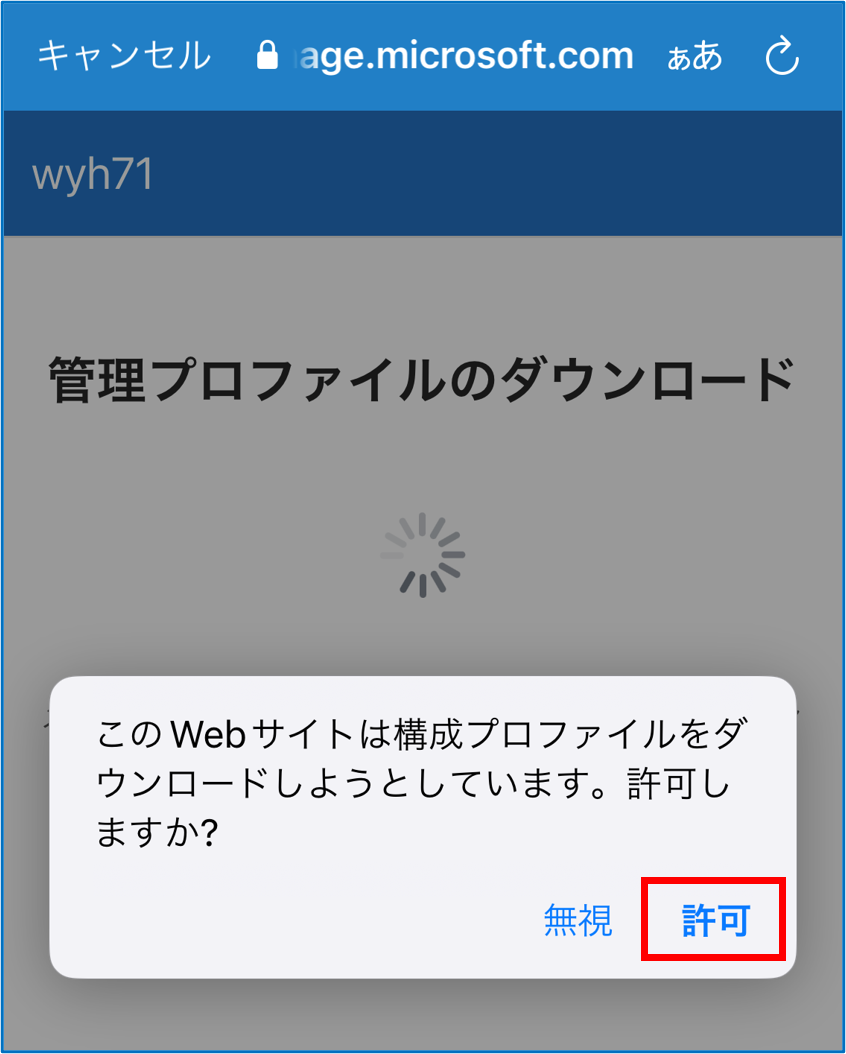
ダウンロードが始まります。
-
-
-
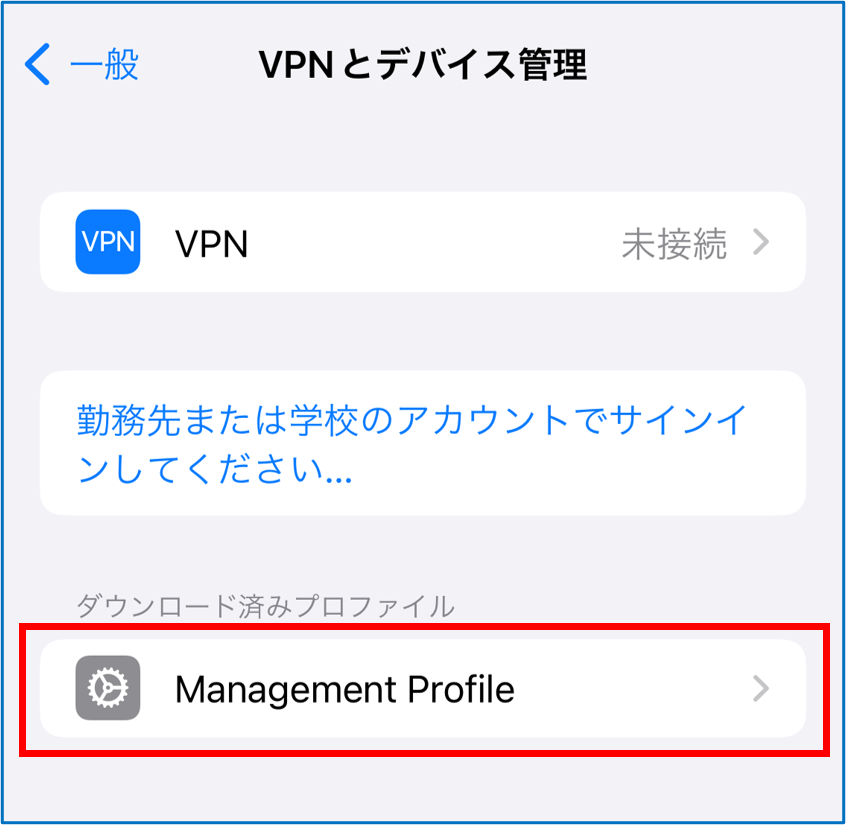
ダウンロードの完了後、ホーム画面に戻り、[設定]>[一般]>[VPNとデバイス管理]を順にタップする
-
-
-
-
「ダウンロード済みプロファイル」に表示されている[Management Profile]をタップする
-
-
-
-
[インストール]をタップする
-
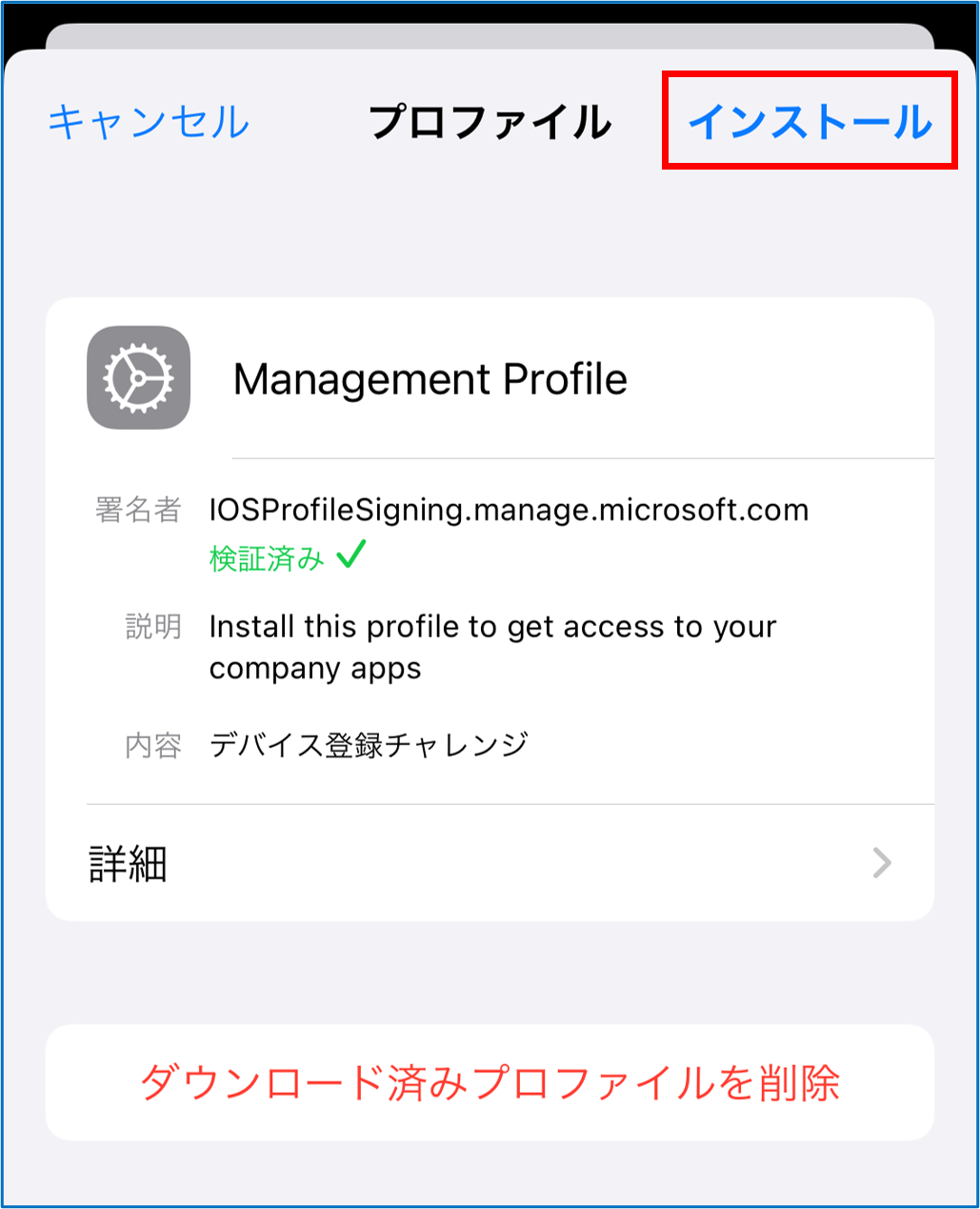
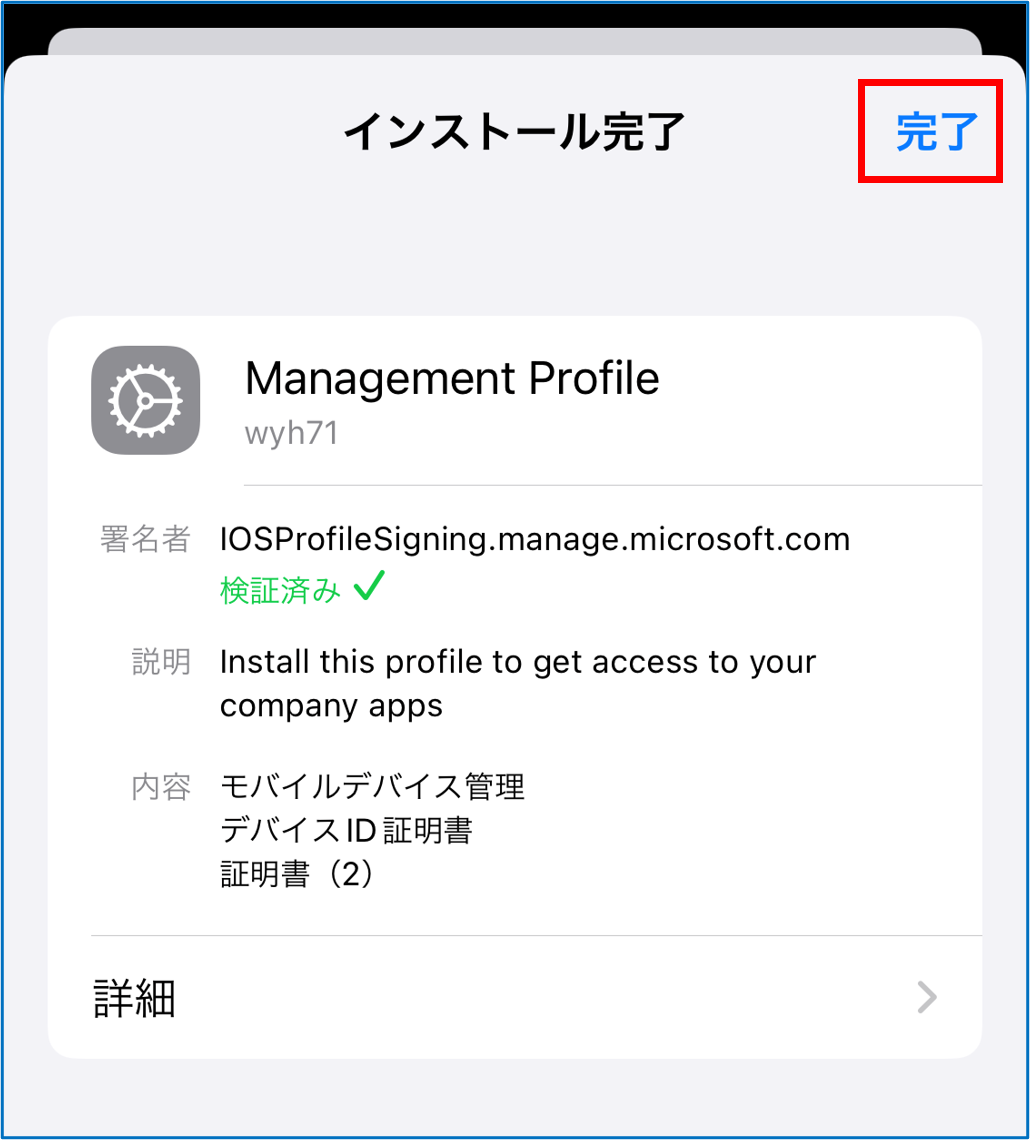
プロファイルのインストールが始まり、完了すると、「インストール完了」画面が表示されます。
-
-
-
[完了]をタップし、ポータルアプリに戻り、再度設定を進める
-
-
-
-
[完了]をタップする
-
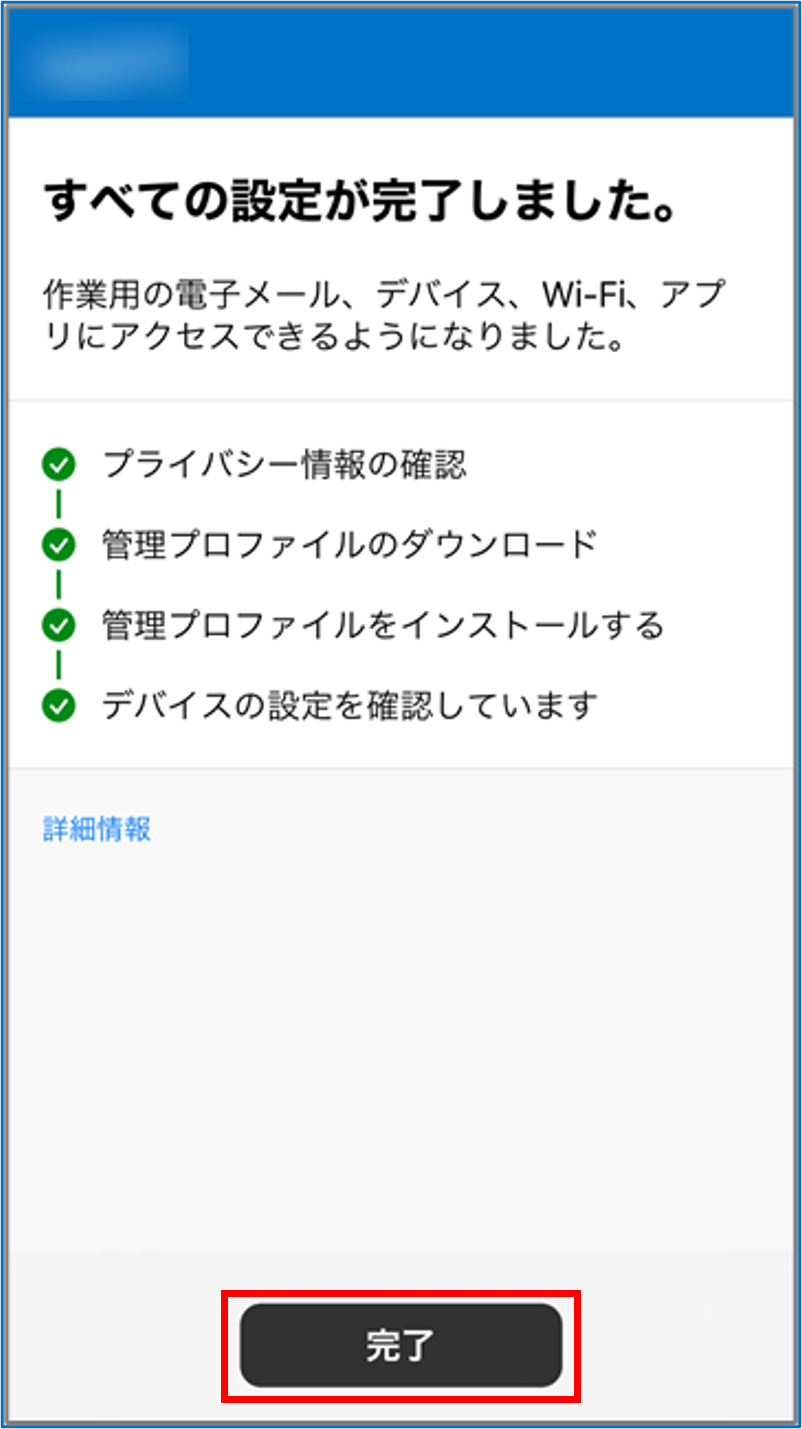
Intuneへのデバイス登録は完了です。
-
登録したデバイスをグループに追加する
登録した端末をCA証明書およびSCEP証明書配付用のプロファイル作成時に登録したグループに追加します。
-
-
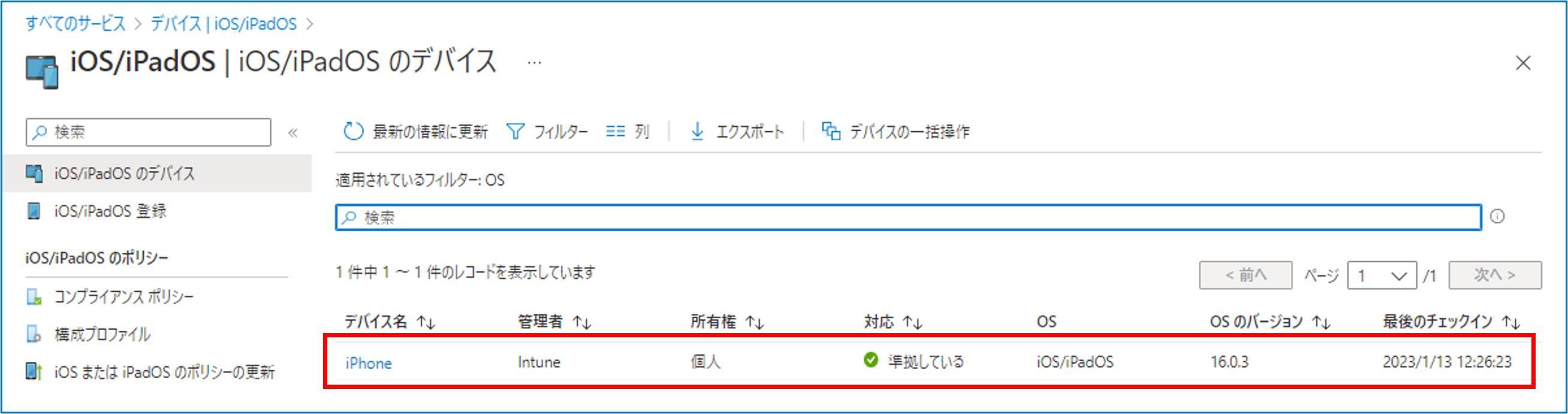
Microsoft Intune管理センターで「デバイス」>「プラットフォーム別- iOS/iPadOS」を選択し、登録した端末が表示されることを確認する
-
-
-
-
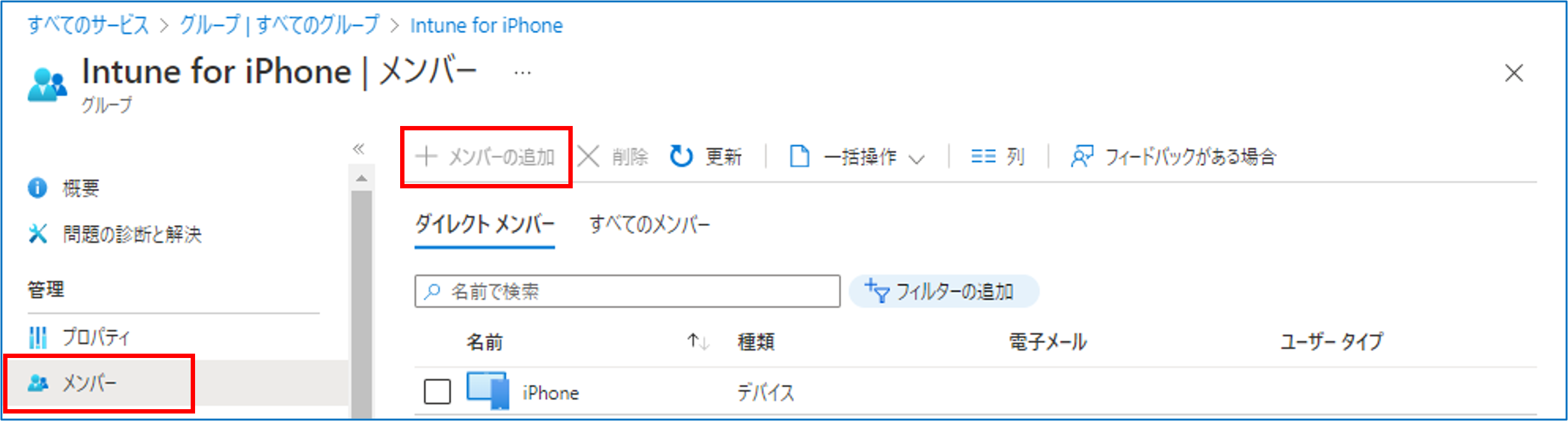
[グループ]をクリックし、CA証明書およびSCEP証明書配付用のプロファイル作成時に「③割り当て」画面で登録したグループ名を選択して、「メンバー」の[+メンバーの追加]をクリックする
-
-
-
適切なグループに端末を追加する
-
グループに動的メンバーシップがある場合は、端末が正常に追加されていることを確認してください。
-
構成プロファイルの割り当て状態を確認する
構成プロファイルがiOS/iPadOS端末に正しく割り当てられているか、割り当ての状況を確認します。
-
-
Microsoft Intune管理センターの「デバイス」>「プラットフォーム別-iOS/iPadOS」>「iOS/iPadOSのポリシー-構成プロファイル」を順にクリックする
-
-
-
-
作成したプロファイル名をクリックし、[デバイス割り当ての状態]をクリックする
-
-
-
-
構成プロファイルの割り当ての状態を確認する
-
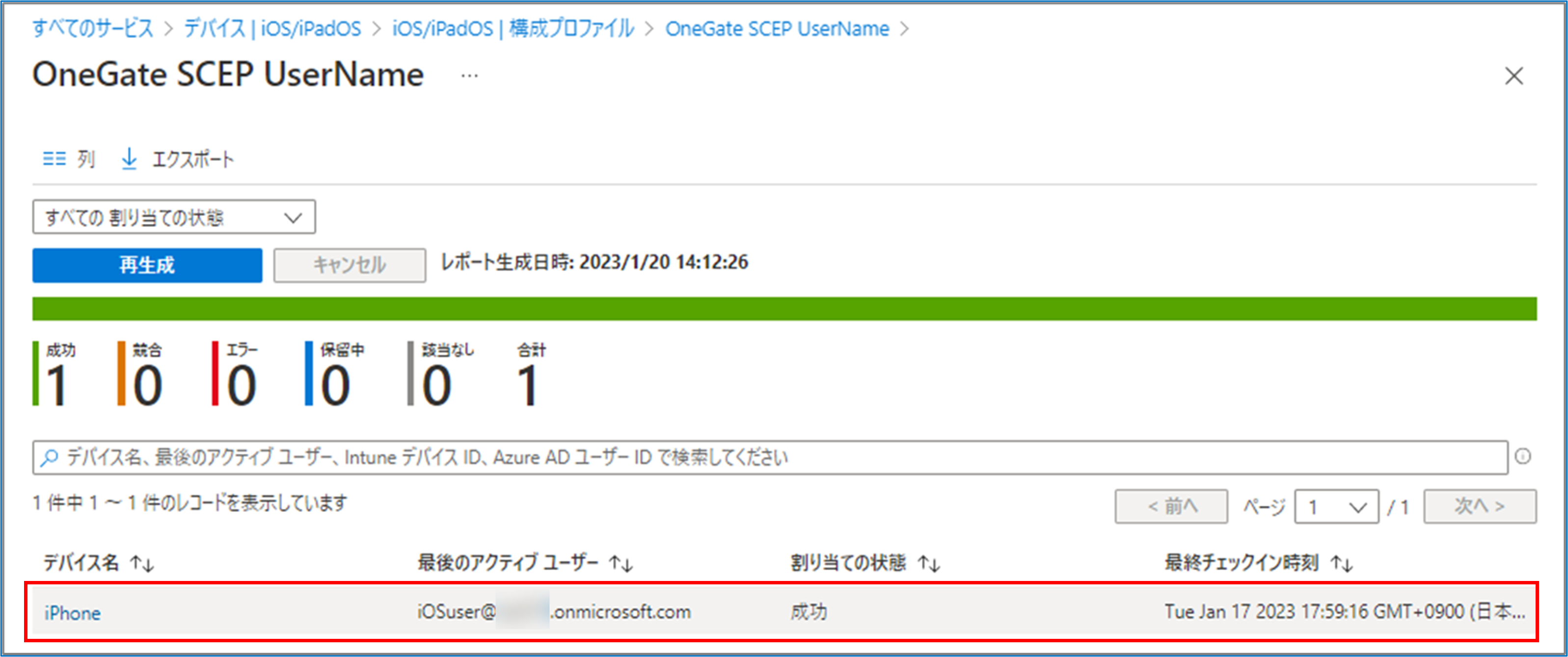
※デバイス登録した端末が表示されない場合は、[再生成]をクリックしてください。
-
証明書の配付状況を確認する
iOS/iPadOS端末で、証明書の配付状況を確認します。
-
-
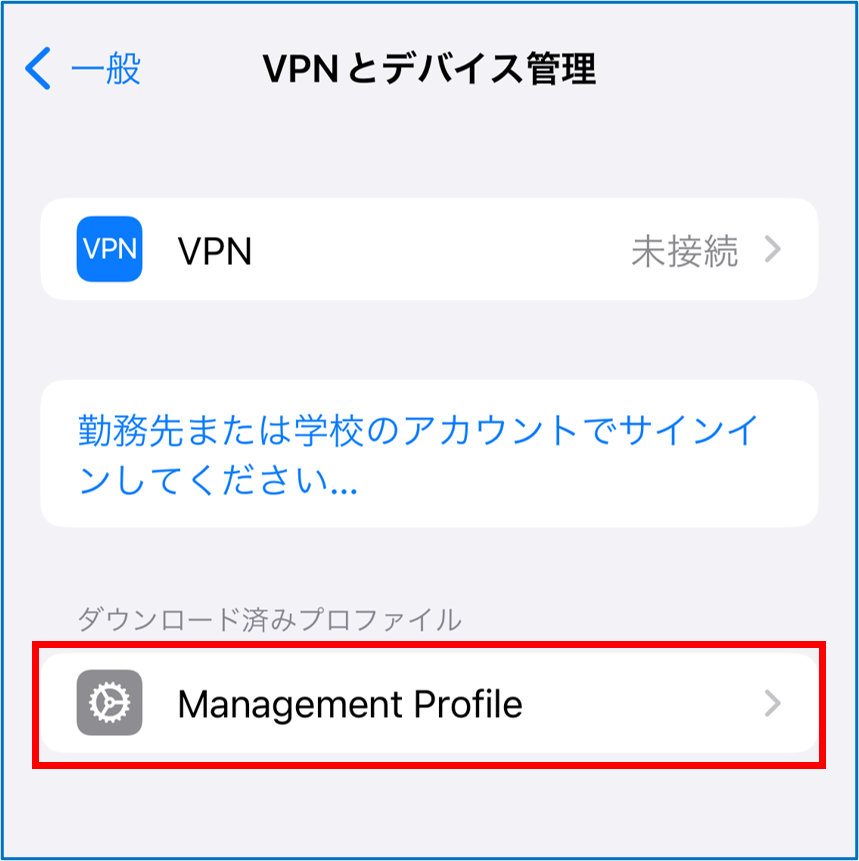
iOS/iPadOS端末のホーム画面で[設定]>[一般]>[VPNとデバイス管理]を順にタップする
-
「VPNとデバイス管理」画面が表示されます。
-
-
-
[Management Profile]をタップする
-
-
-
-
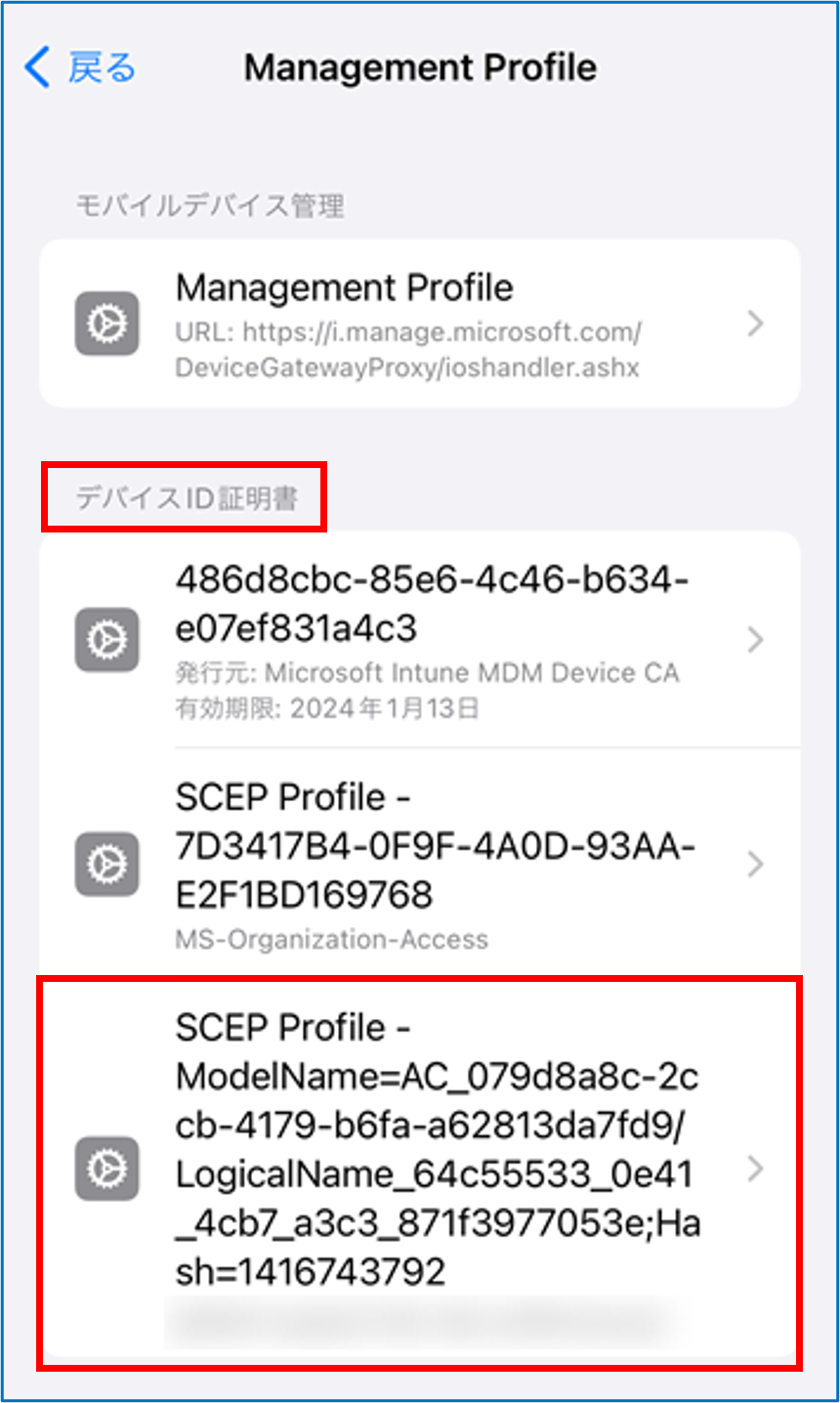
「デバイスID証明書」内の「SCEP Profile - …」と表示され、発行者がOneGateのテナント名になっている証明書をタップする
-
-
-
-
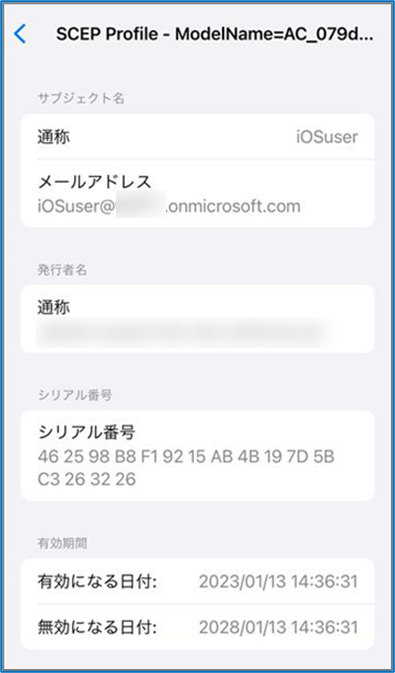
証明書の内容を確認する
-
-