
利用者操作ログ
利用者に対する操作のログを確認します。
「利用者操作ログ」画面を表示する
-
-
OneGate管理メニューの[ログ管理]>[利用者操作ログ]をクリックする
-
「利用者操作ログ」の画面構成
「利用者操作ログ」画面は以下のような画面構成になっています。
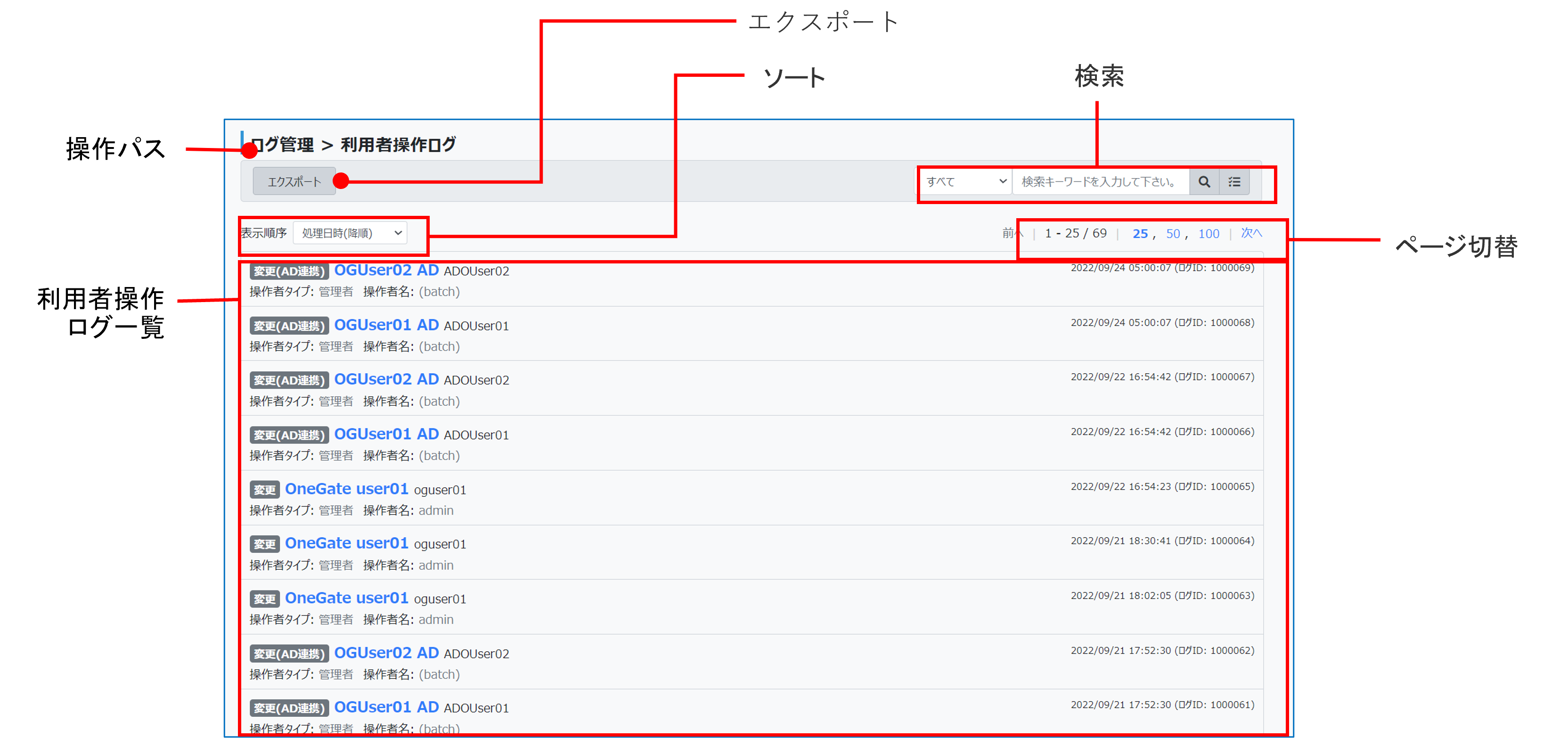
OneGate管理メニューのトップページからの操作パスが表示されます。
利用者操作ログ一覧
|
操作種別 |
操作の種類が表示されます。
パスワード変更(利用者):利用者が自身でパスワードを変更した
新規(インポート):利用者がインポートにより新規に登録された
新規(AD連携):AD連携により利用者が新規に作成された |
|---|---|
|
氏名 |
操作対象の氏名が表示されます。 利用者の姓名が設定されていない場合、ログイン名が表示されます。 クリックすると、「利用者操作ログ詳細」画面が表示され、ログの詳細情報を確認できます。 |
|
ログイン名 |
操作対象のログイン名が表示されます。 |
|
操作者タイプ |
操作者タイプが表示されます。現在は「管理者」のみです。 |
|
操作者名 |
操作した管理者のログイン名が表示されます。 AD連携ジョブやCSVインポートで登録・変更した場合は「(batch)」と表示されます。 |
|
処理日時 |
処理日時が表示されます。 形式:YYYY/MM/DD HH:MM:SS |
|
ログID |
実行ごとに発行されるIDが表示されます。 |
エクスポート
利用者操作ログをエクスポートします。
参照
ソート
一覧左上の「表示順序」のメニューからソート方法を選択します。
検索
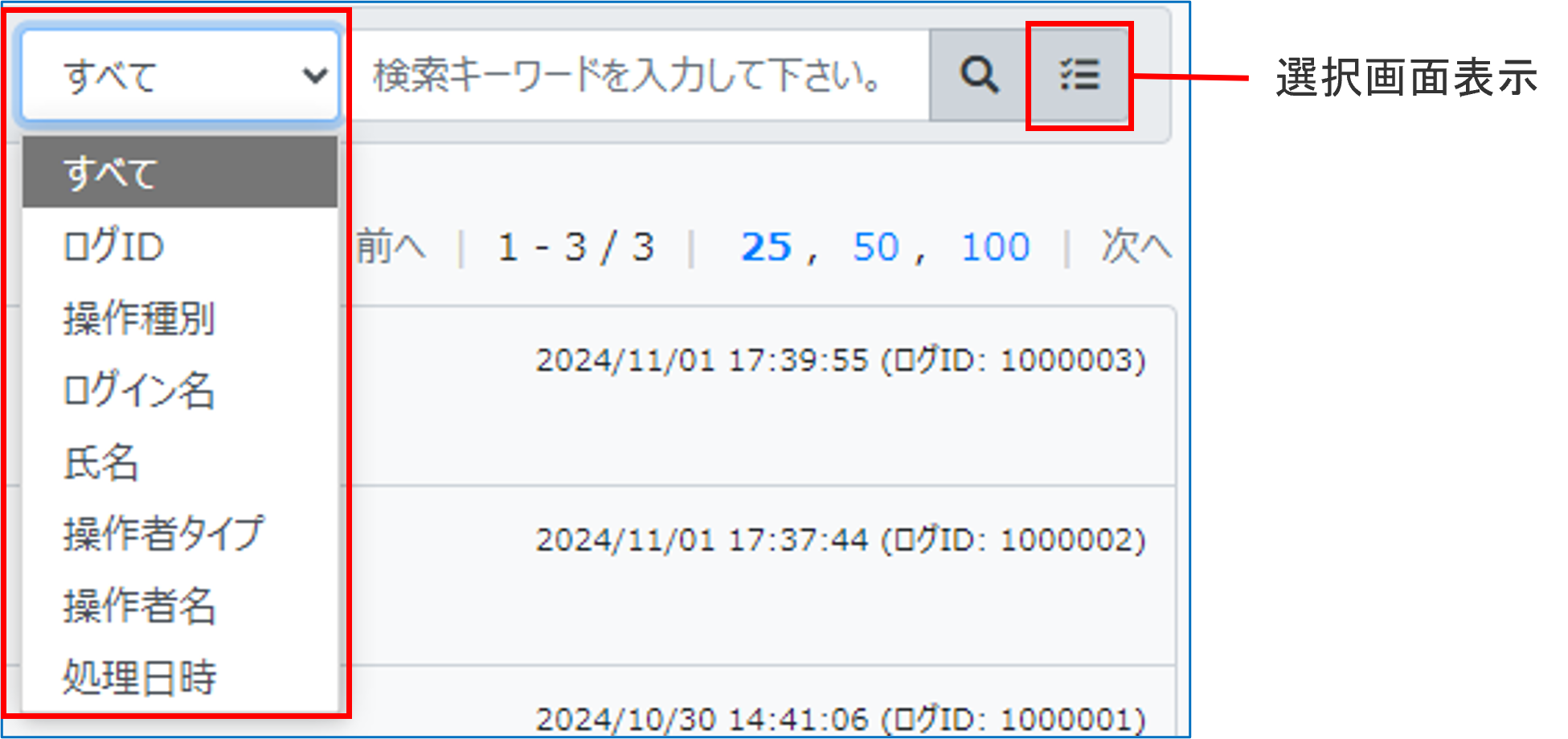
必要に応じて検索対象を選択し、キーワードを入力して検索アイコンをクリックすると、特定の利用者操作ログを検索できます。
選択画面表示アイコンをクリックすると、検索条件を指定してより詳細に検索できます。
1画面に表示する設定の数(25/50/100)や、表示ページ(最初/前へ/次へ/最後)を切り替えることができます。