
デバイス予約設定一覧
利用者がKeyManagerまたはiOS/iPadOS向けMobile Safariを使用してクライアント証明書を取得する際に必要なデバイス予約設定を管理します。
ポイント
既に発行済みの証明書については、以下の条件でデバイス予約設定が自動登録されます。
これにより、証明書発行モードを変更した場合でも証明書の更新が可能です。
-
証明書が発行済みで、現在も「使用中」の招待コードがある場合
-
招待モードで証明書を発行し、当該UDID/APIDのデバイス予約情報が存在していない場合
デバイス予約設定は、以下の設定で自動登録されます。
|
表示名 |
「デバイス予約情報」項目と同値。既存の設定と重複した場合、末尾に連番を付与。 |
|---|---|
|
デバイス予約情報種別 |
UDID/APID |
|
デバイス予約情報 |
証明書発行時にデバイスから受け取ったUDIDまたはAPID
※safariブラウザ経由での証明書取得時はUDIDを表示名として自動登録 |
|
発行先デバイス名 |
証明書発行時にデバイスから受け取ったデバイス名 |
|
発行プロファイル設定 |
招待コードで設定されていた発行プロファイル設定 |
|
備考 |
(空欄) |
※「招待モード」で証明書を新規発行し、「デバイス予約情報」が同値のデバイス予約設定が既に存在する場合、既存のデバイス予約設定の「発行プロファイル設定」と「デバイス名」が更新されます。
※招待モードで発行した証明書の失効(招待コードの無効化)を行っても、デバイス予約情報は変更されません。
「デバイス予約設定一覧」画面を表示する
-
-
OneGate管理メニューの[証明書管理]>[デバイス予約設定一覧]をクリックする
-
「デバイス予約設定一覧」画面が表示され、登録済みのデバイス予約を一覧で確認できます。
-
「デバイス予約設定一覧」の画面構成
「デバイス予約設定一覧」画面は以下のような画面構成になっています。
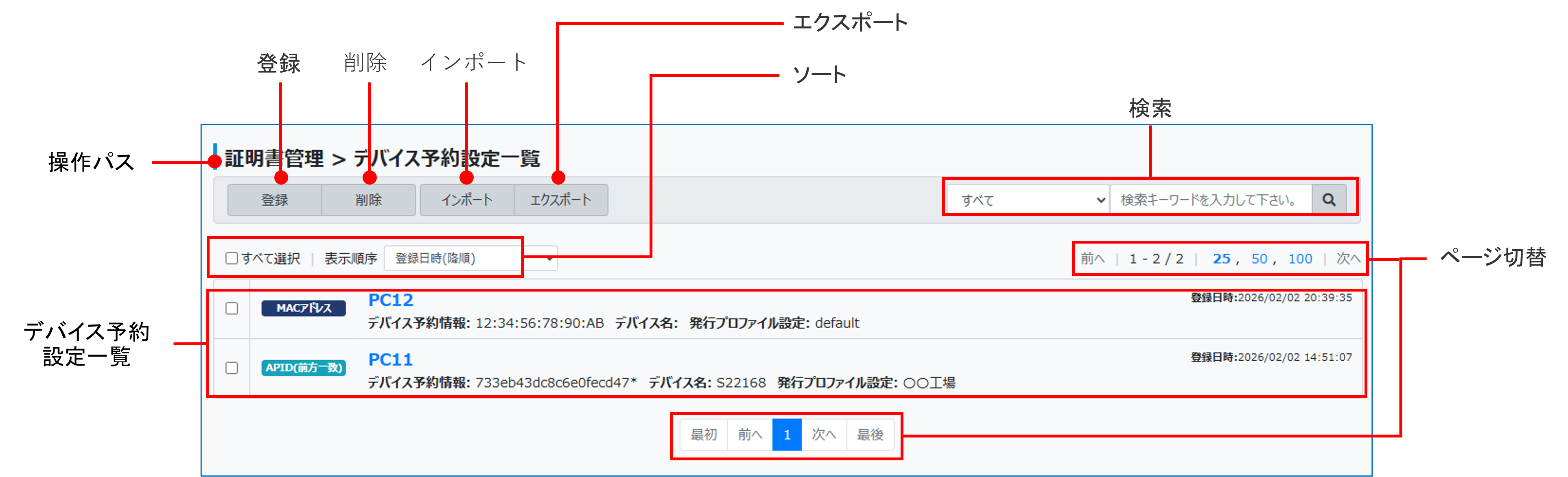
OneGate管理メニューのトップページからの操作パスが表示されます。
デバイス予約設定一覧
登録済みのデバイス予約設定が一覧表示されます。
|
ステータス |
デバイス予約設定のステータスが表示されます。
未使用:デバイス予約設定が登録され、利用可能な状態 |
|---|---|
|
表示名 |
登録したデバイス予約設定の表示名が表示されます。 クリックすると、設定を編集できます。 |
|
デバイス予約情報 |
デバイス予約情報に設定されている種別が表示されます。 |
|
デバイス名 |
デバイス予約情報に設定されているデバイス名が表示されます。 |
|
発行プロファイル設定 |
証明書を発行する際に使用する発行プロファイル設定名が表示されます。 |
|
登録日時 |
デバイス予約設定を登録した日時が表示されます。 |
参照
登録
デバイス予約設定を登録するための項目が表示されます。
参照
削除
特定のデバイス予約設定を削除します。
参照
インポート
CSVファイルを使用してデバイス予約設定をインポートします。
参照
エクスポート
デバイス予約設定の一覧をエクスポートします。
参照
ソート
デバイス予約設定一覧左上の「表示順序」のメニューからソート方法を選択します。
検索
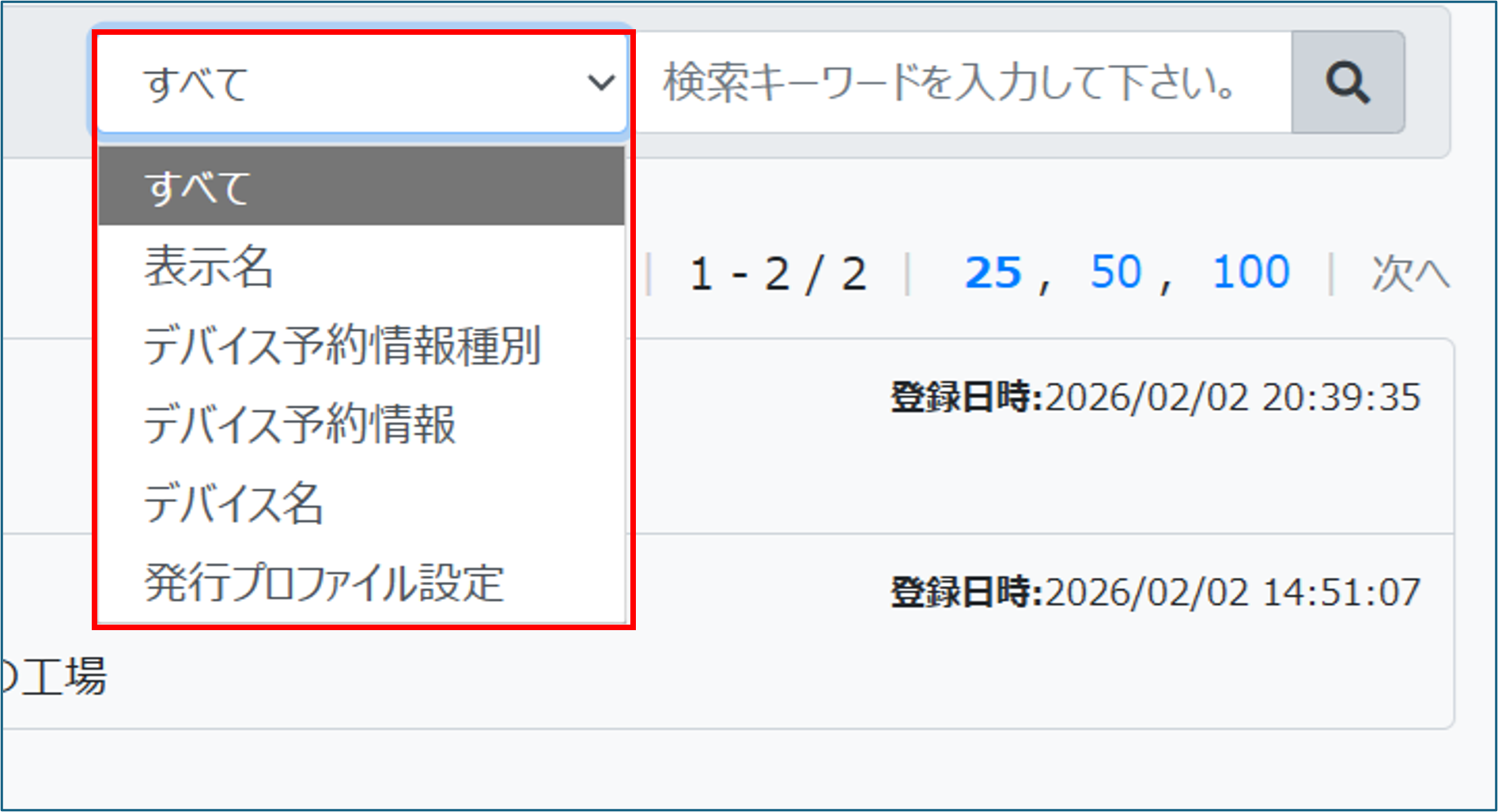
必要に応じて検索対象を選択し、キーワードを入力して検索アイコンをクリックすると、特定のデバイス予約設定を検索できます。
1画面に表示する設定の数(25/50/100)や、表示ページ(最初/前へ/次へ/最後)を切り替えることができます。