
Splashtop Enterprise Cloud
Splashtop Enterprise Cloud連携設定およびSplashtop Enterprise Cloud連携の属性設定を行います。
Splashtop Enterprise Cloud連携設定
Splashtop Enterprise Cloud連携設定では、必要項目の設定と接続テスト、ライセンス設定を行います。
-
-
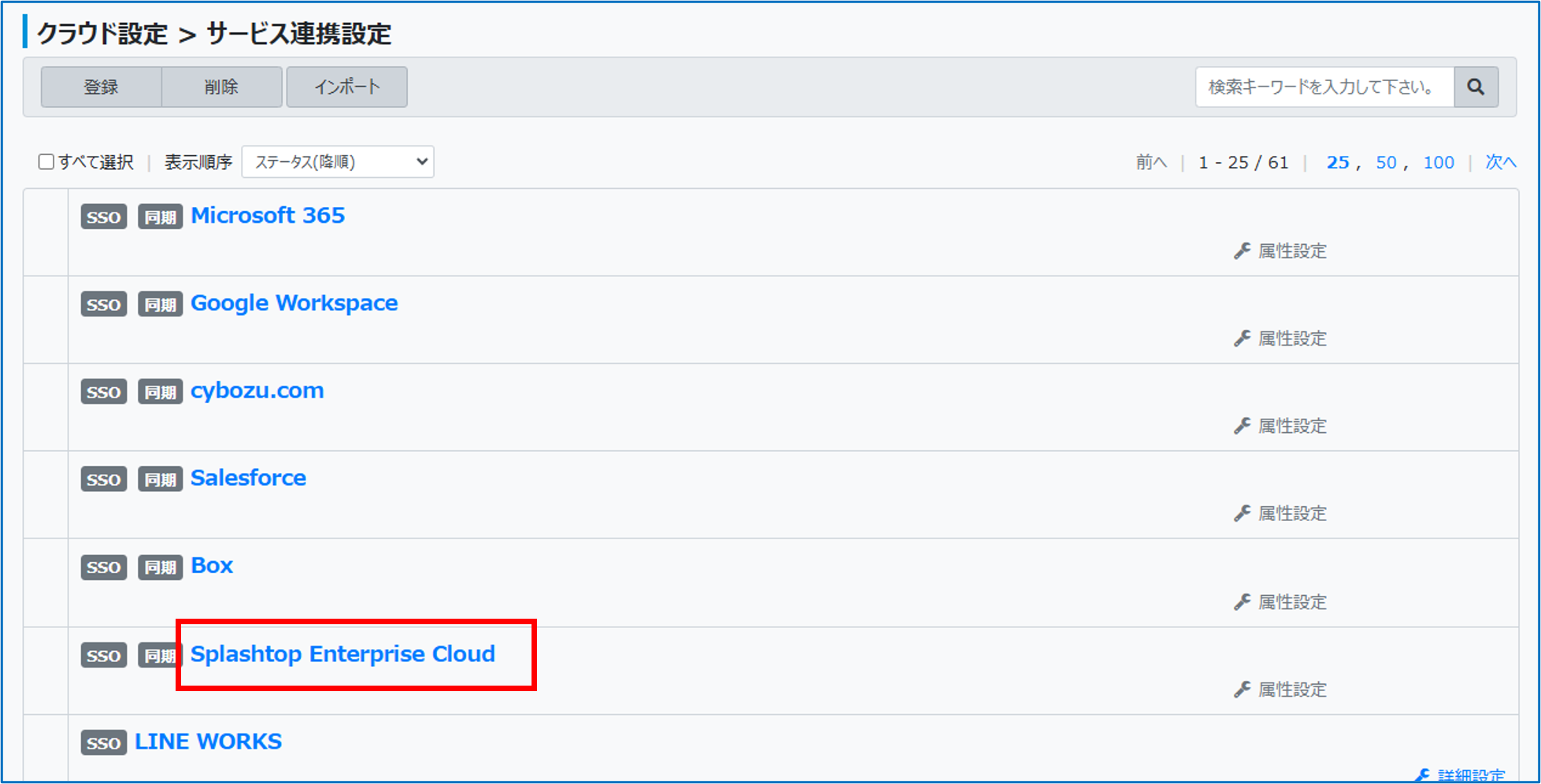
「サービス連携設定」画面のクラウドサービス一覧で[Splashtop Enterprise Cloud]をクリックする
-
-
-
必要な項目を設定し、[保存]をクリックする
-
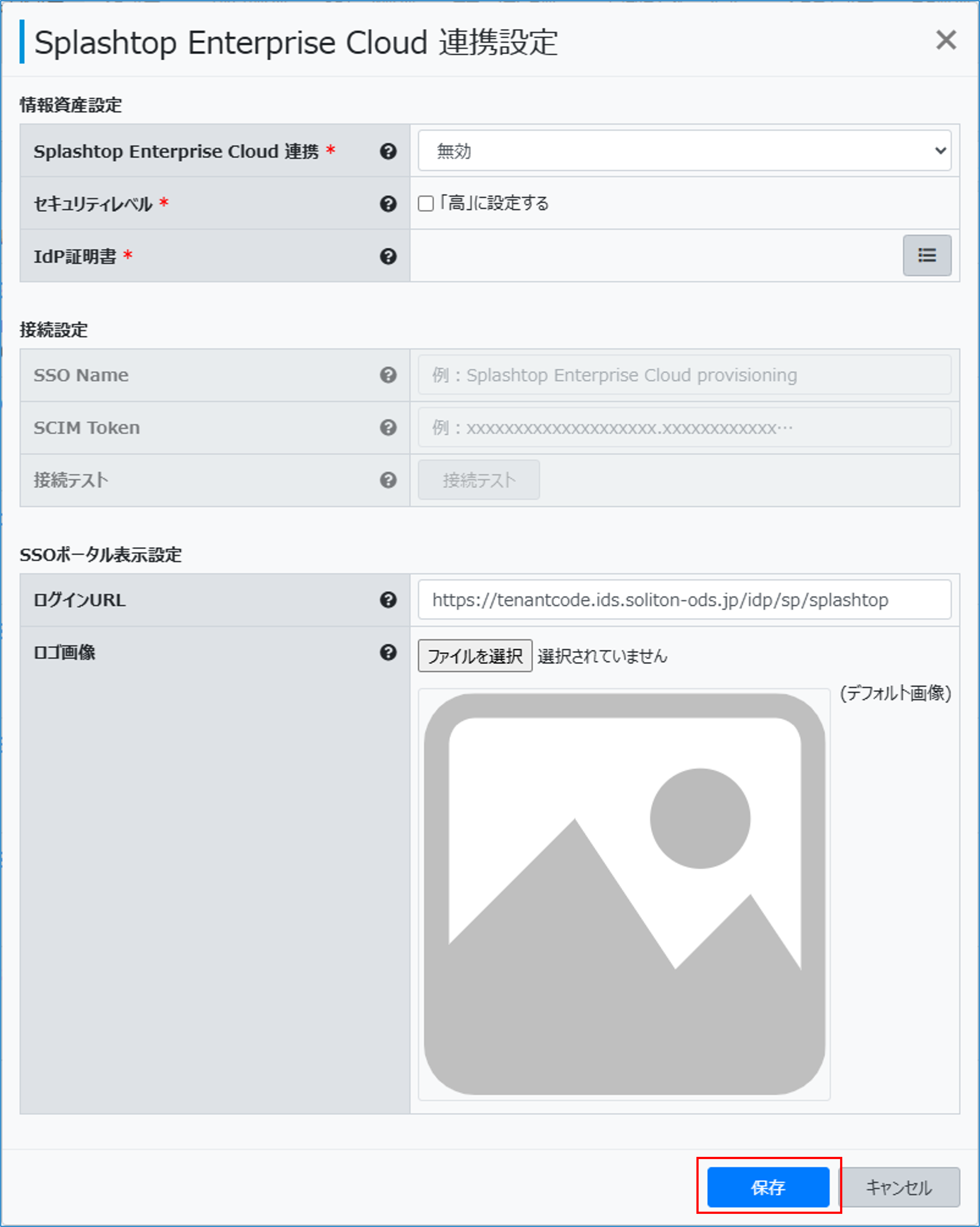
情報資産設定
|
Splashtop Enterprise Cloud連携 |
Splashtop Enterprise Cloudとの連携の方法を選択します。 |
|---|---|
|
セキュリティレベル |
[「高」に設定する]をチェックすると[システム設定]>[システムポリシー設定]で、信頼できないネットワークからのアクセス拒否や、シングルサインオン時の追加認証要求を行うことができます。 |
|
IdP証明書 |
連携に使用するIdP証明書を選択します。 |
接続設定
|
SSO Name<必須> |
Splashtop Enterprise Cloudで設定されているSSO Nameを指定します。 |
|---|---|
|
SCIM Token<必須> |
Splashtop Enterprise Cloudとの接続で使用するSCIM Provisioning Token を指定します。 |
|
[接続テスト] |
クリックすると接続設定を使用してSplashtop Enterprise Cloudサービスに接続確認を行います。 |
SSOポータル表示設定
|
ログインURL |
SSOポータルに表示するリンクのURLが表示されます。必要に応じて変更することもできます。 |
|---|---|
|
ロゴ画像 |
[ファイルを選択]をクリックし、SSOポータルに表示するリンクの画像を指定します。 |
属性設定
OneGateから情報を設定(同期)するSplashtop Enterprise Cloud連携の属性を設定します。
-
-
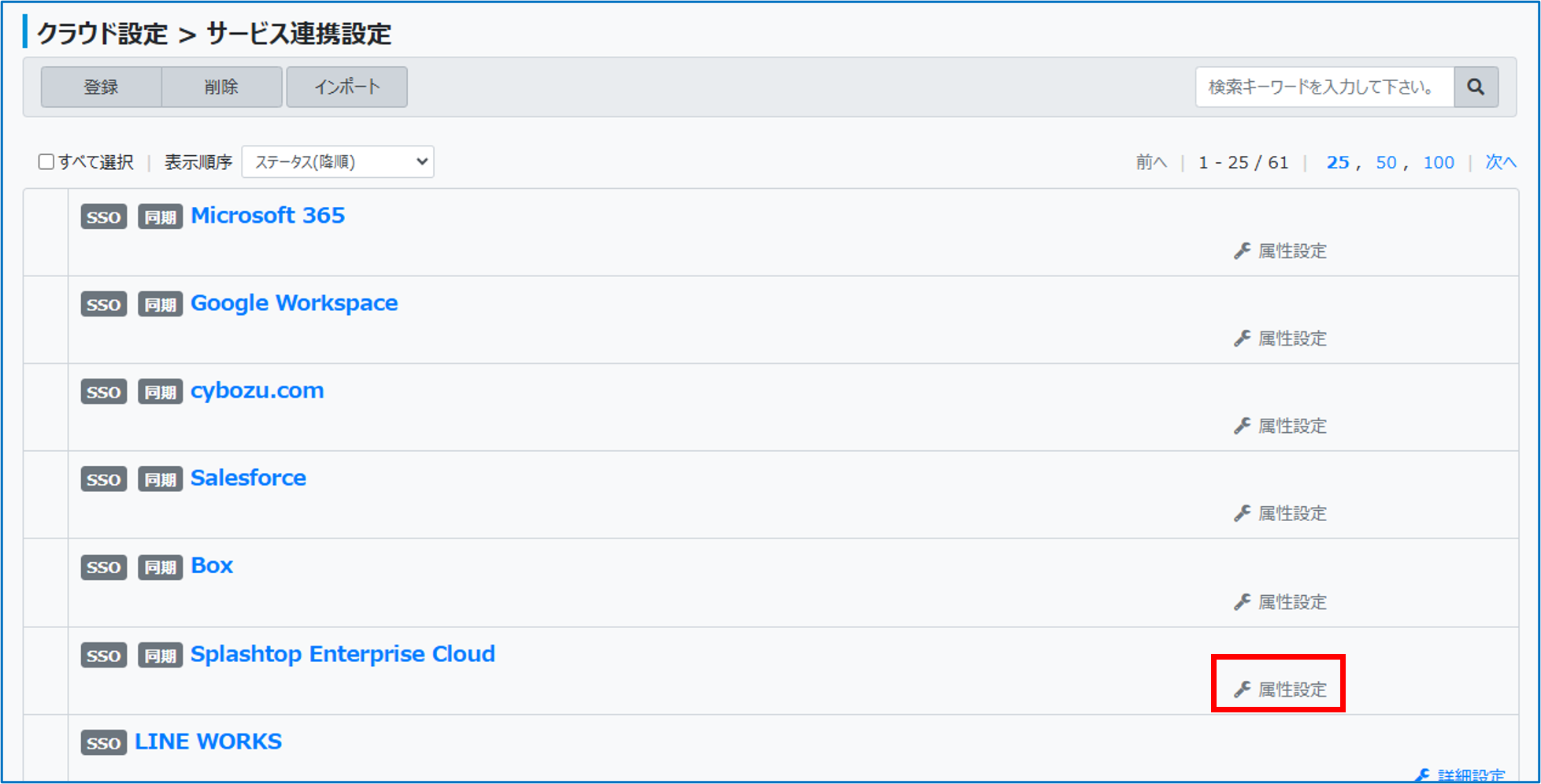
「サービス連携設定」画面のクラウドサービス一覧で[Splashtop Enterprise Cloud]の「属性設定」をクリックする
-
-
-
[+]をクリックして必要な属性項目を追加し、[保存]をクリックする
-
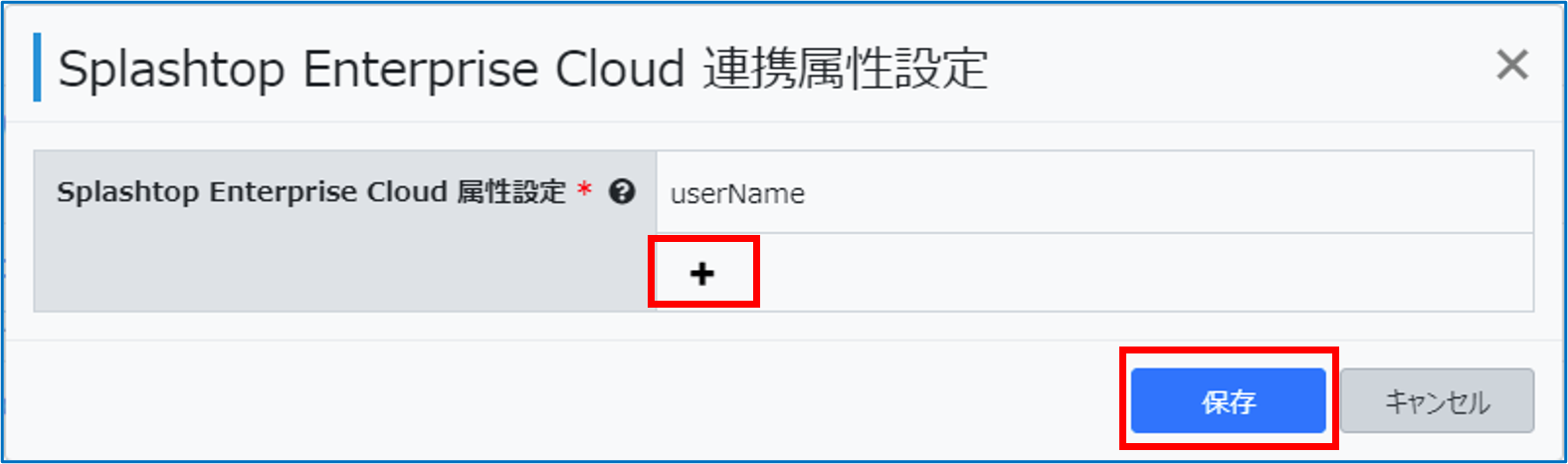
※:各値の書式はSplashtop Enterprise Cloud側の制限に、項目名称はSplashtop Enterprise Cloudサービスの管理画面に準拠します。
-
Splashtop Enterprise Cloud連携属性
|
username |
Splashtopアカウント |
|---|---|
|
externalId |
未使用 |
|
active |
状態 |
|
displayName |
表示名 |