
AD連携設定変更
登録済みのAD連携設定の登録情報を変更します。
AD連携設定変更
AD連携設定変更では、以下の設定を変更できます。
-
有効/無効の設定
-
アプリケーションロール割当グループの設定
-
PasswordManagerロール割当グループの設定
-
KPAS入退サービスの設定
-
-
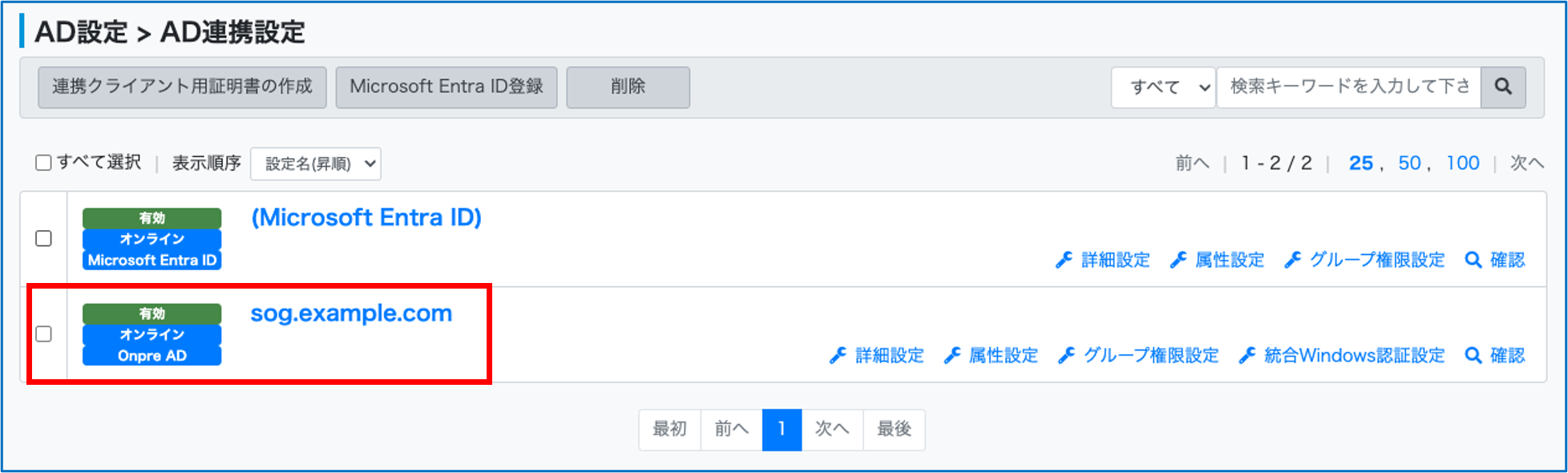
「AD連携設定」画面の一覧で、対象のAD連携設定名をクリックする
-
-
-
必要に応じて設定を変更し、[保存]をクリックする
-
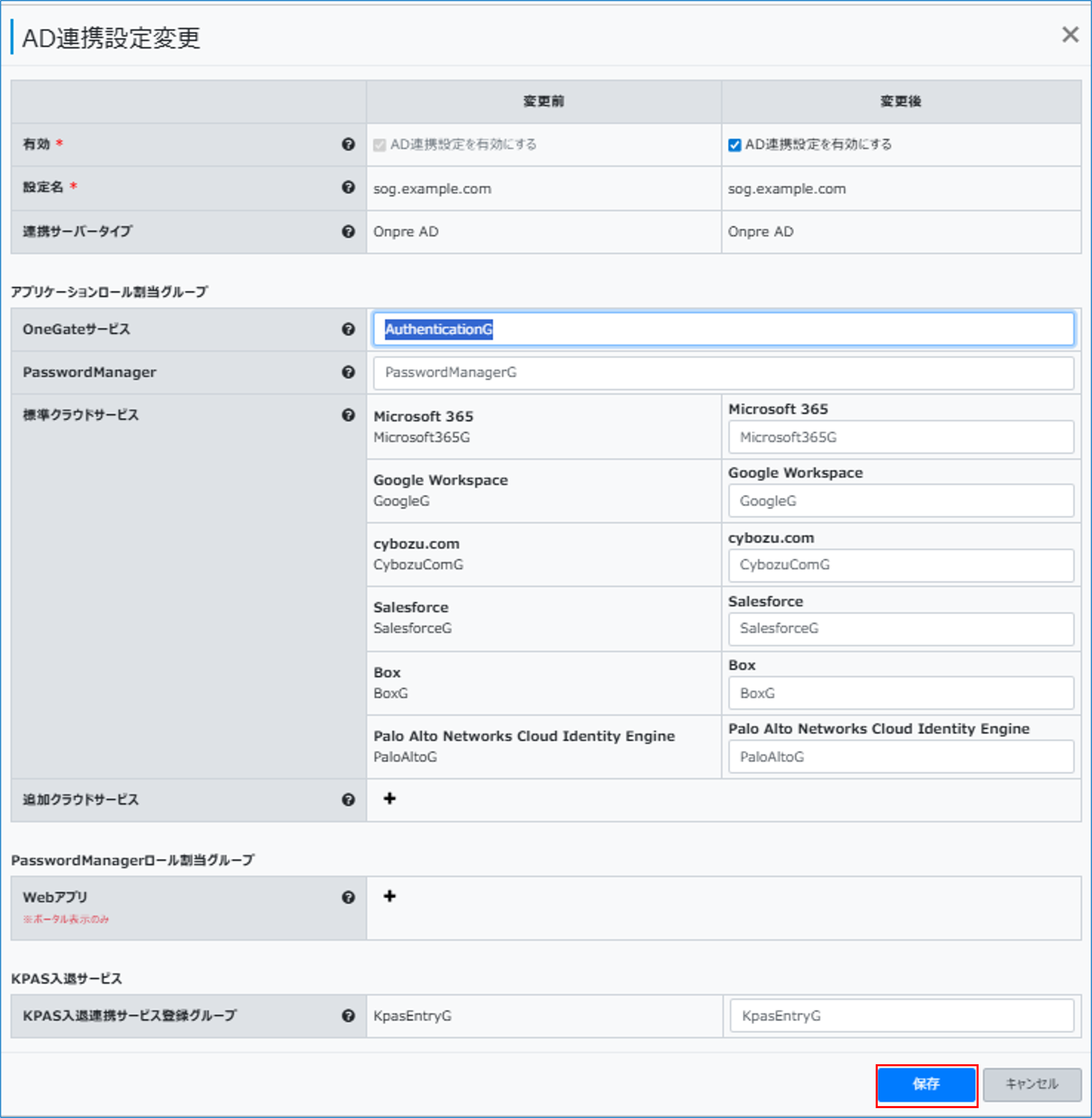
有効/無効の設定
|
有効 |
連携設定を有効にする場合は、「AD連携を有効にする」をチェックします。 |
|---|---|
|
設定名 |
連携先のドメイン名が表示されます。 |
|
連携サーバータイプ |
「Onpre AD」が表示されます。 |
ポイント
設定名、連携サーバータイプについては修正できません。
アプリケーションロール割当グループ
|
OneGateサービス |
OneGateの利用者として登録する条件となるグループ名を設定します。
文字数: 最大256文字
|
|---|---|
|
PasswordManager |
PasswordManager機能を利用する条件となるグループ名を設定します。
文字数: 最大256文字
|
|
標準クラウドサービス |
各クラウドサービスのユーザーアカウントを作成する条件となるグループ名を設定します。
文字数: 最大256文字
|
|
追加クラウドサービス |
上記以外のサービスで、「SSO先として利用する」が有効になっているサービスのアプリケーションロールを割り当てる条件となるグループ名を設定します。 文字数: 最大256文字
|
PasswordManagerロール割当グループ
利用者ポータルに表示するWebアプリケーションとグループの設定を行います。設定方法については以下をご覧ください。
KPAS入退サービス
KPAS入退連携の対象となるADグループ名を設定します。設定方法については以下をご覧ください。
PasswordManagerロール割当グループ設定
利用者ポータルに表示するWebアプリケーションとグループの設定を行います。
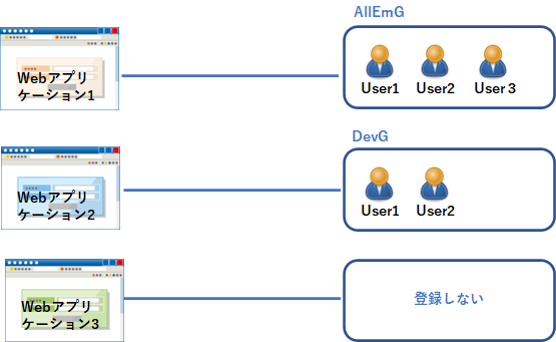
Webアプリケーションとグループの設定例
|
Webアプリ |
User1 |
User2 |
User3 |
説明 |
|---|---|---|---|---|
|
Webアプリケーション1 |
○ |
○ |
○ |
AllEmGに所属しているメンバーの利用者ポータルに表示されます。 |
|
Webアプリケーション2 |
○ |
○ |
× |
DevGに所属しているメンバーの利用者ポータルに表示されます。 |
|
Webアプリケーション |
× |
× |
× |
登録されていないため利用者ポータルには表示されません。 |
-
-
「AD連携設定変更」画面の「PasswordManagerロール割当グループ」の「+」をクリックする
-
-
-
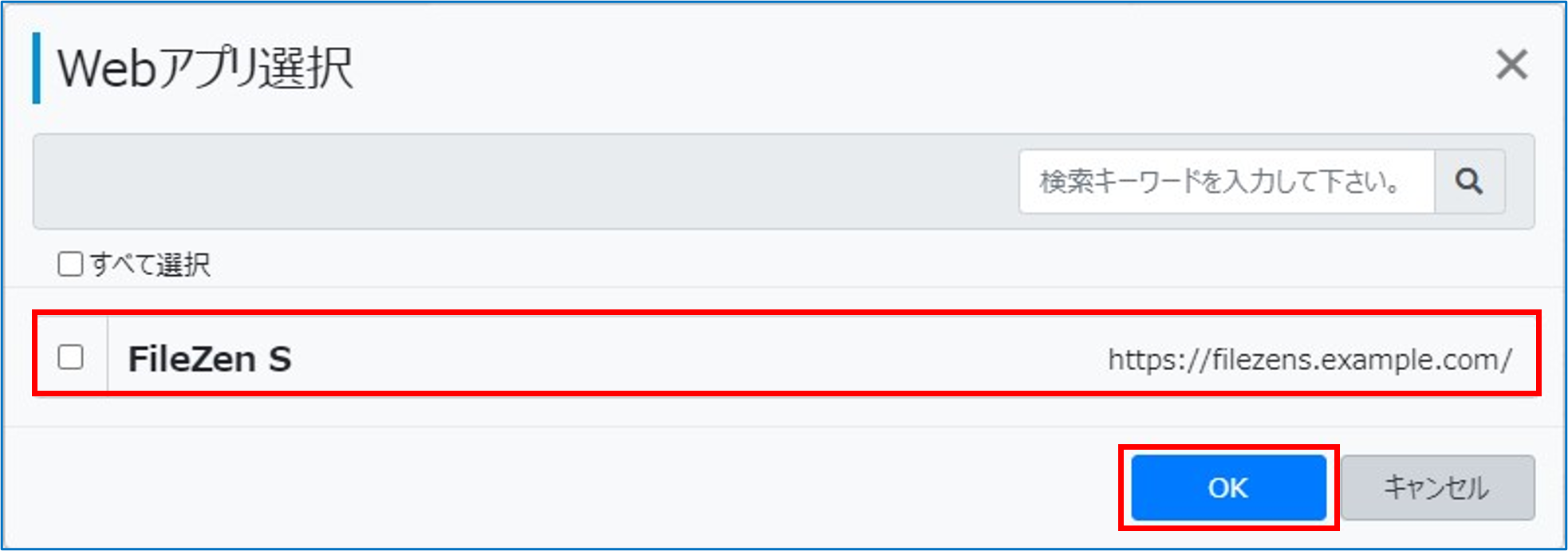
対象のWebアプリ名をチェックし、[OK]をクリックする
-
ポイント
Webアプリを検索するときは
画面右上の検索欄にキーワードを入力し、検索アイコンをクリックすると、対象のWebアプリを検索できます。
「AD連携設定変更」画面に戻ります。
-
-
-
表示されたURLの右側にあるテキストボックスにグループ名を入力し、[保存]をクリックする
-

-

ポイント
設定結果を確認するときは
「AD連携設定変更」画面を再表示すると、「PasswordManagerロール割当グループ」-「Webアプリ」に入力したグループ名が表示されます。

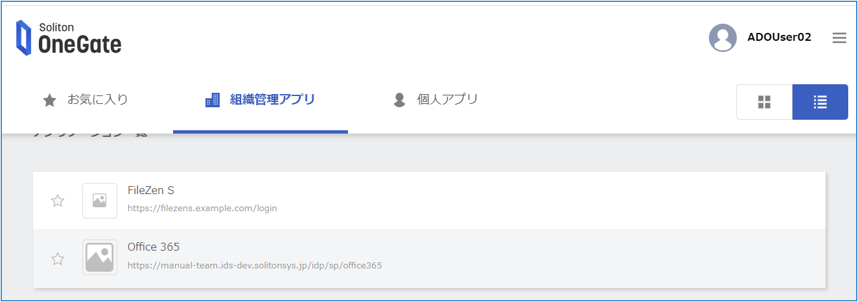
上記の例では、Active Directoryに「Portal」というグループを作成し、利用者ポータルにFileZen Sを表示させるユーザーをPortalグループに所属させます。
-
FileZen SにPortalグループを設定すると、Portalグループに所属しているユーザーの利用者ポータルの組織管理アプリにFileZen Sが表示されるようになります。
-
PasswordManagerGを割り当てるとPasswordManagerGメンバー全員の利用者ポータルに表示されます。
グループを削除するときは
グループ名右側の[×]をクリックすると、グループ名が削除されます。
その他の設定変更
AD連携設定については、以下の設定変更も行うことができます。