
モバイルアプリの設定
OneGate SSO Managerで、代理入力サインオンを行うモバイルアプリの情報を設定し、OneGateに同期します。
代理入力サインオンの設定情報をOneGateに同期することで、OneGateの「PasswordManager設定」>「モバイルアプリ」の設定に反映されます。
注意
事前設定が未完のときは
証明書の準備やOneGate SSO Managerのインストールなど、事前設定が完了していない場合、本設定は行えません。
本設定を行う前に、必ず「事前設定」を完了してください。
代理入力可能なモバイルアプリについて
登録するモバイルアプリは、モバイル端末側で代理入力に対応している必要があります。
参照
ここでの設定は一例です。
-
-
OneGate SSO ManagerからOneGateにログインする
-
-
-
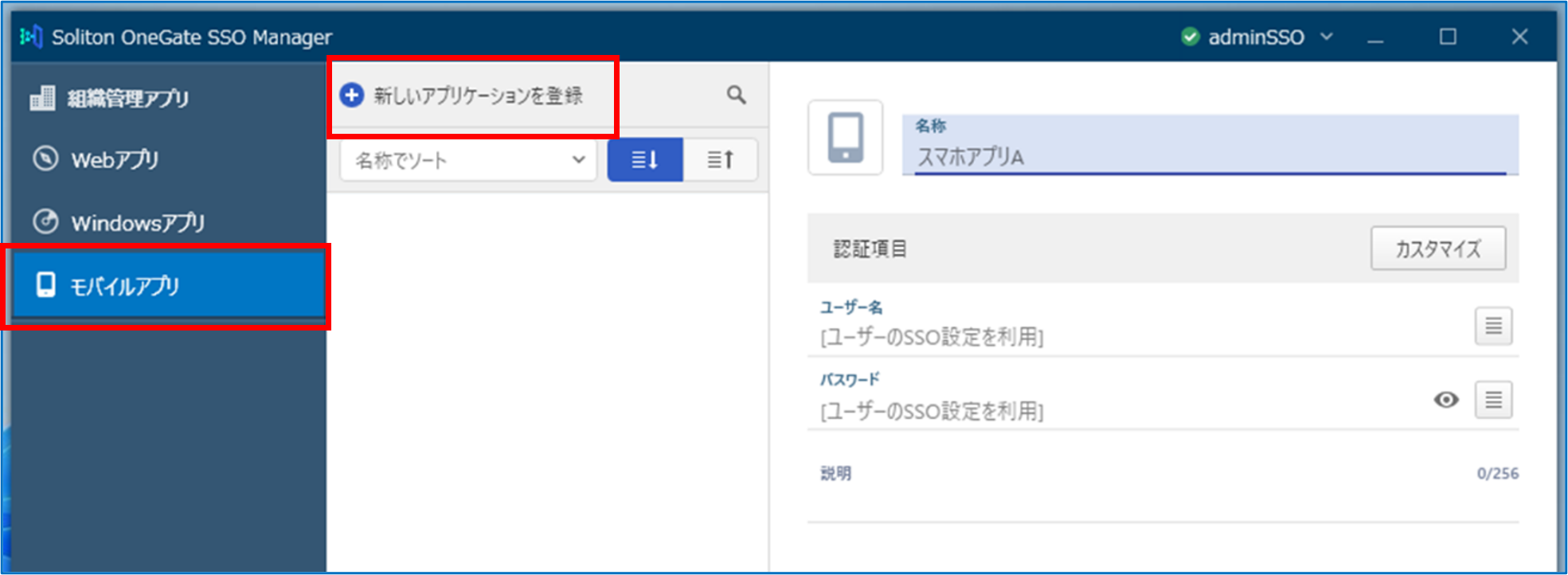
メニューから「モバイルアプリ」を選択し、[新しいアプリケーションを登録]をクリックする
-
-
-
-
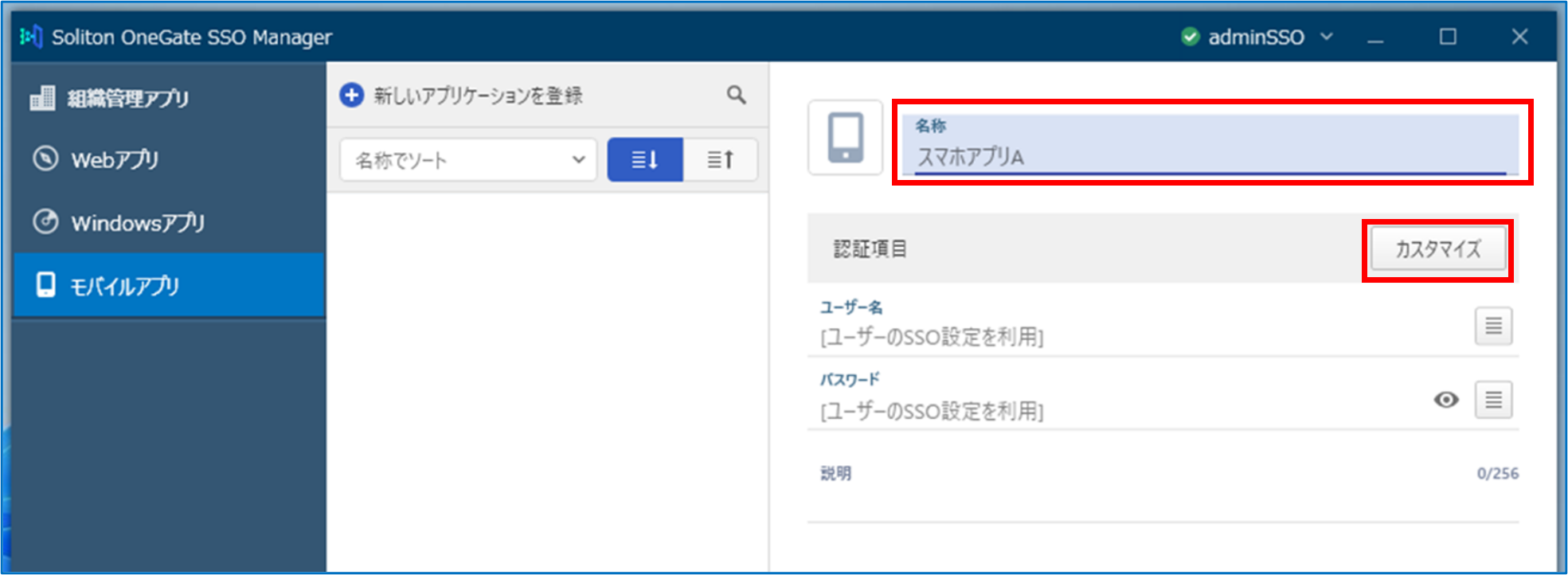
「名称」にモバイルアプリを識別するための任意の名前を入力し、[カスタマイズ]をクリックする
-
-
-
-
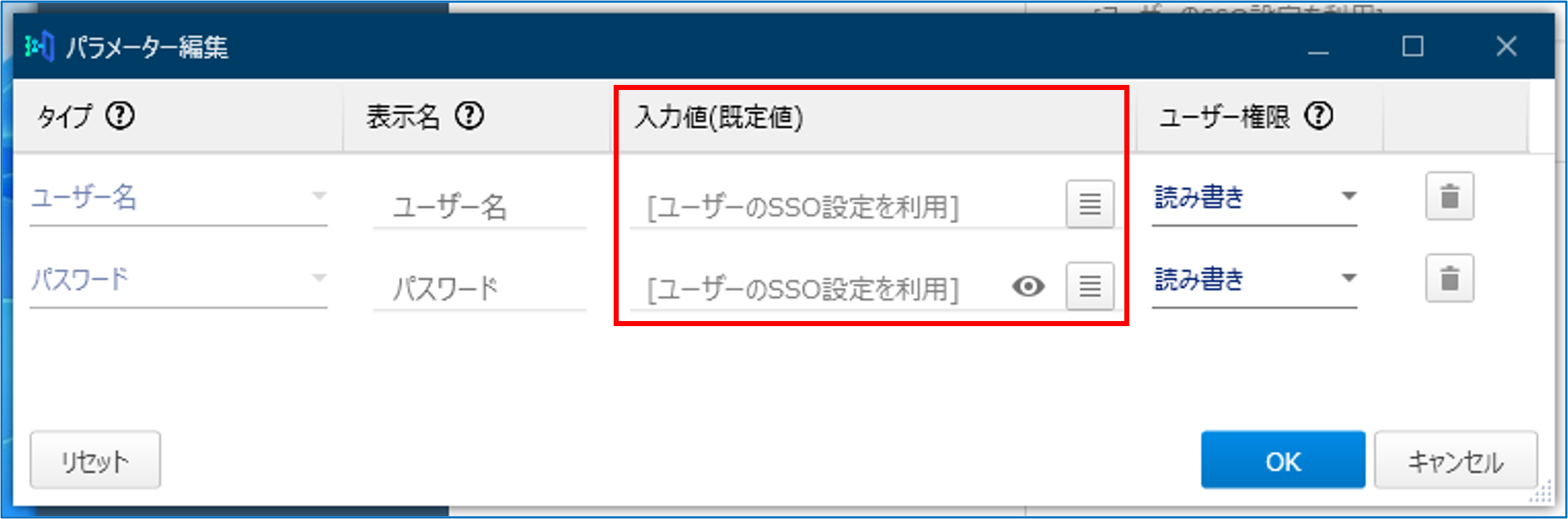
「タイプ」と「表示名」はデフォルト設定のまま、「入力値(既定値)」の「ユーザー名」と「パスワード」を [ユーザーのSSO設定を利用]に設定する
-
-
-
-
「ユーザー権限」で「ユーザー名」と「パスワード」を 「読み書き」に設定し、[OK]をクリックする
-
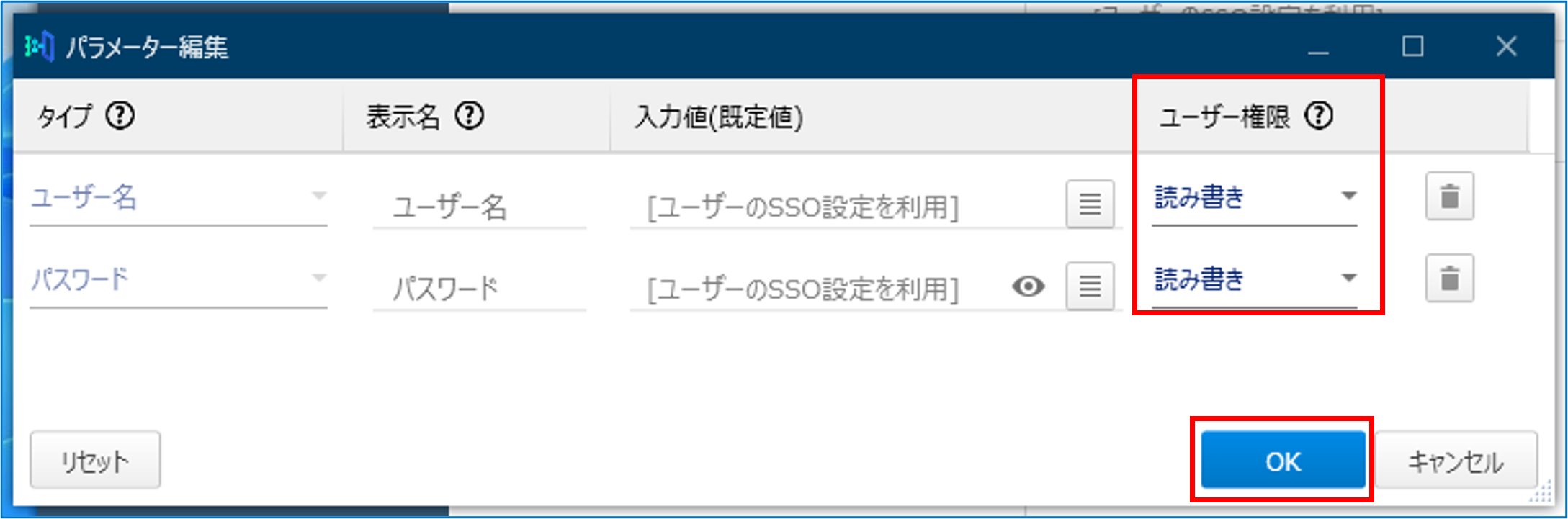
モバイルアプリの設定画面に戻ります。
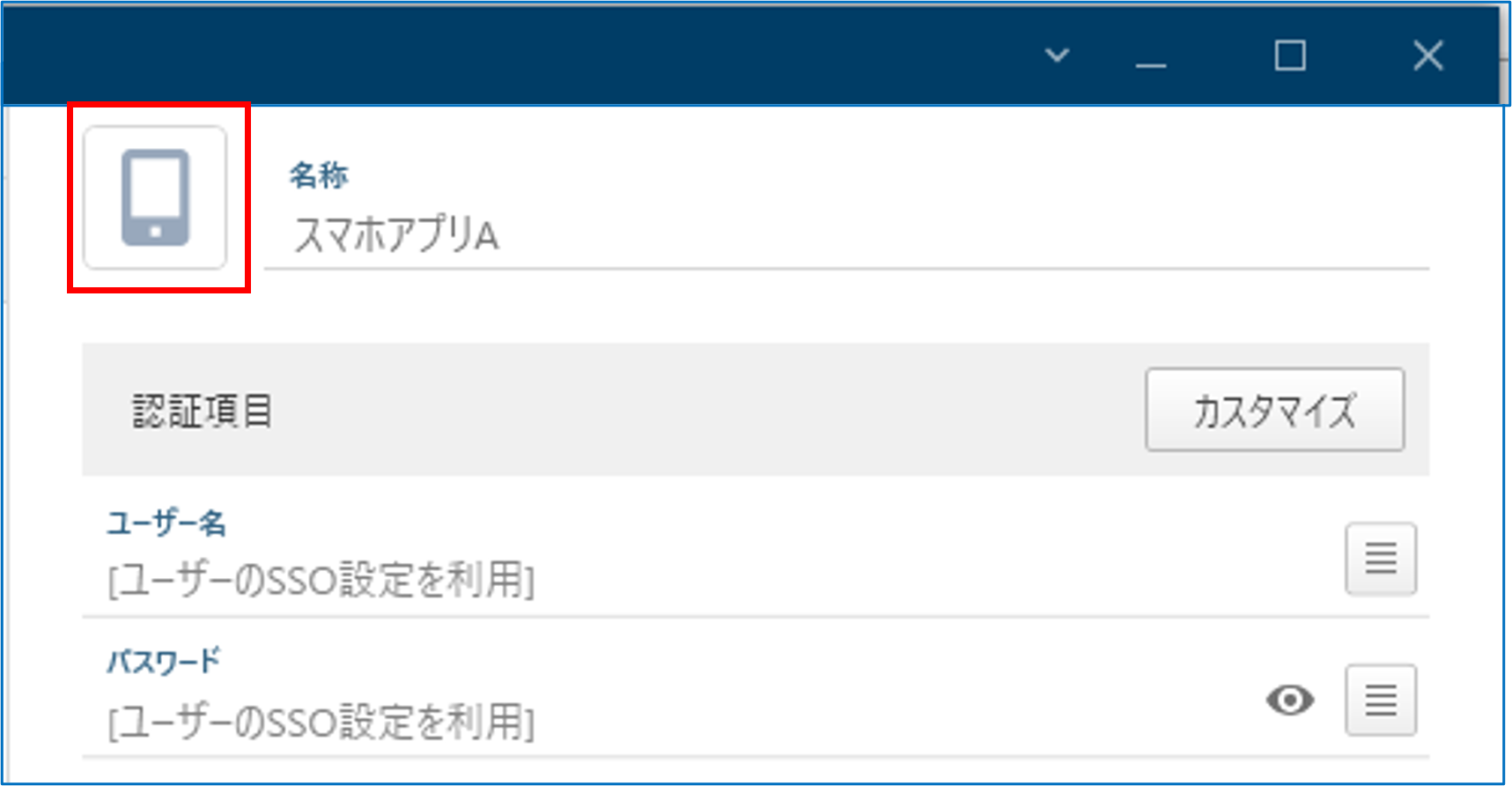
必要な場合は、続けてファビコンを設定します。
ファビコンを設定しない場合は、そのまま[保存]をクリックして設定は完了です。
-
-
-
ファビコンをクリックし、事前に用意しておいた画像を選択する
-
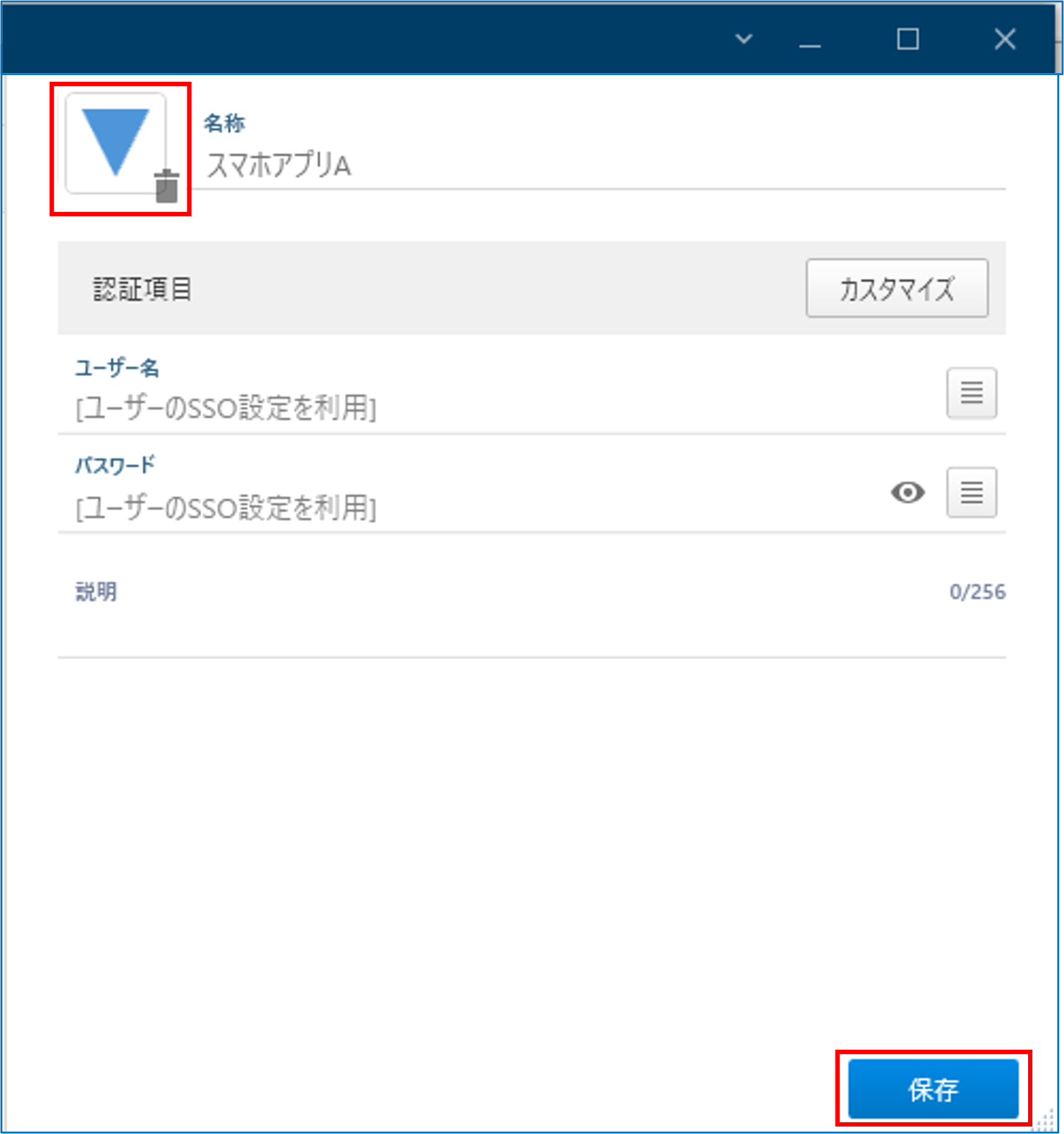
ファビコンに選択した画像とごみ箱アイコンが表示されます。
-
-
-
ファビコンを確認し、[保存]をクリックする
-
ポイント
ファビコンを解除するときは
ごみ箱アイコンをクリックすると、画像が削除され、ファビコンの設定が解除されます。
-
-
-
画面右上の[同期]をクリックする
-

-
