OneGateの同期を設定
アプリケーションロールが割り当てられたユーザーをActive DirectoryからOneGateへ同期します。
まずは即時同期を実行し、同期結果を確認します。
同期の確認後、以降も定期的に同期が実行されるように差分同期スケジュールを設定します。
同期を即時実行する
アプリケーションロールが割り当てられたユーザーの同期を実行します。
-
-
OneGate管理メニューの[同期スケジュール設定]>[同期スケジュール設定]をクリックする
-
-
-
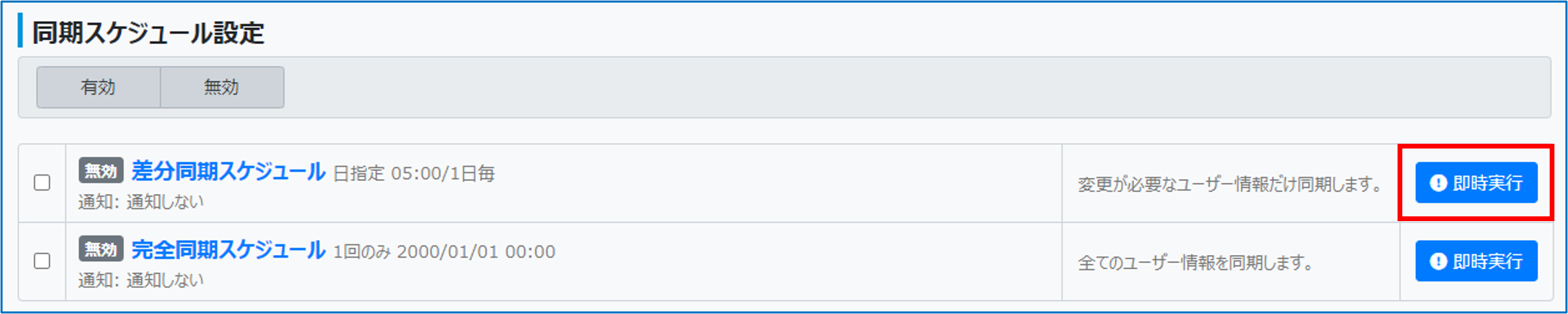
「差分同期スケジュール」の[即時実行]をクリックする
-
-
-
-
[はい]をクリックする
-
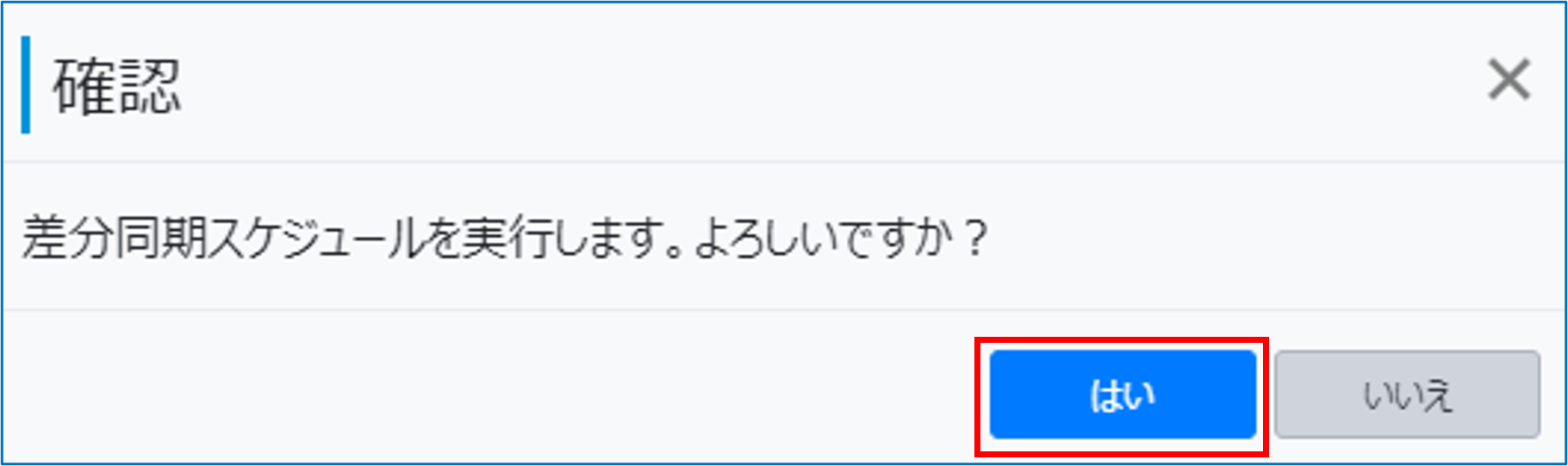
画面上部に同期開始のメッセージが表示されます。

-
同期の進捗状況を確認する
同期実行ログで、同期の進捗状況を確認できます。
-
-
OneGate管理メニューの[ログ管理]>[同期実行ログ]をクリックする
-
-
-
-
差分同期スケジュールのプログレスバーで実行の完了を確認する
-
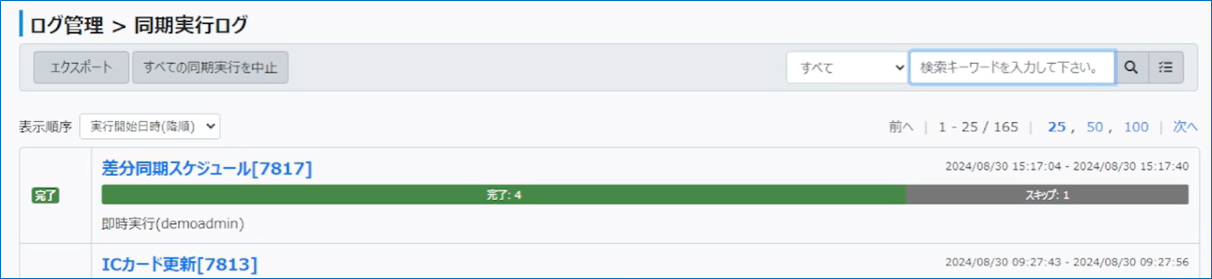
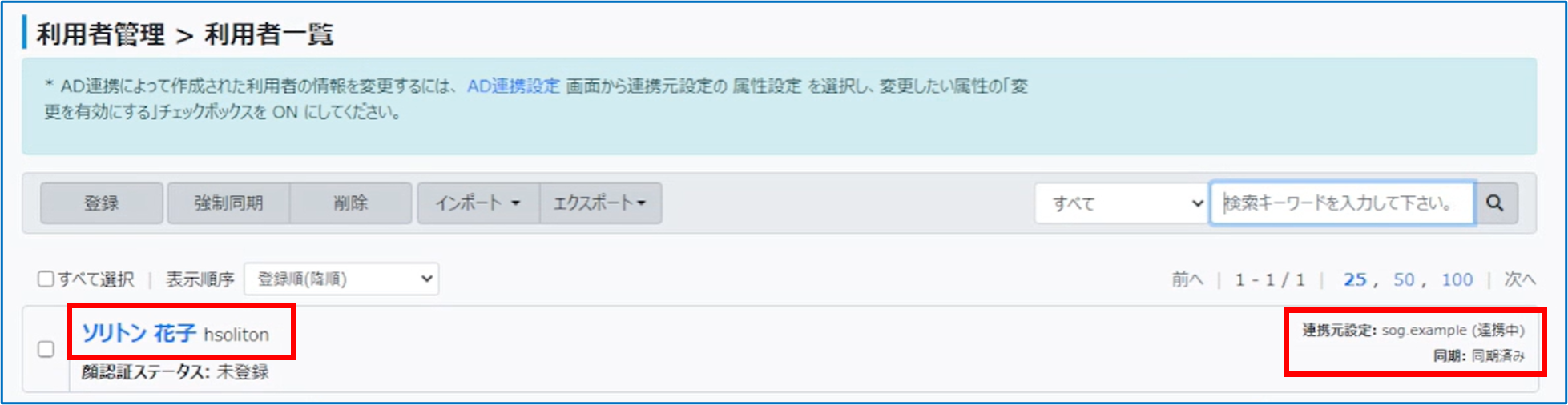
続けて、差分同期スケジュールの結果が反映されていることを確認します。
-
-
-
OneGate管理メニューの[利用者管理]>[利用者一覧]をクリックする
-
-
-
-
ユーザーの連携元設定と同期の情報を確認する
-
-
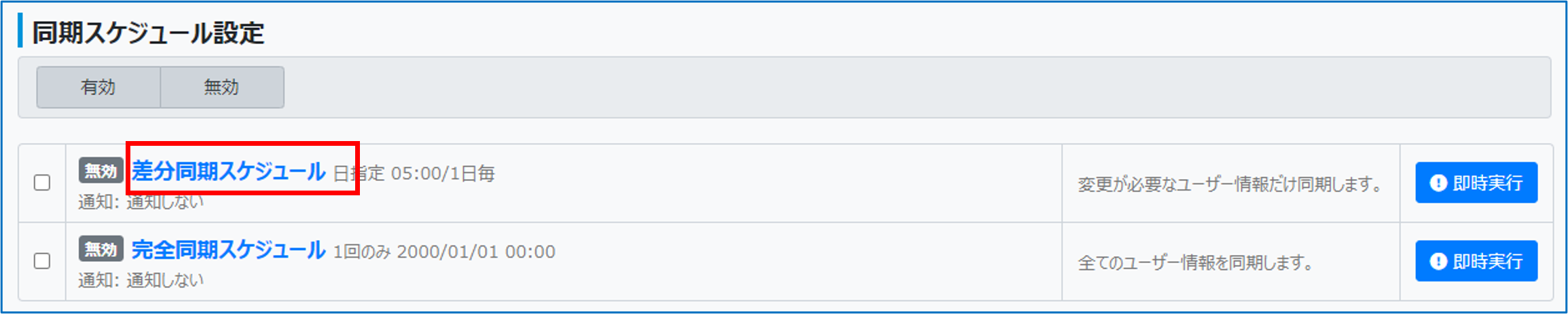
差分同期スケジュールを設定する
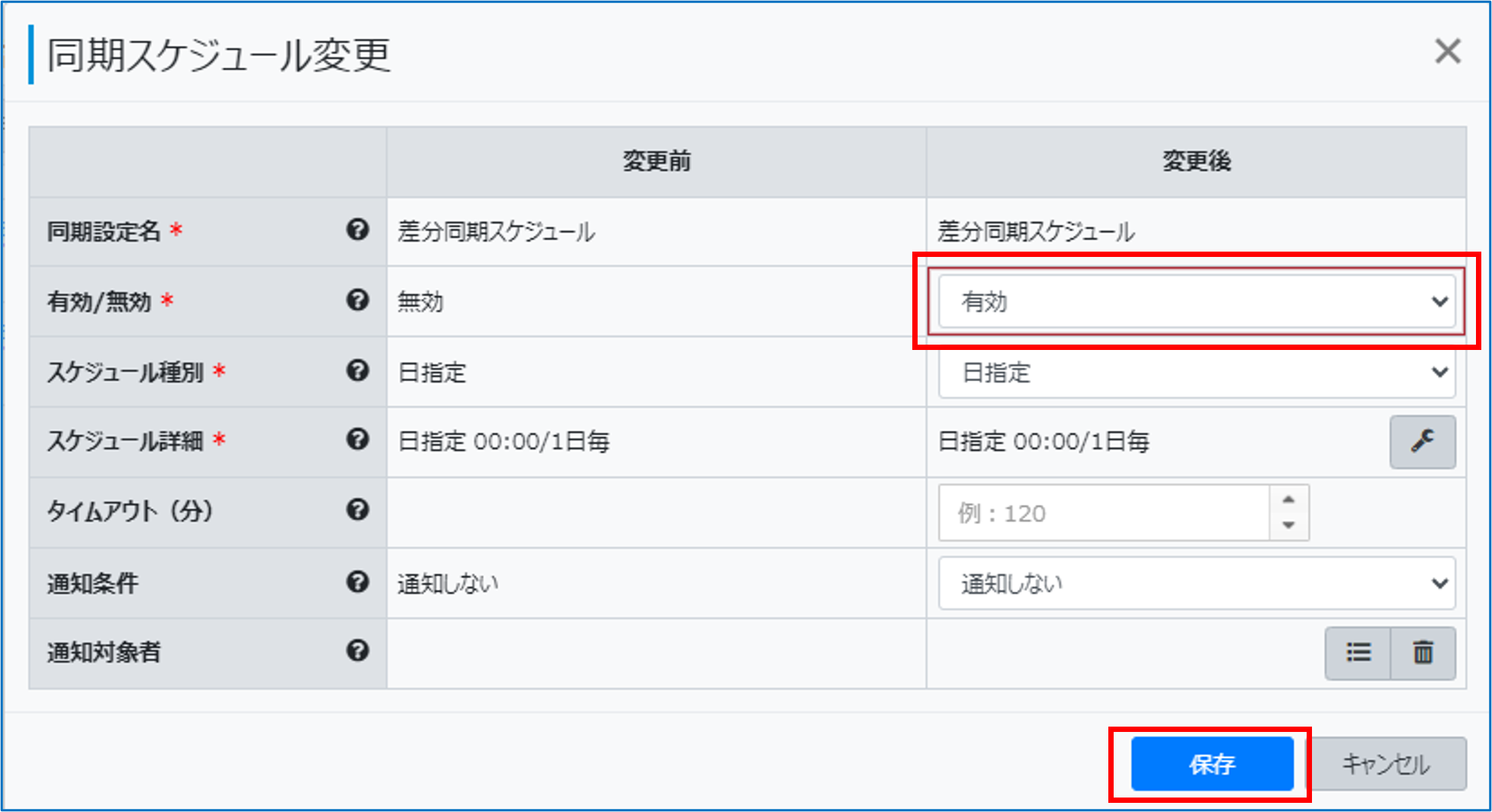
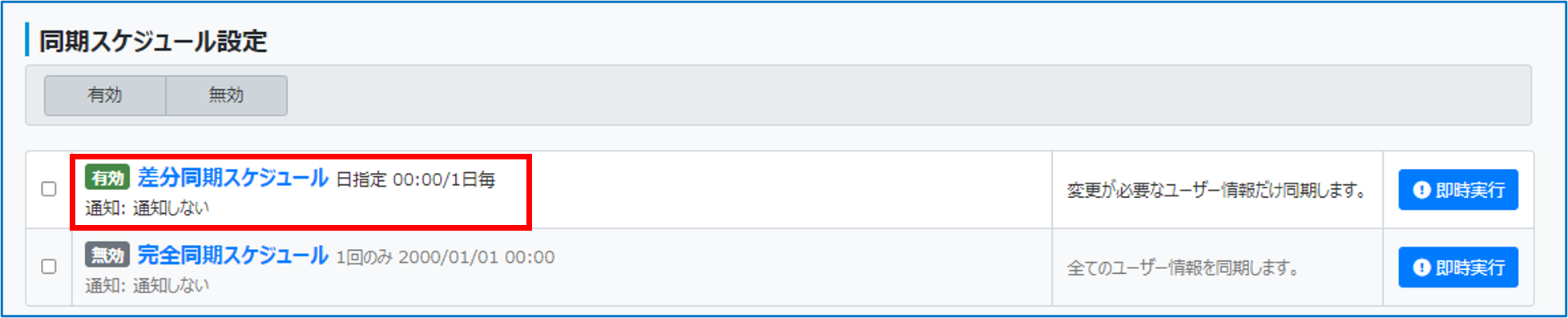
Active Directory連携利用者の同期が定期的に実行されるように、差分同期スケジュールを有効にし、差分同期のスケジュールを設定します。
-
-
OneGate管理メニューの[同期スケジュール設定]>[同期スケジュール設定]をクリックする
-
-
-
-
[差分同期スケジュール]をクリックする
-
-
-
-
「有効/無効」で「有効」を選択し、必要に応じて他の項目を設定して[保存]をクリックする
-