CSVファイルをインポート登録
以下のフローに従って、CSVファイルのエクスポートとインポート機能を利用してユーザー情報をOneGateに登録します。
参照
 CSVファイルのインポート
フォーム入力でサンプルユーザーを登録する
インポート用CSVファイルのサンプルとするため、架空のユーザー情報を利用者登録フォームから登録します。
ポイント
すでに利用者登録フォームで登録済みの情報が存在する場合、その情報をサンプルに利用できるため、架空のユーザー情報の登録は不要です。
-
-
OneGate管理メニューの[利用者管理]>[利用者一覧]をクリックする
-
-
-
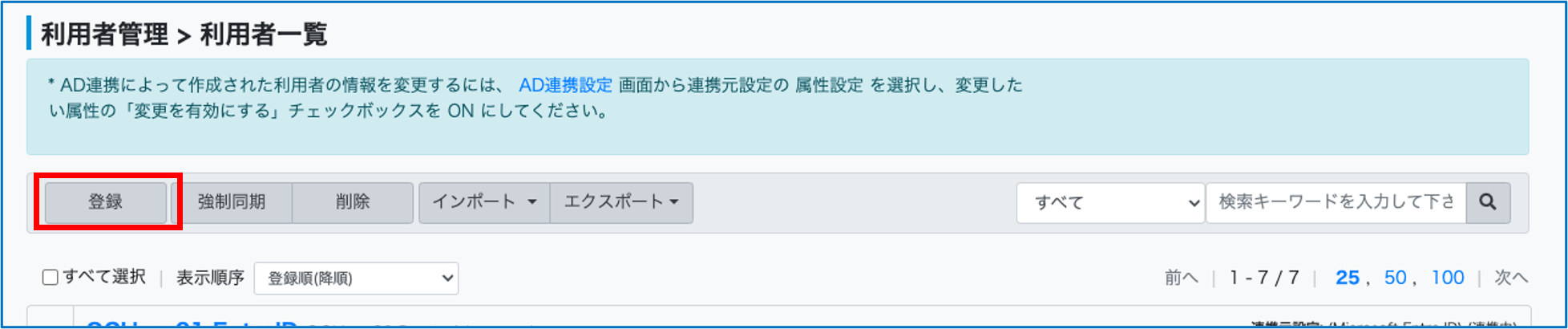
画面左上の[登録]をクリックする
-
-
-
-
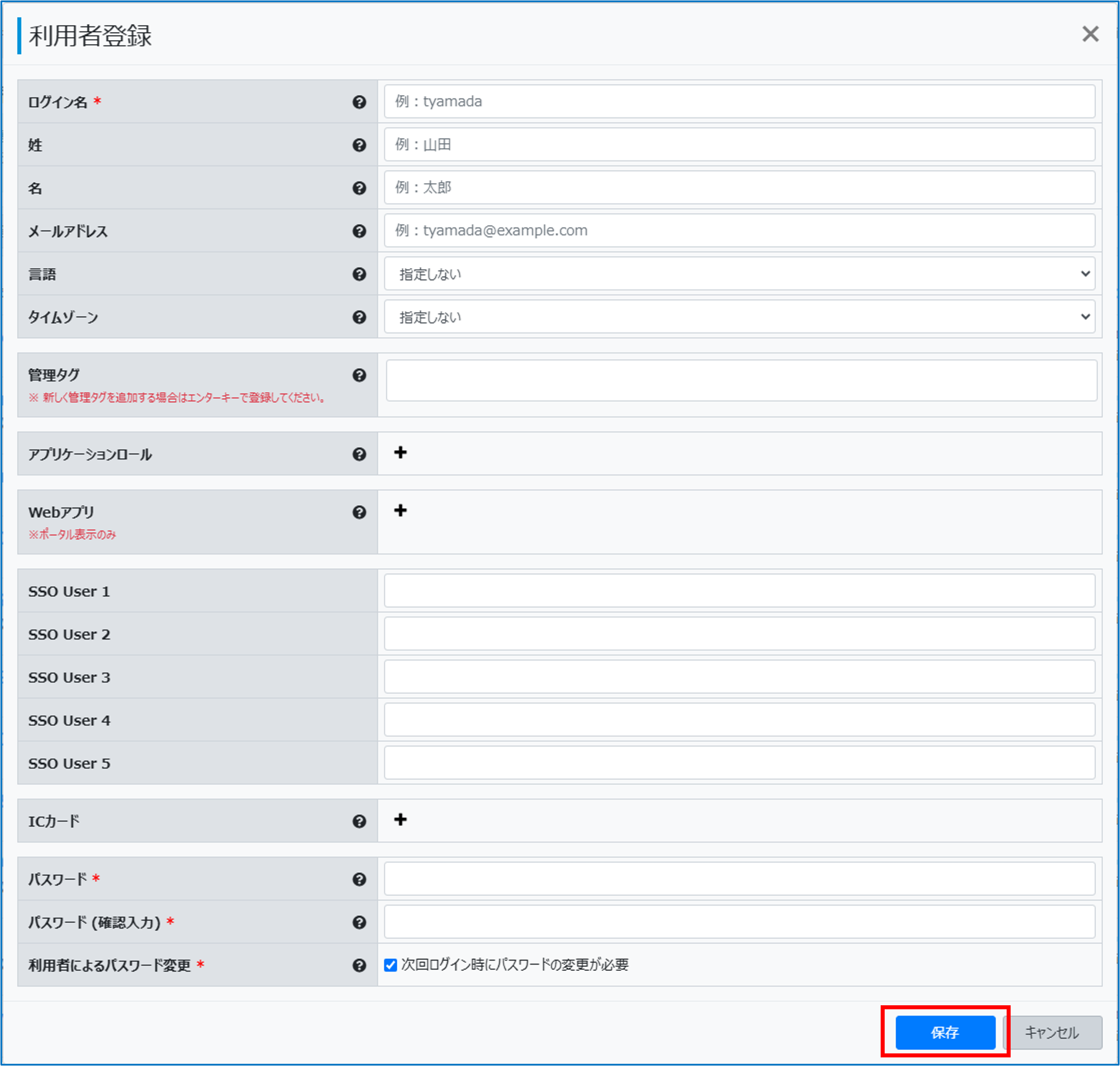
必要な情報を入力し、[保存]をクリックする
-
「利用者情報をフォーム入力する」を参考に、標準属性とアプリケーションロールを登録してください。
注意
パスワードを設定しても、エクスポートできません
パスワードは、Excelなどの外部ツールで別途設定してください。
-
「利用者」のCSVファイルをエクスポート・編集する
フォーム入力で登録したサンプル情報のうち、「利用者」の情報(標準属性情報)をCSVファイルでエクスポートします。
エクスポートされたCSVファイルをExcelなどの外部ツールで開き、実際に登録するユーザー情報を追加して、インポート用のCSVファイルを準備します。
-
-
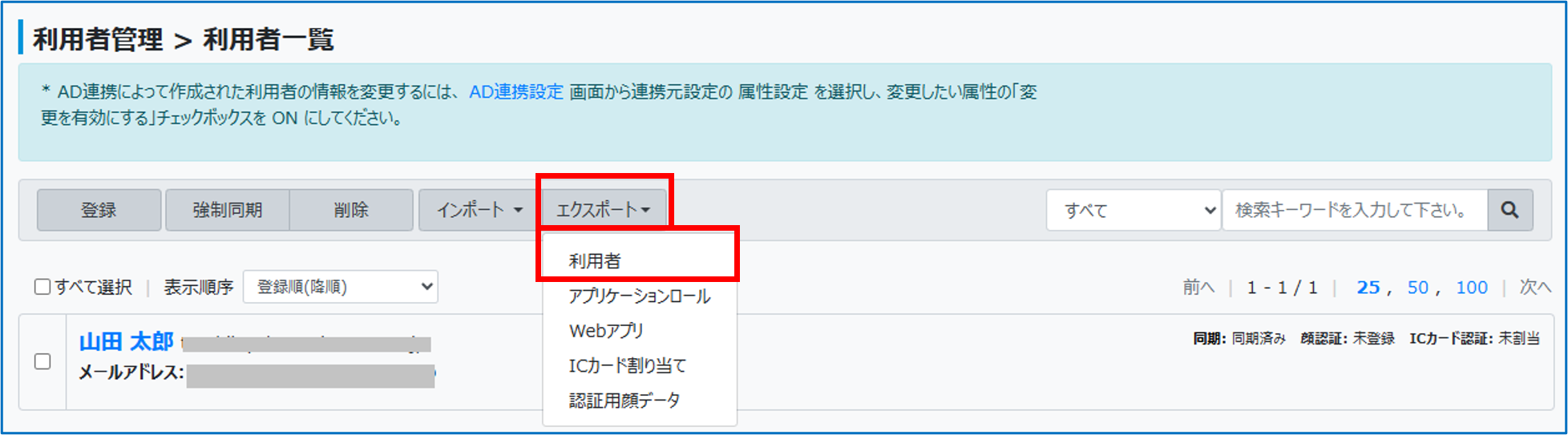
「利用者一覧」画面左上の[エクスポート]をクリックし、メニューから「利用者」を選択する
-
-
-
-
文字エンコードはデフォルト(Shift_JIS)のまま、[エクスポート]をクリックする
-
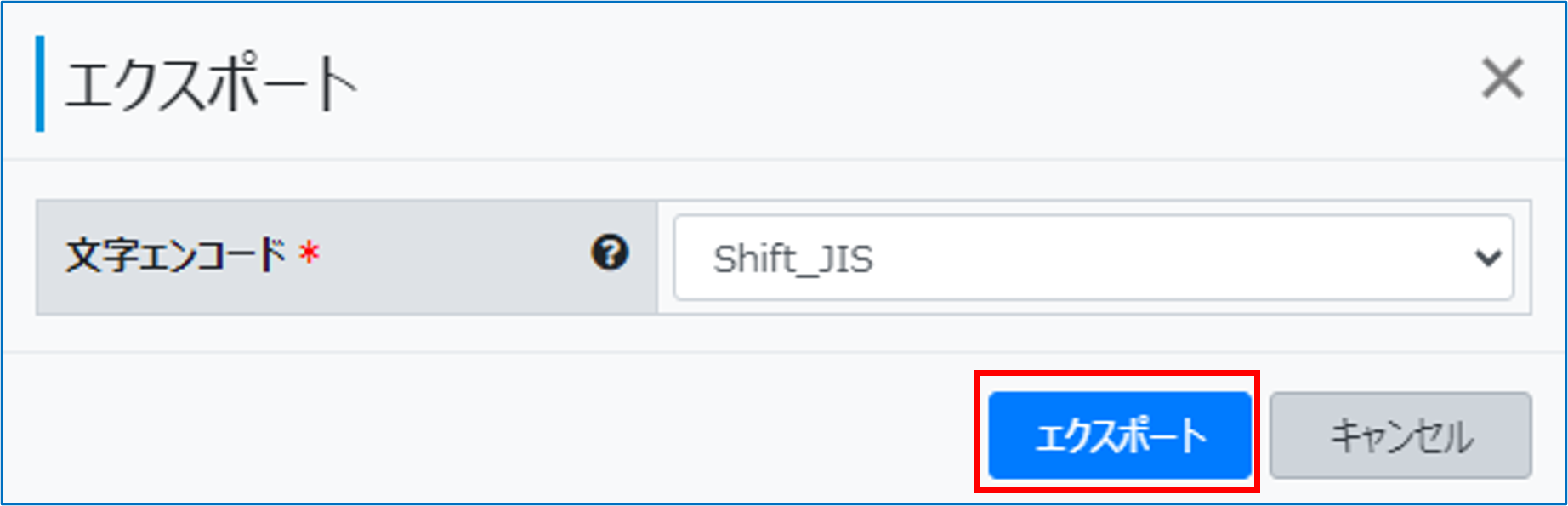
利用者の標準属性情報がCSVファイル(OneGateUser.csv)でエクスポートされます。
-
-
-
エクスポートされたCSVファイル(OneGateUser.csv)をExcelなどの外部ツールで開く
-
-
-
-
以下のルールに従って、すべての利用者情報を入力する
-

以下のように入力してください。
PROCESS_TYPE(処理区分)
新規作成の「1」を入力します。
TARGET(処理対象ログイン名)
新規作成時は不要のため、空欄にします。
DEF_ATTR_PWD(パスワード/暗号化属性)
利用者のログイン時に使用するパスワードを入力します。
PWD_CHG_AT_LOGON(次回ログイン時パスワード変更)
次回ログイン時のパスワード変更を不要とするため、「2」を入力します。
参照
-
-
-
サンプル用に入力した架空ユーザーの行を削除し、CSVファイルを保存する
-
-
編集済み「利用者」CSVファイルをインポートする
Excelなどの外部ツールでユーザー情報を追加したCSVファイル(OneGateUser.csv)をOneGateにインポートし、「利用者」(標準属性)情報を登録します。
-
-
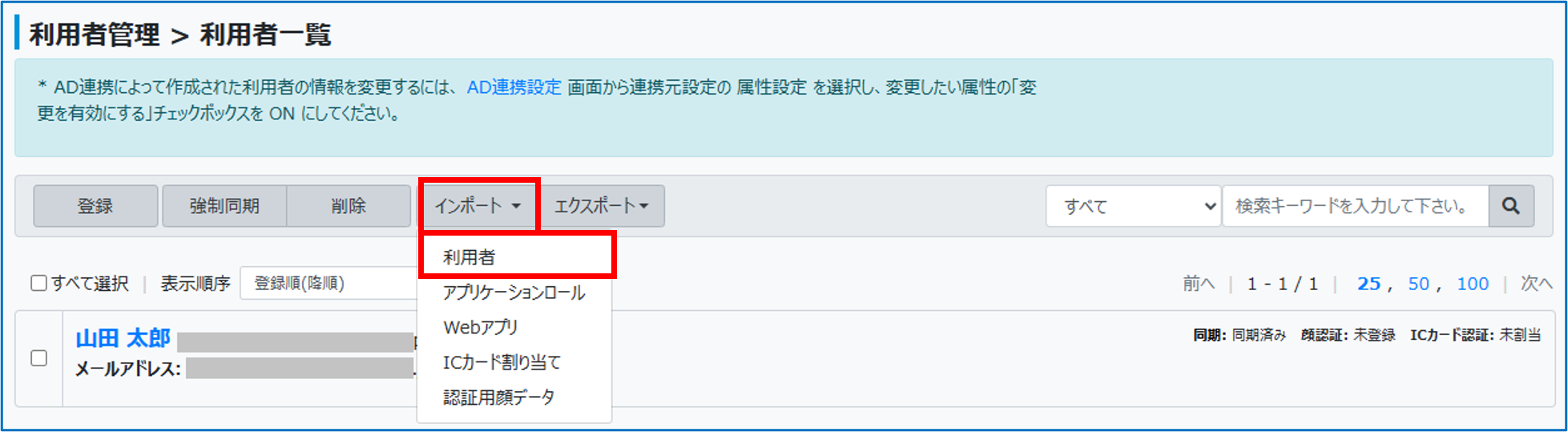
「利用者一覧」画面左上の[インポート]をクリックし、メニューから「利用者」を選択する
-
-
-
-
[ファイルの選択]をクリックし、編集済みのOneGateUser.csvを選択して、[インポート]をクリックする
-
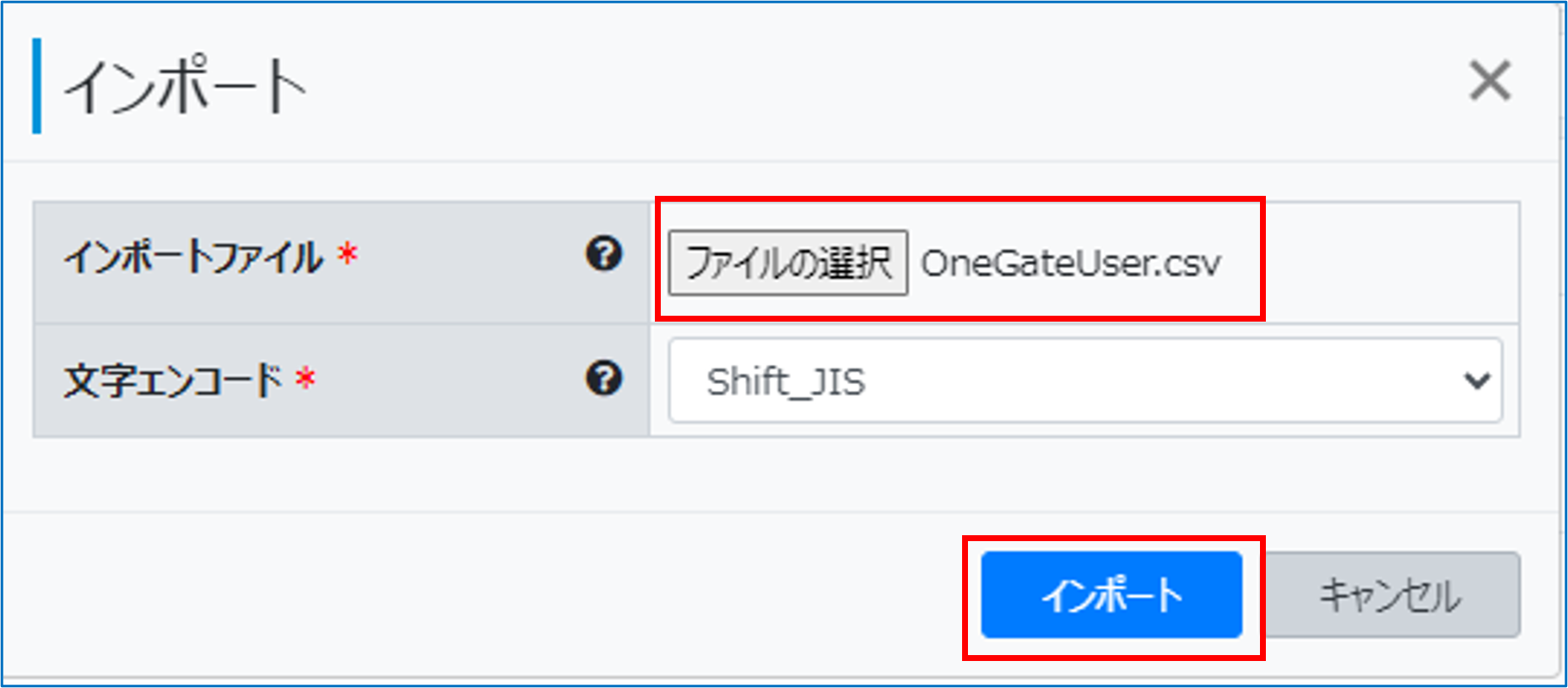
以下のメッセージが表示され、利用者情報がインポートされます。
同期の実行については、アプリケーションロール情報のインポート後に行います。

-
「アプリケーションロール」のCSVファイルをエクスポート・編集する
フォーム入力で登録したサンプル情報のうち、「アプリケーションロール」の情報をCSVファイルでエクスポートします。
-
-
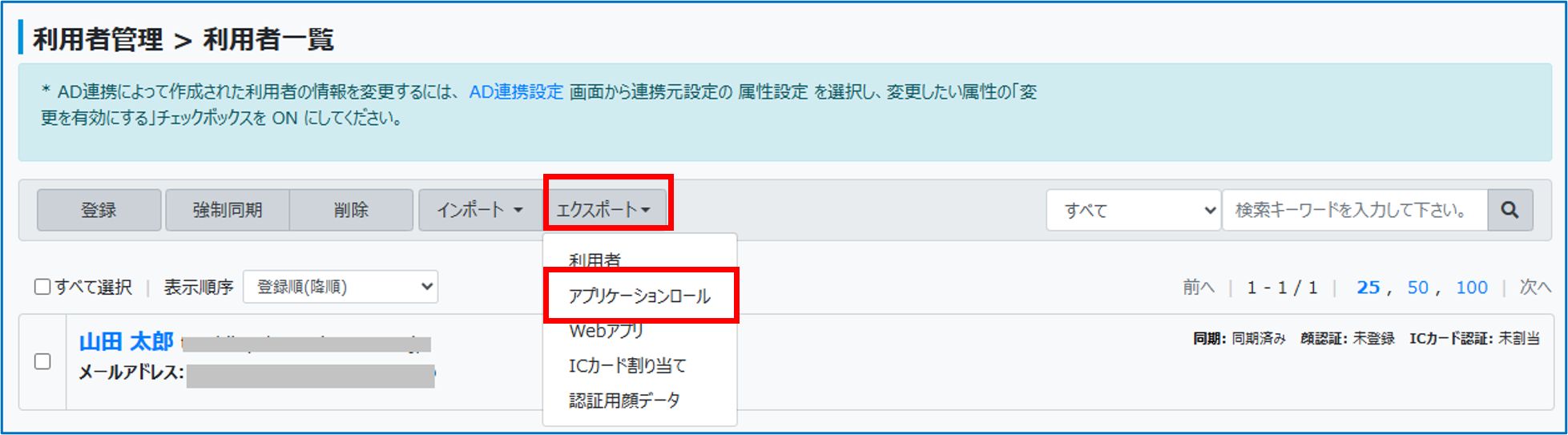
「利用者一覧」画面左上の[エクスポート]をクリックし、メニューから「アプリケーションロール」を選択する
-
-
-
-
文字エンコードはデフォルト(Shift_JIS)のまま、[エクスポート]をクリックする
-
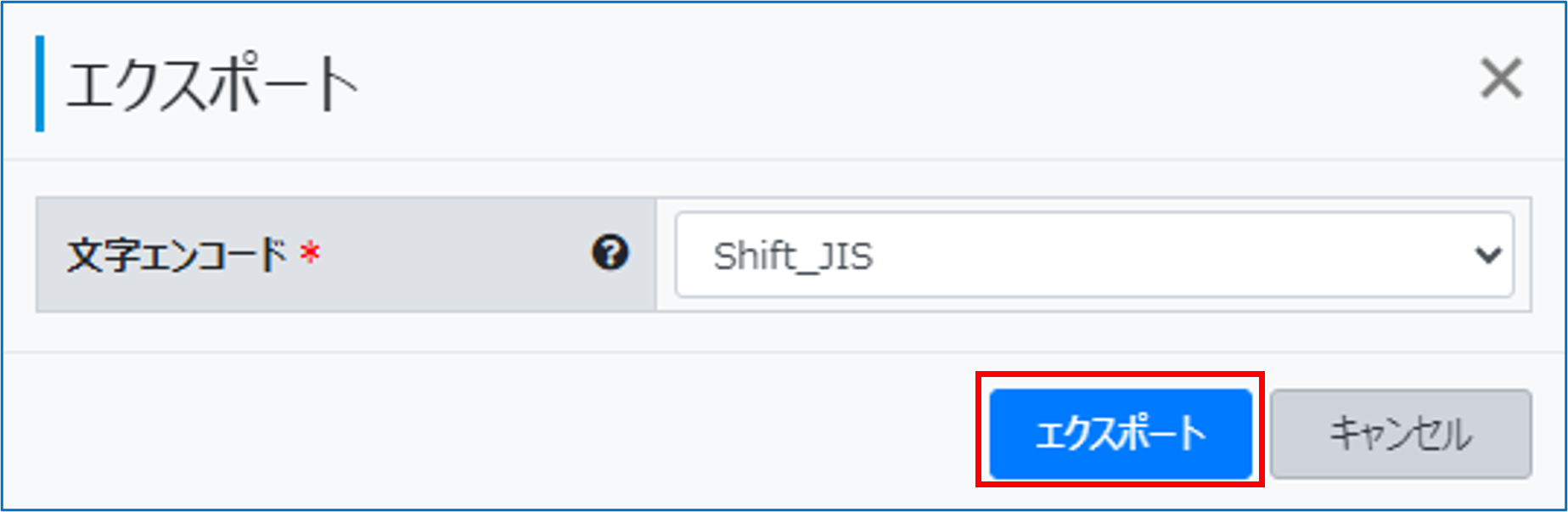
利用者のアプリケーションロール情報がCSVファイル(OneGateUserCloudServiceRole.csv)でエクスポートされます。
-
-
-
エクスポートされたCSVファイル(OneGateUserCloudServiceRole.csv)をExcelなどの外部ツールで開く
-
-
-
-
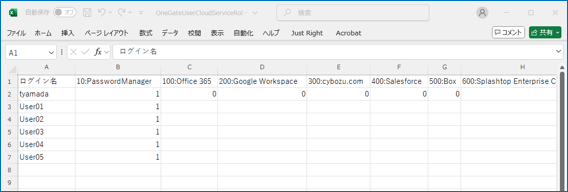
「ログイン名」に追加ユーザーのログイン名を入力し、割り当てるアプリケーションロールに「1」を入力する
-
この例では、利用者User01~User05に「PasswordManager」のアプリケーションロールを割り当てます。
参照
-
-
-
サンプル用に入力した架空ユーザーの行を削除し、CSVファイルを保存する
-
-
編集済み「アプリケーションロール」CSVファイルをインポートする
Excelなどの外部ツールでアプリケーションロール設定を追加したCSVファイル(OneGateUserCloudServiceRole.csv)をOneGateにインポートし、「アプリケーションロール」
の設定を登録します。
-
-
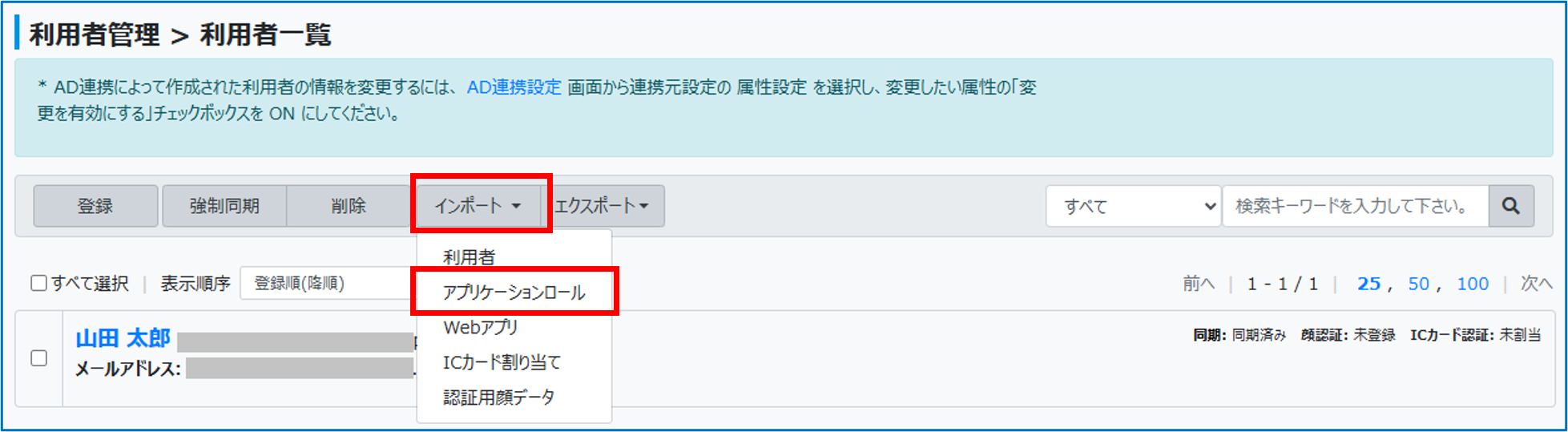
「利用者一覧」画面左上の[インポート]をクリックし、メニューから「アプリケーションロール」を選択する
-
-
-
-
[ファイルの選択]をクリックし、編集済みのOneGateUserCloudServiceRole.csvを選択して、[インポート]をクリックする
-
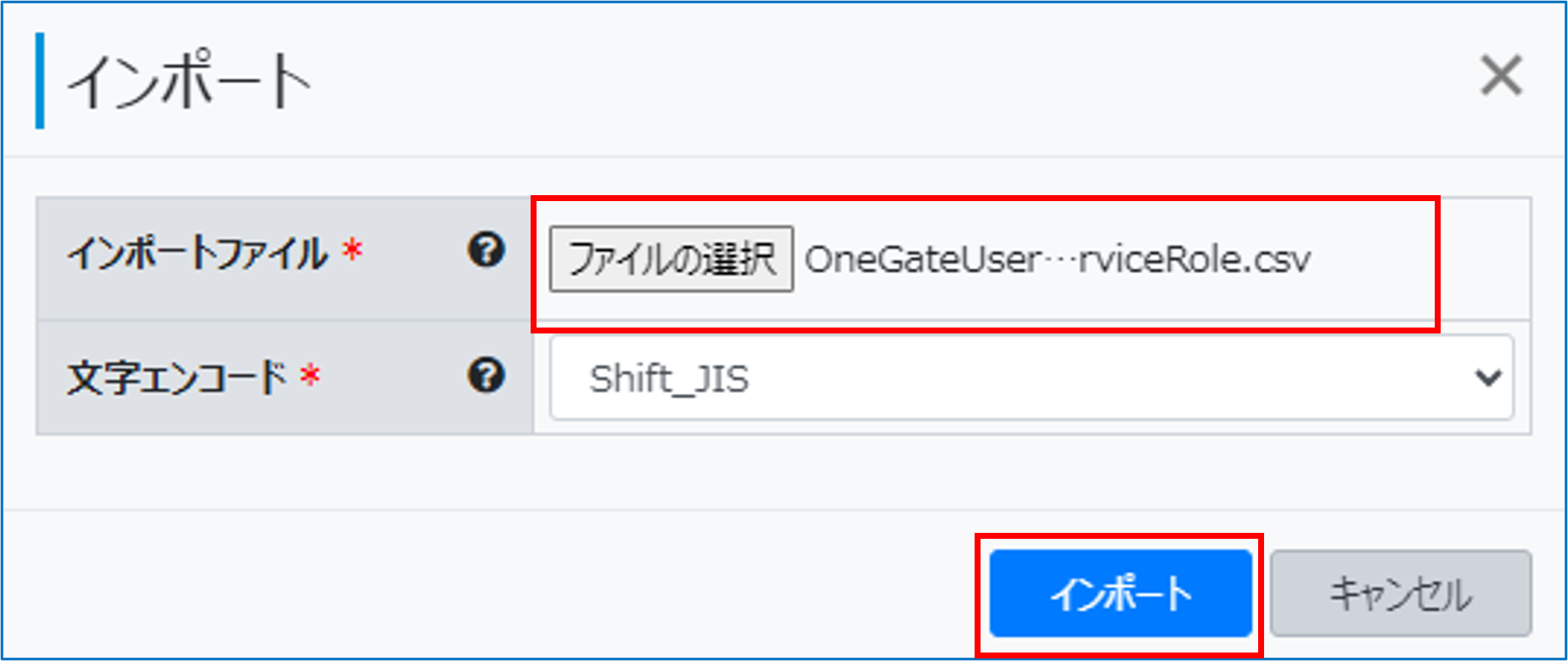
以下のメッセージが表示され、アプリケーションロール設定がインポートされます。

続けて、ユーザーの同期を実行します。
-
OneGateの同期設定を行う
OneGateにインポート登録したユーザーの同期を行います。
まずは即時同期を実行し、同期結果を確認します。
同期の確認後、以降も定期的に同期が実行されるように差分同期スケジュールを設定します。
即時同期を実行する
-
-
OneGate管理メニューの[同期スケジュール設定]>[同期スケジュール設定]をクリックする
-
-
-
-
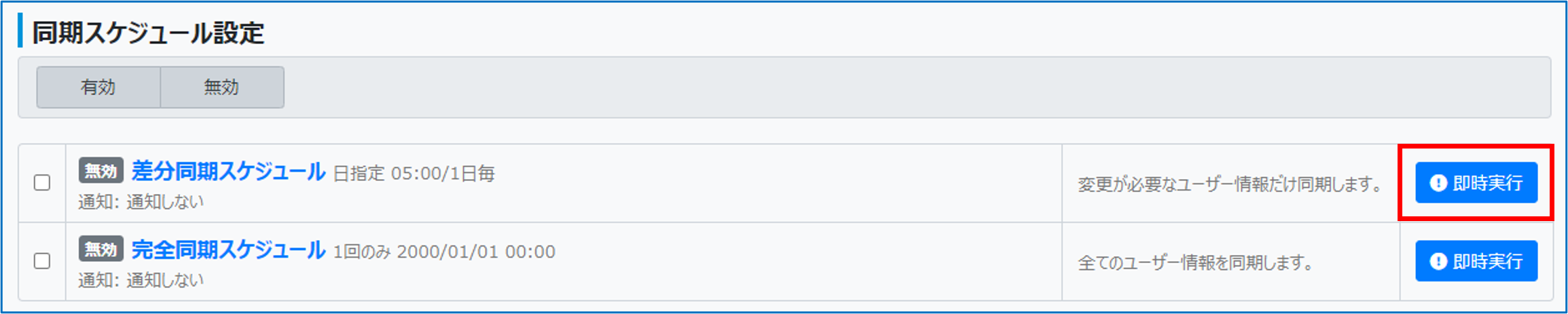
「差分同期スケジュール」の[即時実行]をクリックする
-
-
-
-
[はい]をクリックする
-
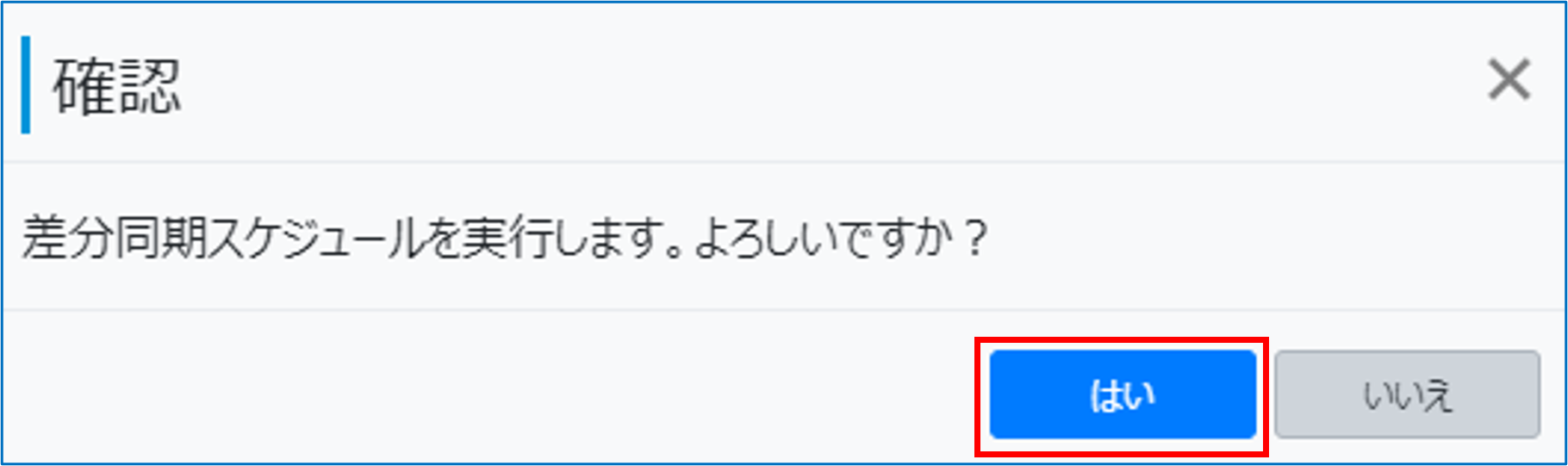
画面上部に同期開始のメッセージが表示されます。

-
同期の進捗状況を確認する
同期実行ログで同期の進捗状況を確認し、利用者一覧で同期の完了を確認します。
-
-
OneGate管理メニューの[ログ管理]>[同期実行ログ]をクリックする
-
-
-
-
差分同期スケジュールのプログレスバーで実行の完了を確認する
-
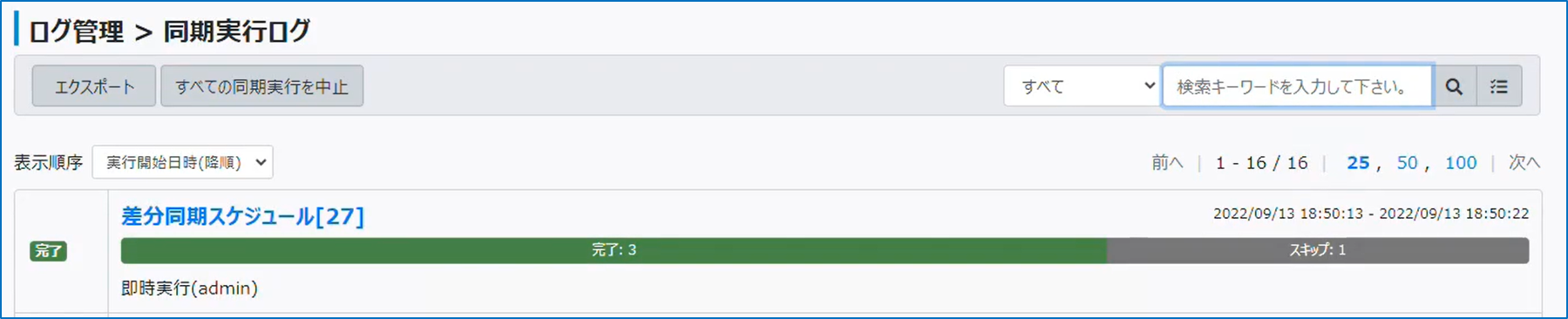
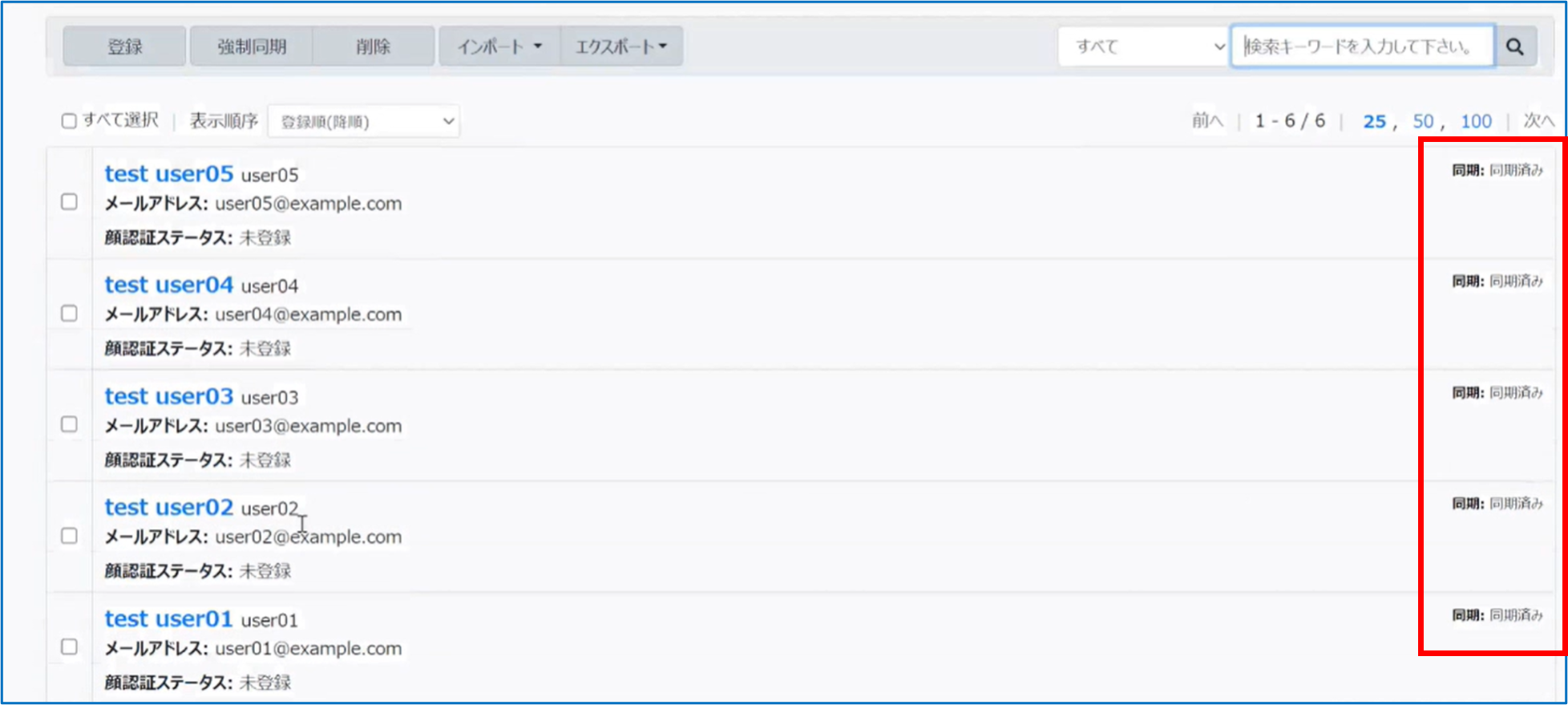
続けて、差分同期スケジュールの結果が反映されていることを確認します。
-
-
-
OneGate管理メニューの[利用者管理]>[利用者一覧]をクリックする
-
-
-
-
「同期済み」と表示されていることを確認する
-
-
差分同期スケジュールを設定する
インポート登録した利用者の同期が定期的に実行されるように、差分同期スケジュールを有効にし、差分同期のスケジュールを設定します。
-
-
OneGate管理メニューの[同期スケジュール設定]>[同期スケジュール設定]をクリックする
-
-
-
-
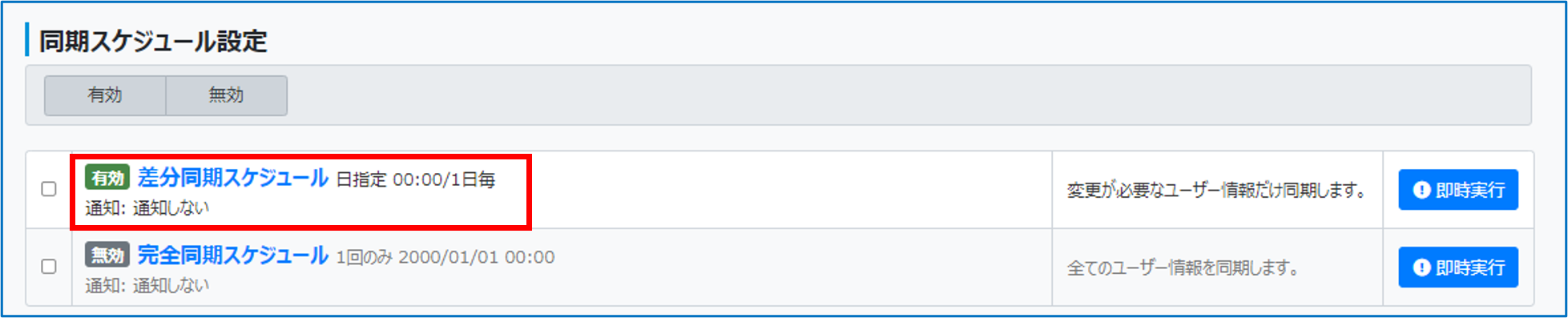
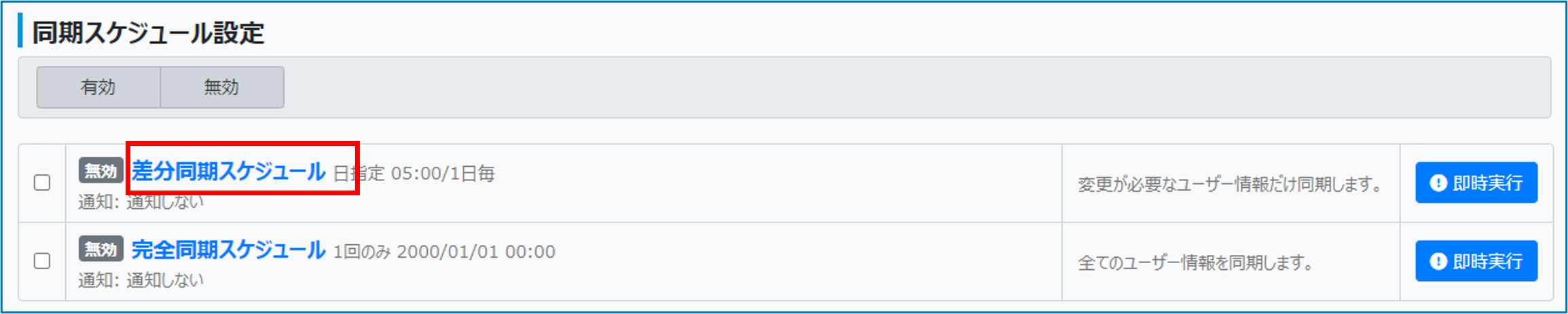
[差分同期スケジュール]をクリックする
-
-
-
-
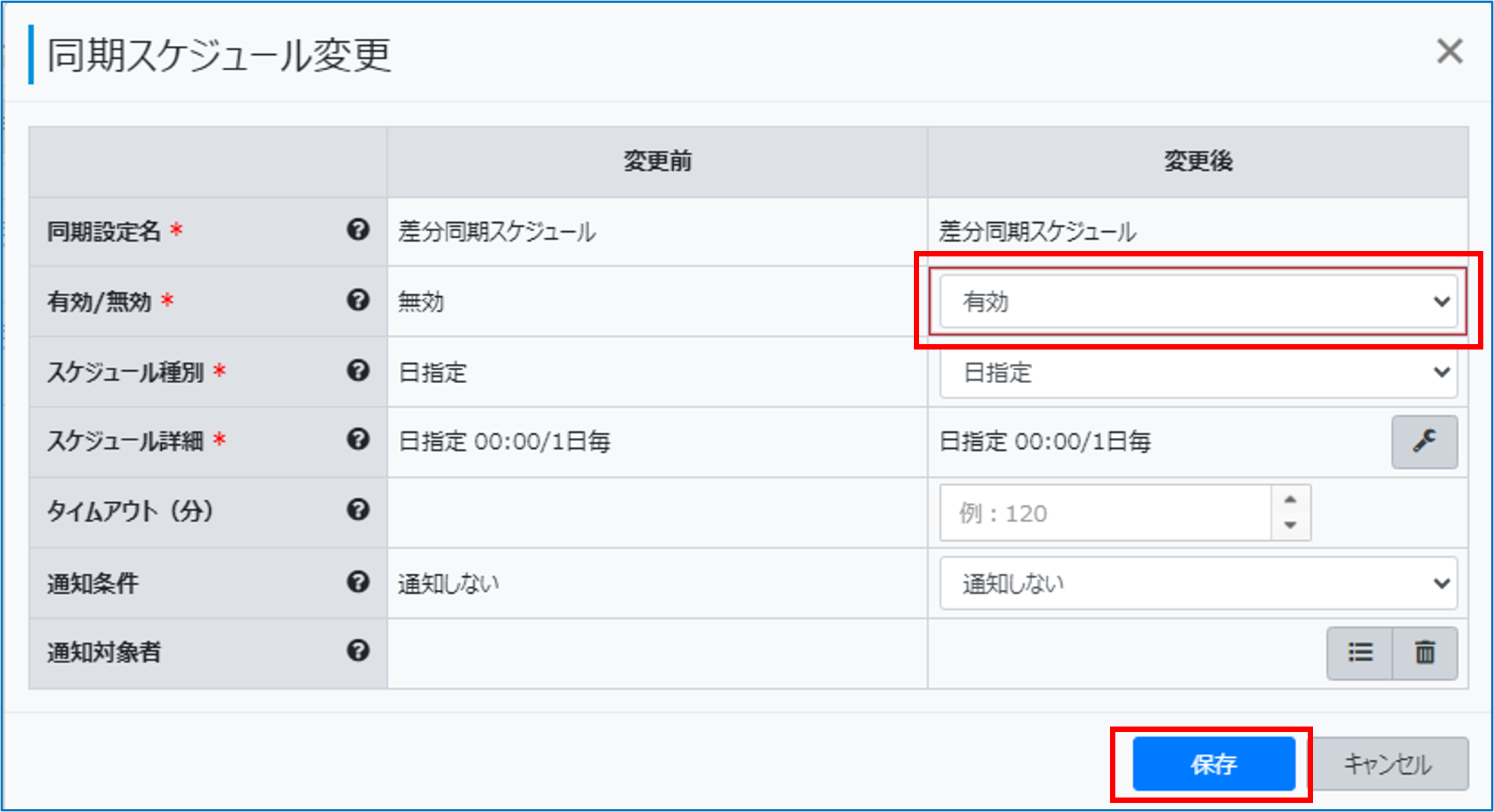
「有効/無効」で「有効」を選択し、必要に応じて他の項目を設定して[保存]をクリックする
-