Google Workspace
Google Workspace連携でユーザー同期を行う場合、以下のフローで設定を行います。
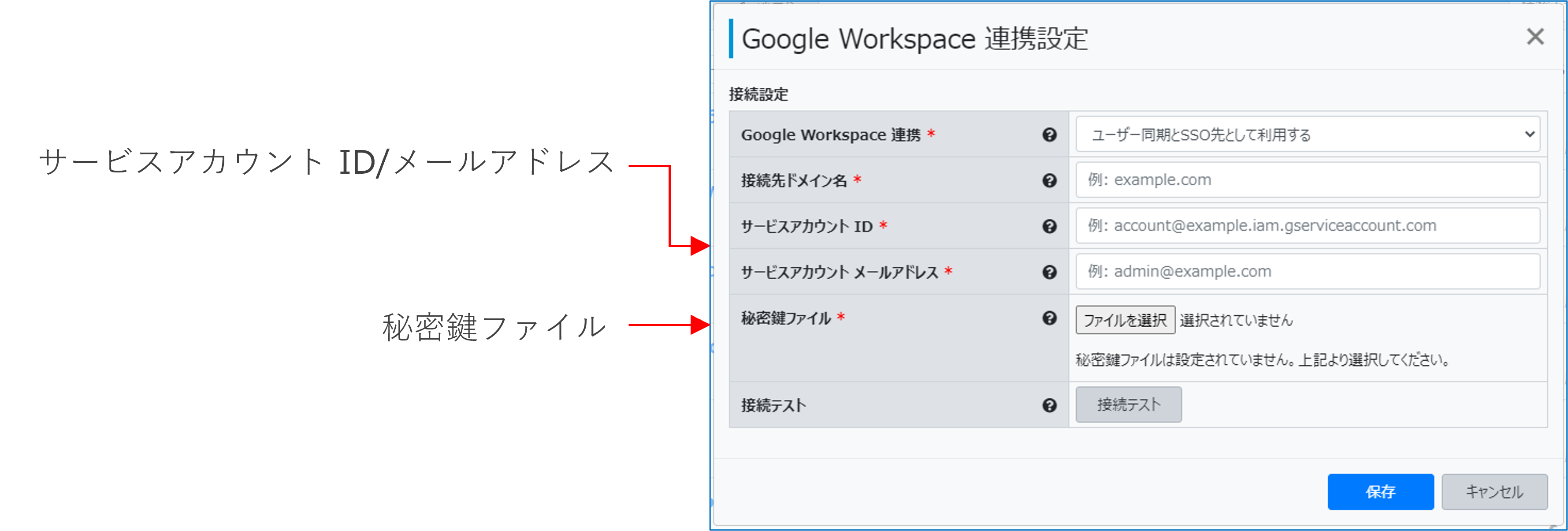
事前設定で取得できる情報
事前設定を行うことで、OneGateの「Google Workspace連携設定」に必要な以下の情報を取得できます。
プロジェクトを作成/確認する
Google Cloud Platform の管理コンソールで、新規プロジェクトを作成します。
ポイント
すでにプロジェクトが存在するときは
既存のプロジェクトをそのまま利用しても問題ありません。その場合、本操作は不要です。
-
-
Google Cloud Platform の管理コンソール(https://console.cloud.google.com)にアクセスする
-
管理コンソールのトップ画面が表示されます。
-
-
-
画面上部の[組織なし]をクリックする
-

-
-
-
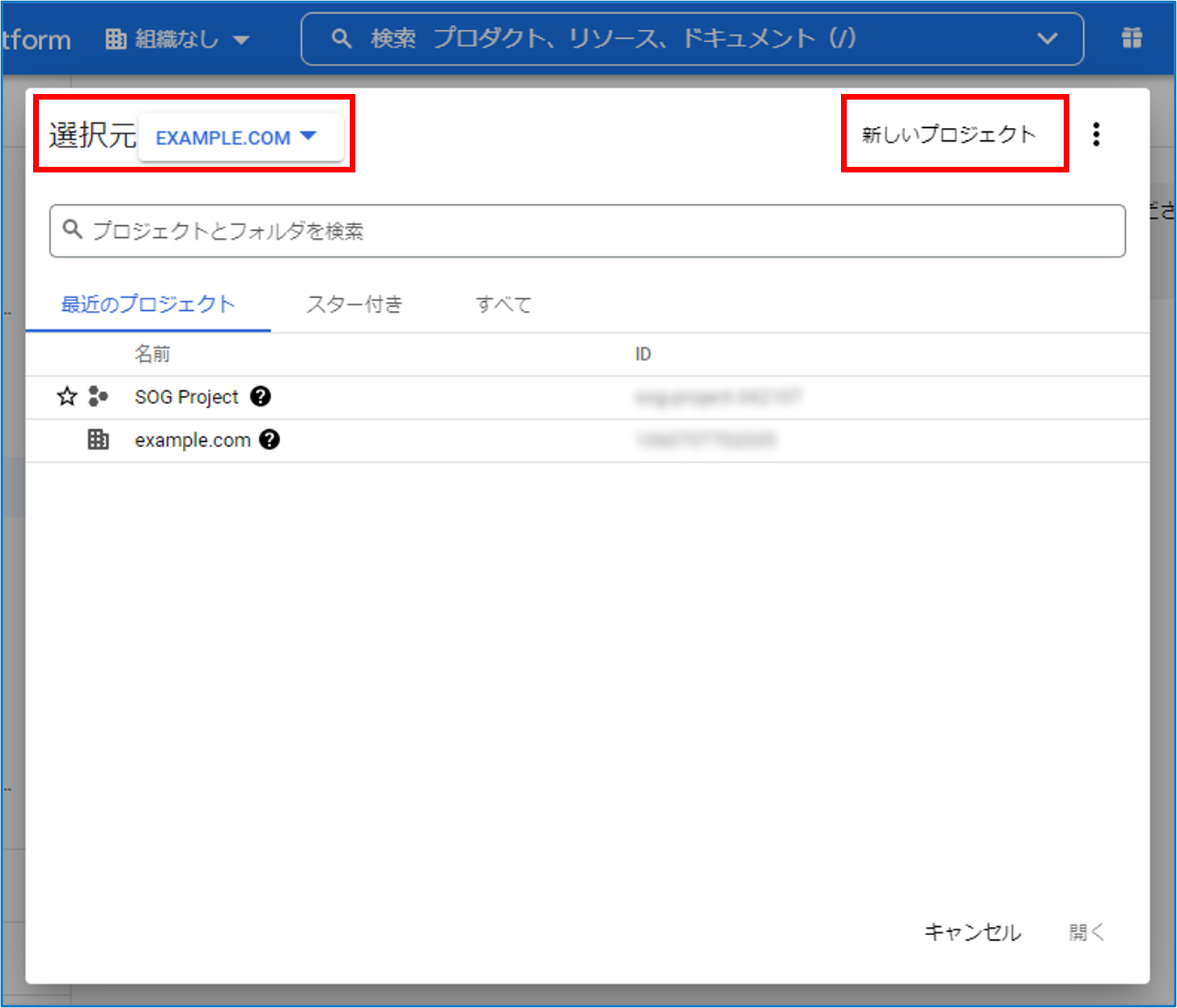
「選択元」で連携先のドメインを選択し、[新しいプロジェクト]をクリックする
-
-
-
-
以下の項目を設定し、[作成]をクリックする
-
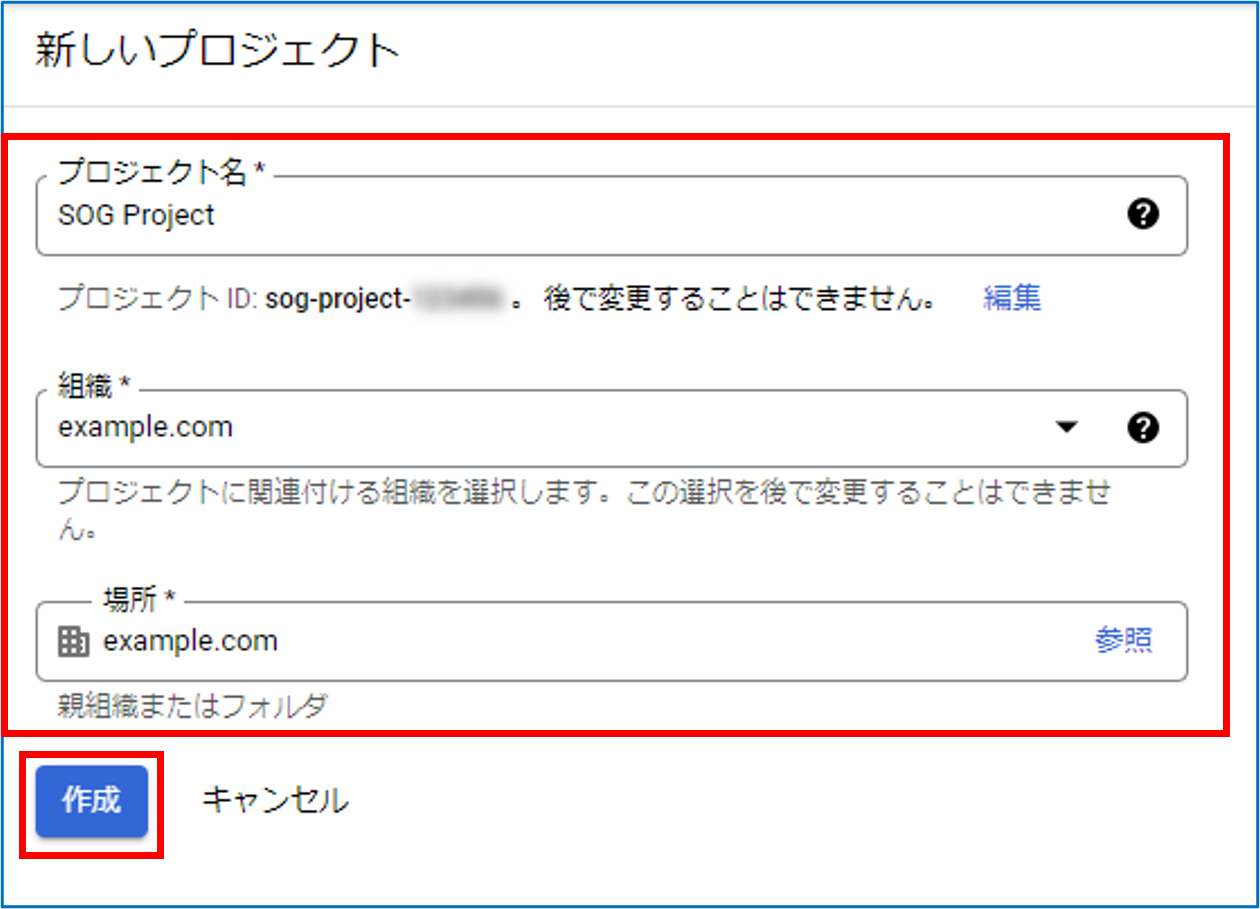
プロジェクト名
任意の名前を入力します。
組織
連携先ドメインを選択します。
場所
連携先ドメインを選択します。
入力した名前のプロジェクトが作成されます。
-
-
-
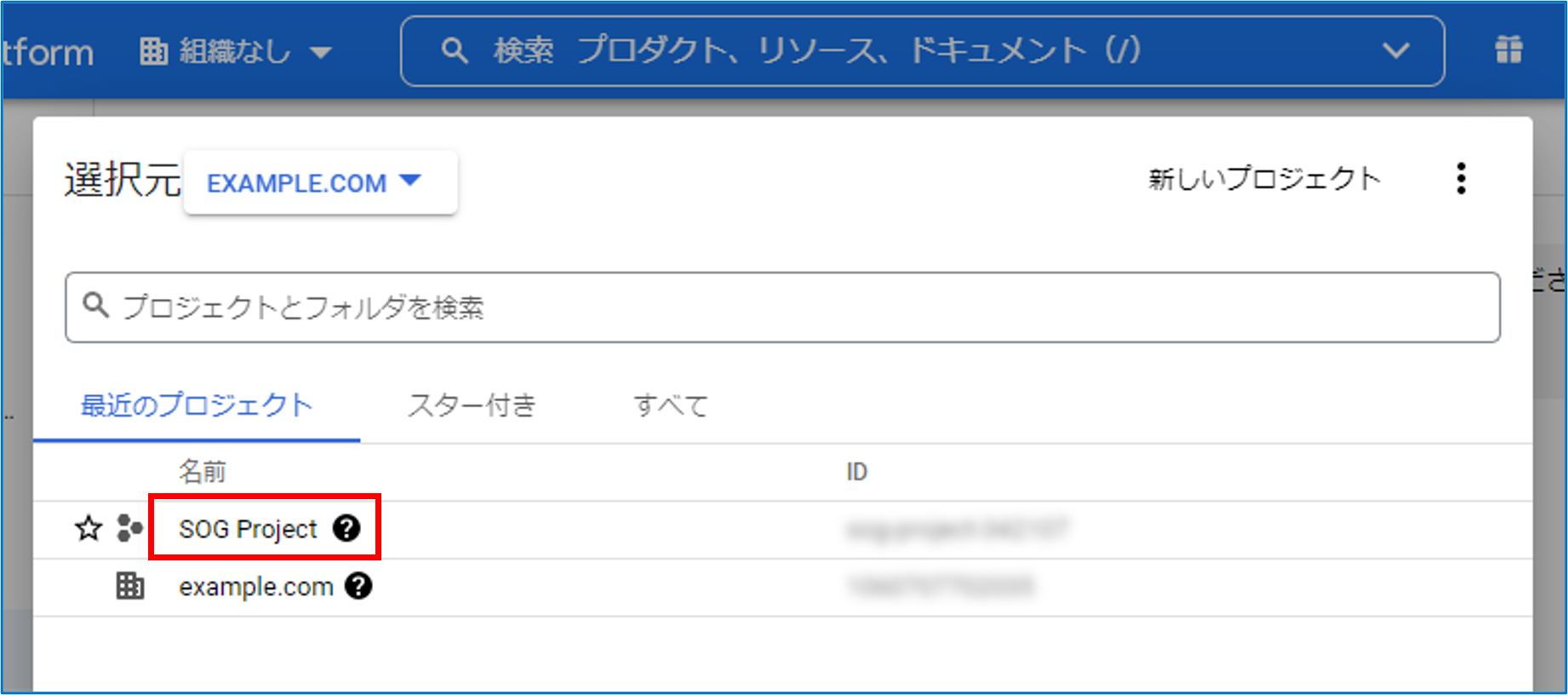
画面上部に作成したプロジェクト名が表示されていることを確認する
-

注意
異なるプロジェクト名が表示されているときは
手順1で「プロジェクトの選択」画面を再表示して、作成したプロジェクトを選択してください。
-
管理APIを有効にする
Google Cloud Platform の管理コンソールで、管理APIを有効にします。
-
-
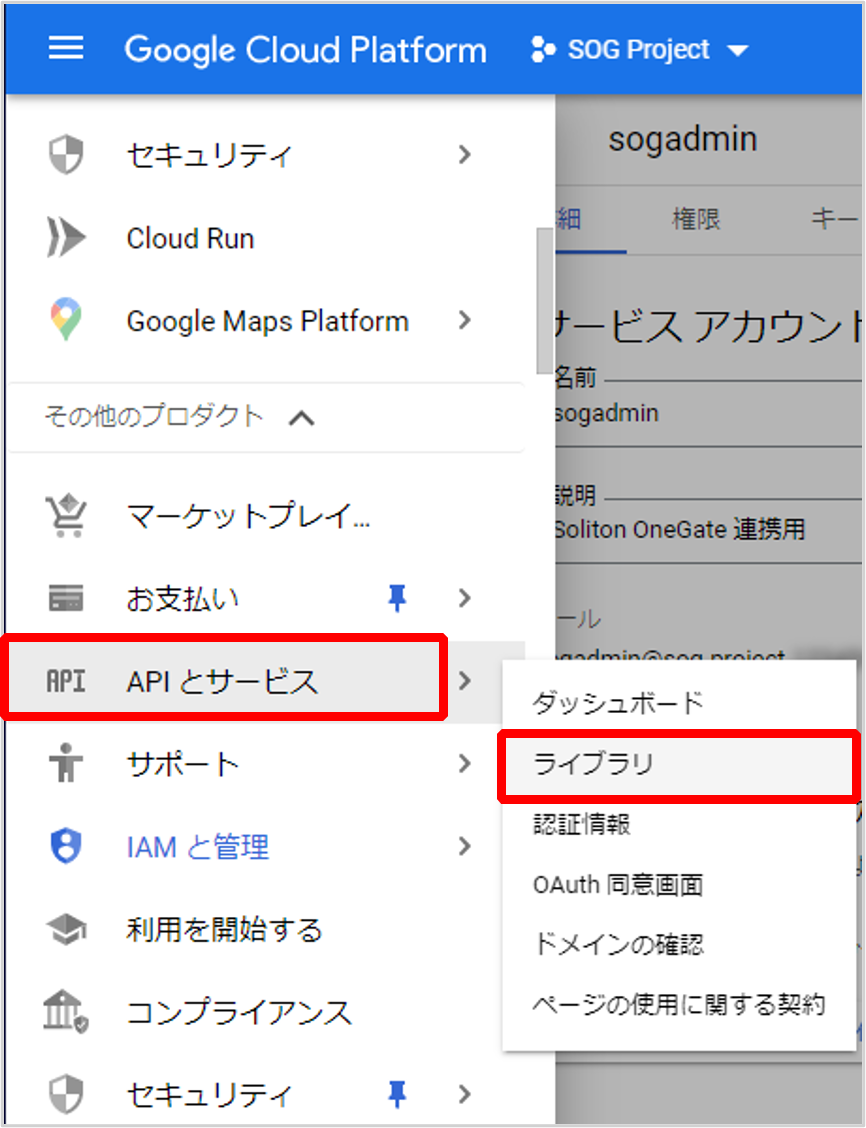
メニューから「APIとサービス」>「ライブラリ」の順で選択する
-
ポイント
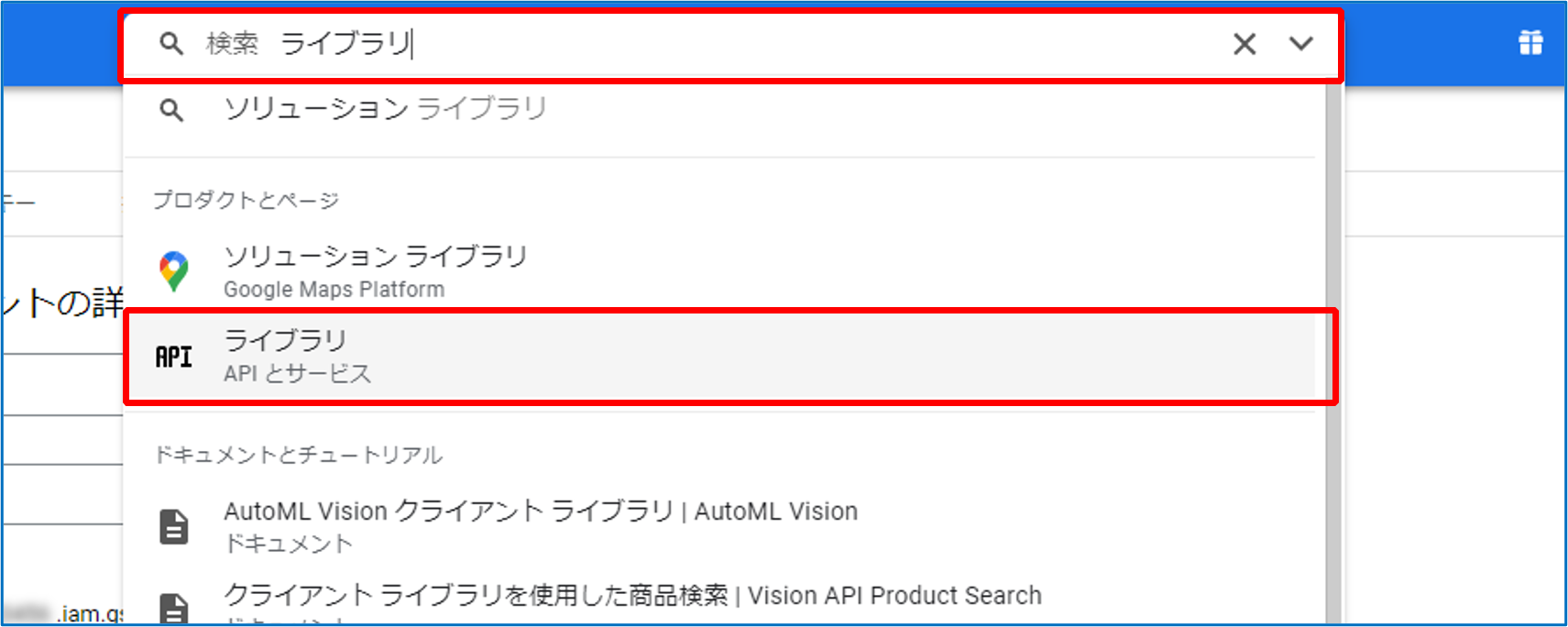
画面上部の「検索」に「ライブラリ」と入力し、検索リストから「ライブラリ」を選択しても同じ結果になります。
-
-
-
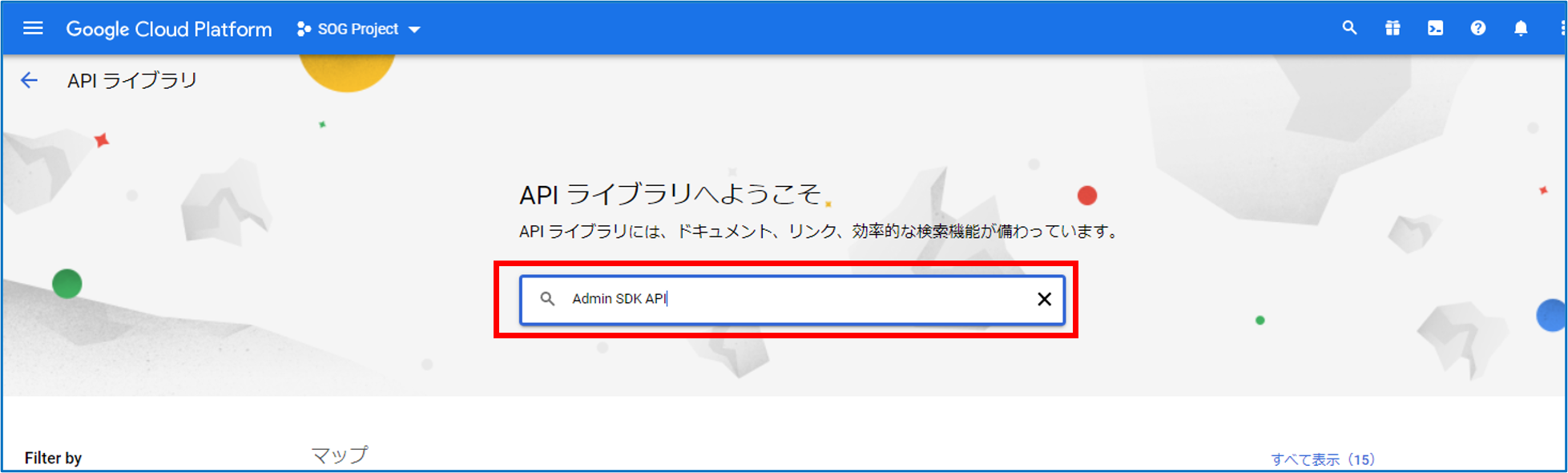
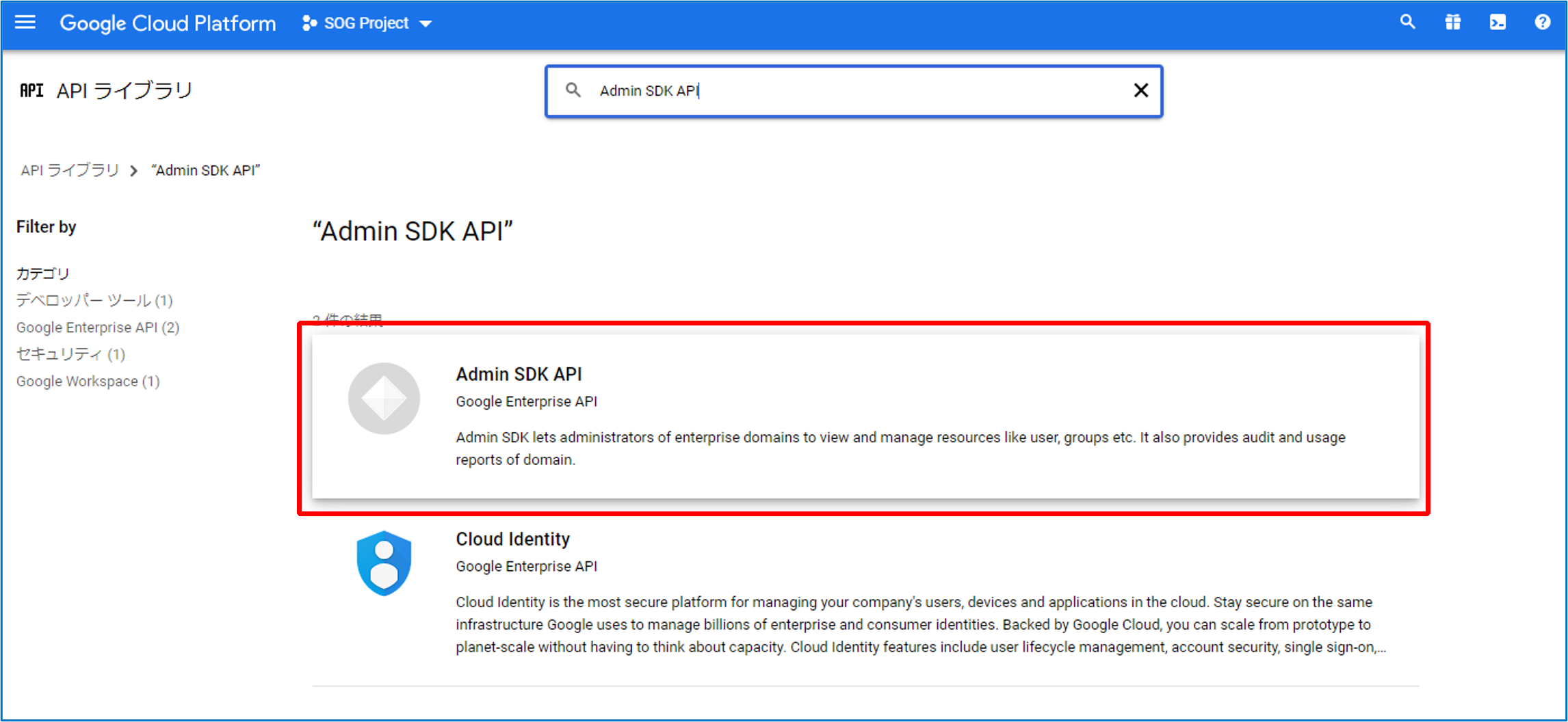
「Admin SDK API」と入力し、[Enter]キーを押して検索する
-
-
-
-
検索結果で[Admin SDK API]をクリックする
-
-
-
-
[有効にする]をクリックする
-
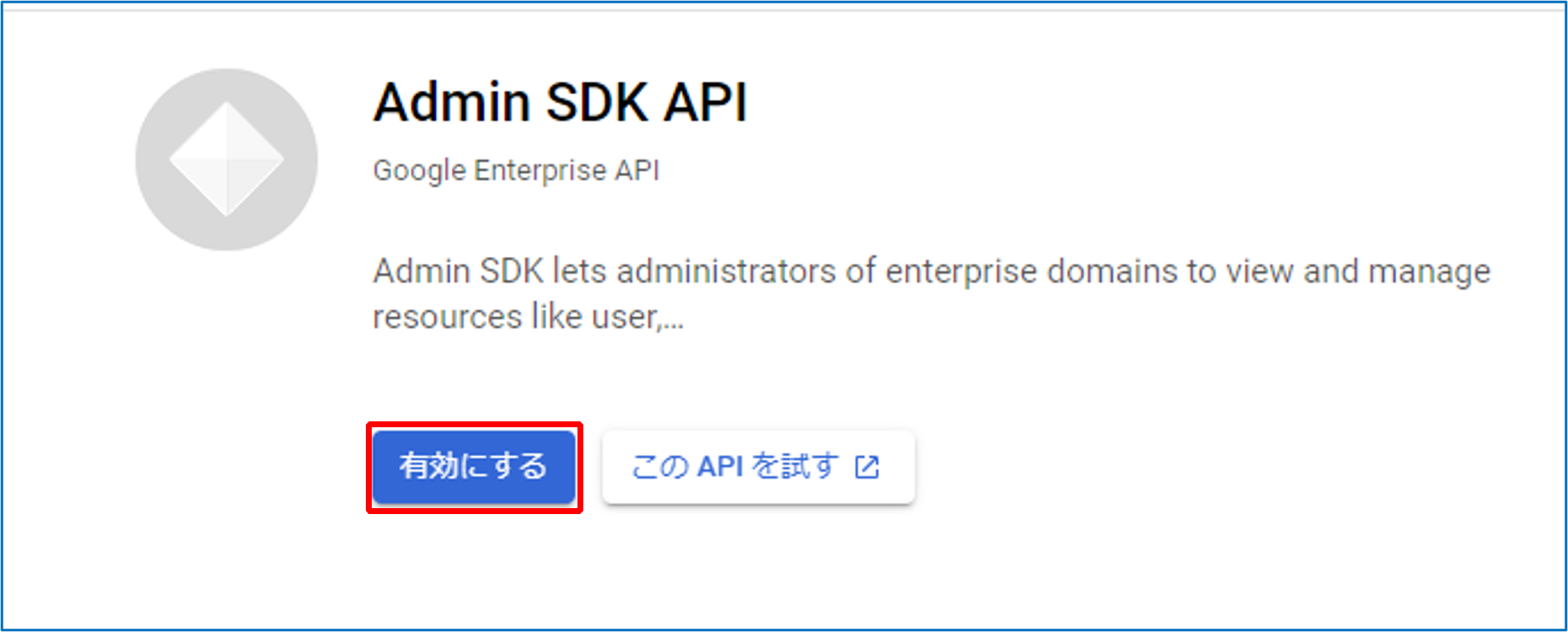
管理APIが有効になります。
-
サービスアカウントを作成する
Google Cloud Platform の管理コンソールで、「プロジェクトを登録・確認する」で作成したプロジェクトにサービスアカウントを作成します。
-
-
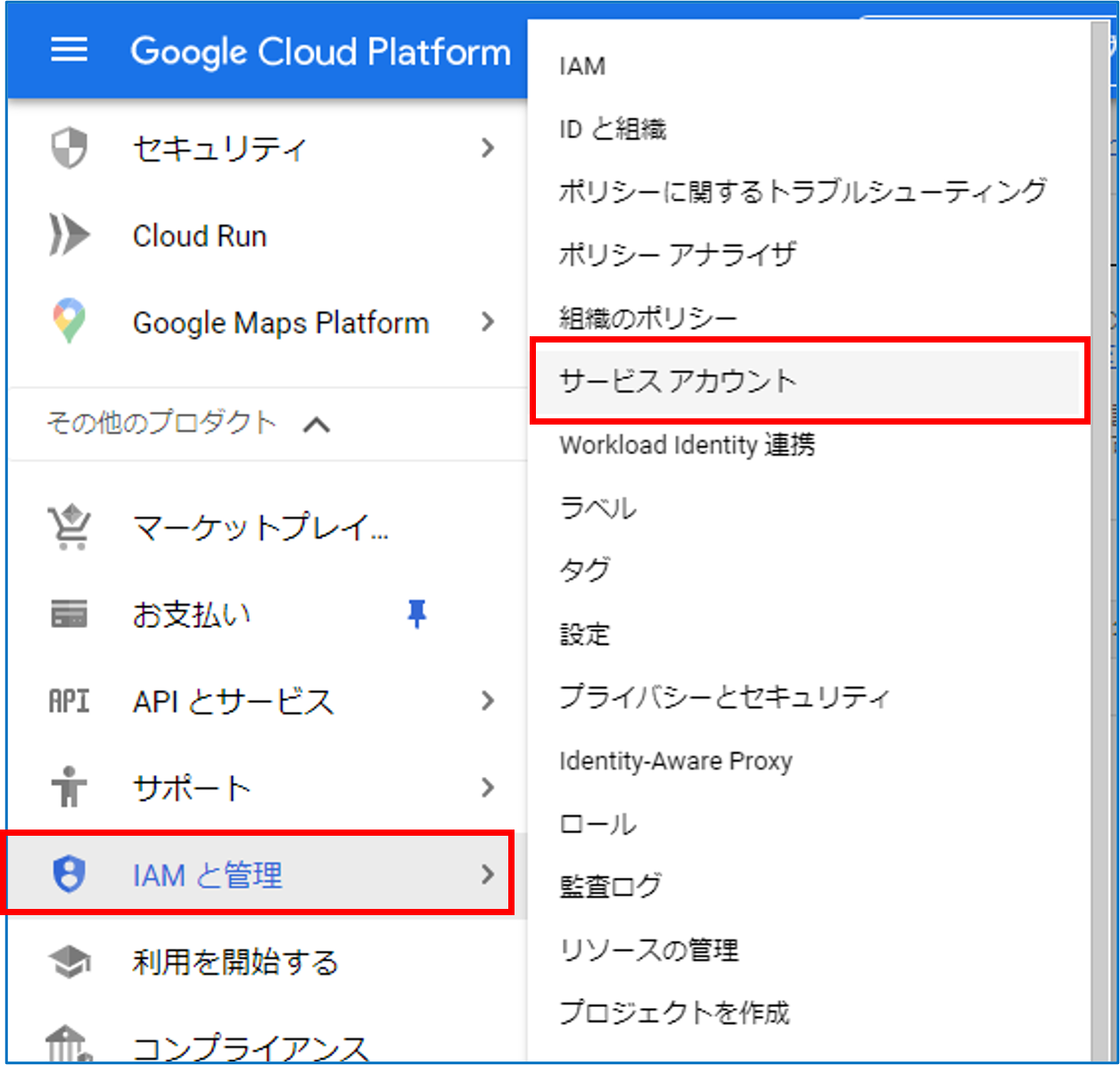
メニューから「IAMと管理」>「サービス アカウント」を順に選択する
-
ポイント
画面上部の「検索」に「サービスアカウント」と入力し、検索リストから「サービスアカウント」を選択しても同じ結果になります。
-
-
-
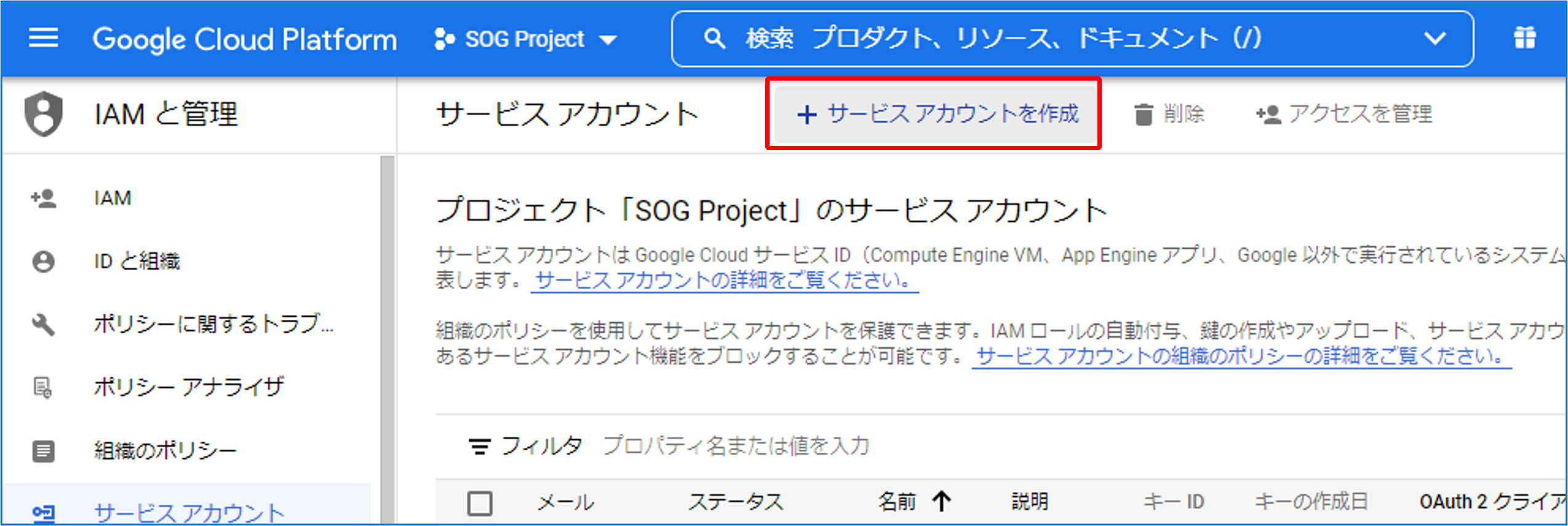
[サービスアカウントを作成]をクリックする
-
-
-
-
「サービスアカウントの詳細」に任意の値を入力し、[完了]をクリックする
-
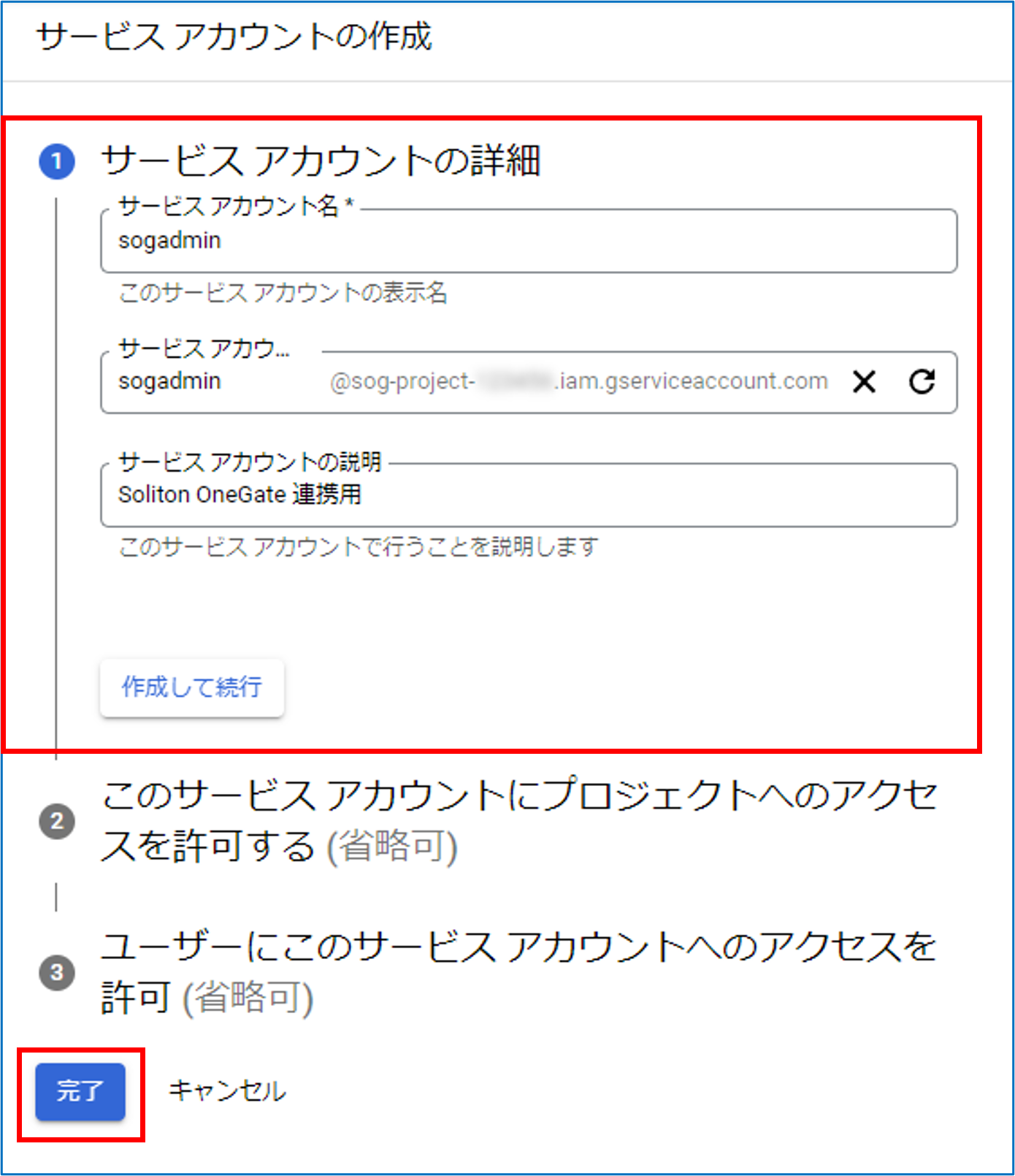
入力した値でサービスアカウントが作成され、「プロジェクト〇〇のサービスアカウント」一覧に表示されます。
-
-
-
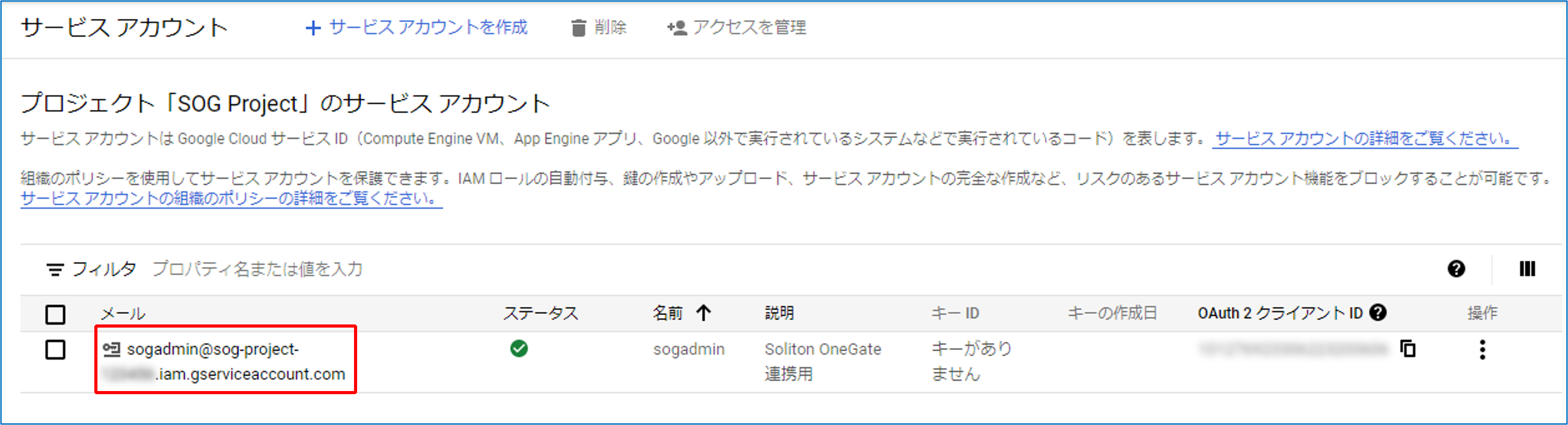
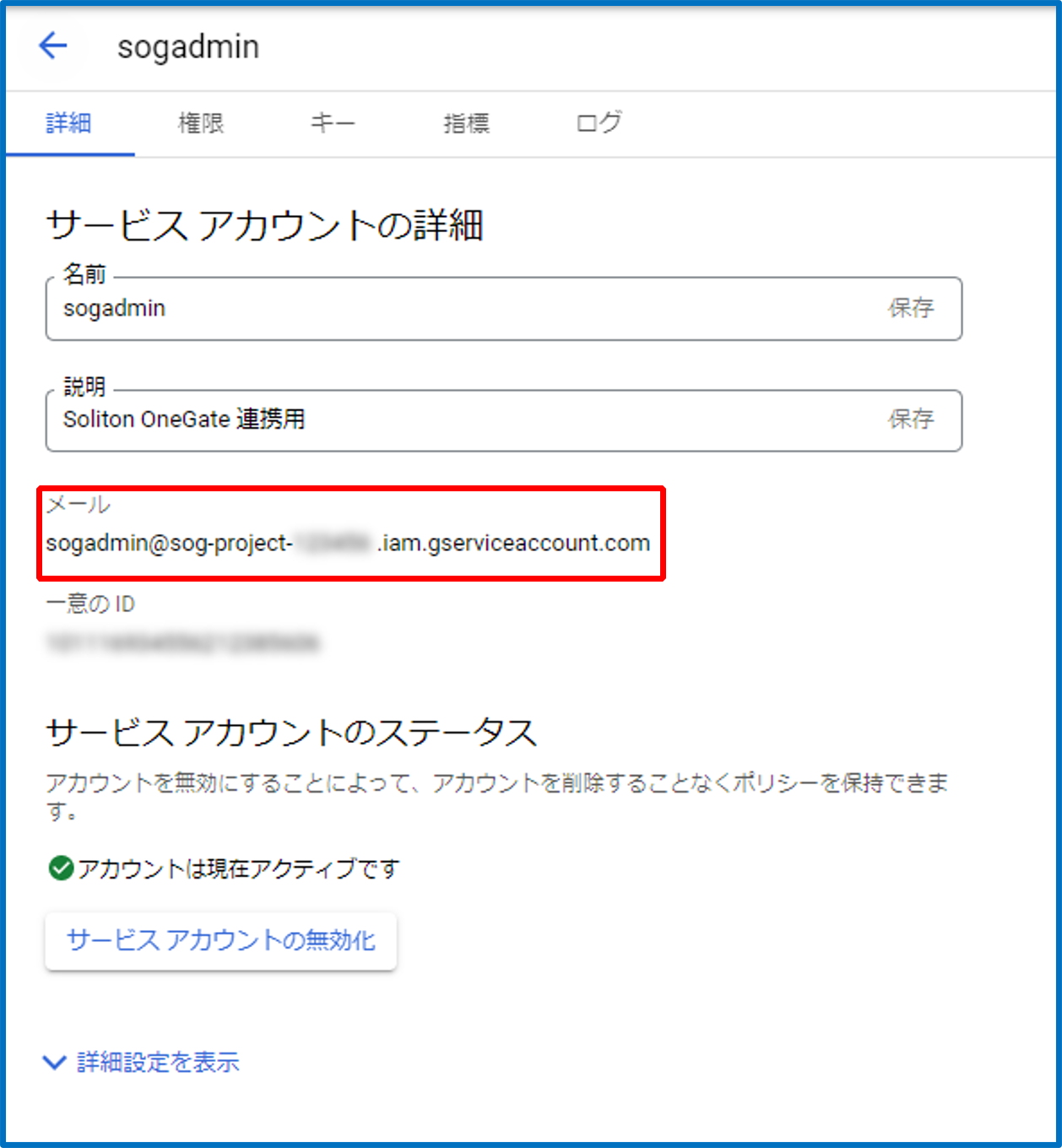
作成したアカウントをクリックする
-
-
-
-
「メール」に表示されている文字列をメモ帳にコピーなどして控える
-
-
-
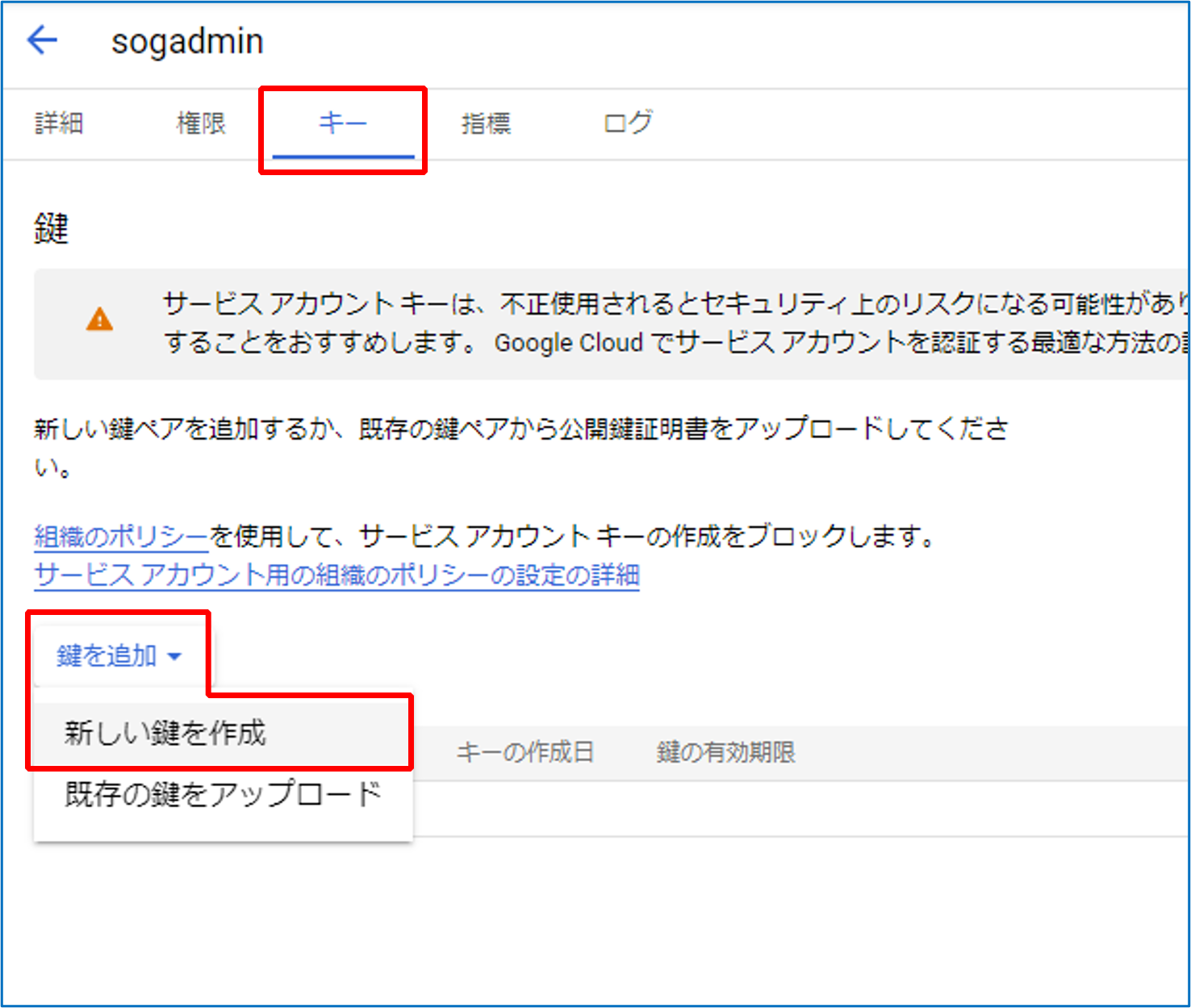
画面上部の[キー]タブをクリックし、「鍵を追加」>「新しい鍵を作成」を順に選択する
-
-
-
-
p12形式ファイルの「P12」を選択し、[作成]をクリックする
-
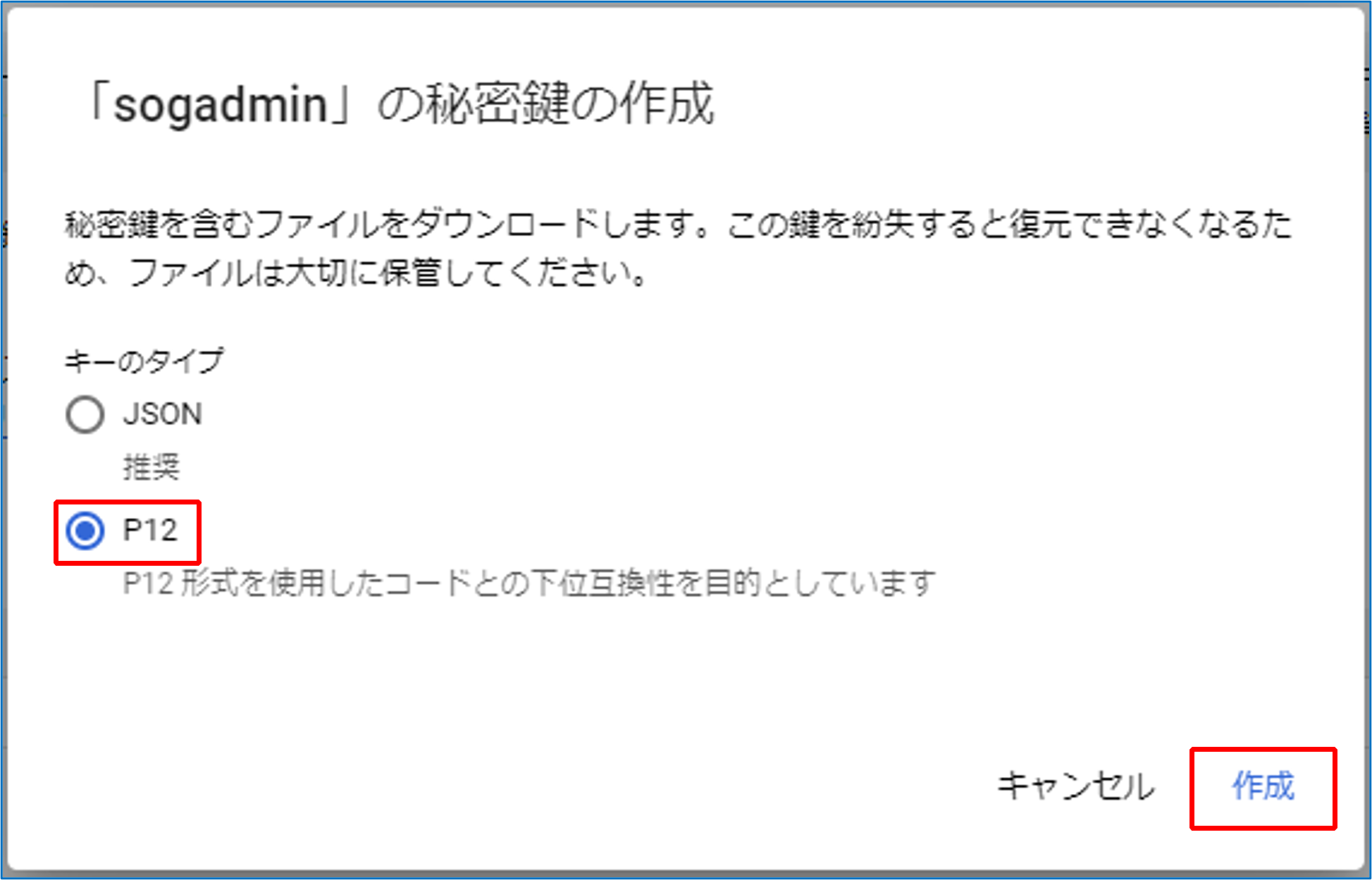
秘密鍵のパスフレーズが表示され、p12形式の証明書ファイルがダウンロードされます。
-
-
-
秘密鍵のパスフレーズをメモ帳にコピーなどして控える
-
ポイント
表示された秘密鍵のパスフレーズは、OneGateの「Google Workspace連携設定」を行う際に使用します。
-
管理者ロールを追加する
Google Workspaceの管理コンソールで、グループ管理者とユーザー管理者に管理者ロールを追加します。
-
-
Google Workspaceの管理コンソール(https://admin.google.com)に管理者のアカウントでログインする
-
-
-
-
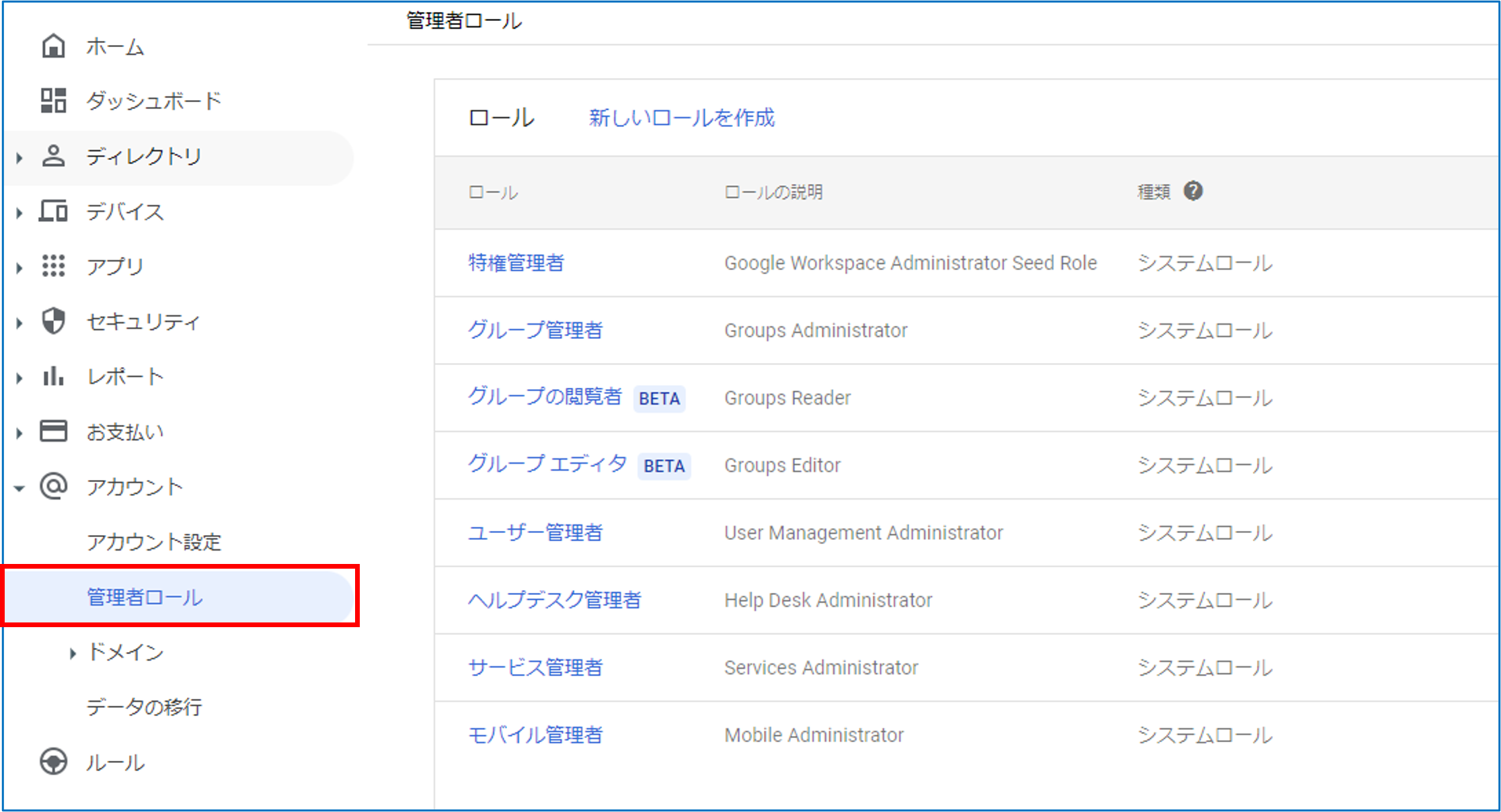
「アカウント」>「管理者ロール」を順に選択する
-
-
-
-
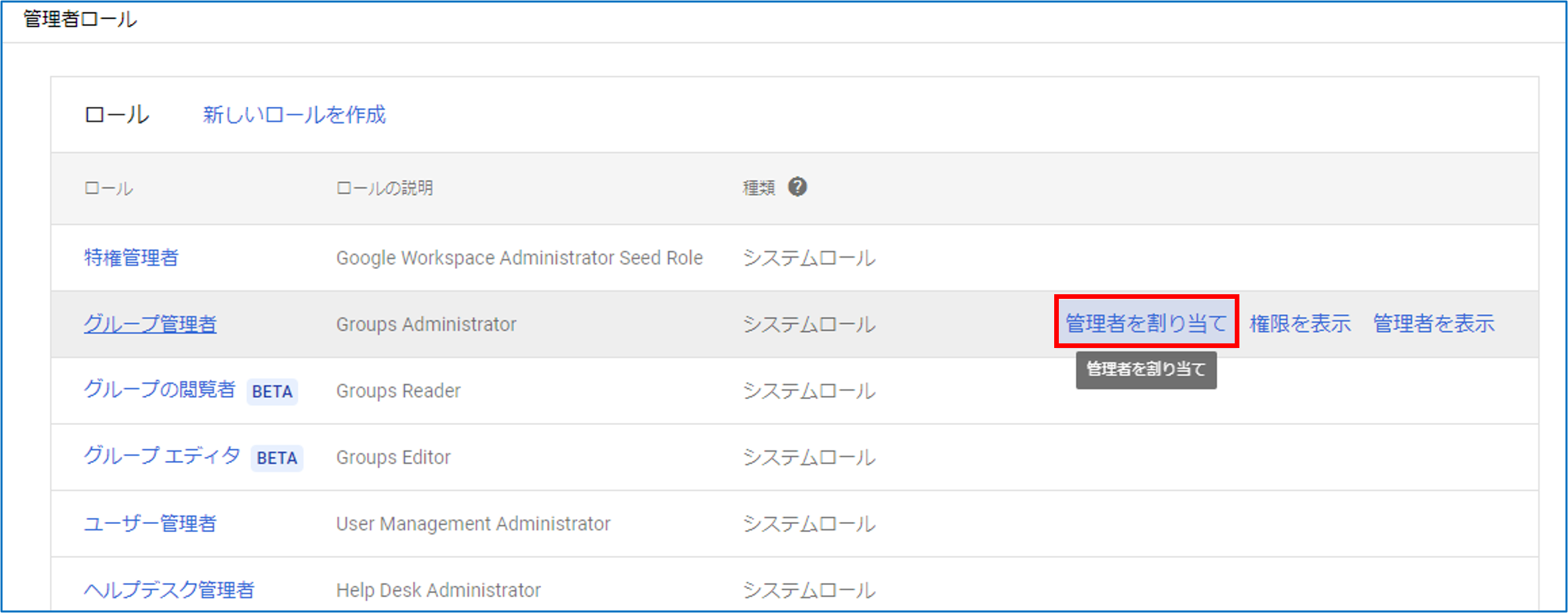
「グループ管理者」の[管理者を割り当て]をクリックする
-
-
-
-
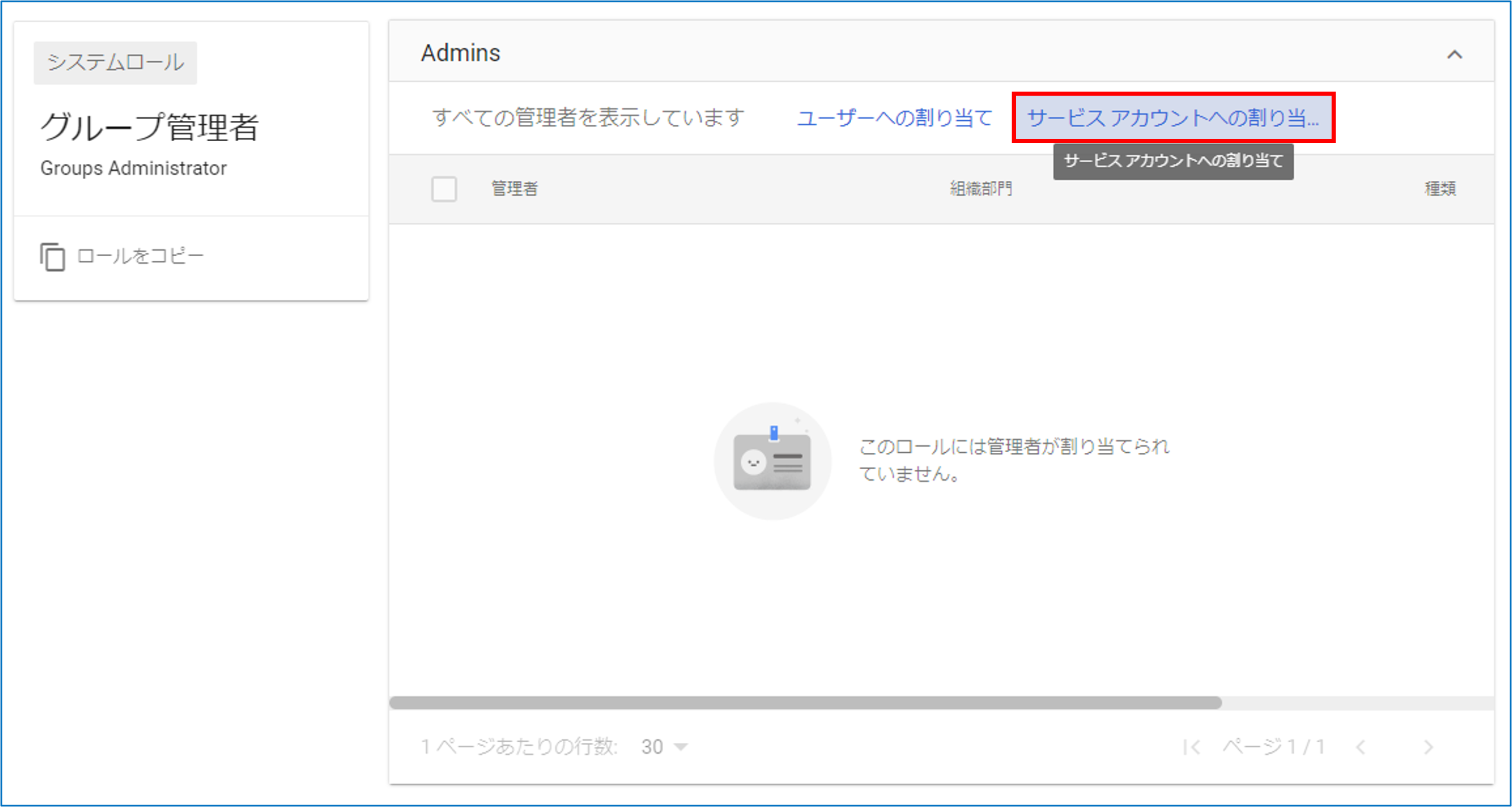
[サービスアカウントへの割り当て]をクリックする
-
-
-
-
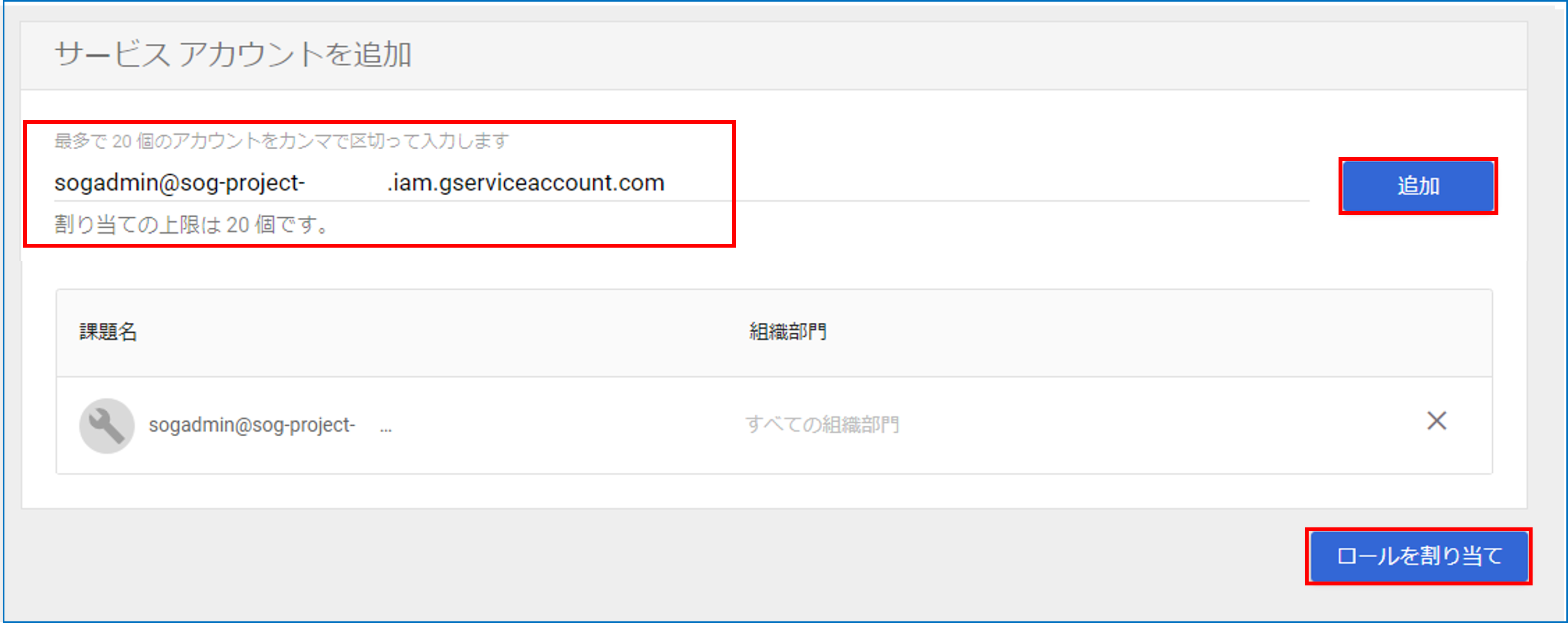
先に控えたサービスアカウントのメールアドレスを入力し、[追加]をクリックし、[ロールを割り当て]をクリックする
-
-
-
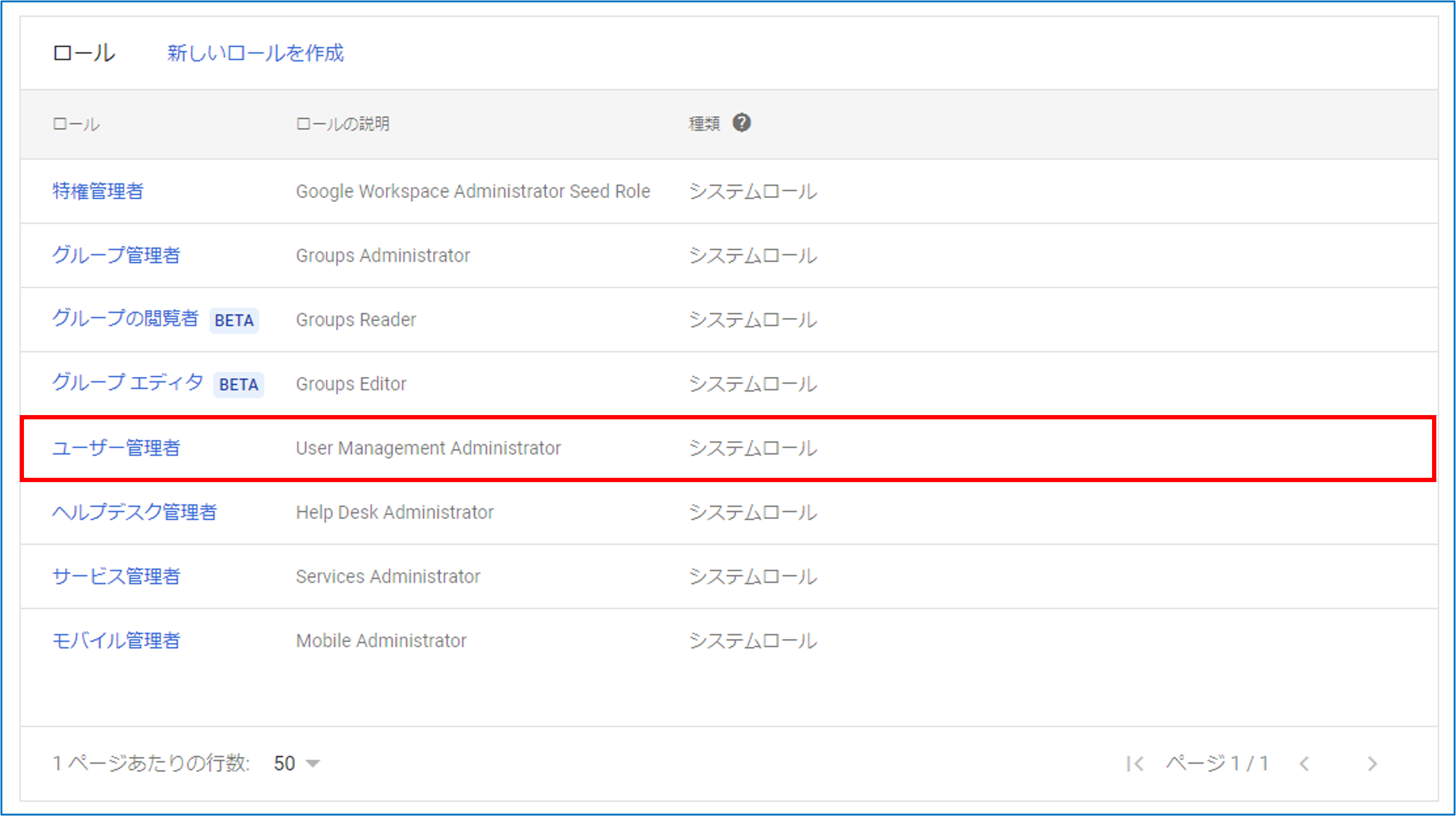
手順3~4を繰り返し、「ユーザー管理者」にサービスアカウントを割り当てる
-
これで、Google Workspace連携の事前準備は完了です。
-