パスワードリセットメール通知(AD連携利用者宛て)
AD連携の利用者がOneGate認証時のログイン画面で[パスワードを忘れた方はこちら]をクリックした際に送信される「パスワード再設定メール(AD連携利用者宛て)」のタイトルと本文の内容を確認し、必要に応じて変更します。
AD連携利用者宛てのパスワード再設定メールでは、OneGateからはパスワードを再設定できない旨を通知します。
-
-
「メール通知設定」画面で[パスワード再設定メール通知(AD連携利用者宛て)]をクリックする
-
-
-
[パスワード再設定メール通知(AD連携利用者宛て)(日本語)]または[パスワード再設定メール通知(AD連携利用者宛て)(英語)]をクリックする
-
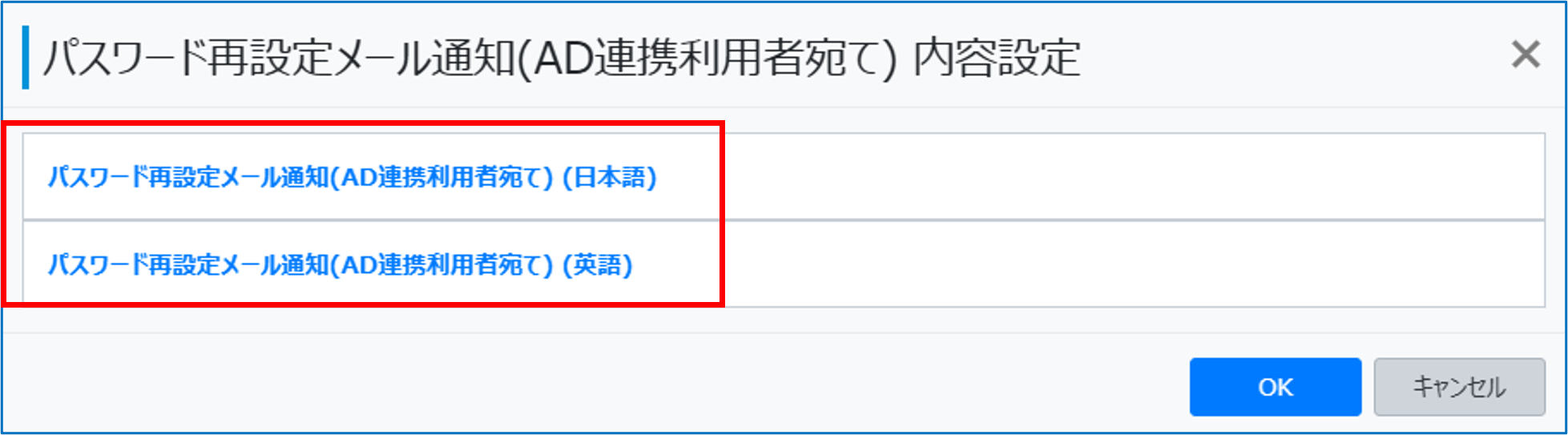
選択した言語のメールタイトル・メール本文が表示されます。
-
-
-
メールのタイトルと本文の内容を確認し、必要に応じて変更する
-
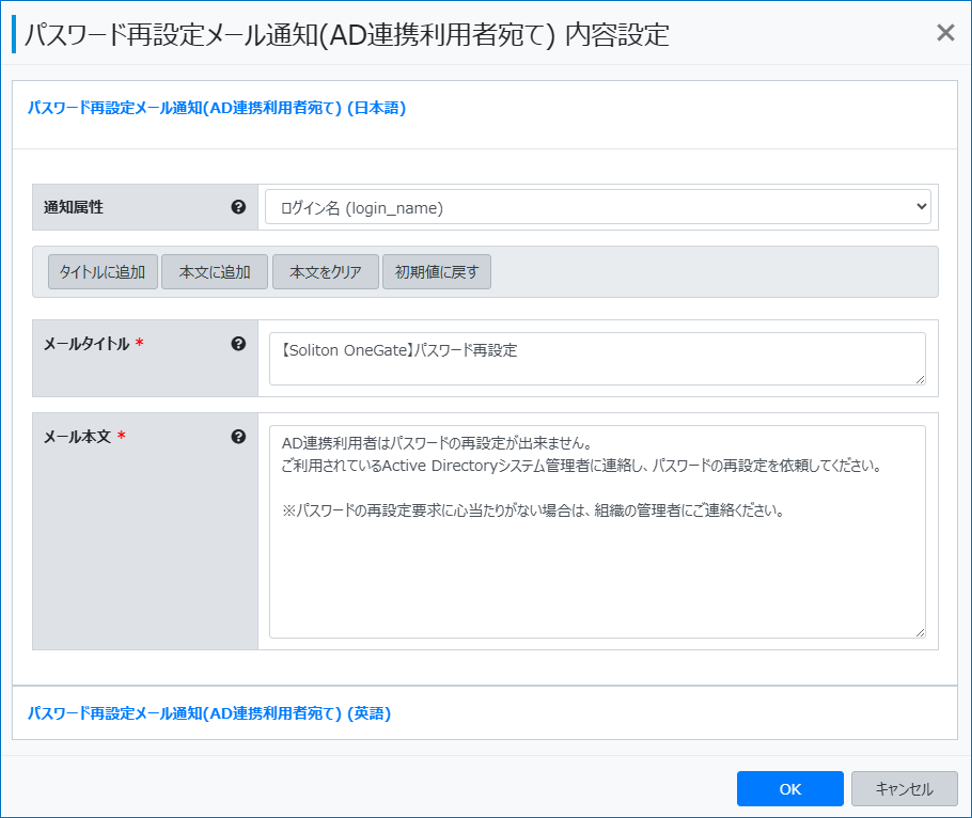
メールタイトル
【Soliton OneGate】パスワードリセット
メール本文
AD連携利用者はパスワードリセットができません。
ご利用されているActive Directoryシステム管理者に連絡し、パスワードの再設定を依頼します。
※パスワードリセット要求に心当たりがない場合は、組織の管理者にご連絡ください。
-

メールのタイトル・本文の共通文言を変更する場合
-
-
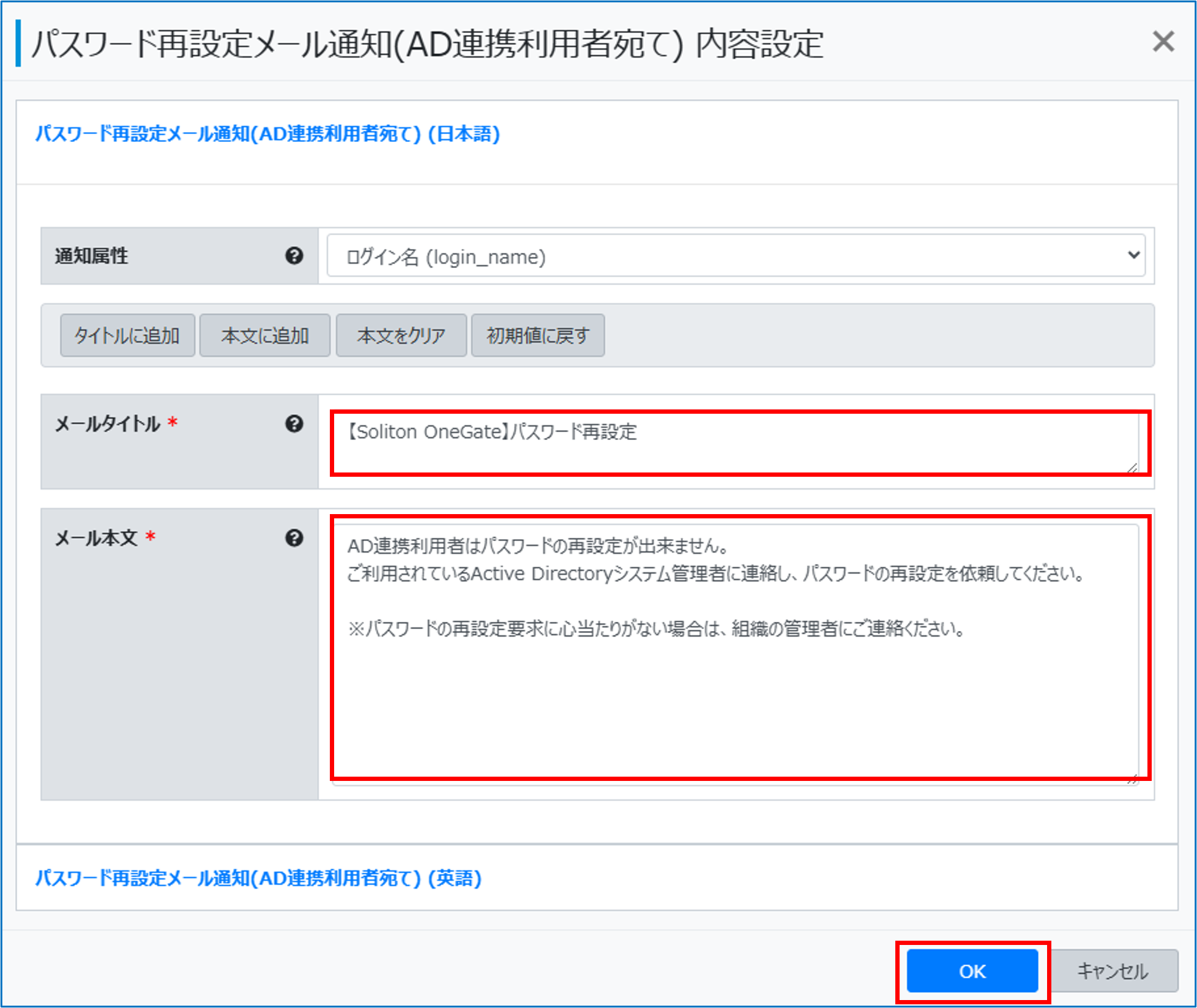
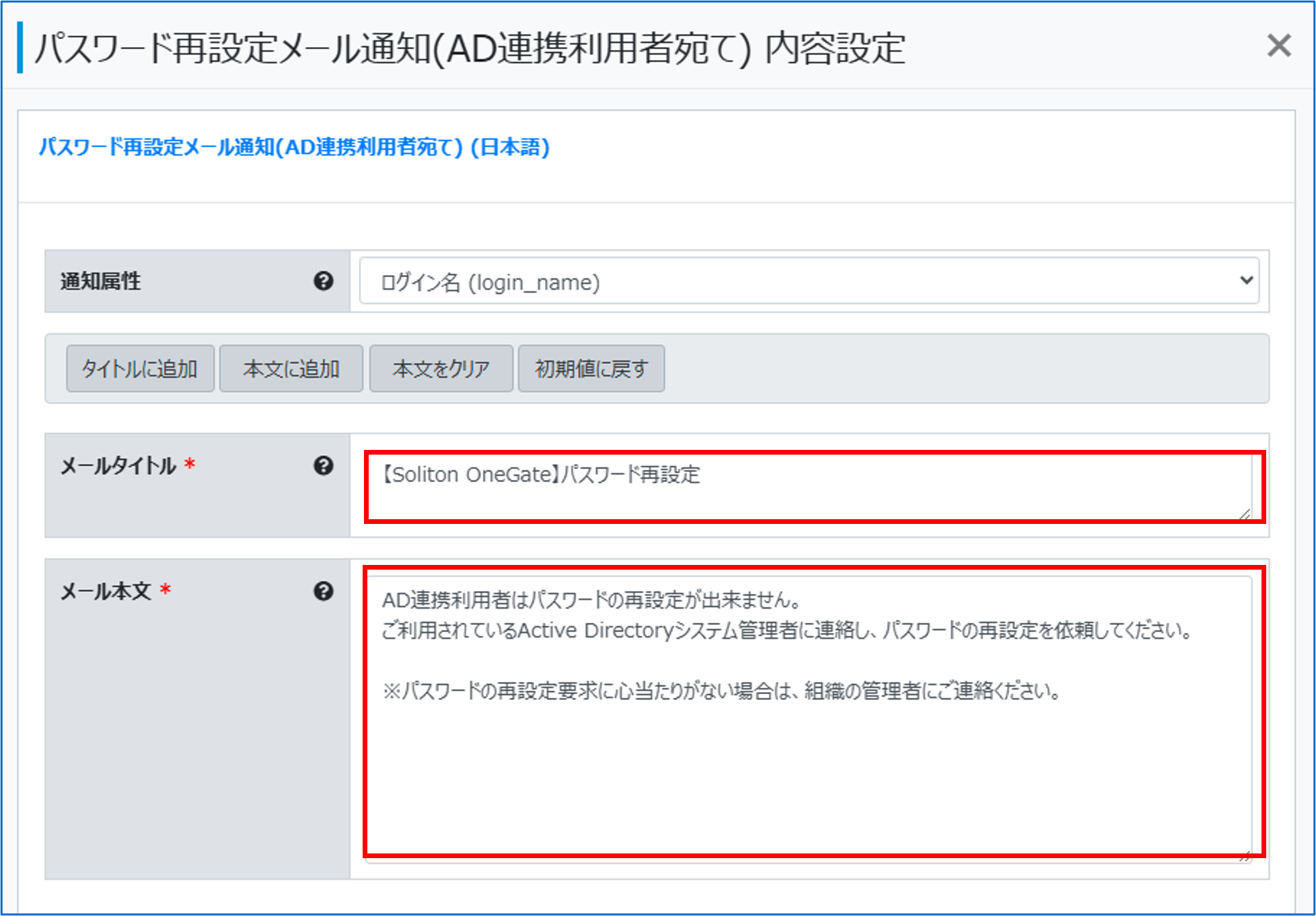
「パスワード再設定メール通知(AD連携利用者宛て)内容設定」画面で、修正対象(タイトルまたは本文)のフィールドをクリックし、文字列を修正して[OK]をクリックする
-
-
メールの任意の位置に通知属性を追加する場合
AD連携利用者宛てのパスワード再設定メールには、以下の「通知属性」があらかじめ用意されています。
-
「ログイン名(login_name)」
-
「氏名(full_name)」
必要に応じてメールのタイトル、本文の任意の位置に追加できます。
-
-
「パスワードリセットメール通知(AD連携利用者宛て)内容設定」画面のメールタイトルまたはメール本文で、通知属性の挿入位置をクリックする
-
-
-
-
「通知属性」から対象の属性を選択し、[タイトルに追加]または「本文に追加」をクリックする
-
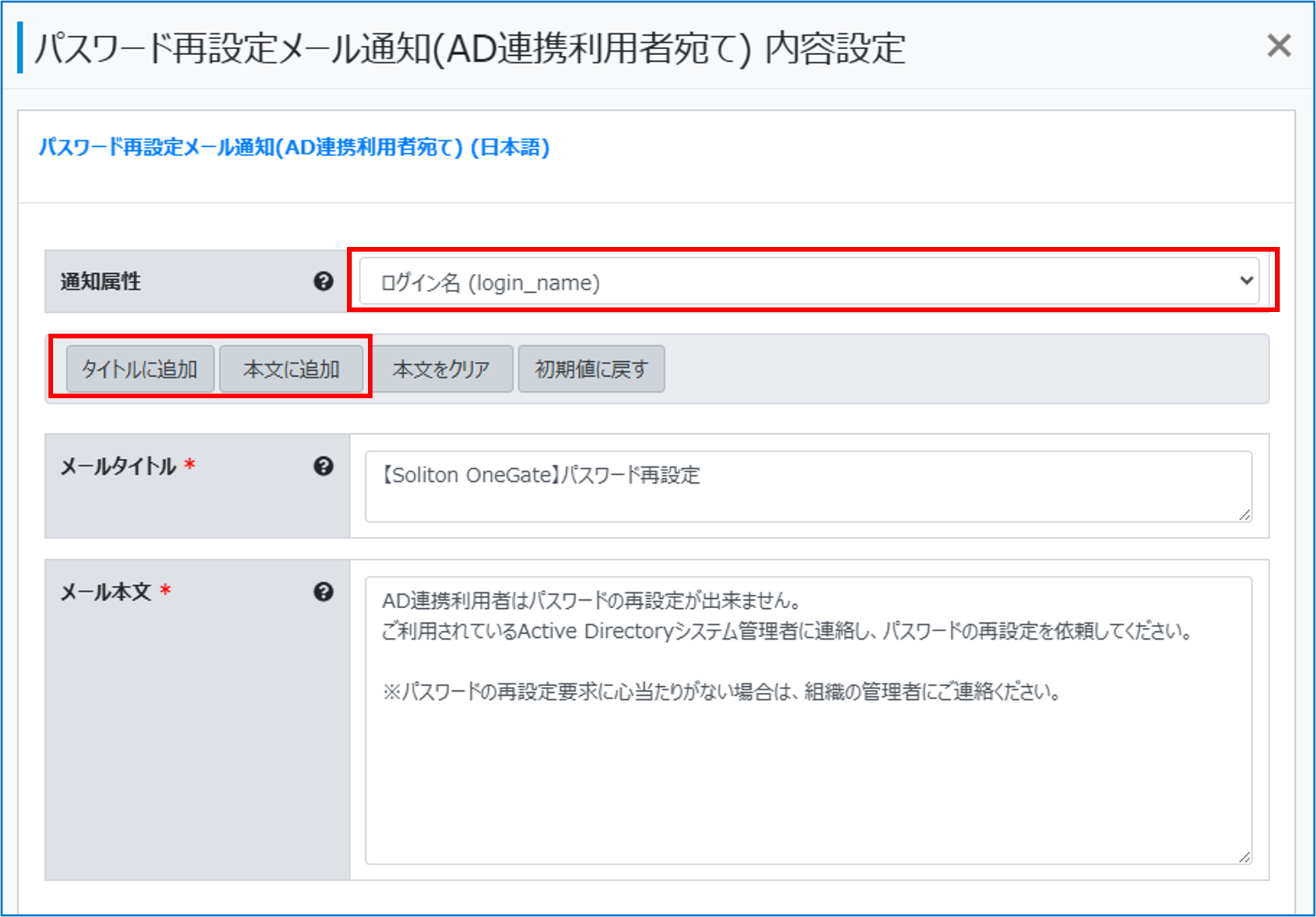
ログイン名(login_name)
利用者のOneGateログイン名を挿入します。
氏名(full_name)
利用者の姓・名(利用者名)を挿入します。
選択した属性がメールのタイトルまたは本文に挿入されます。
-
-
-
メールの内容を確認し、必要に応じて修正して[OK]をクリックする
-
-
メール本文をすべて削除する場合
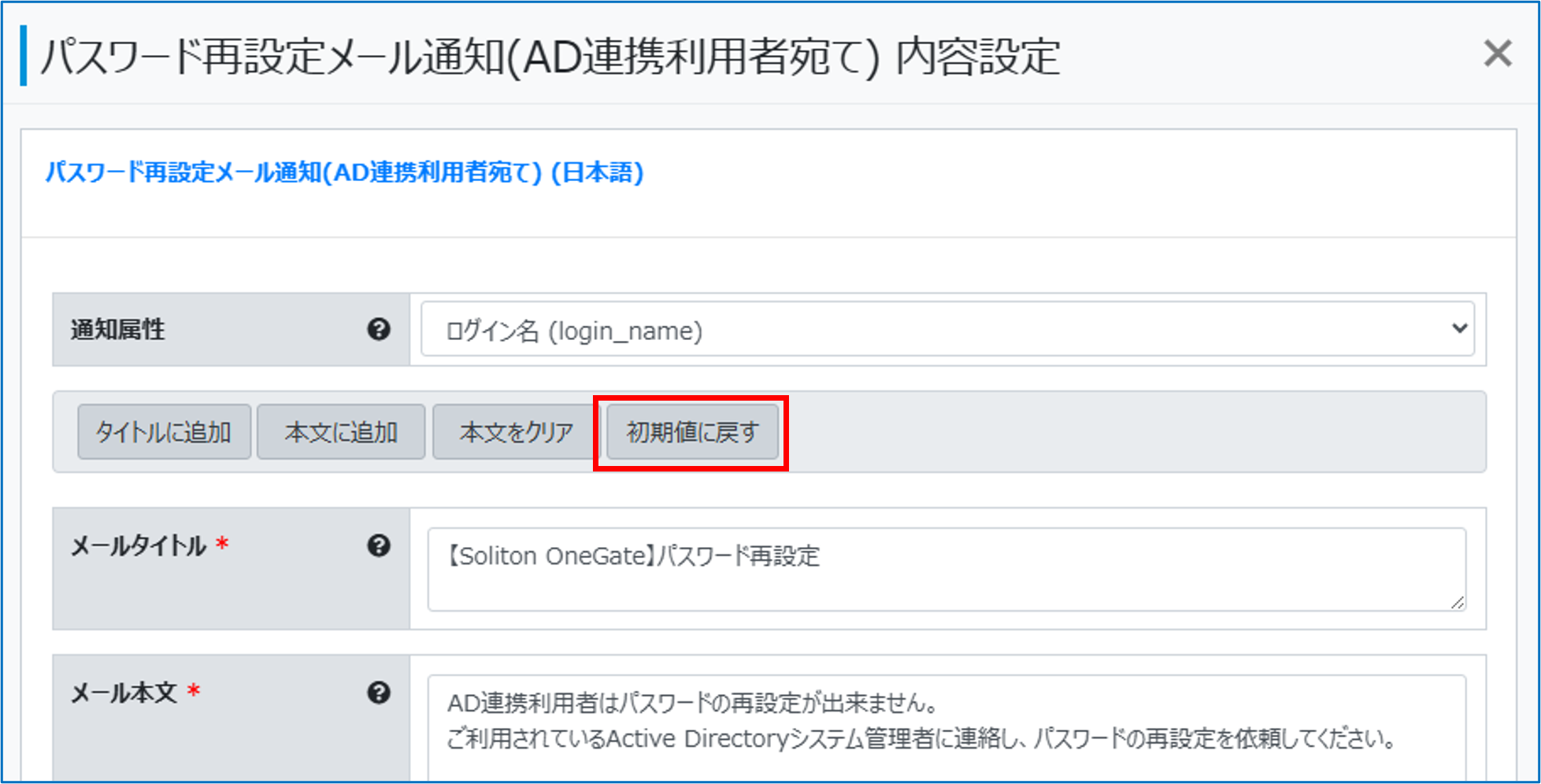
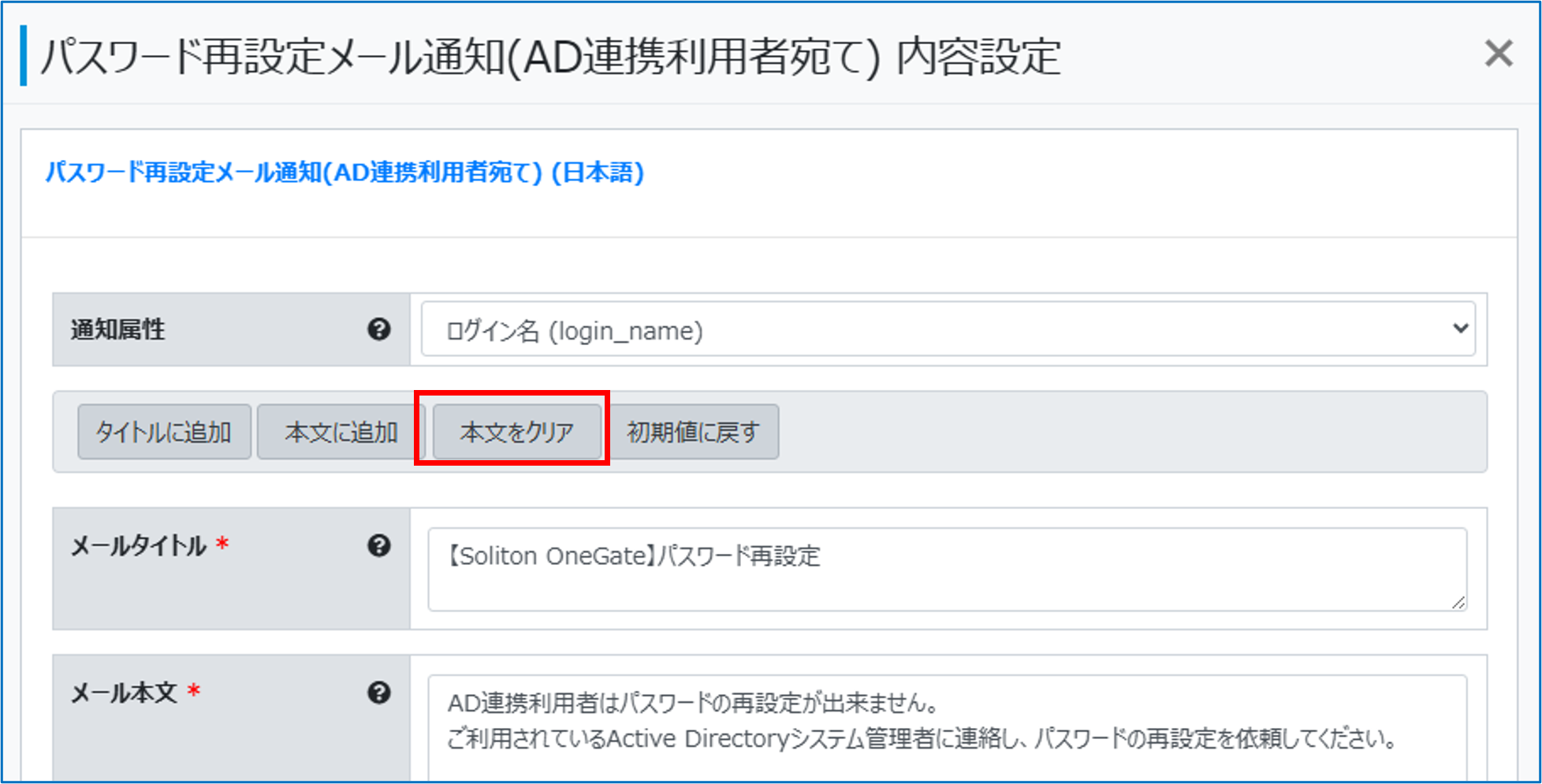
既存の本文をすべて削除してから作成しなおす場合、[本文をクリア]をクリックし、「メール本文」フィールドを空にできます。
メールの内容を初期値に戻す(変更を取り消す)場合
変更した内容を取り消し、初期設定に戻す場合、[初期値に戻す]をクリックします。