
ICカード一覧
ICカード一覧でICカードの設定情報を確認し、必要に応じて登録、変更、削除を行います。
ICカード設定情報は、CSVファイルを利用してインポート/エクスポートすることもできます。
「ICカード一覧」画面を表示する
-
-
OneGate管理メニューの[ICカード管理]>[ICカード一覧]をクリックする
-
「ICカード一覧」画面が表示され、登録済みのICカードを一覧で確認できます。
-
「ICカード一覧」の画面構成
「ICカード一覧」画面が表示されます。
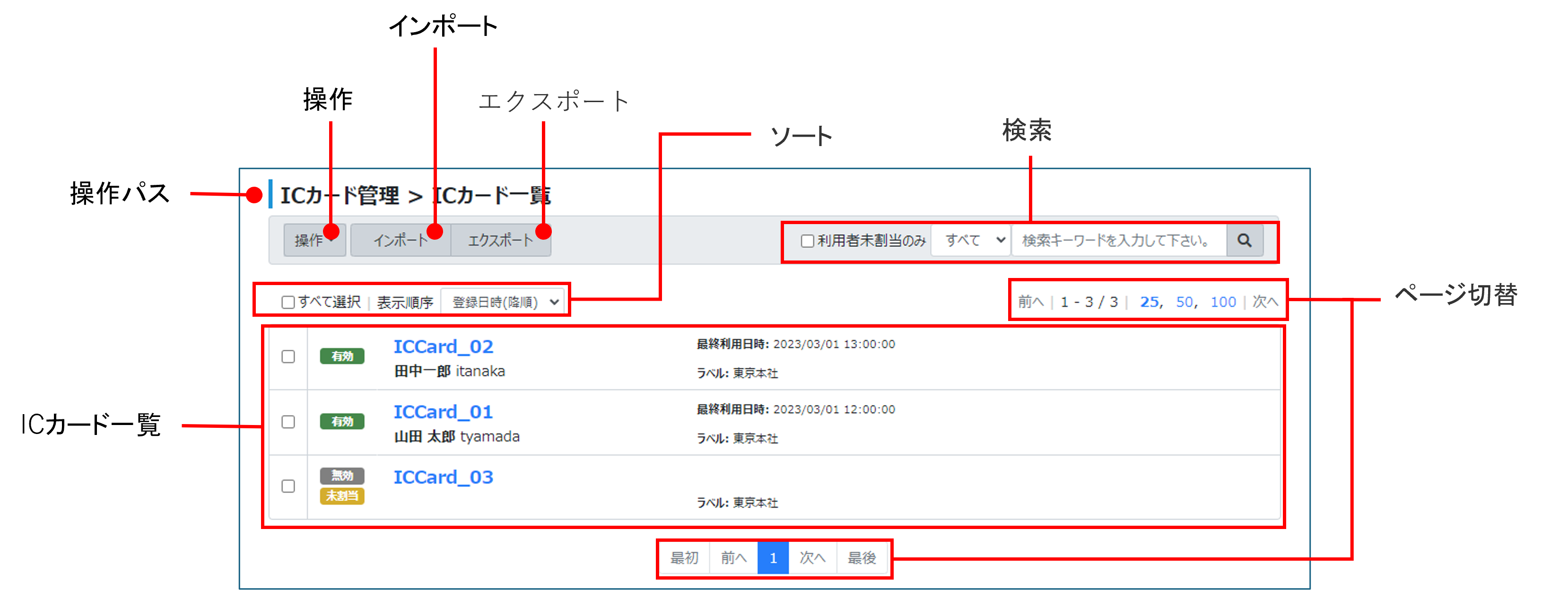
OneGate管理メニューのトップページからの操作パスが表示されます。
ICカード一覧
登録済みICカードの一覧が表示されます。
|
有効/無効 |
ICカードの有効状態が表示されます。 |
|---|---|
|
利用者割当状態 |
ICカードが利用者に割り当てられていない場合、「未割当」と表示されます。 |
|
ICカード名 |
ICカード名が表示されます。 |
|
利用者名 |
ICカードが利用者に割り当てられている場合、利用者名が表示されます。 |
|
利用者ログイン名 |
ICカードが利用者に割り当てられている場合、利用者のログイン名が表示されます。 |
|
最終利用日時 |
最終利用日時が表示されます。 |
|
ラベル |
ラベルが表示されます。 |
操作
ICカードの操作メニュー(登録/有効化/無効化/削除)を表示します。
インポート
CSVファイルを利用してICカード情報をインポートします。
参照
エクスポート
ICカード情報をCSVファイルでエクスポートします。
参照
ソート
ICカード一覧左上の「表示順序」のメニューからソート方法を選択します。
検索
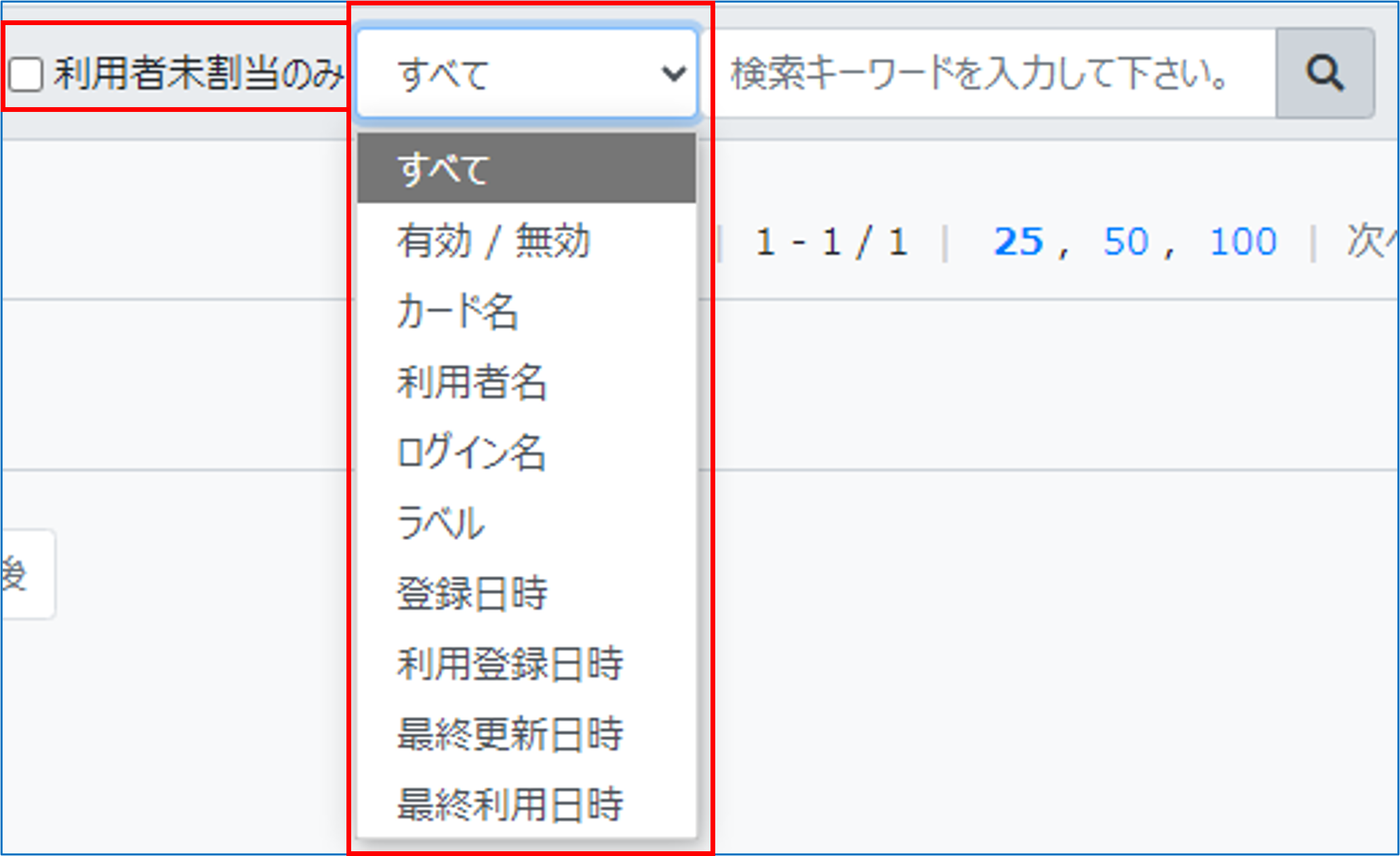
必要に応じて検索対象を選択し、キーワードを入力して検索アイコンをクリックすると、特定のICカードを検索できます。
「利用者未割当のみ」をチェックすると、検索対象を利用者が割り当てられていないICカードに絞り込むことができます。
1画面に表示する設定の数(25/50/100)や、表示ページ(最初/前へ/次へ/最後)を切り替えることができます。