
NetAttest EPS Virtual Appliance
仮想アプライアンスのNetAttest EPS Virtual Applianceなど、登録コード(REG)が存在しない場合は、OneGateでアプライアンスの追加コードを発行し、そのコードをもとに、NetAttest EPSのシステム管理ページからアプライアンス登録とネットワーク接続を行います。
参照
NetAttest EPSのシステム管理ページへのログインや操作方法
『NetAttest EPSシステム管理ページリファレンスマニュアル』をご覧ください。
-
-
OneGate管理メニューの[アプライアンス管理]>[アプライアンス一覧]をクリックする
-
「アプライアンス一覧」画面が表示されます。
-
-
-
画面左上の[登録]をクリックする
-

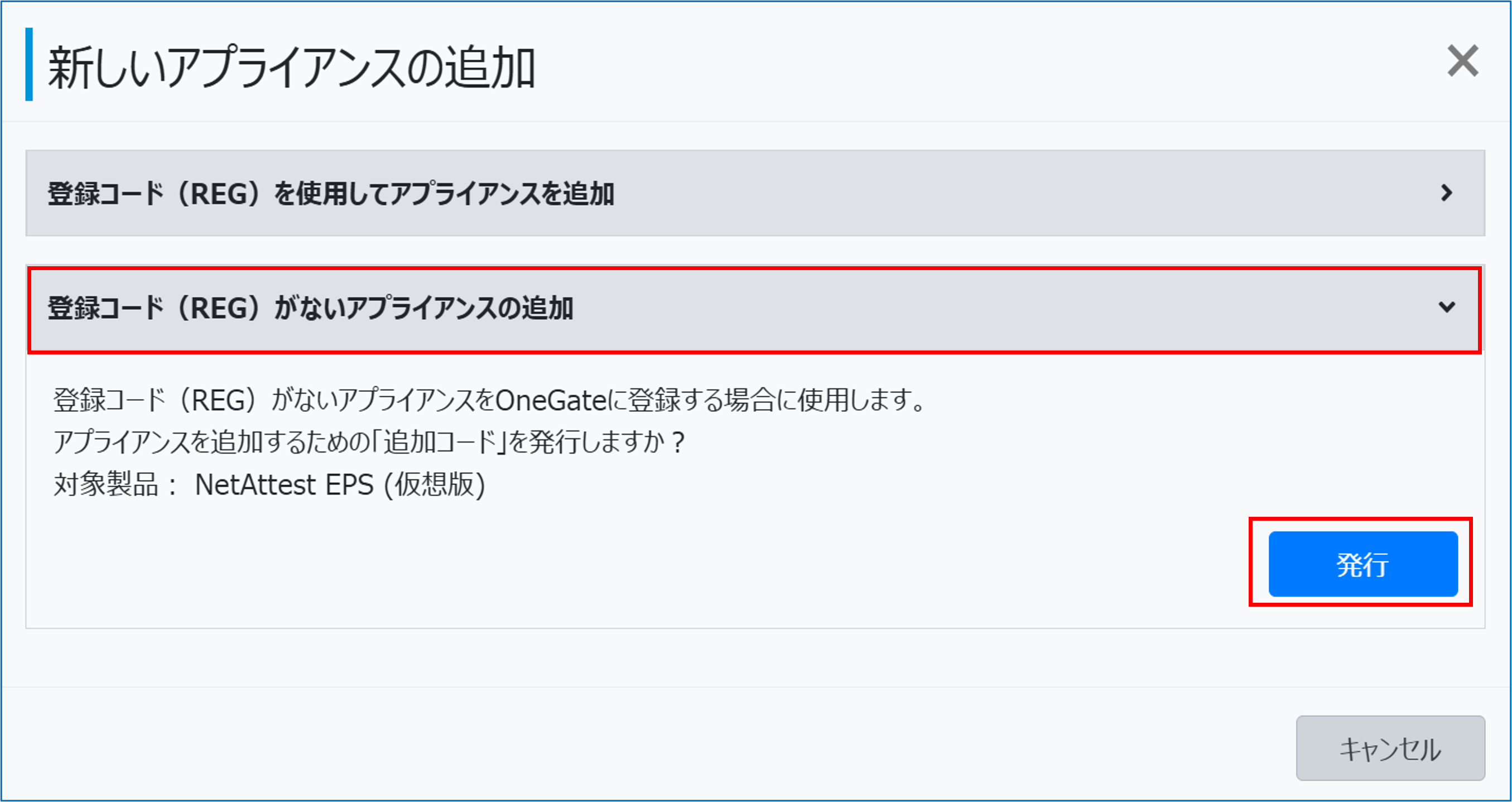
「新しいアプライアンスの追加」画面が表示されます。
-
-
-
[登録コード(REG)がないアプライアンスの追加]をクリックし、[発行]をクリックする
-
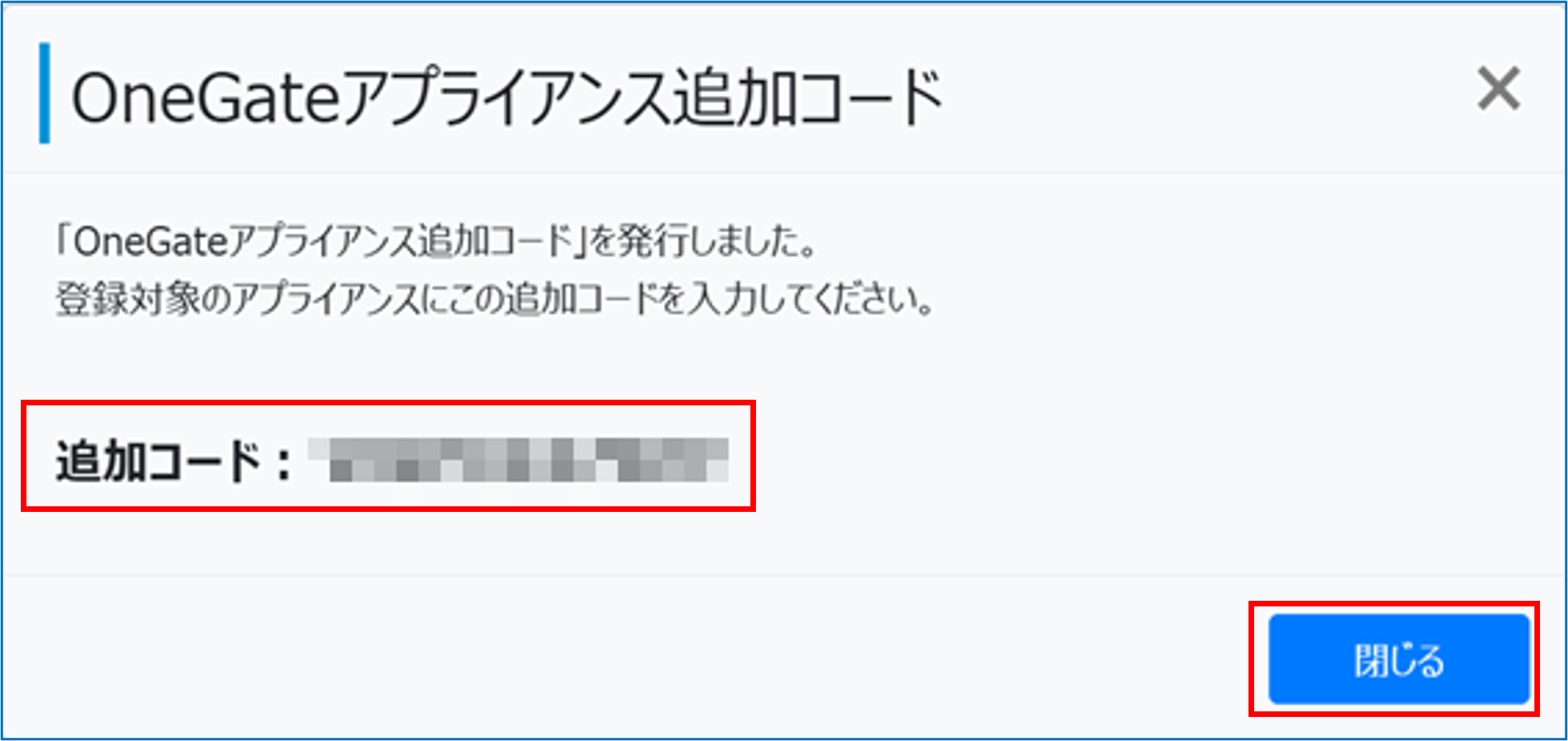
追加コードが発行され、「OneGateコンプライアンス追加コード」画面に表示されます。
-
-
-
追加コードをメモ帳にコピーするなどして控え、[閉じる]をクリックする
-
-
-
-
以下のURLにアクセスし、NetAttest EPSのシステム管理ページ(https://<NetAttest EPS の IP アドレスまたはホスト名>:8888/)にアクセスし、管理者アカウントでログインする
-
-
-
-
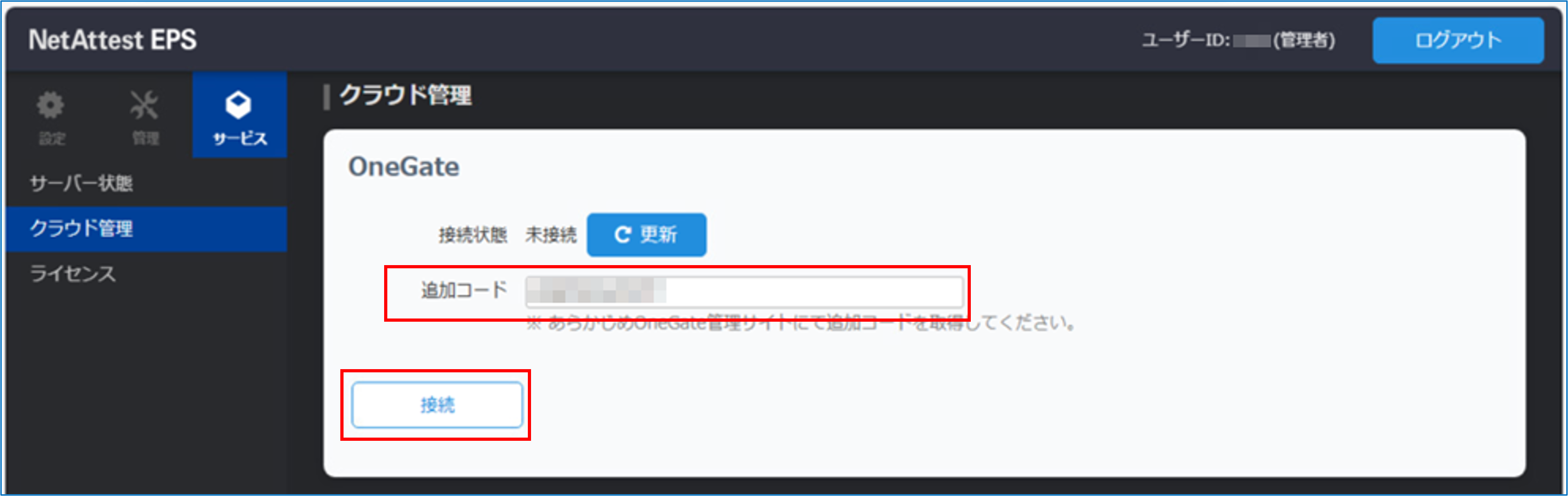
[サービス]>[クラウド管理]画面で、「追加コード」に先ほどコピーした追加コードを入力し、[接続]をクリックする
-
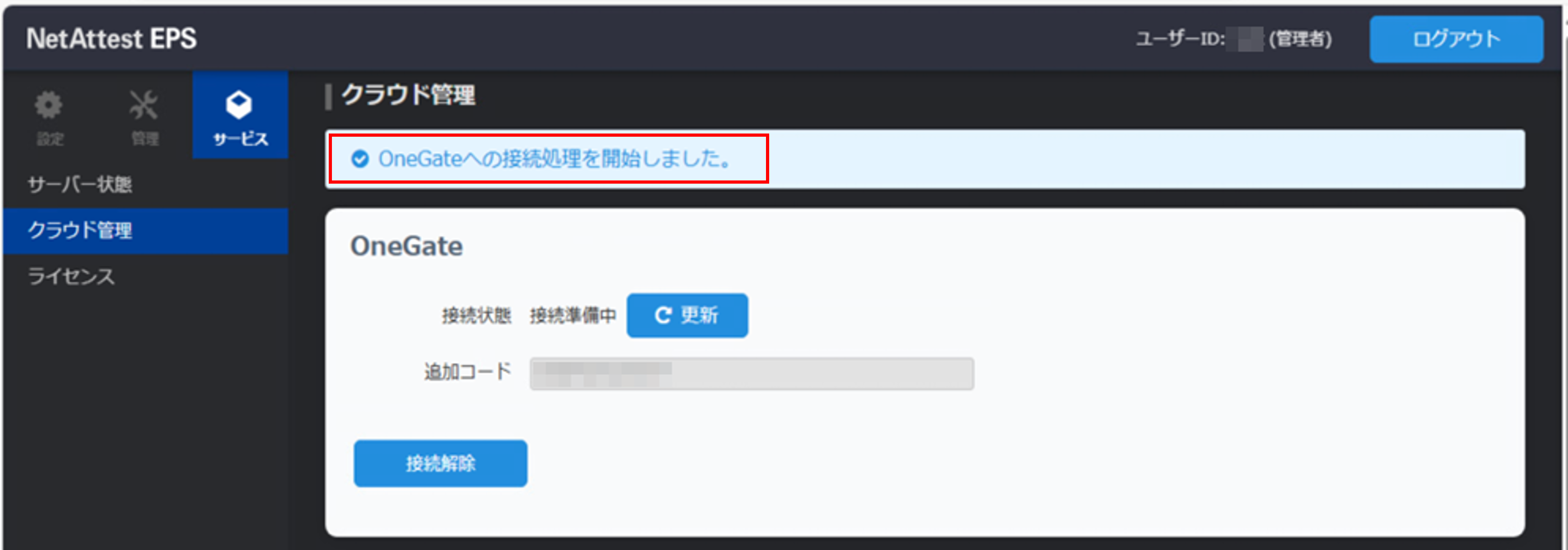
「OneGateへの接続処理を開始しました。」のメッセージが表示され、OneGateへの接続が行われます。
-
-
-
対象のNetAttest EPS Virtual Applianceを起動してネットワークに接続する
-
NetAttest EPS Virtual Applianceがすでに起動している場合は、再起動してください。
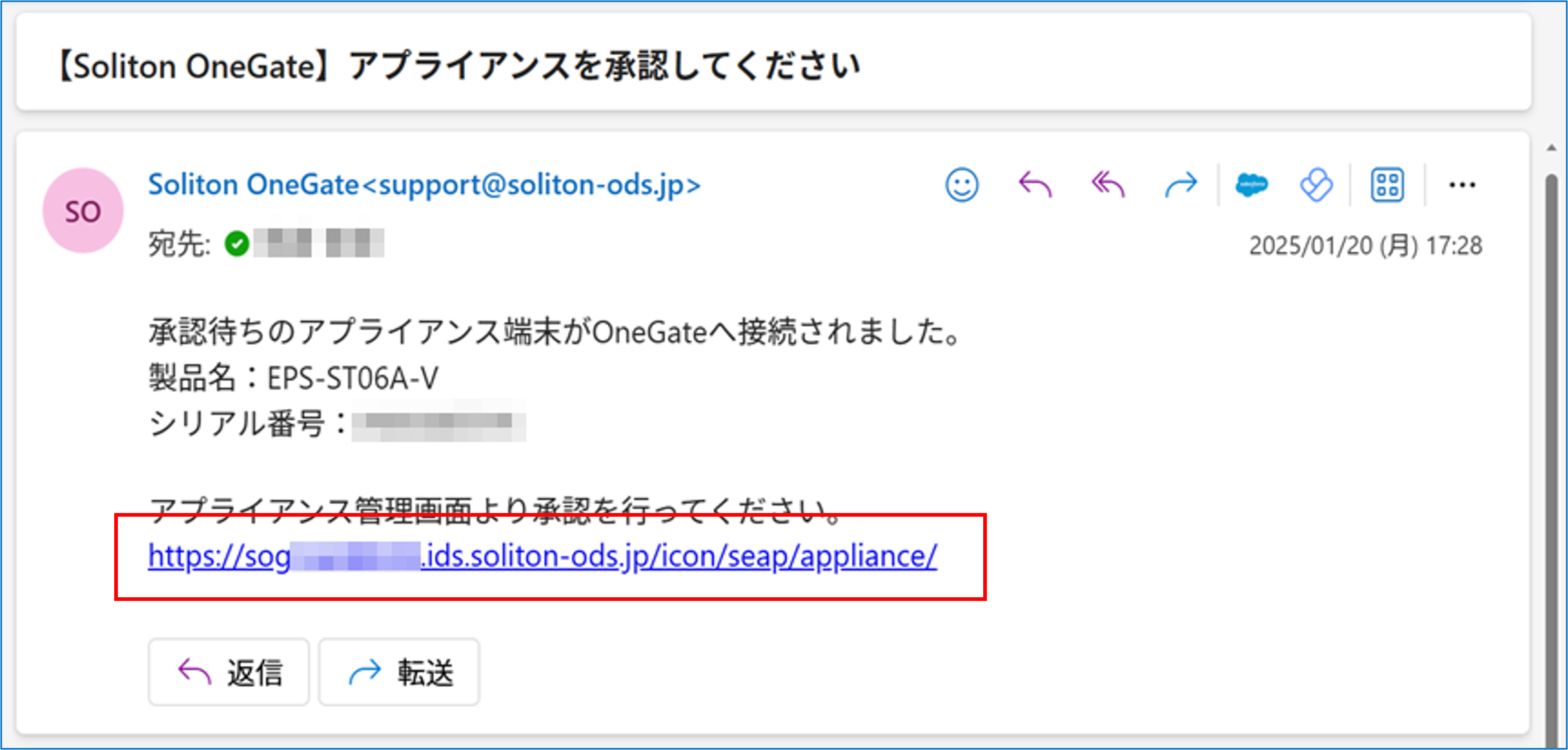
対象のNetAttest EPS Virtual Applianceが接続されると、管理者宛てに承認依頼メールが発送されます。
-
-
-
メールを開き、承認用のリンクをクリックする
-
注意
登録操作から10日間以上対象のNetAttest EPS Virtual Applianceが接続されない場合
登録がキャンセルされ、ステータスが「期限切れ」に変更されます。
この場合、登録操作をはじめからやり直してください。
OneGateの「アプライアンス一覧」画面が表示され、対象のNetAttest EPS Virtual Applianceが「承認待ち」のステータスで追加されます。
-
-
-
[承認]をクリックする
-
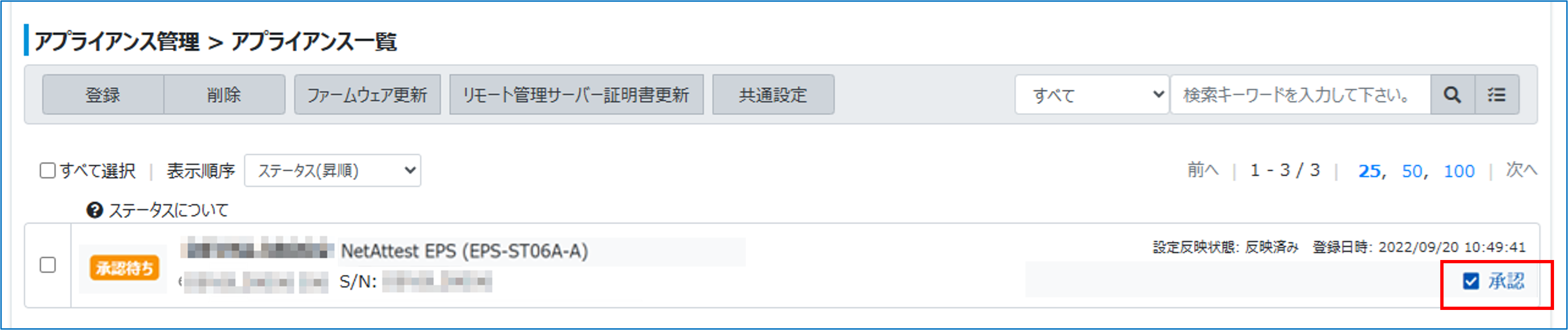
「承認」画面が表示されます
-
-
-
[承認]をクリックする
-
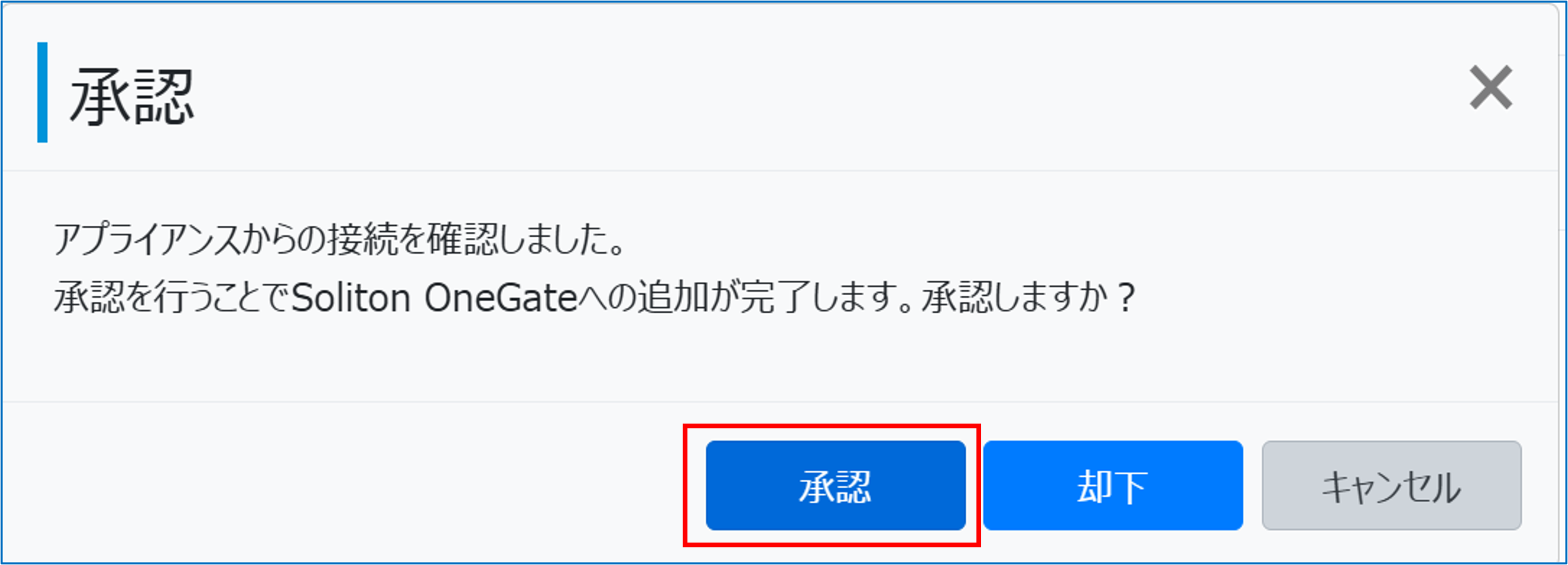
確認画面が表示されます。
-
-
-
[OK]をクリックする
-
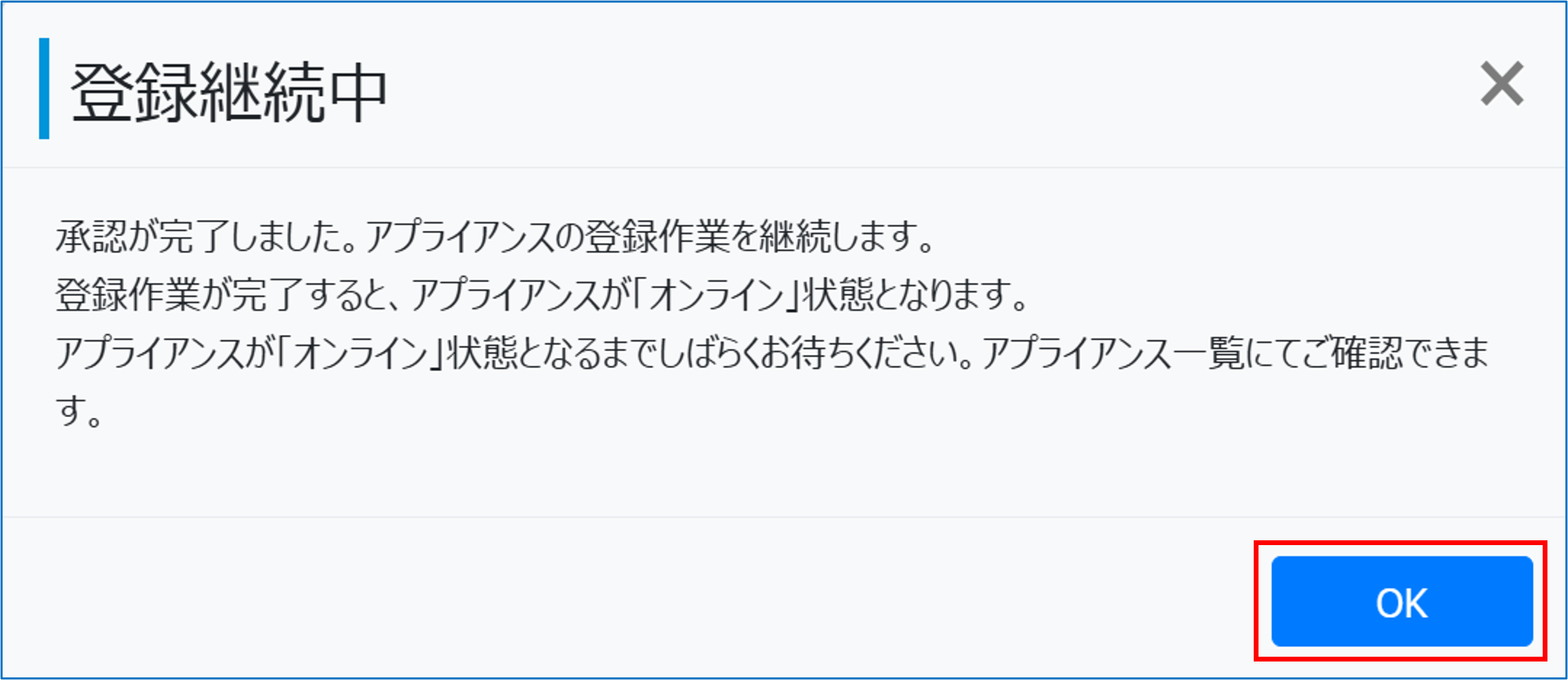
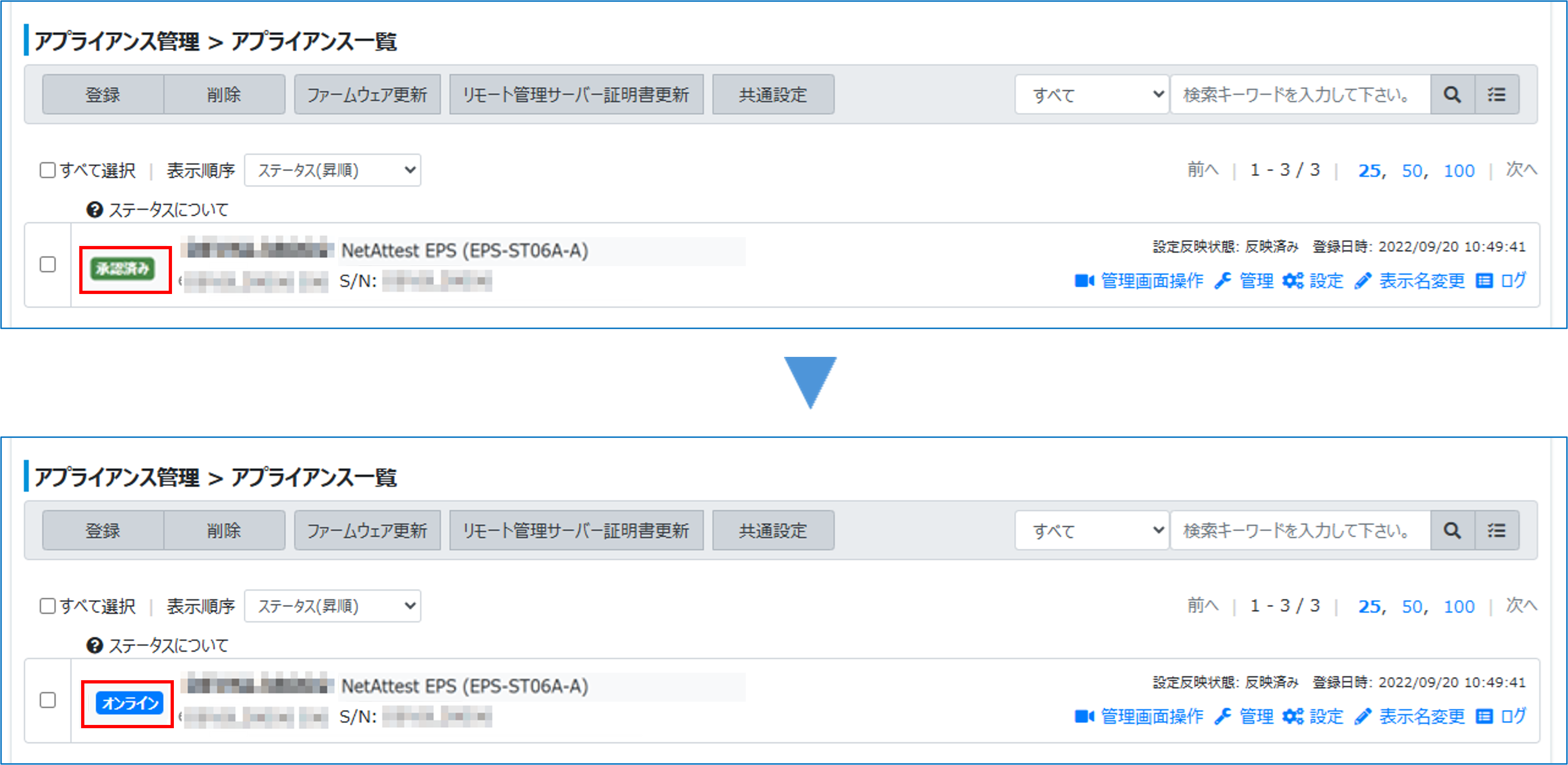
追加されたNetAttest EPS Virtual Applianceのステータスが「承認済み」になり、さらに「オンライン」に変わります。
-