
認証用顔データを登録
管理者が利用者の認証用顔データを登録する場合、以下のフローに従って、認証用顔データを登録します。
認証用顔データの登録後には、利用者の同期を実行し、同期実行ログで同期結果を確認します。
顔写真JPEGファイルと登録用のCSVファイル一式を用意する
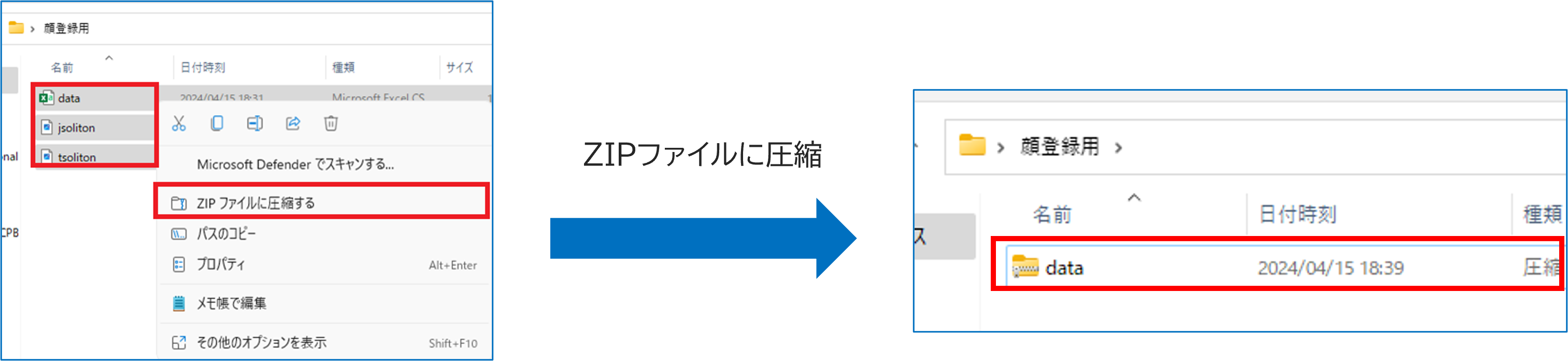
顔写真のJPEGファイルと登録用のdata.csvファイルを作成し、1つのZIPファイルを用意します。
ポイント
顔写真ファイルの要件
以下の要件を満たしている必要があります。
-
ファイル形式:JPEG
-
ファイルサイズ:100x100px~1920x1920px
-
画像内の顔サイズ:100 x 100px 以上
-
写真のファイル名に使用できる文字は半角英数字記号のみ(〇:tsoliton.jpg、☓:ソリトン太郎.jpg)
-
JPEGファイルの最大サイズ:1MB
登録用のCSVファイル、インポート用のZIPファイルの要件
以下の要件を満たしている必要があります。
-
CSVファイル名:data.csv(固定)
-
ZIPファイルのファイルサイズ:100MB以下
注意
顔写真(顔サイズ)の留意点
-
目、鼻、口が写っており正面を向いている写真のみ利用できます(口は閉じてください)。
-
顔に当たる光は100ルクス以上が必要で300ルクス以上を推奨しています。顔に影や白飛びがないようにしてください。
-
マフラー、サングラス、マスク、帽子は着用しないでください。
-
眼鏡は着用できますが、フレームなどで目が隠れない、レンズで光が反射しないようにしてください。
-
その他、本人以外が一緒に写っている、背景が無地以外、ボケ・ブレ・ノイズがある写真は利用できません。
-
同じ人物の顔写真を複数のOneGate利用者に紐づけないでください。OneGateの認証が失敗します。
-
-
Excelなどの外部ツールで以下のようなデータを入力し、「data.csv」のファイル名で保存する。
-
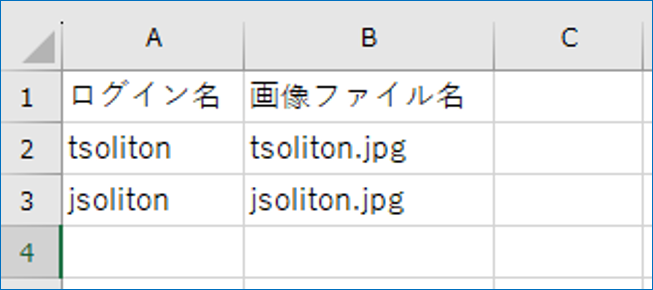
例:OneGate利用者のtsolitonおよびjsolitonに対して、画像ファイルtsoliton.jpgおよびjsoliton.jpgファイルを紐づける場合のdata.csv
ログイン名
OneGate利用者の名前を入力します。
画像ファイル
顔データのファイル名を入力します。
ファイル名の大文字、小文字も判断するため、正確に記載してください。
-
-
-
作成したdata.csvファイルと画像ファイルを1つのZIPファイルに圧縮する
-
-
認証用顔データ一式をOneGateにインポートする
OneGateの「利用者一覧」で認証用顔データ一式をインポートし、対象の利用者に顔データを登録します。
-
-
OneGate管理メニューの[利用者管理]>[利用者一覧]をクリックする
-
-
-
画面左上の[インポート]>[認証用顔データ]をクリックする
-
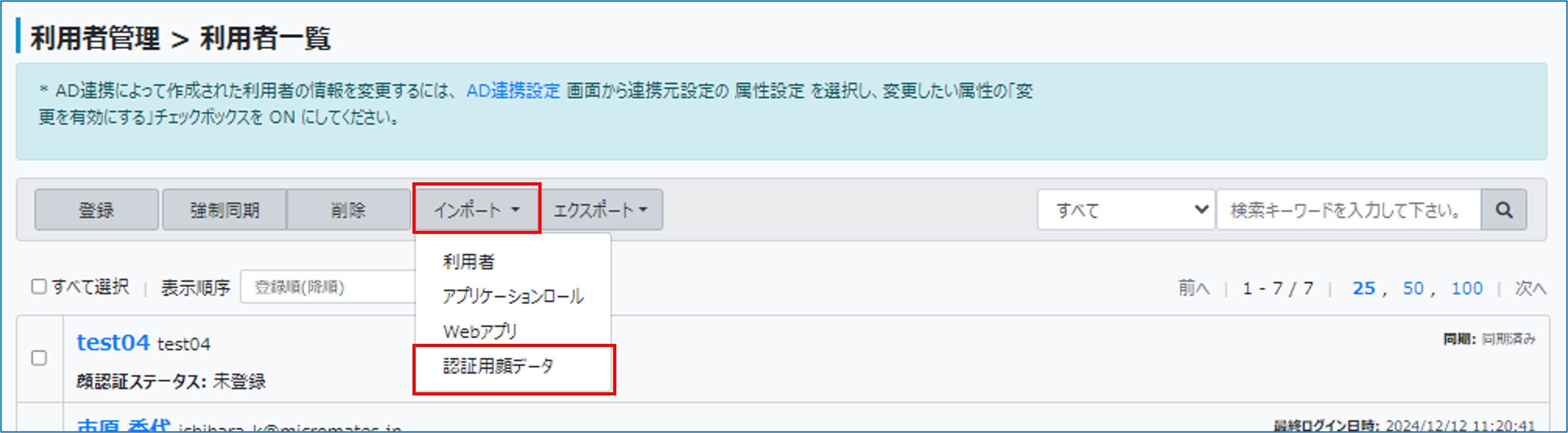
インポートファイルに含まれる顔データが対象の利用者に割り当てられます。
-
-
-
先ほど用意したZIPファイルと文字エンコードを選択し、[インポート]をクリックする
-
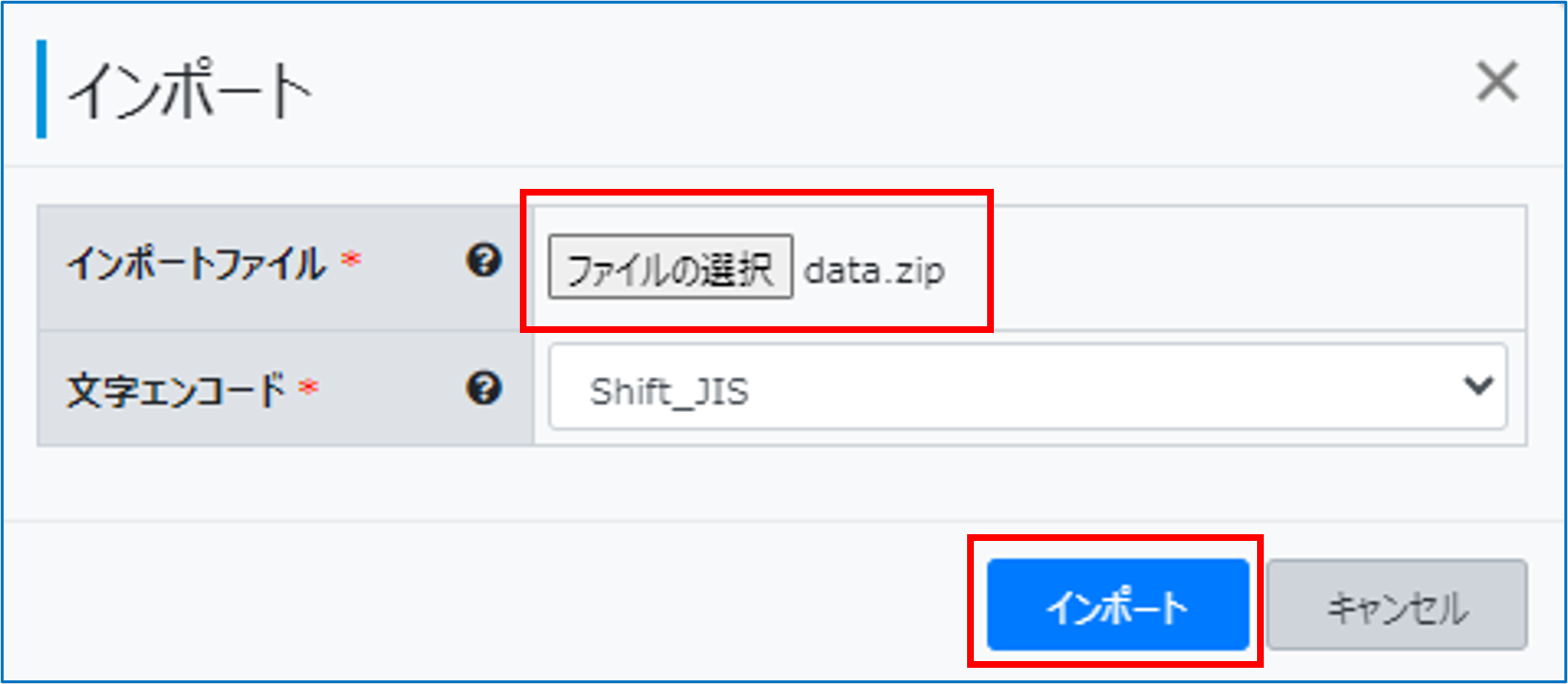
インポートファイルに含まれる顔データが対象の利用者に割り当てられます。
-
差分同期を即時実行する
認証用顔データが割り当てられた利用者の同期を実行します。
-
-
OneGate管理メニューの[同期スケジュール設定]>[同期スケジュール設定]をクリックする
-
-
-
-
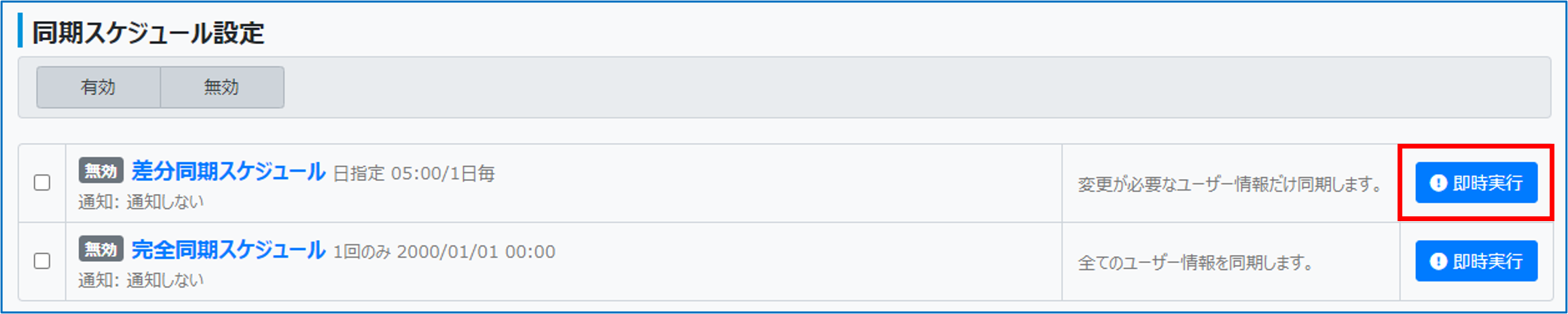
「差分同期スケジュール」の[即時実行]をクリックする
-
-
-
-
[はい]をクリックする
-
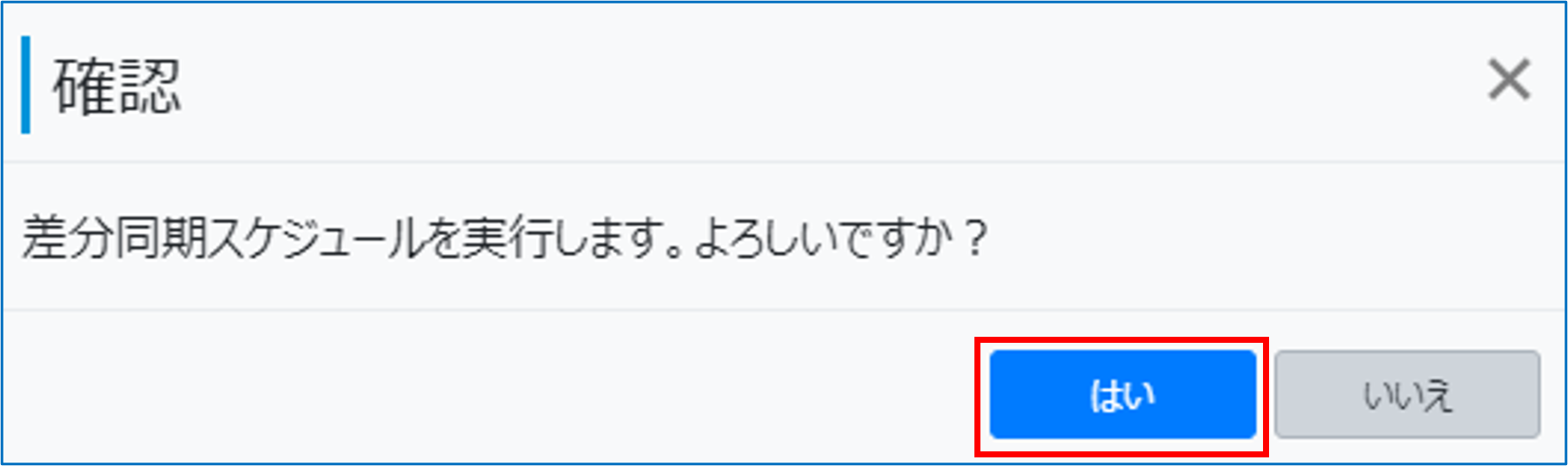
画面上部に同期開始のメッセージが表示されます。

-
同期結果を確認する
同期実行ログの「顔認証情報更新」で同期結果を確認します。同期処理が異常終了している場合はエラーを確認して対応します。
-
-
OneGate管理メニューの[ログ管理]>[同期実行ログ]をクリックする
-
-
-
-
「顔認証情報更新」のステータスが「完了」となっていることを確認する
-
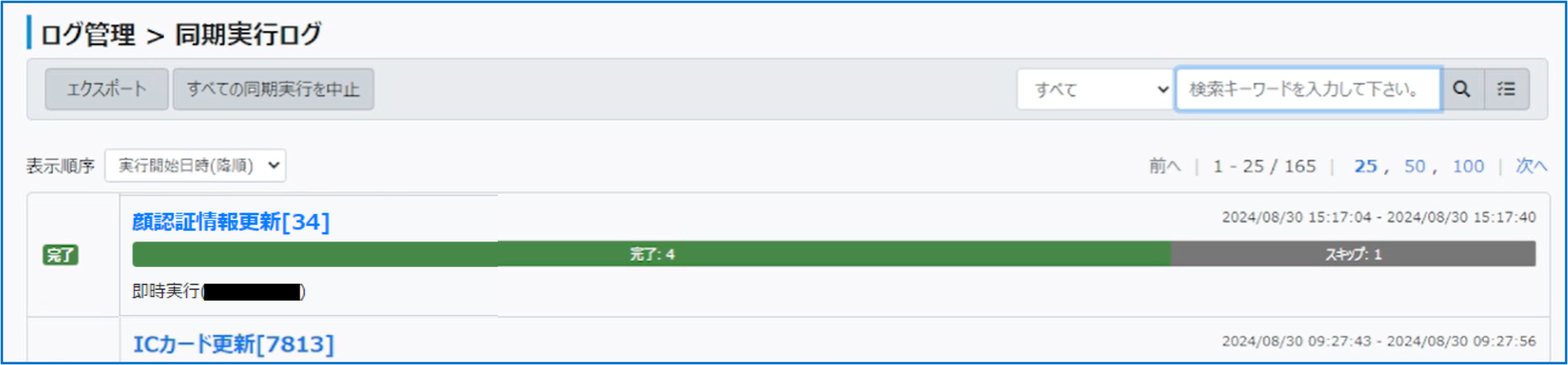
ステータスが「異常終了」の場合には同期に失敗した利用者が存在します。
続けて、エラーの確認を行ってください。
-
-
-
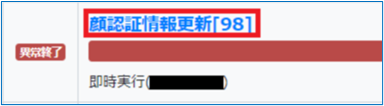
「異常終了」になった場合は、[顔認証情報更新]をクリックする
-
-
-
-
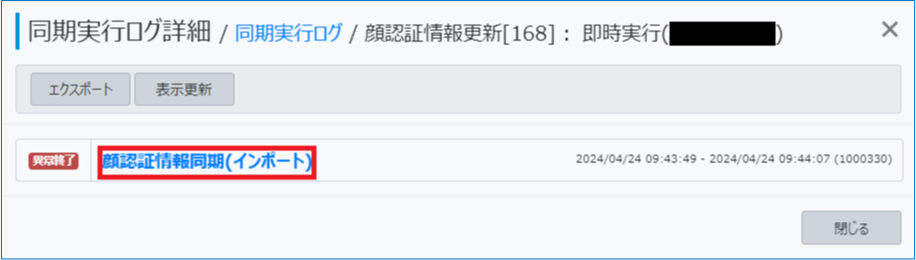
[顔認証情報同期(インポート)]をクリックする
-
-
-
-
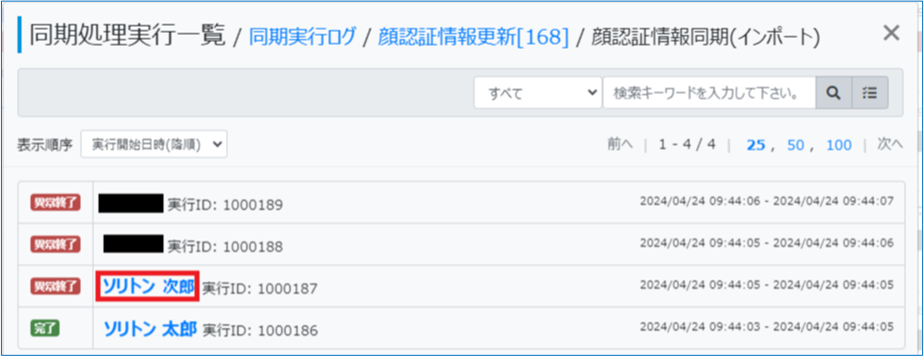
ステータスが「異常終了」になっている利用者名をクリックする
-
-
-
-
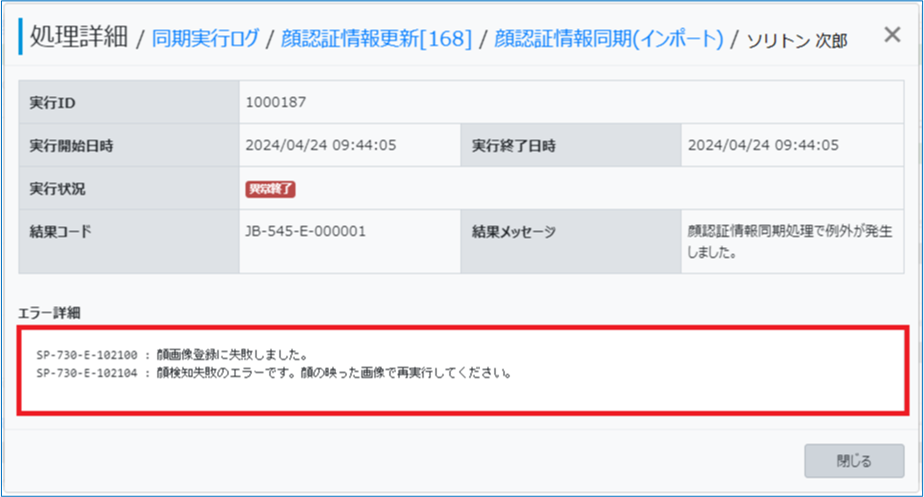
「エラー詳細」の内容を確認し、対応する
-
-