管理者設定
管理者の設定を一覧で確認し、必要に応じて管理者の登録、変更、削除を行います。
「管理者設定」画面を表示する
-
-
OneGate管理メニューの[システム設定]>[管理者設定]>[管理者設定]をクリックする
-
「管理者設定」画面が表示され、登録済みの管理者を一覧で確認できます。
-
「管理者設定」の画面構成
「管理者設定」画面は以下のような画面構成になっています。
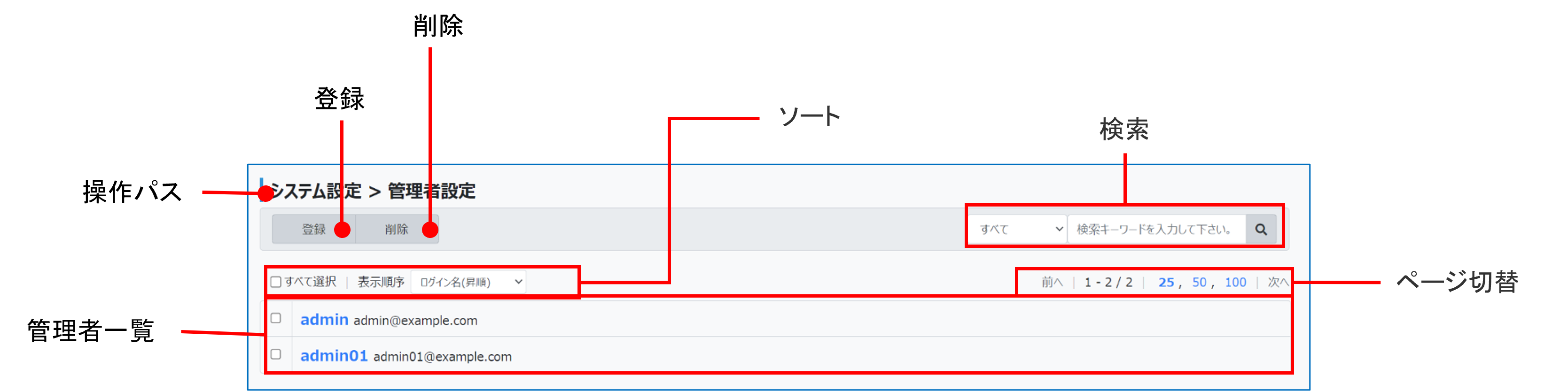
OneGate管理メニューのトップページからの操作パスが表示されます。
管理者一覧
登録済み管理者一覧が表示されます。
ここから対象の管理者を選択し、設定内容を確認/変更できます。
|
ログイン名 |
登録されている管理者のログイン名が表示されます。 クリックすると「管理者変更」画面が表示されます。 |
|---|---|
|
メールアドレス |
管理者のメールアドレスが表示されます。 |
ソート
管理者一覧左上の「表示順序」のメニューからソート方法を選択します。
検索
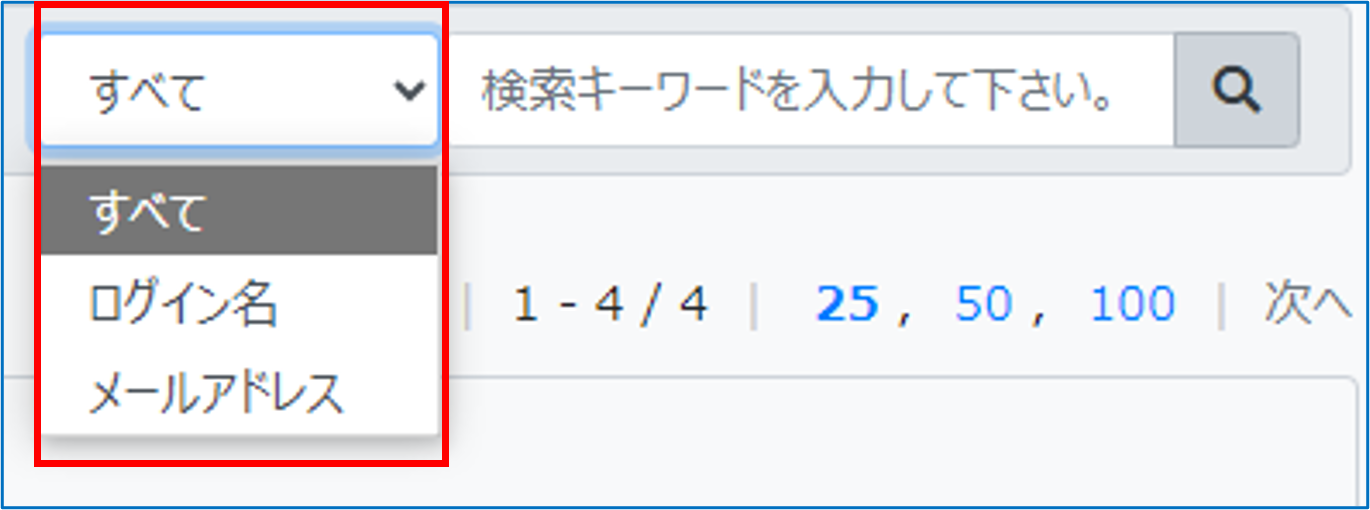
必要に応じて検索対象を選択し、キーワードを入力して検索アイコンをクリックすると、特定の管理者設定を検索できます。
1画面に表示する設定の数(25/50/100)や、表示ページ(最初/前へ/次へ/最後)を切り替えることができます。
管理者設定を登録する
OneGateの管理者を新規に登録します。
-
-
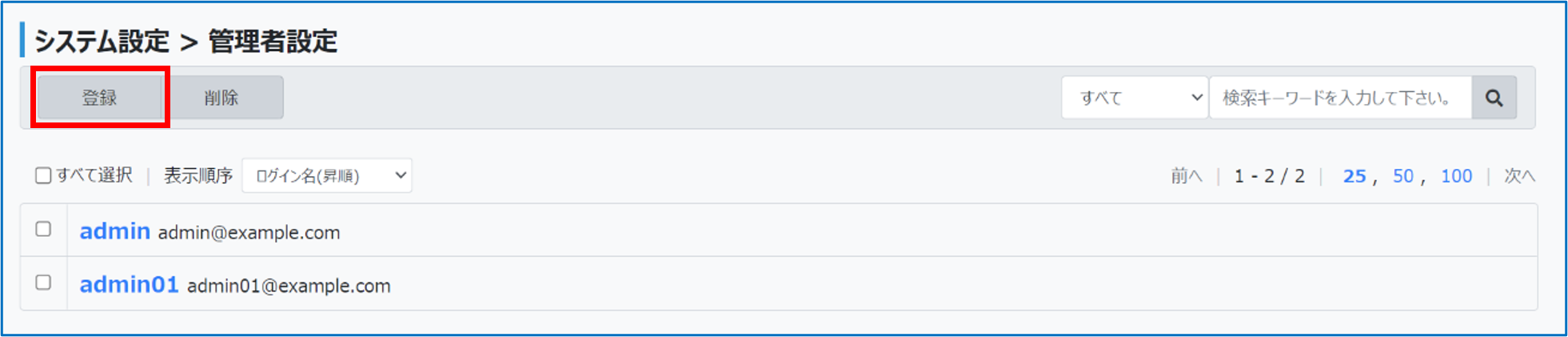
「管理者設定」画面の一覧左上で[登録]をクリックする
-
-
-
必要な項目を登録し、[保存]をクリックする
-
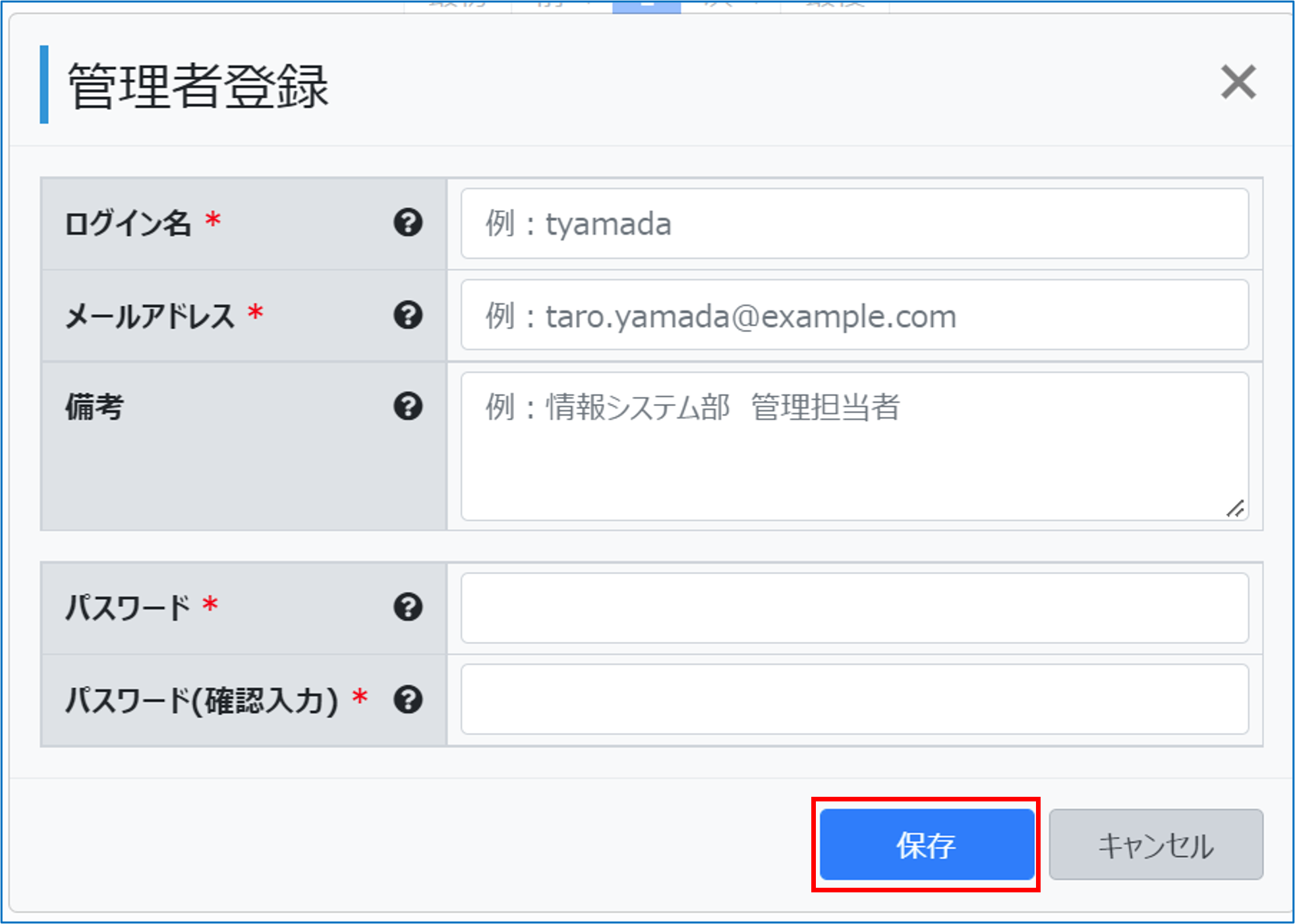
ログイン名<必須>
登録する管理者のログイン名を指定します。
ログイン名は、登録後は変更できません。
使用可能文字:半角英数字、ハイフン(-)、ドット(.)、アンダーバー(_)
文字数:最大64文字
デフォルト:設定なしメールアドレス<必須>
管理者のメールアドレスを設定します。
入力形式:メールアドレス
文字数:最大256文字
デフォルト:設定なし備考
必要に応じて、備考を設定します。
文字数:最大256文字パスワード<必須>
管理者のパスワードを設定します。
文字数:10~256文字
英大文字/英小文字/数字/記号から3種類以上使用している必要があります。
デフォルト:設定なしパスワード(確認入力)<必須>
パスワード欄に入力したものと同じパスワードを確認のために再度入力します。
-
管理者設定を変更する
登録済みの管理者の設定内容を変更します。
-
-
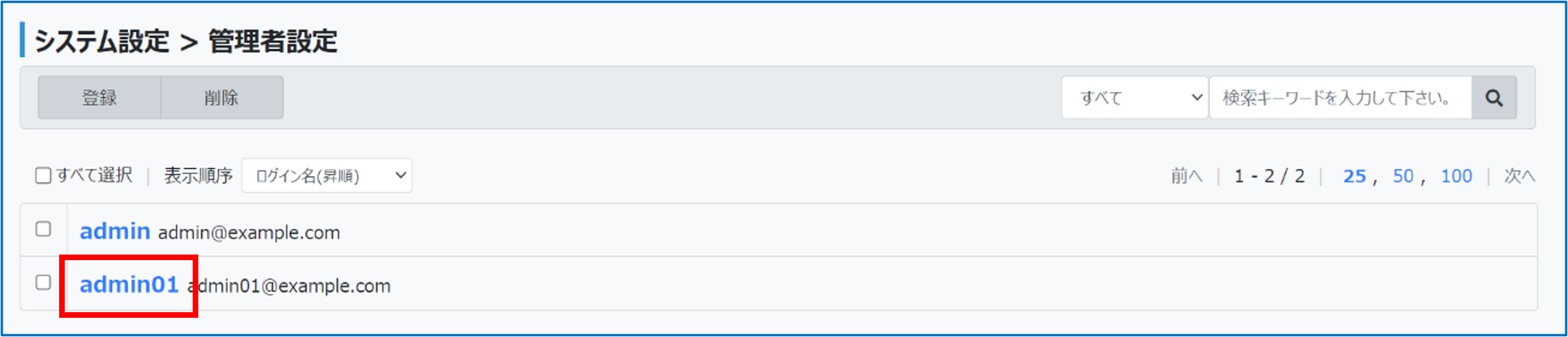
「管理者設定」画面で対象の管理者名をクリックする
-
-
-
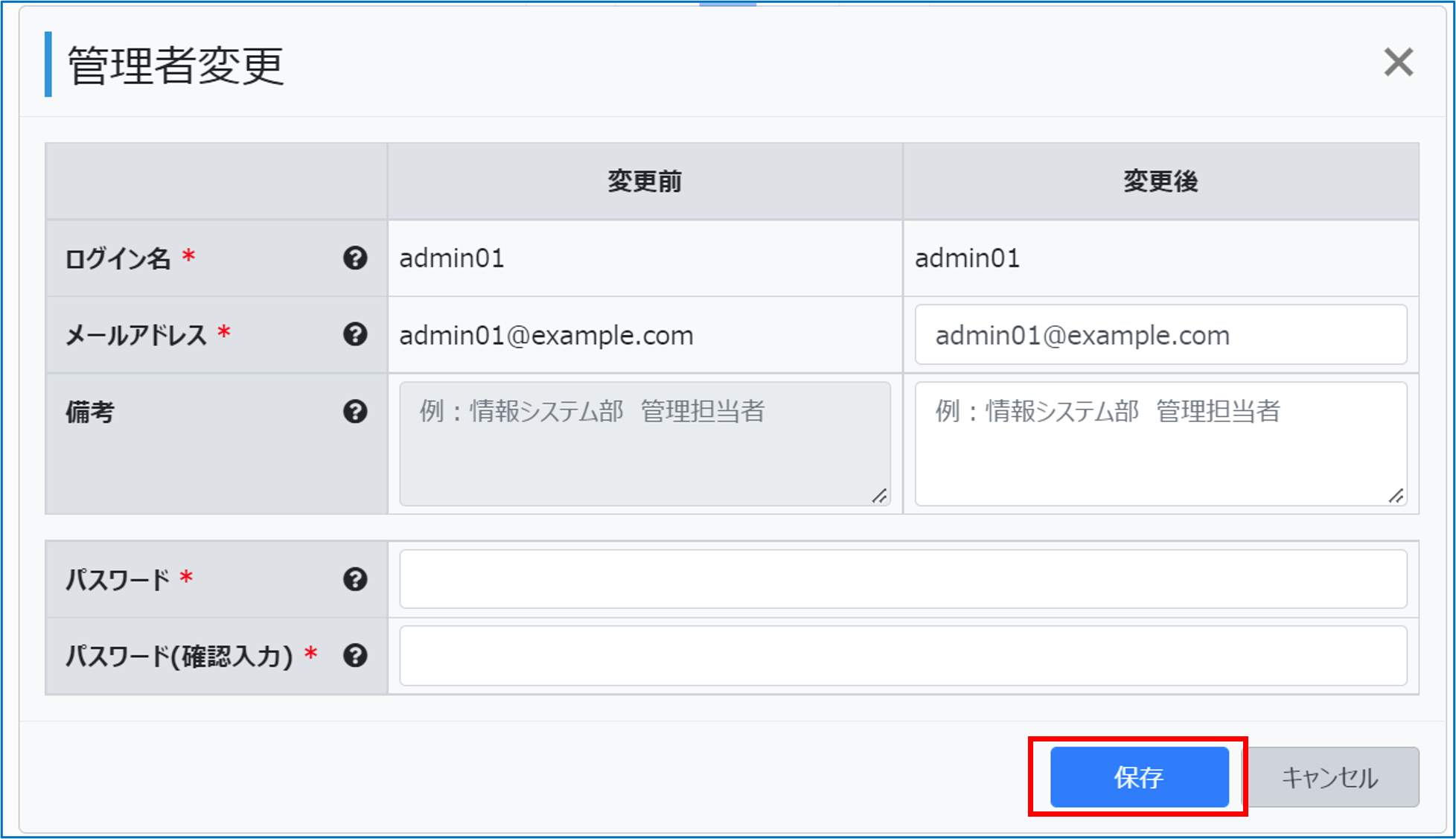
必要に応じて設定を変更し、[保存]をクリックする
-
管理者設定を削除する
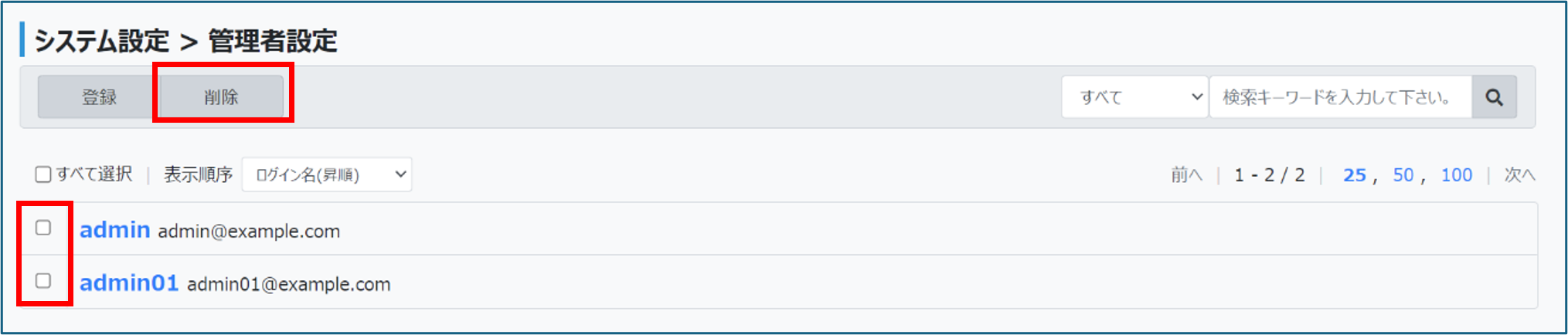
不要になった管理者情報を削除します。
注意
ログインしている管理者自身の設定情報は削除できません。
-
-
「管理者設定」画面で、対象の管理者をチェックし、画面左上の[削除]をクリックする
-
-
-
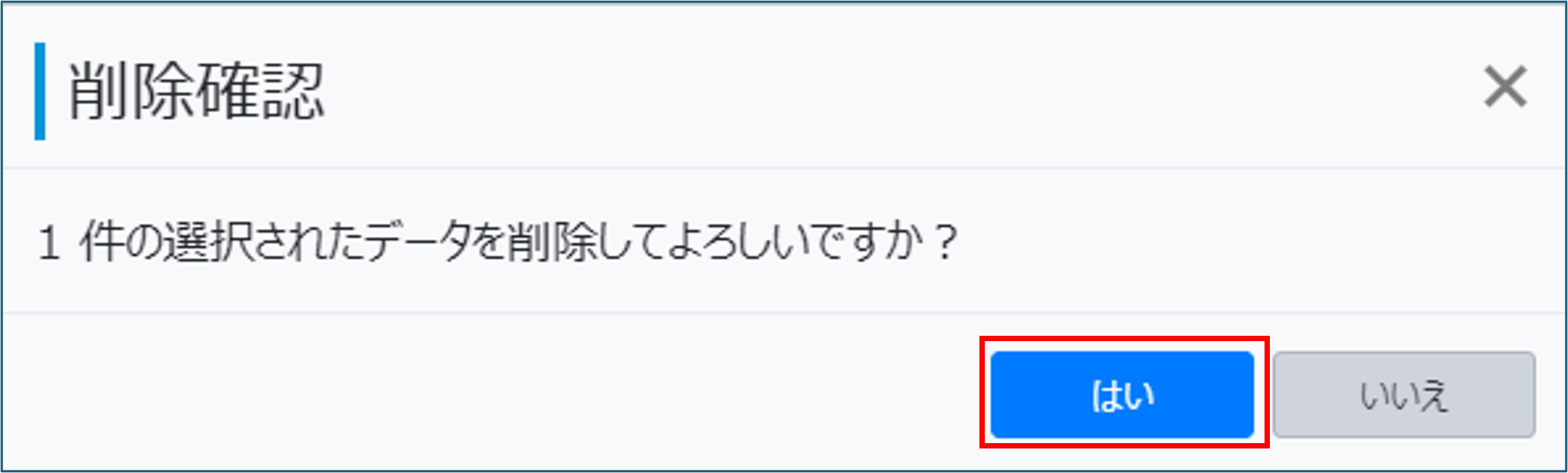
[はい]をクリックする
-
選択した管理者が削除されます。
-