
セットアップ時に利用する情報
OneGateのセットアップに必要な以下の情報について説明します。必要に応じて参考にしてください。
OneGateサービスで使用する通信ポート
OneGateサービスで使用する通信ポートは、以下のとおりです。
注意
利用者/管理者のOneGateログイン(証明書認証有効時)、ADConnector、EPS-edge、CRL Uploader、SSO Manager、SecureBrowser for OneGateでは、クライアント証明書による相互認証、SSL/TLS通信の復号化を行っている場合、除外設定が必要です。
OneGateログイン
|
用途(補足) |
通信の方向 |
プロトコルとポート |
|---|---|---|
|
管理ページログイン |
管理者端末 → OneGate |
HTTPS(443/TCP) |
|
利用者ログイン |
利用者端末→ OneGate |
HTTPS(443/TCP) |
|
ICカード認証 |
利用者端末→https://cdn.felica-support.sony.biz/ |
HTTPS(443/TCP) |
ADConnector
|
用途(補足) |
通信の方向 |
プロトコルとポート |
|---|---|---|
|
利用者情報同期・認証 (LDAPSの場合は、ドメインコントローラーにドメインコントローラー証明書のインストールが必要) |
ADConnector → Active Directory |
LDAP(389/TCP) LDAPS(636/TCP) Kerberos(88/TCP) Kerberos(88/UDP)
Direct Hosting SMB
Direct Hosting SMB |
|
利用者情報同期・認証
(クライアント証明書認証あり、 |
ADConnector → OneGate |
HTTPS(443/TCP)(WebSocket) |
|
Proxy経由で接続時 |
ADConnector → Proxyサーバー |
HTTPS(任意/TCP)(WebSocket) |
EPS-edge
|
用途(補足) |
通信の方向 |
プロトコルとポート |
|---|---|---|
|
管理通信・CRL取得 (Proxy対応) |
EPS-edge(LAN1) → OneGate |
HTTPS(443/TCP) |
|
PAP利用時は必須 (Proxy非対応) |
EPS-edge(LAN1) → OneGate |
LDAPS(636/TCP) |
|
失効確認 |
EPS-edge(LAN1) → OneGate |
OCSP(80/TCP) |
|
EPS-edge(LAN1) → 外部CAのAIA |
OCSP(80/TCP)または | |
|
名前解決 |
EPS-edge(LAN1) → |
DNS(53/UDP) |
|
Proxy経由で接続時
(クライアント証明書認証あり、 |
EPS-edge(LAN1) → |
HTTPS(任意/TCP) HTTP(任意/TCP) |
|
時刻同期
宛先:GoogleのNTP |
EPS-edge(LAN1) → |
NTP(123/UDP) |
|
管理ページログイン |
管理端末 → EPS-edge(LAN4) |
HTTP(8888/TCP) |
|
RADIUS認証 |
RADIUS Client → EPS-edge |
RADIUS(1812/UDP) |
証明書発行
|
用途(補足) |
通信の方向 |
プロトコルとポート |
|---|---|---|
|
クライアント証明書発行 |
KeyManager → OneGate |
HTTP(80/TCP) |
|
KeyManager → OneGate |
HTTPS(443/TCP) | |
|
Proxy経由時 (OSのProxy設定を利用) |
KeyManager → Proxyサーバー |
HTTP/HTTPS |
|
クライアント証明書発行 |
Safari(iOS/iPadOS) → OneGate |
HTTP(80/TCP) |
|
Safari(iOS/iPadOS) → OneGate |
HTTPS(443/TCP) |
失効連携(VPN)
|
用途(補足) |
通信の方向 |
プロトコルとポート |
|---|---|---|
|
CRLまたはOCSP |
VPN機器 → OneGate |
HTTP(80/TCP)または |
CRL Uploader
|
用途(補足) |
通信の方向 |
プロトコルとポート |
|---|---|---|
|
CRLファイルアップロード |
CRL Uploader → OneGate |
HTTPS(443/TCP) |
|
失効リストファイルのダウンロード |
CRL Uploader → 外部CAのCDP |
HTTP(80/TCP)または |
|
Proxy経由で接続時 (Upload/Downloadで個別設定) |
CRL Uploader → Proxyサーバー |
HTTP(任意/TCP)または |
|
エラー通知 |
CRL Uploader → SMTPサーバー |
SMTP(任意/TCP)またはSMTPS(任意/TCP) |
OneGate Updater
|
用途(補足) |
通信の方向 |
プロトコルとポート |
|---|---|---|
|
モジュールの更新確認 (インストーラーのダウンロード) |
OneGate Updater → OneGate |
HTTPS(443/TCP) |
PasswordManager
|
用途(補足) |
通信の方向 |
プロトコルとポート |
|---|---|---|
|
OneGateログイン (シングルサインオンデータ取得) |
PasswordManager → OneGate |
HTTPS(443/TCP) |
Authenticator
|
用途(補足) |
通信の方向 |
プロトコルとポート |
|---|---|---|
|
プッシュ通知サービス (FCM) |
Authenticator(Android) → FCM |
HTTPS(443/TCP) FCM(5228/TCP) FCM(5229/TCP) FCM(5230/TCP) |
|
プッシュ通知サービス (APNS) |
Authenticator(iPhone) → APNs |
HTTPS(443/TCP) APNs(5223/TCP) |
CardReader
|
用途(補足) |
通信の方向 |
プロトコルとポート |
|---|---|---|
|
OneGateログイン |
CardReader → OneGate |
HTTPS(443/TCP) |
SSO Manager
|
用途(補足) |
通信の方向 |
プロトコルとポート |
|---|---|---|
|
OneGate管理者ログイン (シングルサインオンデータ同期) |
SSO Manager → OneGate |
HTTPS(443/TCP) |
SecureBrowser for OneGate
|
用途(補足) |
通信の方向 |
プロトコルとポート |
|---|---|---|
|
OneGateログイン |
SecureBrowser |
HTTPS(443/TCP) |
参照
URLやグローバルIPについては、以下の契約者専用FAQを参照してください。
Soliton OneGateで使用しているURLとグローバルIPアドレスについて
サービスポータルのFAQにアクセスしてから上記のリンクをクリックし、FAQの内容を確認してください。
サービスポータルのサービス一覧画面の操作
Webブラウザーの拡張機能(代理入力サインオン)
PasswordManagerによる代理入力サインオンをWebアプリで利用する場合、Webブラウザーの拡張機能を有効にする必要があります。
利用するWebブラウザーによって操作方法が異なります。
Google Chromeで拡張機能を有効にする
Chromeウェブストア(https://chrome.google.com/webstore/category/extensions?hl=ja)から「Soliton PasswordManager Extension」をインストールします。
-
-
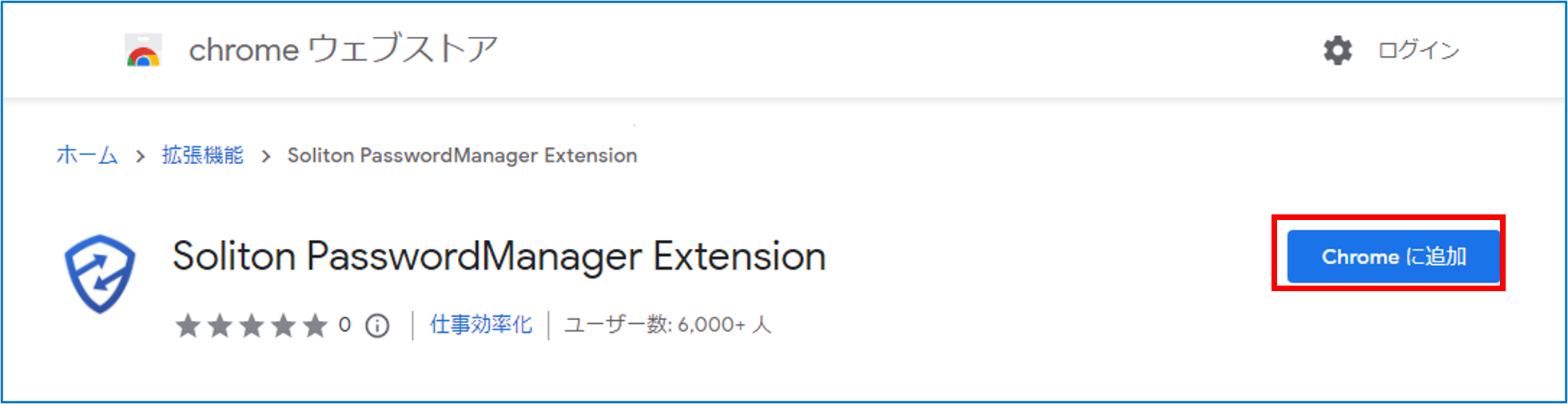
Chromeを起動し、Chromeウェブストアの拡張機能のPasswordManagerで[Chromeに追加]をクリックする
-
-
-
-
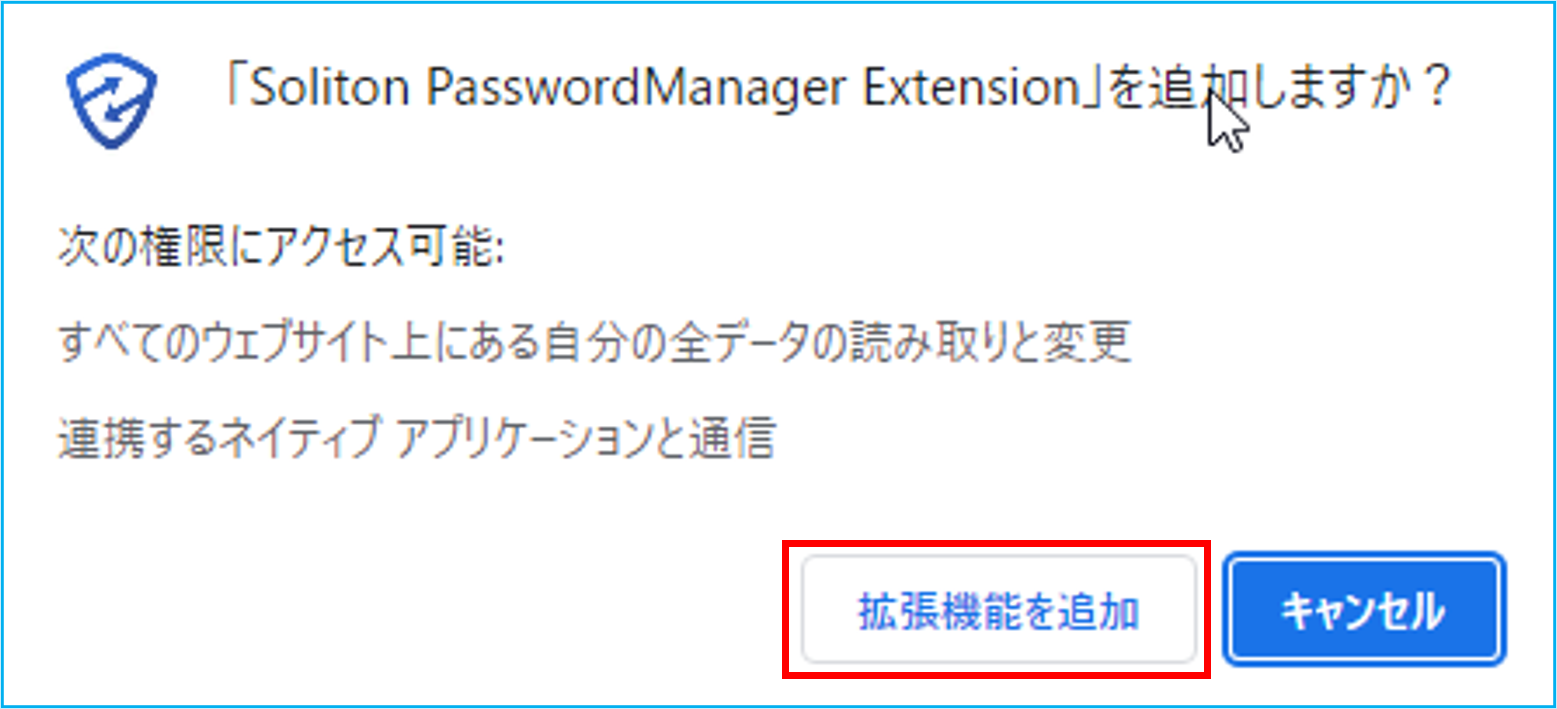
[拡張機能を追加]をクリックする
-
-
-
-
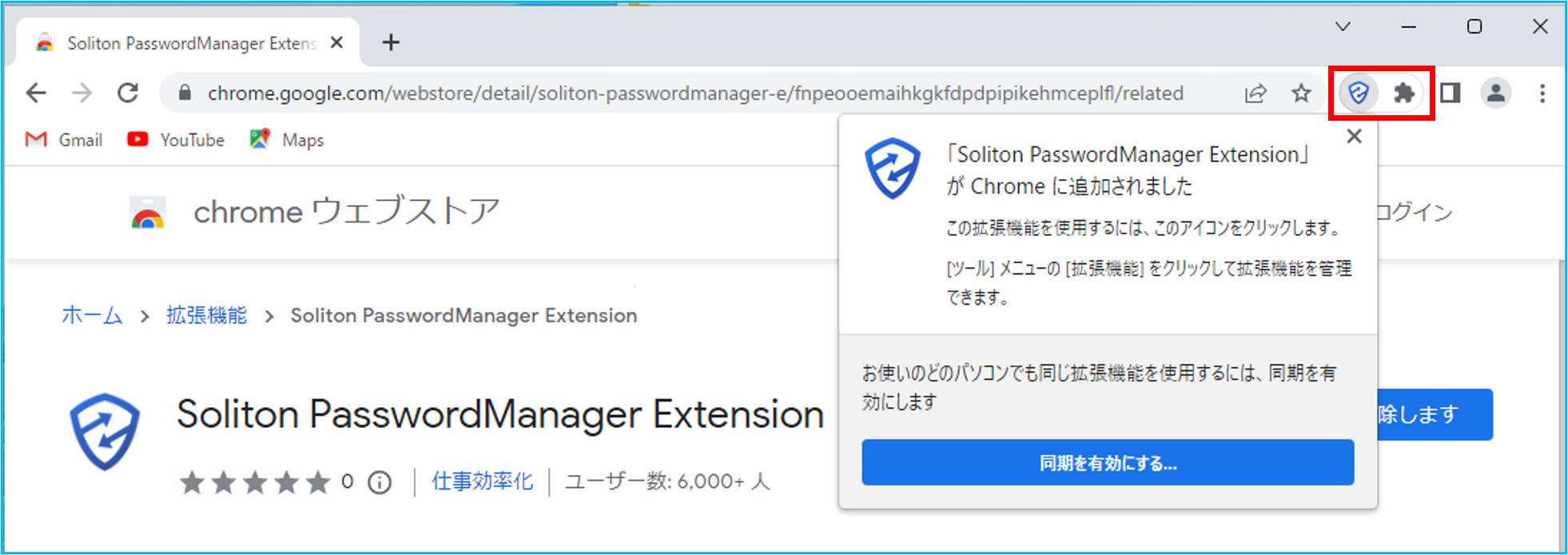
ツールバーにPasswordManagerのアイコンが表示されていることを確認する
-
-
Microsoft Edgeで拡張機能を有効にする
Microsoft Edgeの場合も、Chromeウェブストア(https://chrome.google.com/webstore/category/extensions?hl=ja)からGoogle Chrome拡張機能と同じものをインストールします。
-
-
Microsoft Edgeを起動し、Chromeウェブストアにアクセスする
-
-
-
-
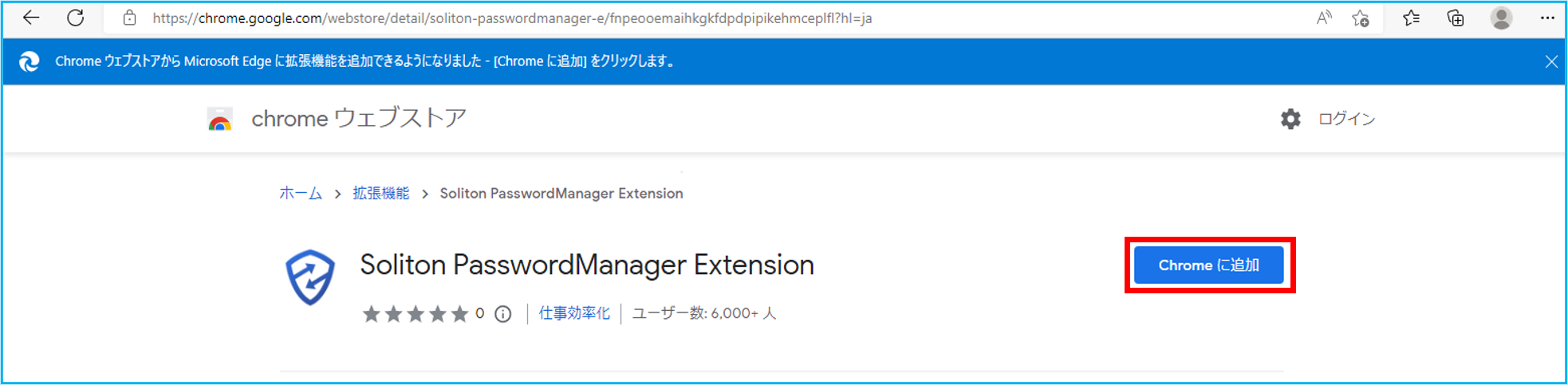
Chromeウェブストアの拡張機能のPasswordManagerで[Chromeに追加]をクリックする
-
-
-
-
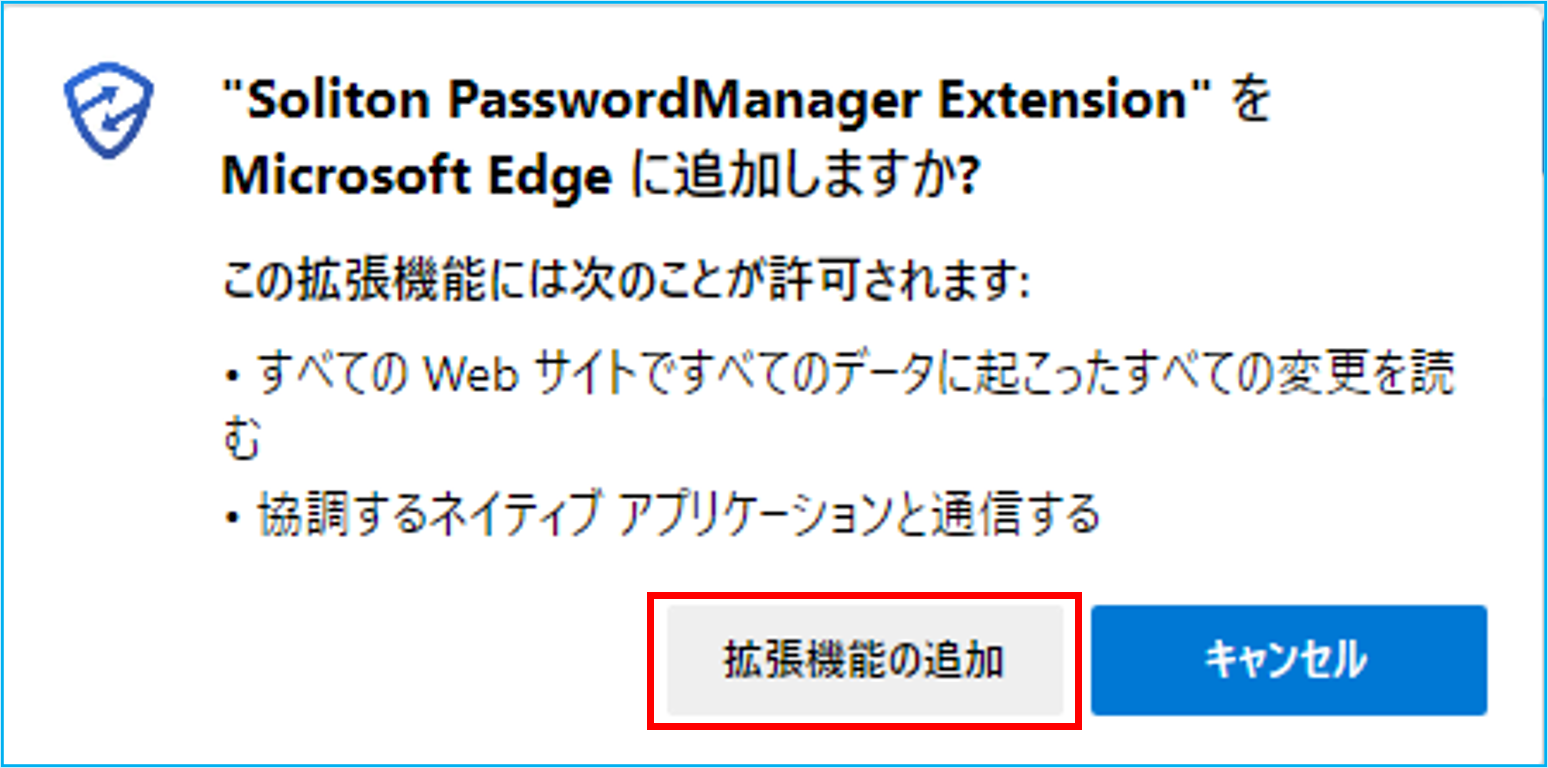
[拡張機能の追加]をクリックする
-
-
-
-
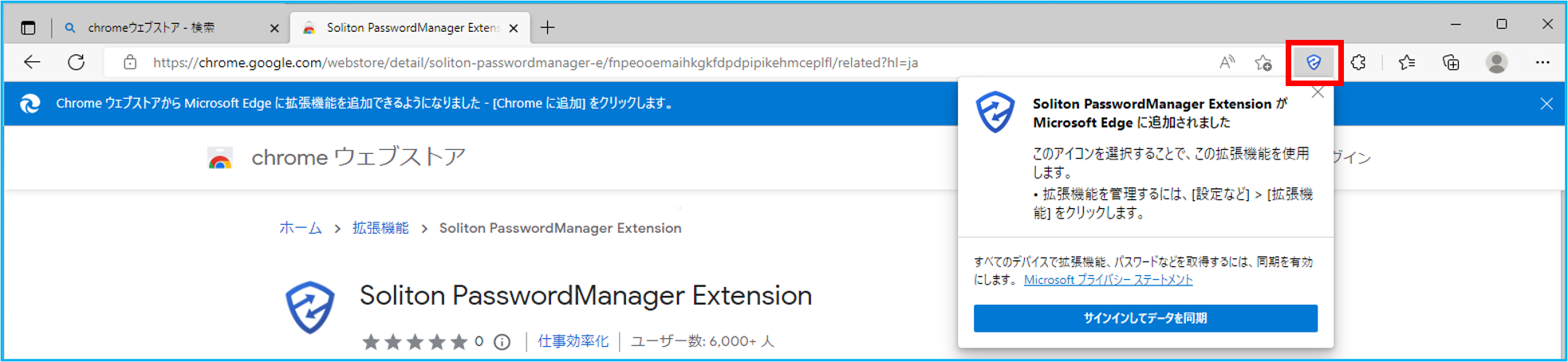
ツールバーにPasswordManagerのアイコンが表示されていることを確認する
-
-
ポイント
Microsoft EdgeでInternet Explorerモードを使用しているときは
アドオンを有効にするための確認メッセージが表示されないため、「インターネットオプション」画面で設定を有効にする必要があります。
オフライン環境で拡張機能を有効にする(Chrome/Edge)
Windows版PasswordManager Agentのインストール時に、Chrome/Edge用の拡張機能モジュールがインストールフォルダに格納されます。
Active Directory ドメインに参加している場合、グループポリシーエディタを使用することで、インターネットに接続できない環境でもChrome/Edge用の拡張機能を有効にできます。
注意
Active Directory ドメインに参加していない場合、オフライン環境で拡張機能は有効にできません。
-
-
以下のURLの内容を参照し、管理用テンプレートをダウンロードして、Active Directory に追加する
-
-
Microsoft Edgeの場合
https://learn.microsoft.com/ja-jp/deployedge/configure-microsoft-edge
-
Google Chromeの場合
https://support.google.com/chrome/a/answer/187202
-
-
-
-
グループポリシーエディターを使用して、インストールパスが異なる場合は、「update_url」の値を【設定値】の値に変更する
-
-
Microsoft Edgeの場合
[管理用テンプレート]>[Microsoft Edge]>[拡張機能]>[拡張機能の管理設定を構成する]でインストールパスを確認し、必要に応じて以下の【設定値】の値に変更します。
-
Google Chromeの場合
[管理用テンプレート]>[Google Chrome]>[拡張機能]>[拡張機能の管理設定]でインストールパスを確認し、必要に応じて以下の【設定値】の値に変更します。
【設定値】
{ "fnpeooemaihkgkfdpdpipikehmceplfl": { "update_url": "file:///C:/Program Files/Soliton PasswordManager/Pass/chromeedge_extension.xml", "override_update_url": true, "installation_mode": "force_installed" },"*": {}}
-
-
-
-
PasswordManagerを利用するPCを再起動し、グループポリシーの設定を反映させる
-
-
Microsoft Edgeの場合
Edgeを起動し、「edge://policy」にアクセスしてExtensionSettingsに設定したグループポリシーが適用されていることを確認します。
-
Google Chromeの場合
Chromeを起動し、「chrome://policy」にアクセスしてExtensionSettingsに設定したグループポリシーが適用されていることを確認します。
-
-
-
-
Soliton PasswordManager Extensionが適用されていることを確認する
-
-
Microsoft Edgeの場合
「edge://extensions」にアクセスしてSoliton PasswordManager Extensionが適用されていることを確認します。
-
Google Chromeの場合
「chrome://extensions」にアクセスしてSoliton PasswordManager Extensionが適用されていることを確認します。
-
-
PasswordManagerのアドオン設定を有効にする(Microsoft EdgeのIEモード)
Microsoft EdgeでInternet Explorerモードを使用している場合、PasswordManagerのアドオン設定を有効にする必要があります。
-
-
Microsoft EdgeでInternet Explorerモードで、「インターネットオプション」画面を開く
-
-
-
-
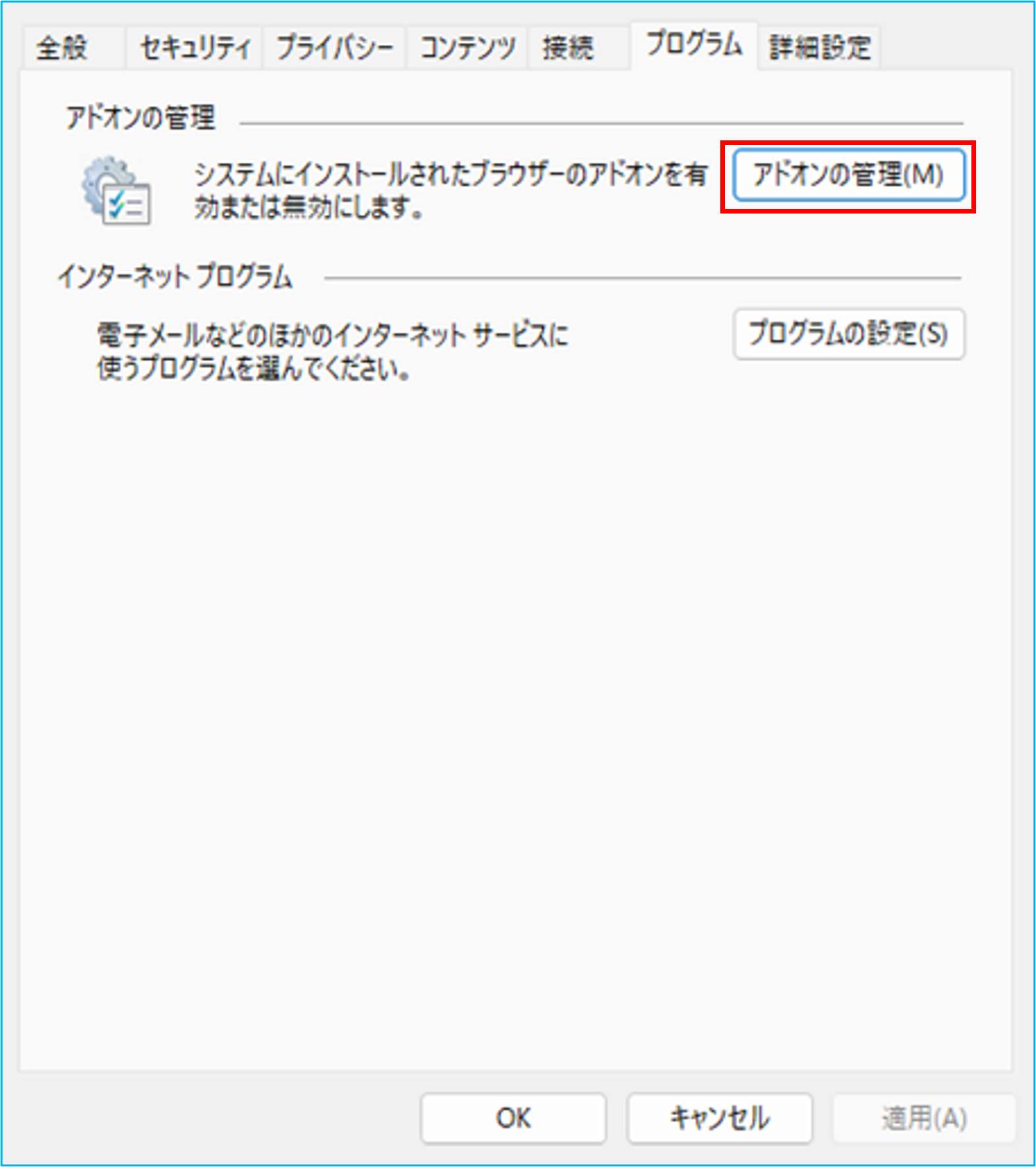
[プログラム]タブの[アドオンの管理]をクリックする
-
-
-
-
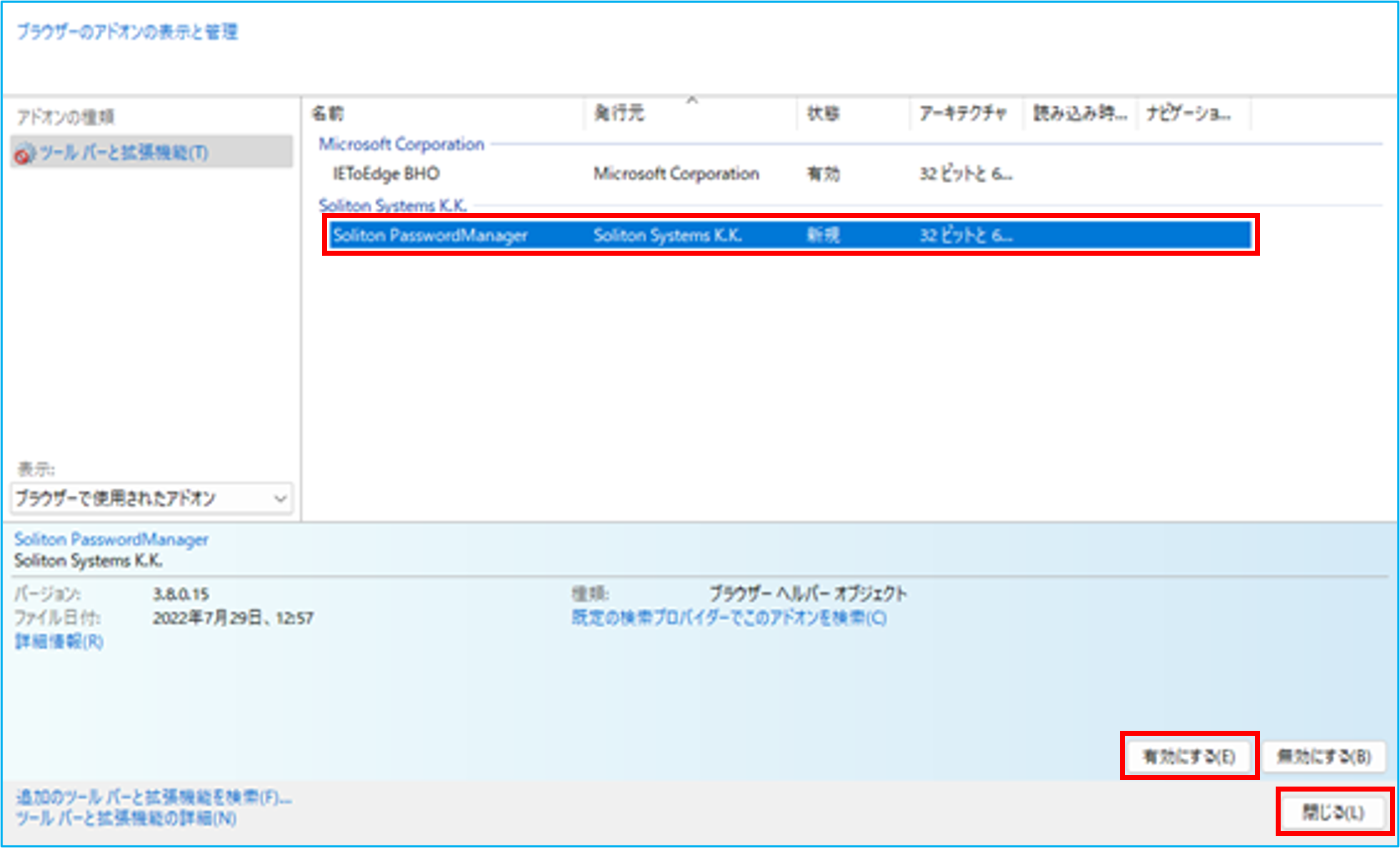
「Soliton PasswordManager」を選択し、[有効にする]をクリックして[閉じる]をクリックする
-
-
-
-
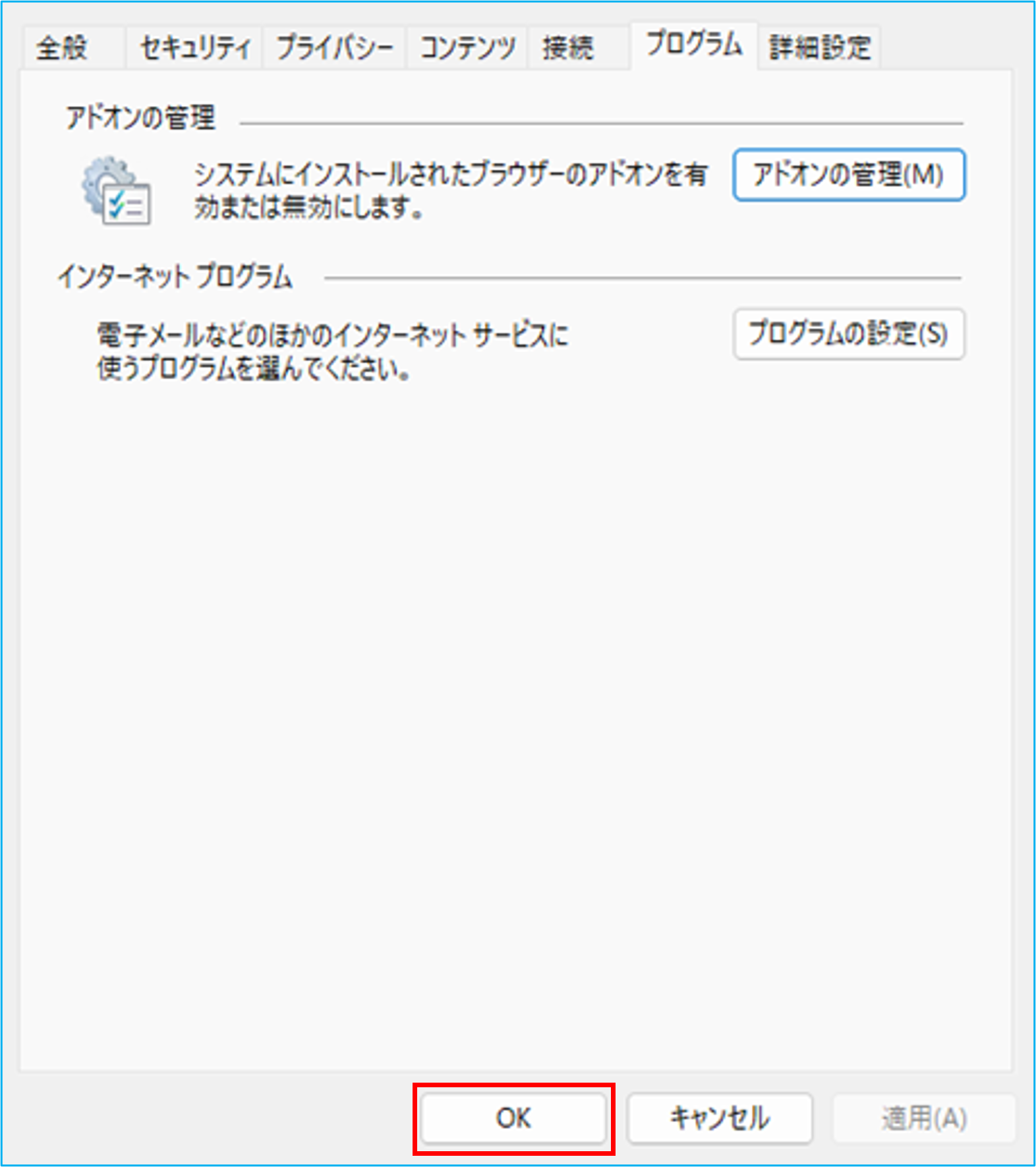
「インターネットオプション」画面で[OK]をクリックする
-
-
Firefoxで拡張機能を有効にする
Firefoxの場合は、弊社Webサイトの以下のURLからダウンロードします。
-
-
Firefoxを起動し、以下のURLにアクセスする
-
https://www.soliton.co.jp/download/ssx_download.html#spm
-
-
-
[Firefoxに追加]をクリックする
-
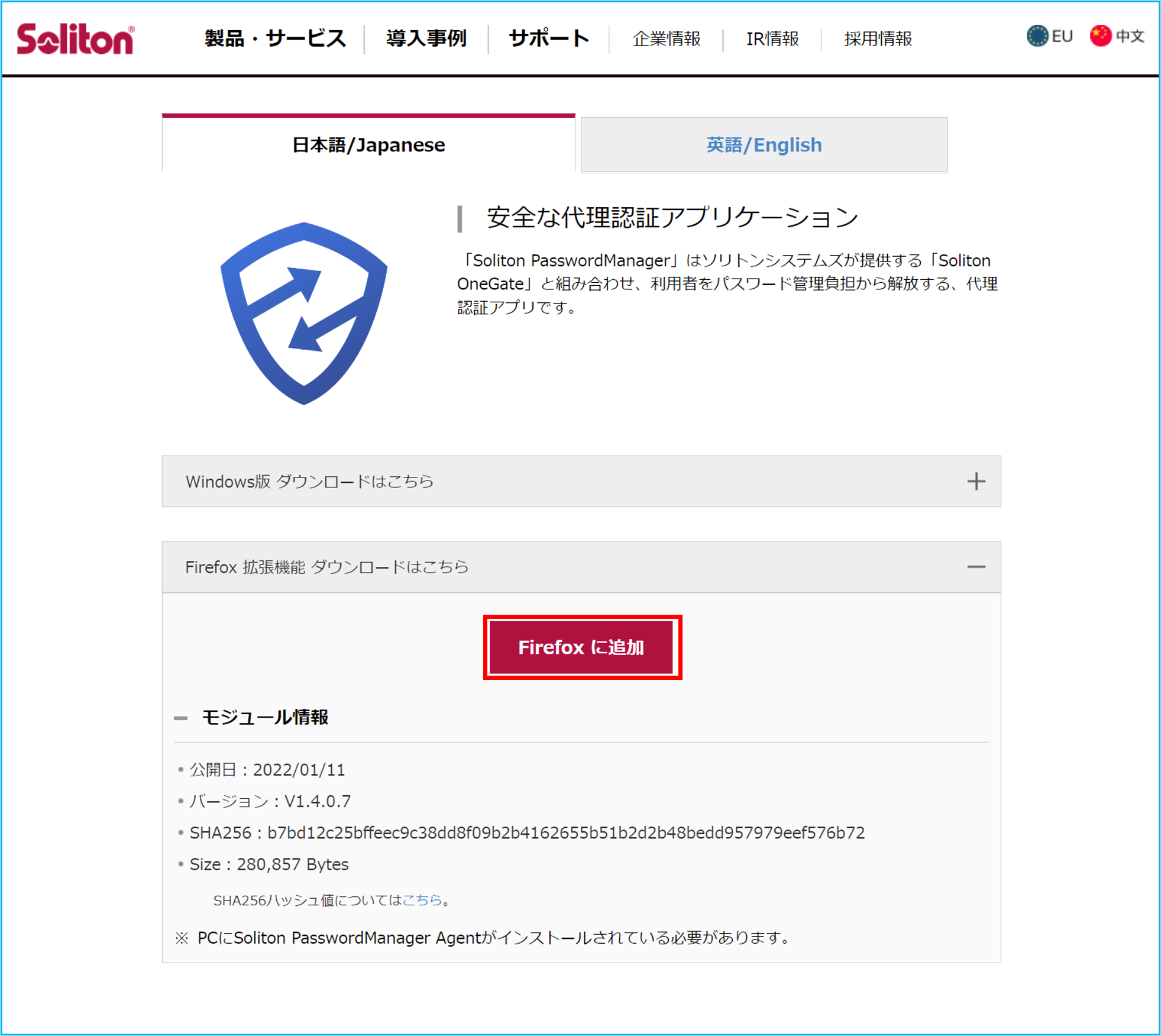
確認メッセージが表示されます。
-
-
-
[インストールを続行]をクリックする
-

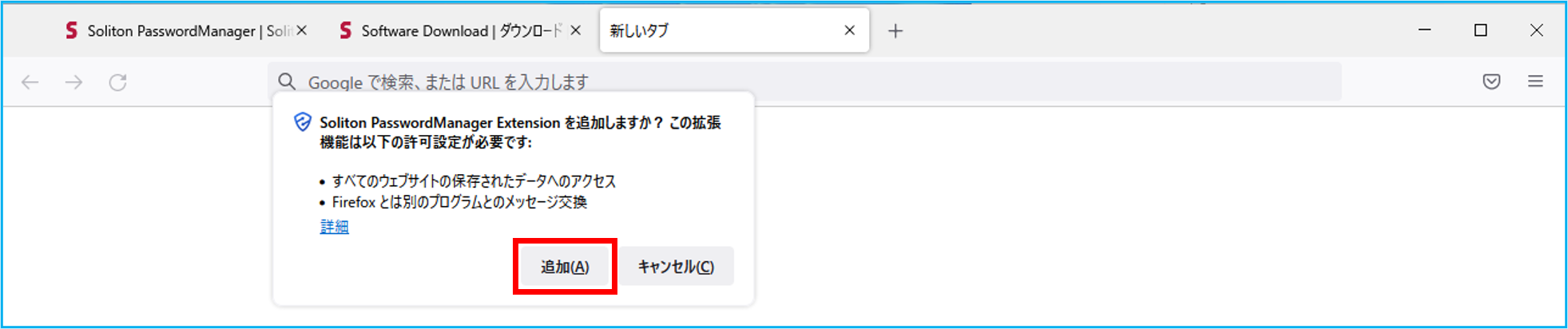
再度、確認メッセージが表示されます。
-
-
-
[追加]をクリックする
-
-
-
-
ツールバーにPasswordManagerアイコンが表示されていることを確認する
-

-