
Windowsサインインの代理入力
Windowsサインインの代理入力を利用する場合、以下の設定を順に行います。
利用者端末に証明書を発行する
Windowsサインイン機能を利用する場合、まずは、利用者端末(Windows、iOS、Android)向けの発行プロファイル設定を確認し、設定がない場合は新規に登録します。
既存または新規登録の発行プロファイル設定を利用して、利用者に招待コードを発行します。
利用者は、発行された招待コードをもとに、Windowsサインインに必要な証明書を取得します。
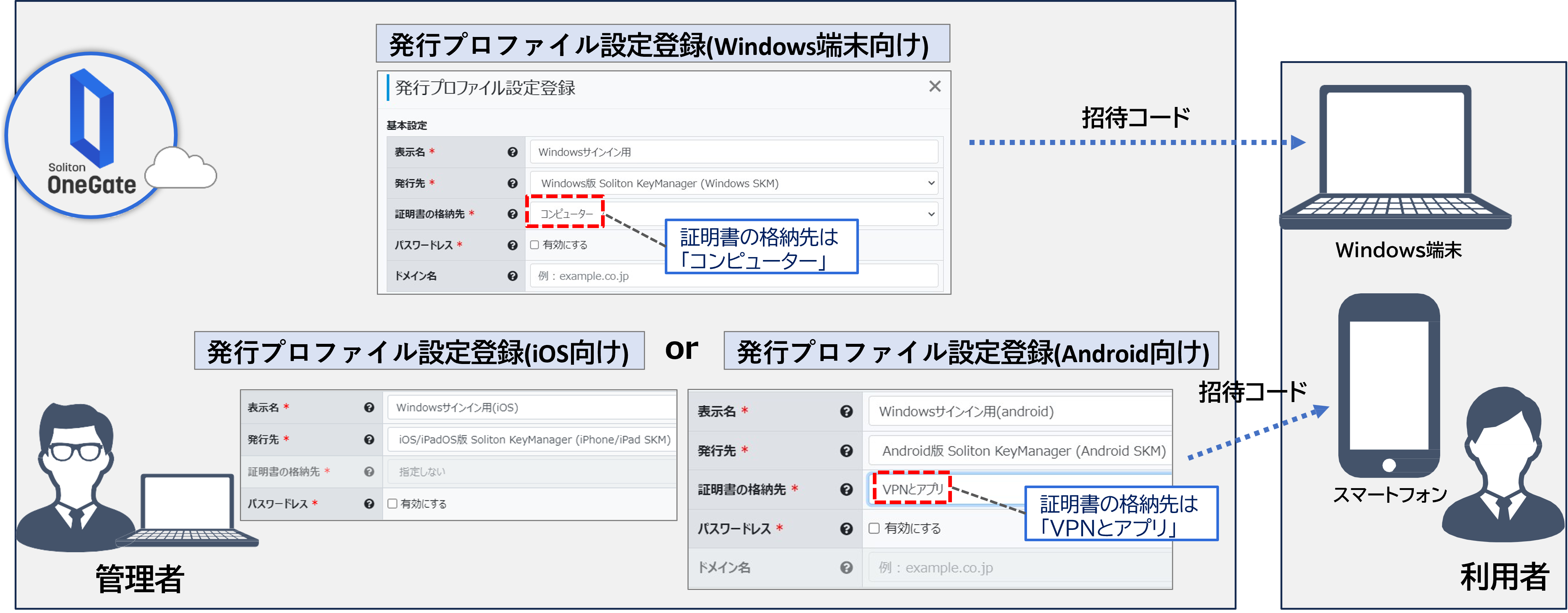
Windowsサインイン用の発行プロファイル設定を登録する
登録済みの発行プロファイル設定を確認し、Windowsサインインを利用する利用者の端末向けの発行プロファイル設定がない場合、新規に登録します。
参照
-
-
OneGate管理メニューの[証明書管理]>[発行プロファイル設定]をクリックする
-
-
-
発行プロファイル設定の一覧で、対象端末向けの発行プロファイル設定の有無を確認する
-
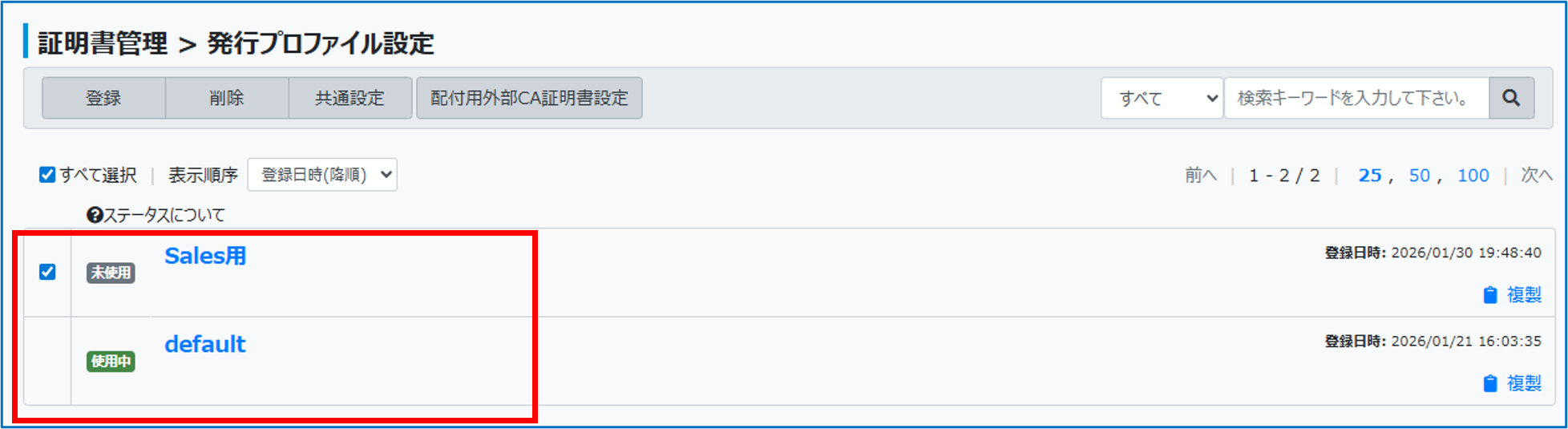
対象端末向けの発行プロファイル設定がない場合、続けて登録を行います。
対象端末向けの発行プロファイル設定がある場合、登録は不要です。このまま招待コードの発行に進んでください。
-
-
-
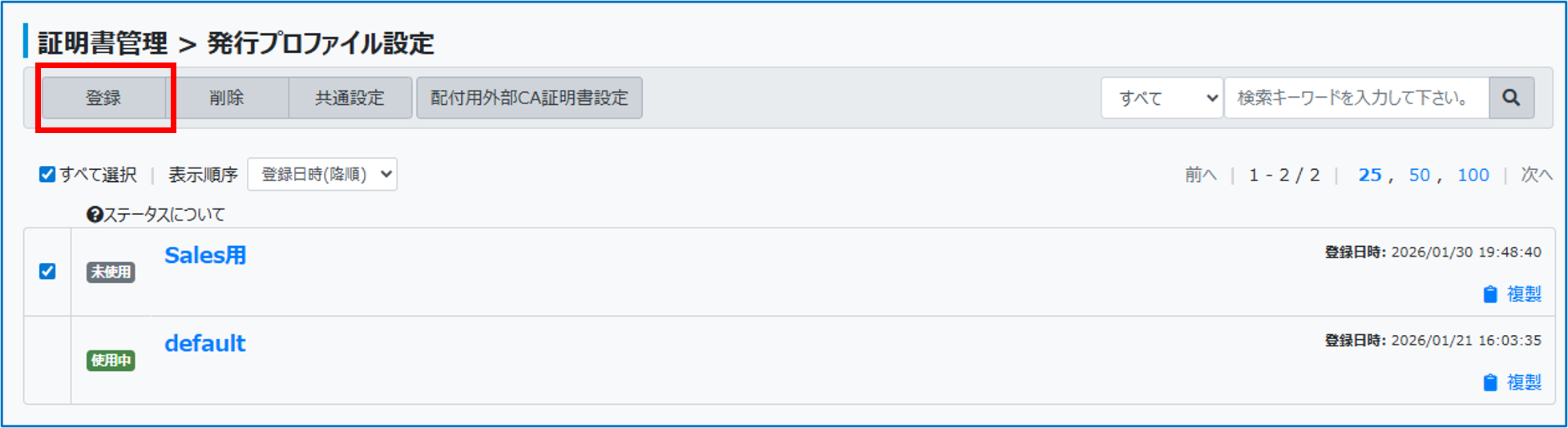
画面左上の[登録]をクリックする
-
-
-
-
「基本設定」で必須項目を設定し、[保存]をクリックする
-
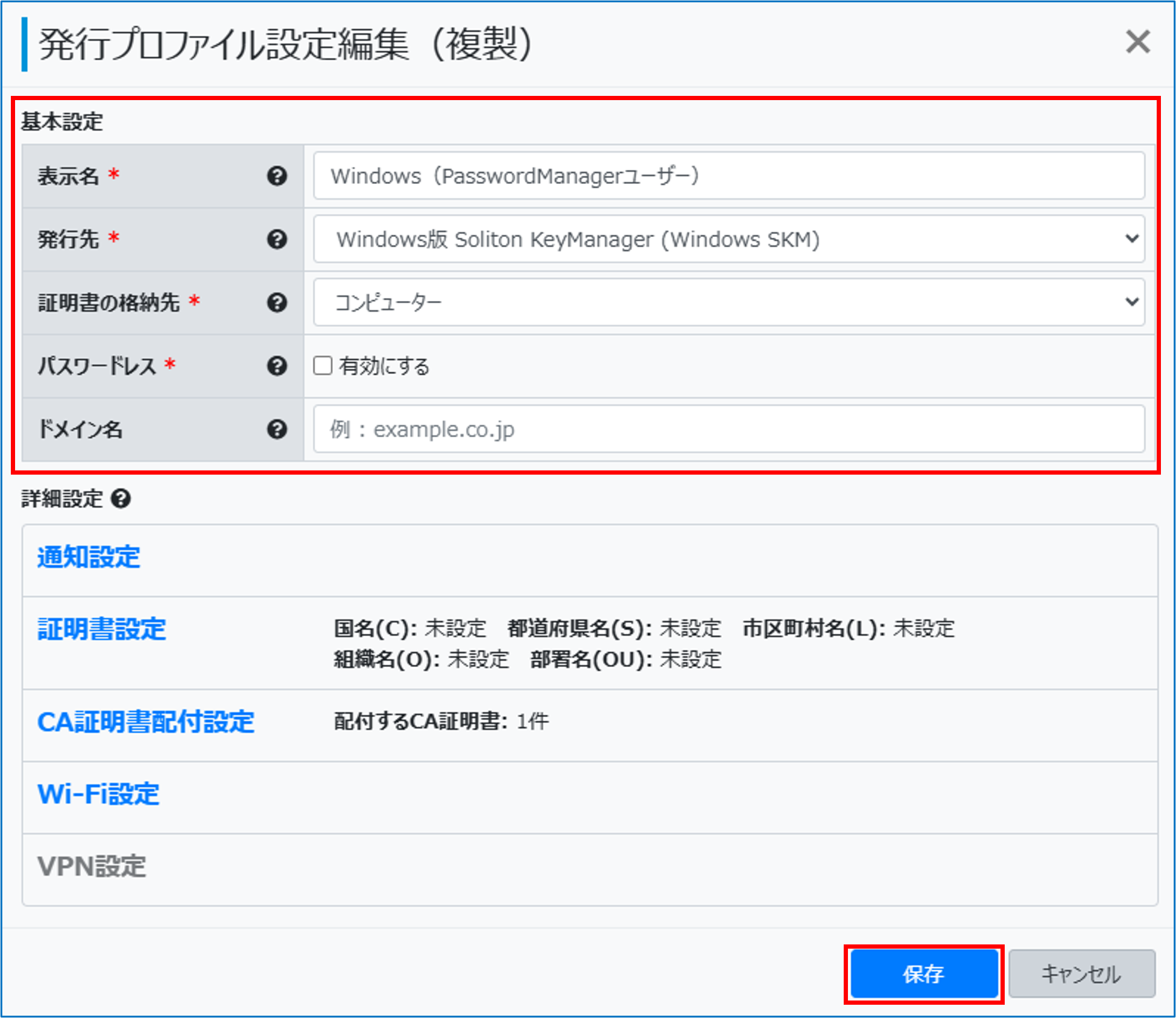
例:Windows端末でPasswordManagerを利用する利用者向けの発行プロファイル設定を登録する場合
表示名
発行プロファイル設定の内容を識別するための名前を入力します。
発行先
「Windows版 Soliton KeyManager(Windows SKM)」を選択します。
証明書の格納先
「コンピューター」を選択します。
パスワードレス
チェックをはずします。
参照
-
代理入力を行う利用者端末に証明書の招待コードを発行する
対象の端末向けの発行プロファイル設定を利用して、利用者に招待コードを発行します。
-
-
OneGate管理メニューの[証明書管理]>「招待コード一覧」をクリックする
-
-
-
-
画面左上の[発行]をクリックする
-

-
-
-
対象の利用者名をチェックし、「発行プロファイル設定」で対象端末向けの設定を選択し、[発行]をクリックする
-
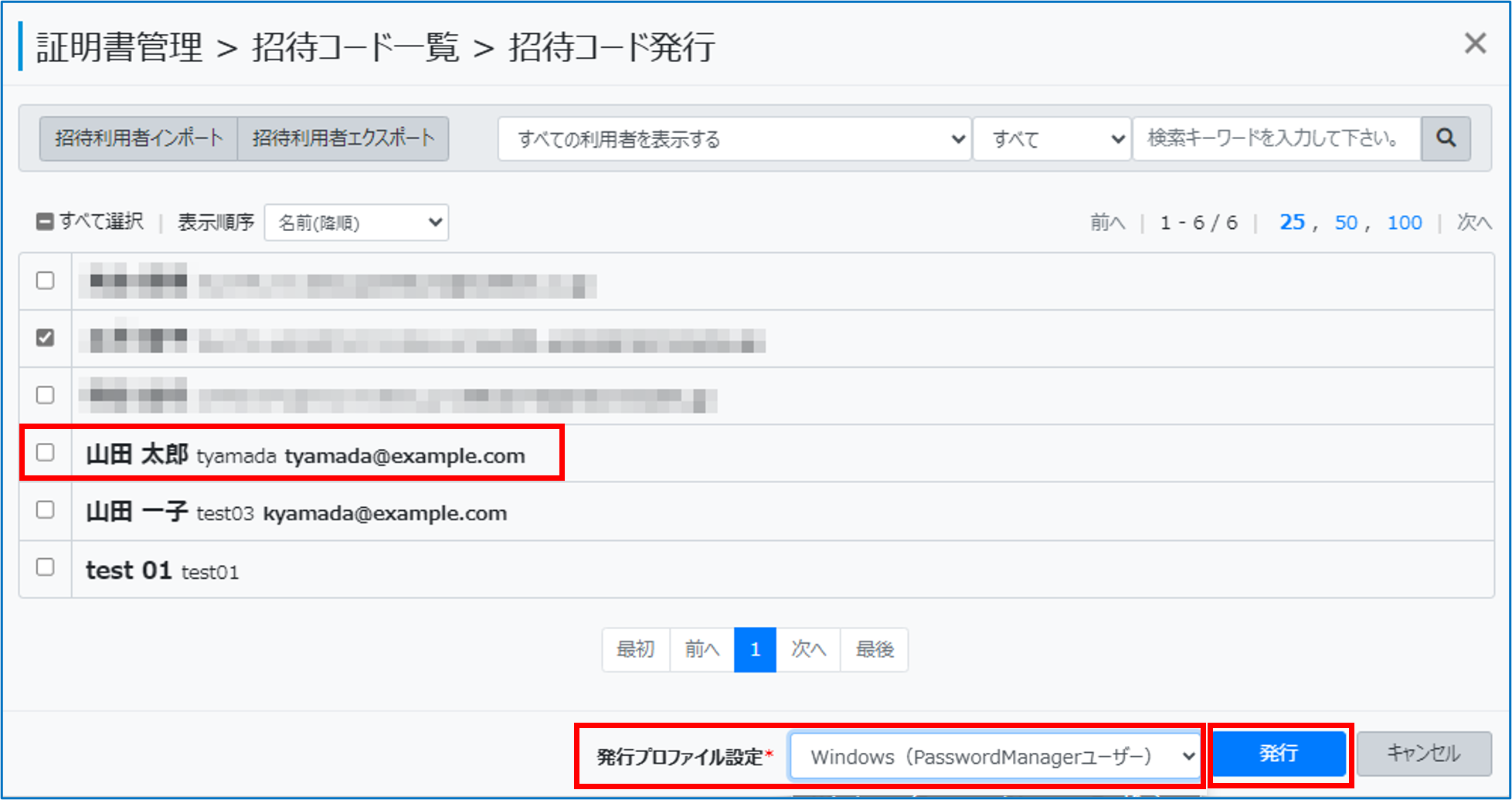
選択した利用者に招待コードが発行され、利用者に登録されたメールアドレス宛てにメールで自動通知されます。
-

 Soliton OneGate利用ガイド
証明書認証を行う利用者端末にKeyManagerをインストールし、証明書を取得します。
-
ソフトウェア>KeyManager
-
ご利用前の準備Ⅰ(証明書取得)>招待コード
アプリケーションロールを設定する
PasswordManagerのWindowsサインイン機能を利用するOneGate利用者に「PasswordManager」のアプリケーションロールを割り当てます。
ポイント
同期ユーザーのときは
同期ユーザーのアプリケーションロールは、Active DirectoryまたはMicrosoft Entra ID側のセキュリティグループとユーザー作成で割り当てるため、ここでの操作は不要です。
複数のOneGate利用者にアプリケーションロールを一括で割り当てるときは
「利用者一覧」画面からアプリケーションロール情報のテンプレートとするCSVファイルをエクスポートして編集し、OneGateにインポートして一括登録することもできます。
-
-
OneGate管理メニューの[利用者管理]>[利用者一覧]をクリックする
-
-
-
-
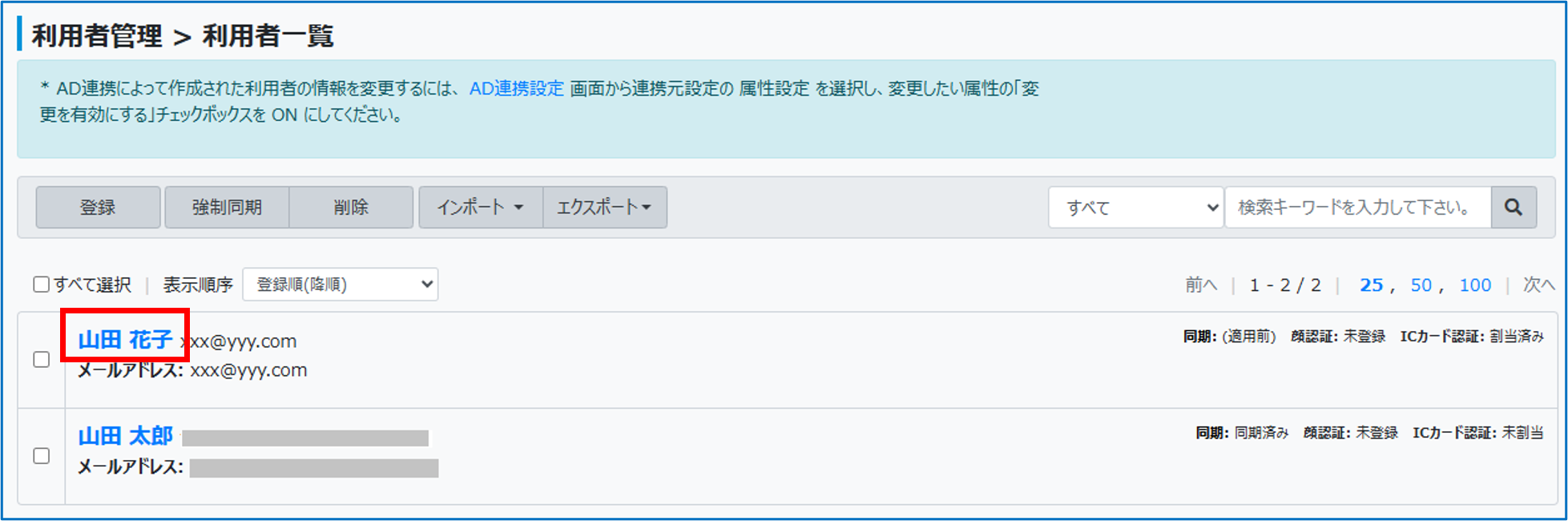
アプリの利用者をクリックする
-
-
-
-
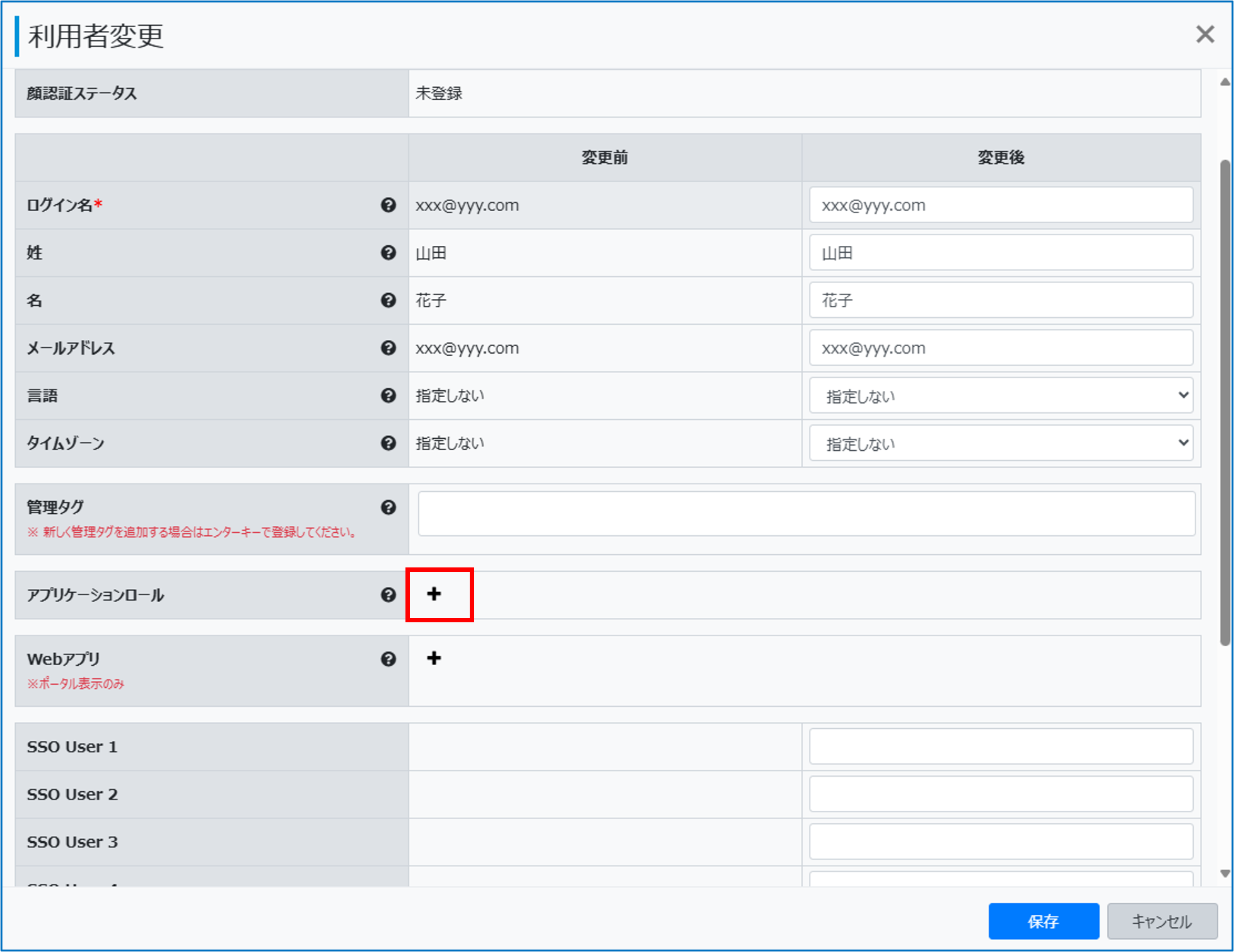
「アプリケーションロール」の[+]をクリックする
-
-
-
-
[PasswordManager]をチェックし、[OK]をクリックする
-
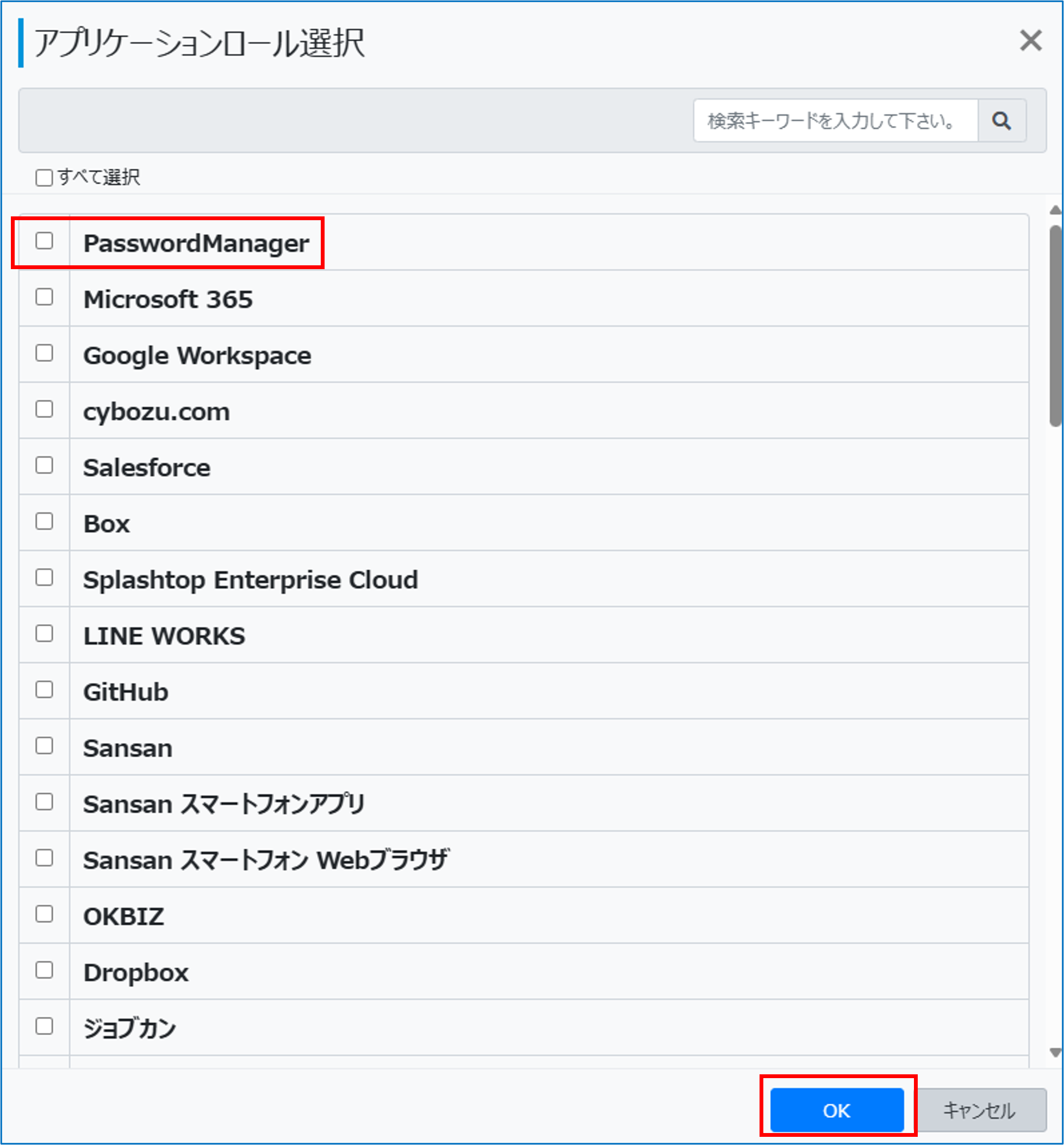
「利用者変更」画面に戻ります。
-
-
-
[保存]をクリックする
-
利用者にPasswordManagerのアプリケーションロールが割り当てられます。
-
差分同期を即時実行する
アプリケーションロールが割り当てられた利用者の同期を実行します。
-
-
OneGate管理メニューの[同期スケジュール設定]>[同期スケジュール設定]をクリックする
-
-
-
-
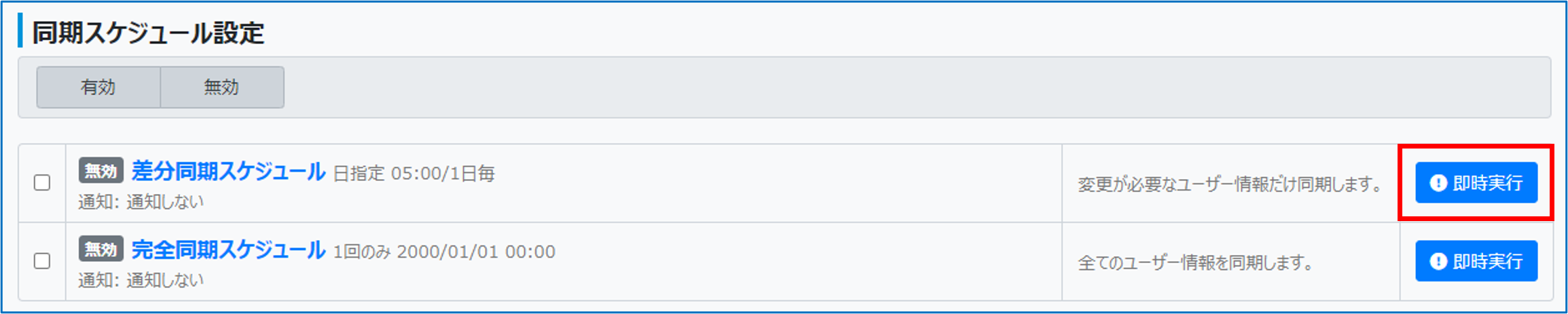
「差分同期スケジュール」の[即時実行]をクリックする
-
-
-
-
[はい]をクリックする
-
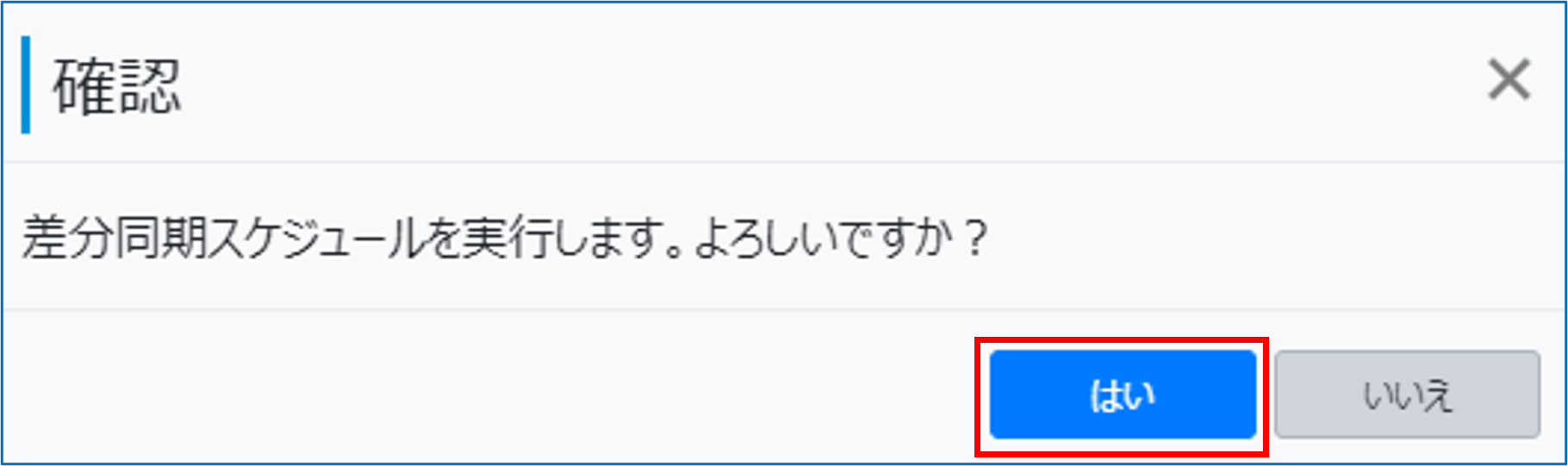
画面上部に同期開始のメッセージが表示されます。

-
Windowsサインイン情報を登録する
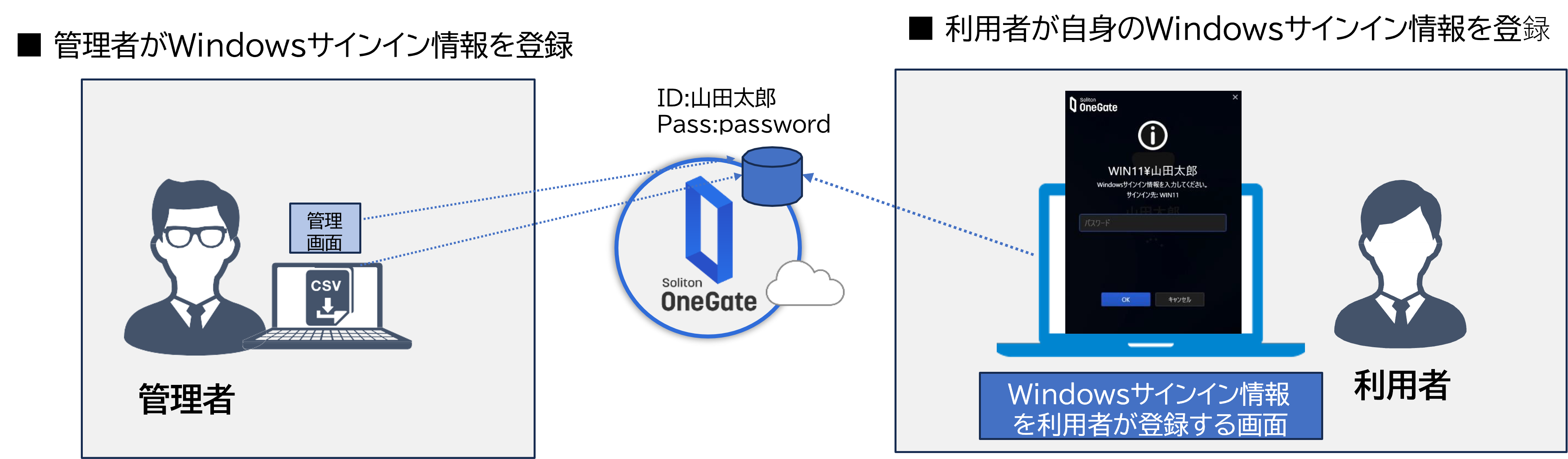
Windowsサインイン情報をOneGateに登録します。
OneGateへの登録は、管理者と利用者のどちらからでも行うことができます。
ここでは、管理者が登録する方法について説明します。
Soliton OneGate利用ガイド
利用者が設定する場合は、利用者ご自身の端末にPasswordManagerをインストールし、Windowsサインイン情報を登録します。
-
ソフトウェア>PasswordManager
-
ご利用前の準備Ⅱ(用途別)>代理入力サインオン
管理者は、以下の2通りの方法でWindowsサインイン情報を登録できます。
OneGateの管理画面から直接登録する
OneGateの「Windowsサインイン」機能を利用して、特定の利用者に対してWindowsユーザーアカウント設定を追加します。
-
-
OneGate管理メニューの[クラウド設定]>[PasswordManager設定]>[Windowsサインイン]をクリックする
-
-
-
-
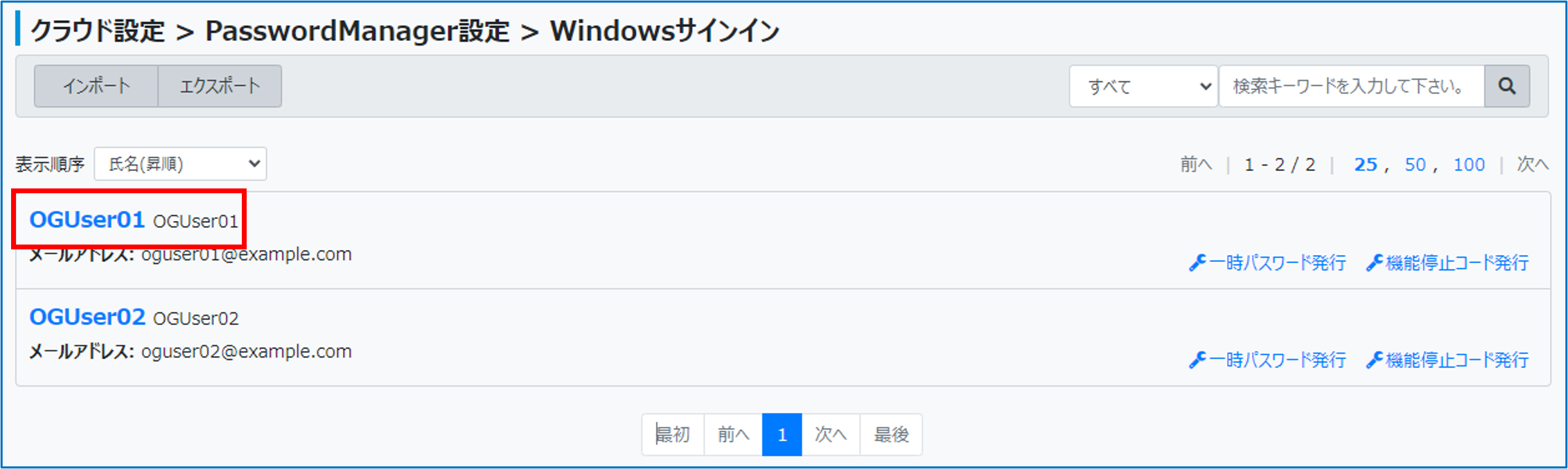
「Windowsサインイン」画面の一覧で、対象の利用者名をクリックする
-
-
-
-
[登録]をクリックする
-
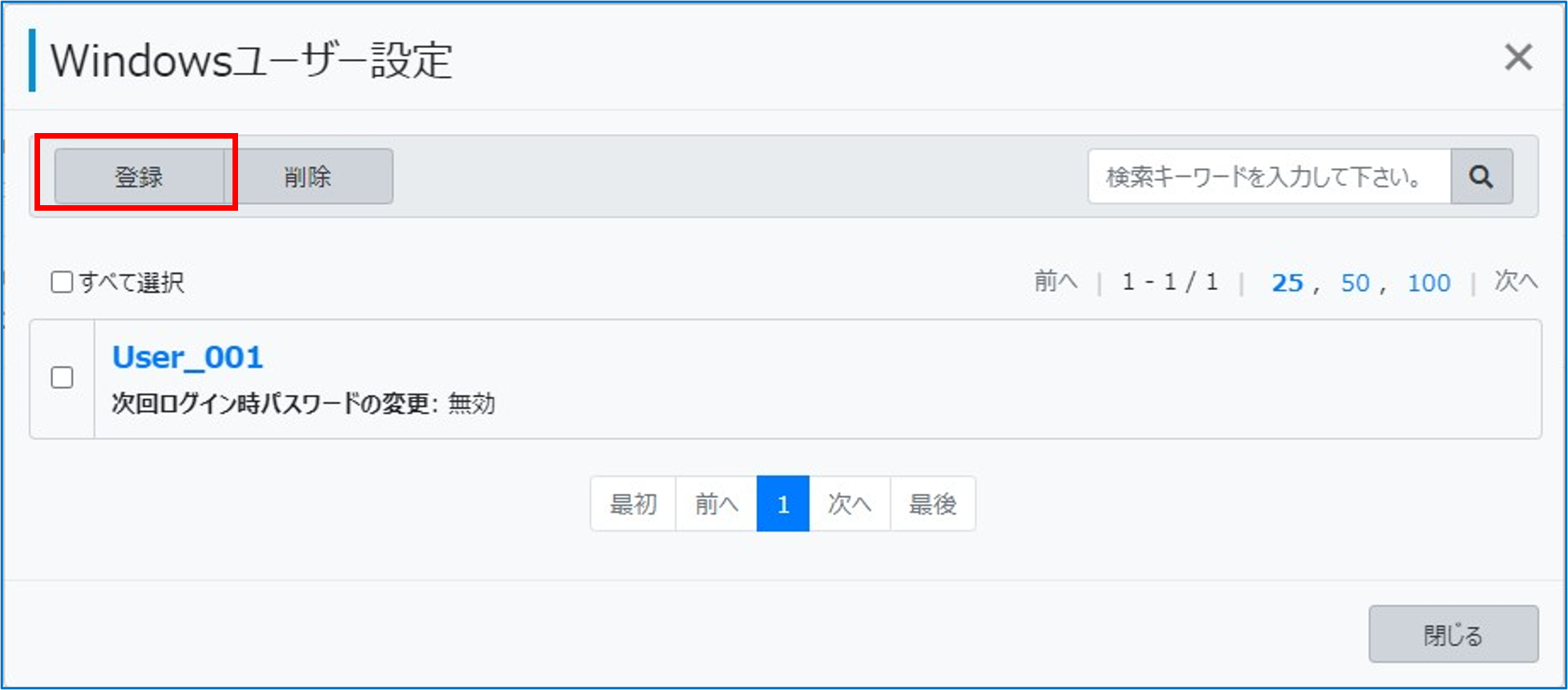
「Windowsユーザー登録」画面が表示されます。
-
-
-
必要な項目を設定し、[保存]をクリックする
-
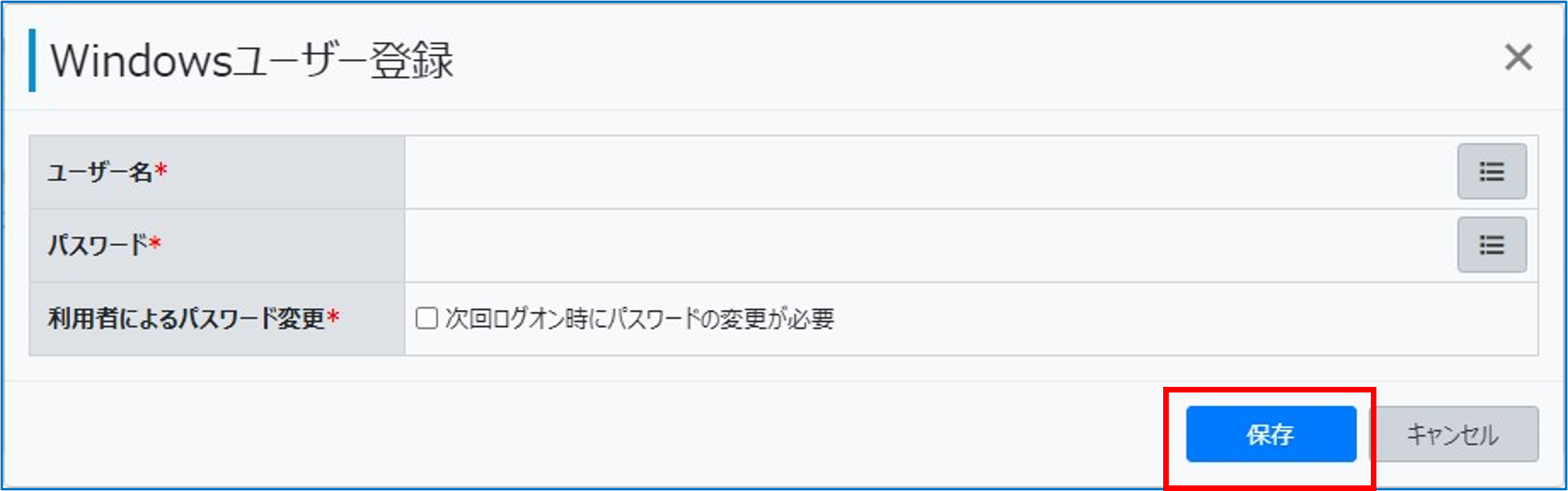
ユーザー名
Windowsサインイン機能でログインする際に使用するWindowsアカウント名を指定します。
値を設定する:任意の値を設定できます。
利用者情報を使用する:OneGate利用者情報の値を設定できます。
パスワード
Windowsサインイン機能でログインする際に使用するWindowsパスワードを指定します。
値を設定する:任意の値を設定できます。
利用者情報を使用する:OneGate利用者情報の値を設定できます。
利用者によるパスワード変更
「次回ログオン時にパスワードの変更が必要」をチェックすると、利用者の次回ログイン時にパスワード変更画面が表示されます。
ポイント
パラメーター入力について
「ユーザー名」、「パスワード」に表示されている選択画面表示アイコンをクリックすると、設定画面が表示されます。
ここでパラメーターを設定し、[OK]をクリックします。
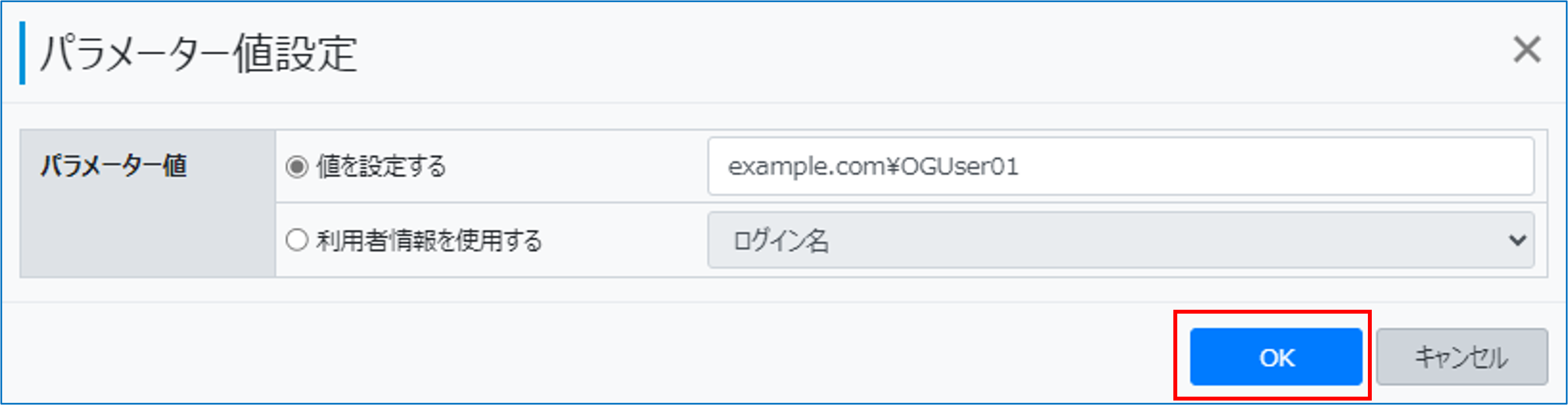
「値を設定する」を選択した場合の設定例
「ユーザー名」の値を設定する場合、「パラメーター値設定」画面で「値を設定する」を選択し、以下のように設定を入力します。
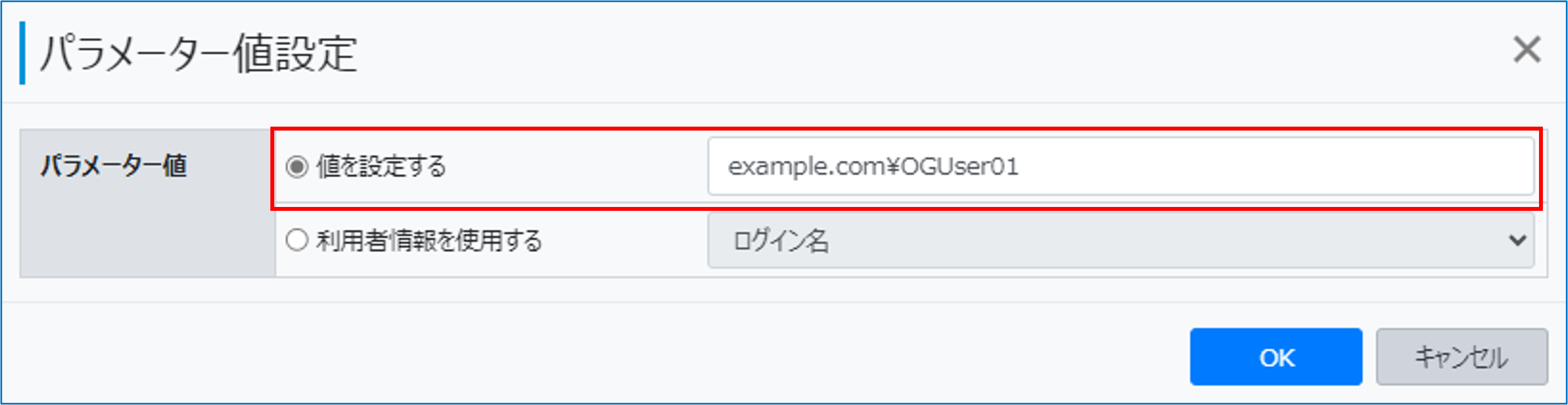
Active Directory連携ユーザー
[ADドメイン]¥[ユーザーID]
例:example.com¥yamada
Microsoft Entra ID連携ユーザー
AzureAD¥[メールアドレス]
例:AzureAD¥yamada@aaa.co.jp
WorkGroupユーザー
.¥[ユーザー名]
例:.¥yamada
「利用者情報を使用する」を選択した場合の設定例
「ユーザー名」または「パスワード」をOneGateの利用者情報に設定する場合、「パラメーター値設定」画面で「利用者情報を使用する」を選択し、以下のように設定を入力します。
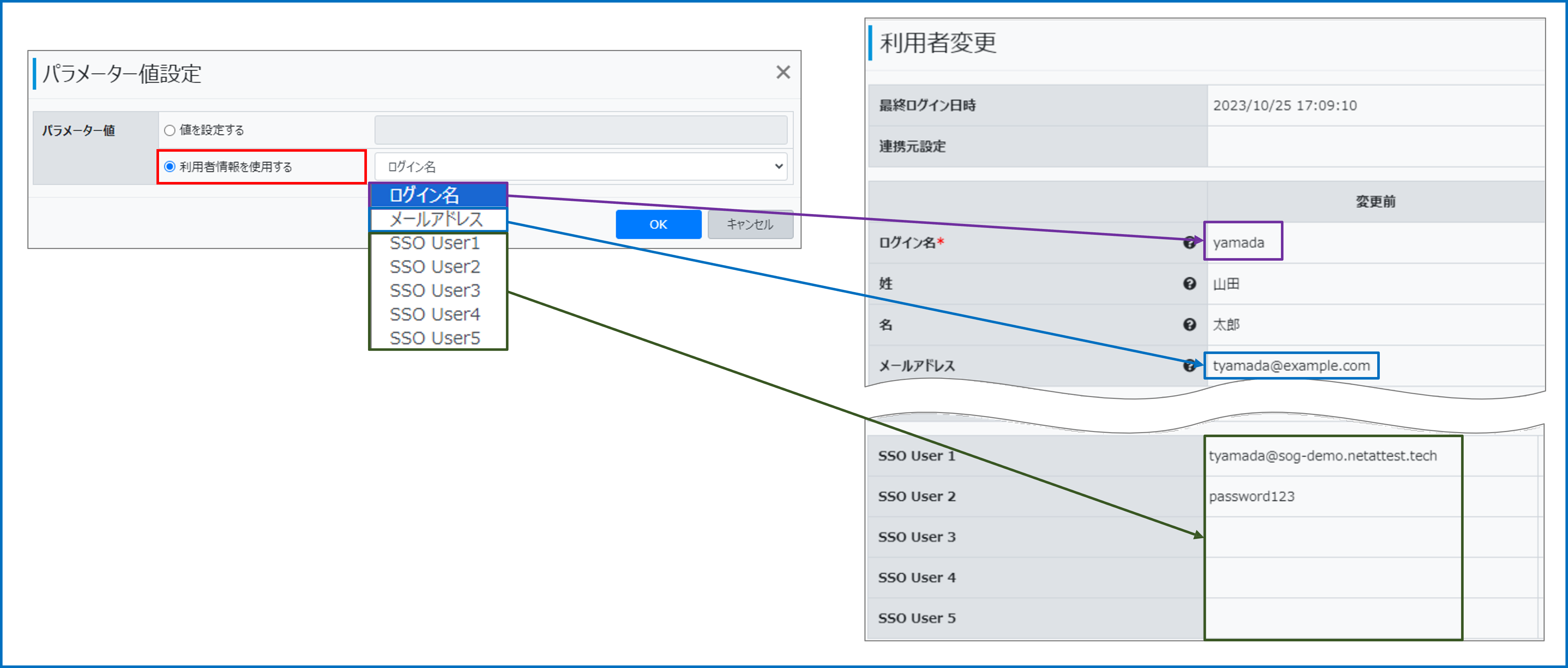
ログイン名
Windowsのユーザー名またはパスワードに利用者情報のログイン名の値を使用する場合に選択します。
メールアドレス
Windowsのユーザー名またはパスワードに利用者情報のメールアドレスの値を使用する場合に選択します。
SSO USER(最大30)
Windowsのユーザー名またはパスワードに利用者情報のSSO USERの値を使用する場合に選択します。
-
CSVファイルをインポート登録する
Windowsサインインの設定データをCSVファイルでエクスポートし、Excelなどの外部ツールで編集してインポートすることで、複数の利用者のWindowsサインイン情報を一括して登録できます。
-
-
OneGate管理メニューの[クラウド設定]>[PasswordManager設定]>[Windowsサインイン]をクリックする
-
-
-
-
画面左上の[エクスポート]をクリックする
-

Windowsサインインの設定ファイル(windowsSignin.csv)がエクスポートされます。
-
-
-
Excelなどの外部ツールでWindowsサインイン設定ファイル「windowsSignin.csv」を開き、必要な値を入力して保存する
-

#user_name
OneGateのユーザー名を指定します。
win_user_name
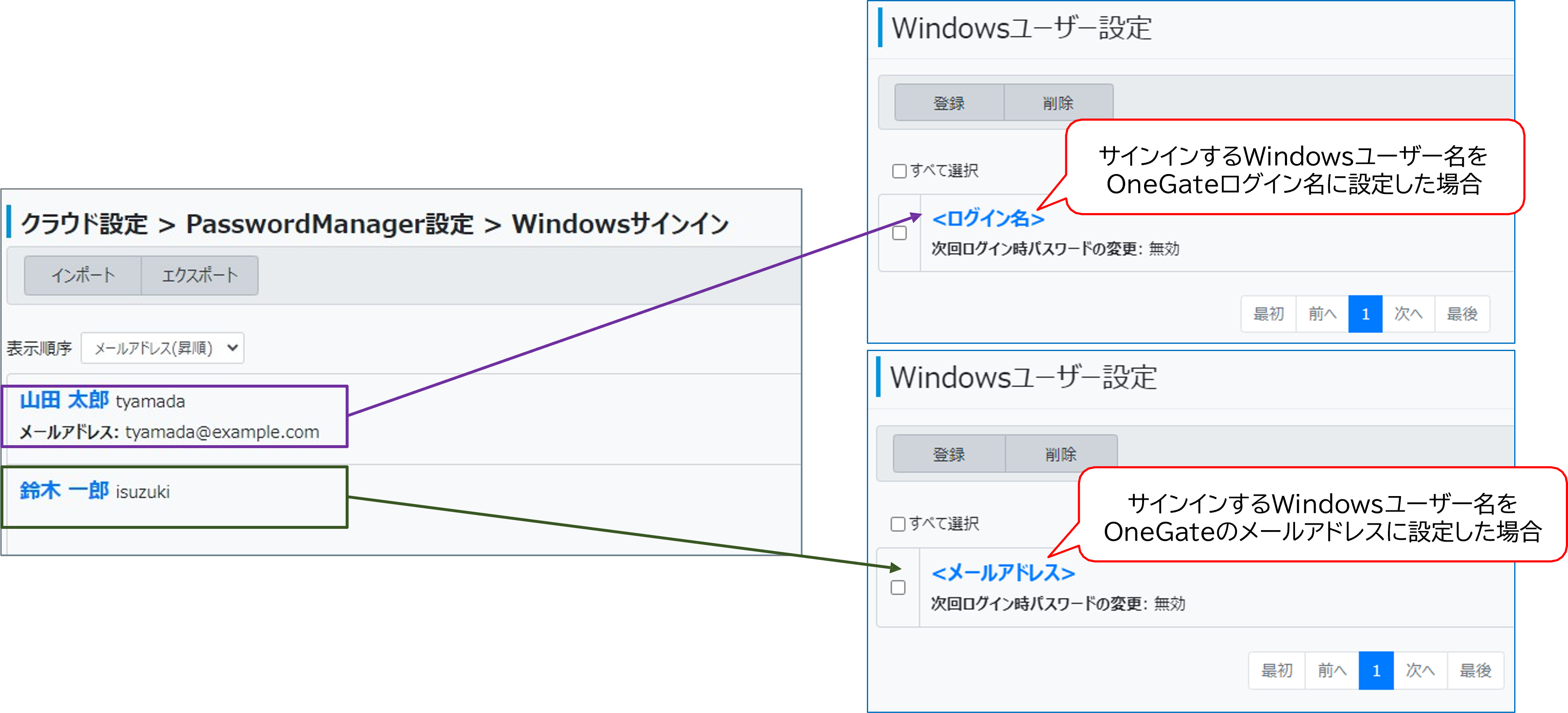
サインインするWindowsユーザー名を指定します。利用者情報を使用する場合は以下のとおりです。
例)
ログイン名 : <%ONEGATE_USER_NAME%>
メールアドレス : <%ONEGATE_USER_EMAIL_ADDR%>
SSO User1 : <%ONEGATE_SSO_USER_1%>win_encrypted_password
Windowsにサインインするユーザーのパスワード(暗号化)を指定します。
初回登録時は空欄で問題ありません。
win_plain_password
サインインするWindowsユーザーのパスワードを指定します。
is_password_change_required
サインインする際に、OneGate上に登録されたWindowsパスワードの再設定を要求します。
0:要求しない
1:要求する
-
-
-
「Windowsサインイン」画面で[インポート]をクリックする
-

-
-
-
編集したWindowsサインイン設定ファイル「windowsSignin.csv」を選択し、[インポート]をクリックする
-
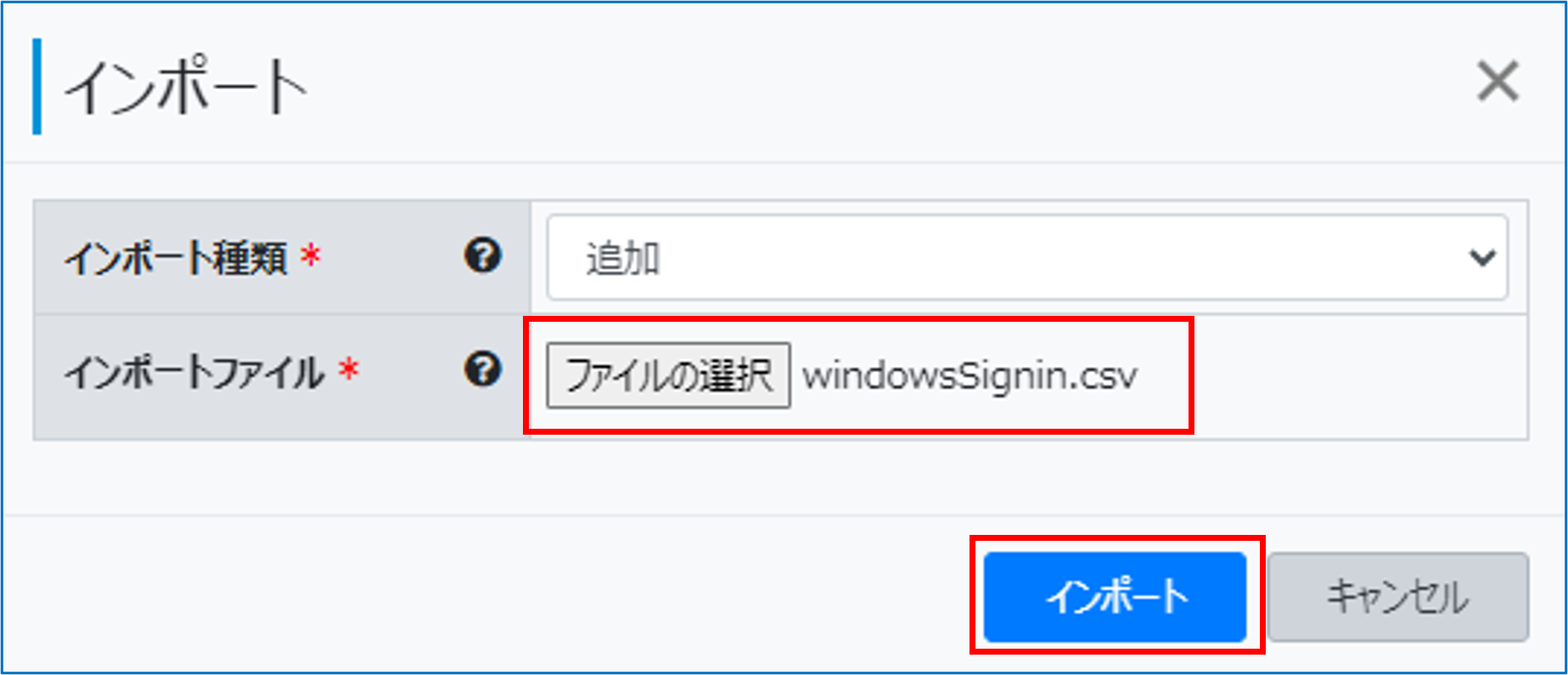
設定ファイルに含まれる利用者のWindowsサインイン情報が反映されます。
-