
Windowsサインイン
Windowsサインインでは、CSVファイルを利用して、Windowsサインイン設定の追加/変更/削除を行います。
さらに、何らかの理由で利用者がWindowsにログインできなくなった際の救済措置として、Windowsサインイン用の一時パスワードや、Windowsサインイン機能を停止するためのコードを発行できます。
ポイント
Windowsサインイン用の一時パスワード
本機能から発行する一時パスワードを使ってWindowsサインインする際は、Authenticatorを使用せずにWindowsにサインインできます。
参照
「Windowsサインイン」画面を表示する
-
-
OneGate管理メニューの[クラウド設定]>[PasswordManager設定]>[Windowsサインイン]をクリックする
-
「Windowsサインイン」画面が表示され、利用者一覧が表示されます。
-
「Windowsサインイン」の画面構成
「Windowsサインイン」画面は以下のような画面構成になっています。
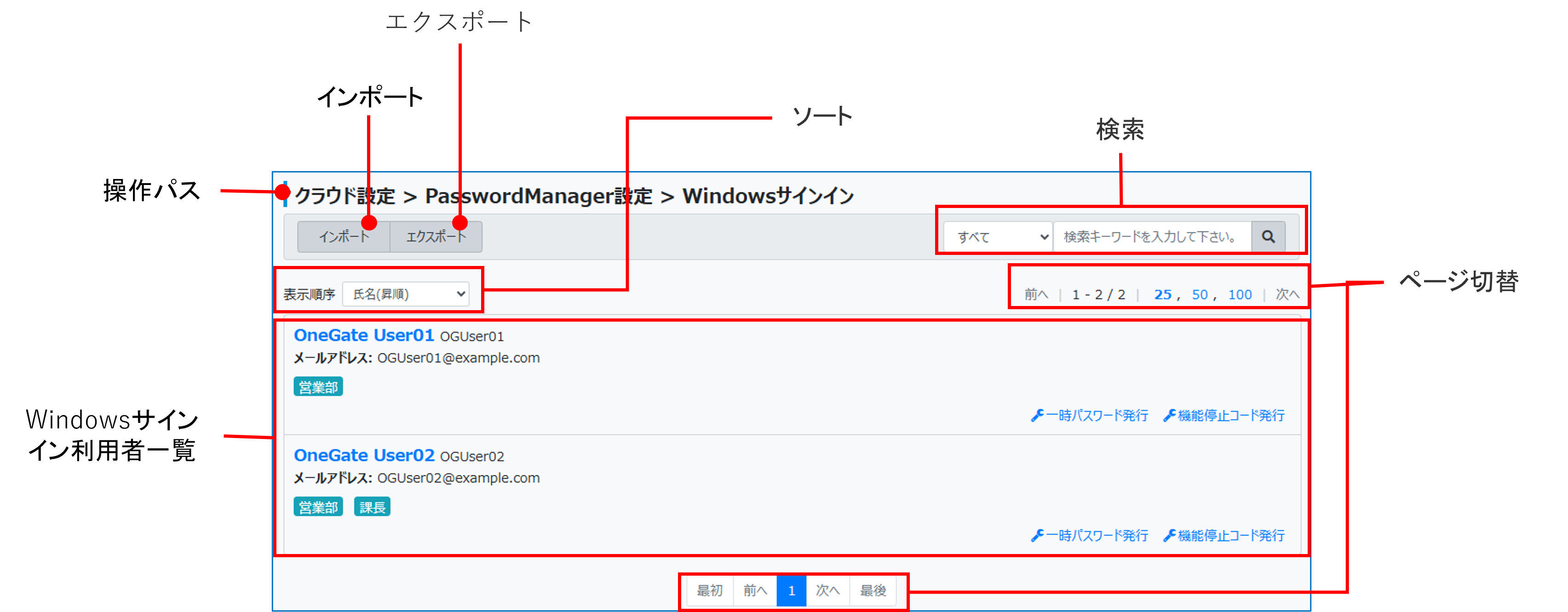
OneGate管理メニューのトップページからの操作パスが表示されます。
Windowsサインイン設定一覧
|
姓・名 |
利用者の姓・名(利用者名)が表示されます。姓名が設定されていない場合、ログイン名と同じ値が表示されます。 利用者名をクリックすると、「Windowsユーザー設定」画面が表示されます。 |
|---|---|
|
ログイン名 |
利用者のログイン名が表示されます。 |
|
メールアドレス |
利用者のメールアドレスが表示されます。 |
|
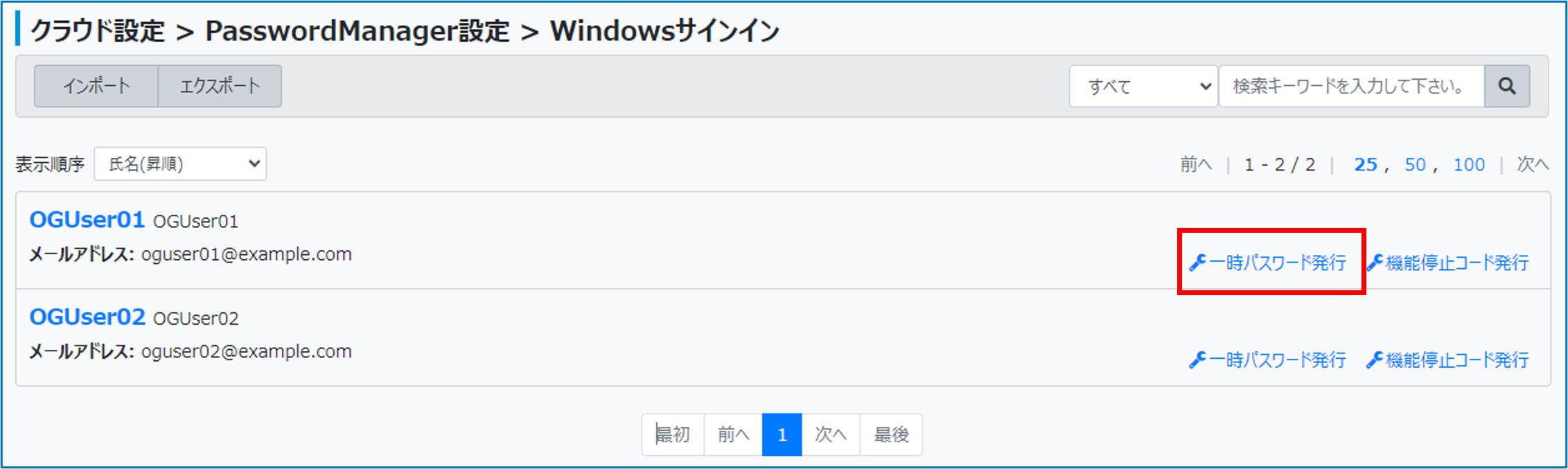
一時パスワード発行 |
クリックすると、一時パスワードを発行できます。 |
|
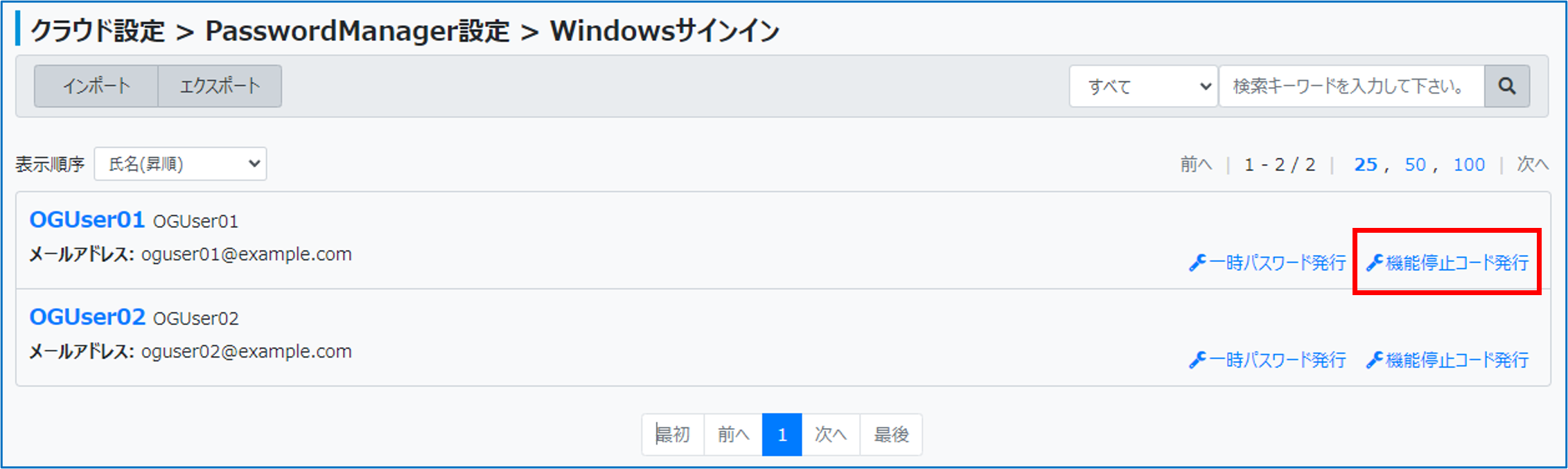
機能停止コード発行 |
クリックすると、機能停止コードを発行できます。 |
ソート
一覧左上の「表示順序」のメニューからソート方法を選択します。
検索
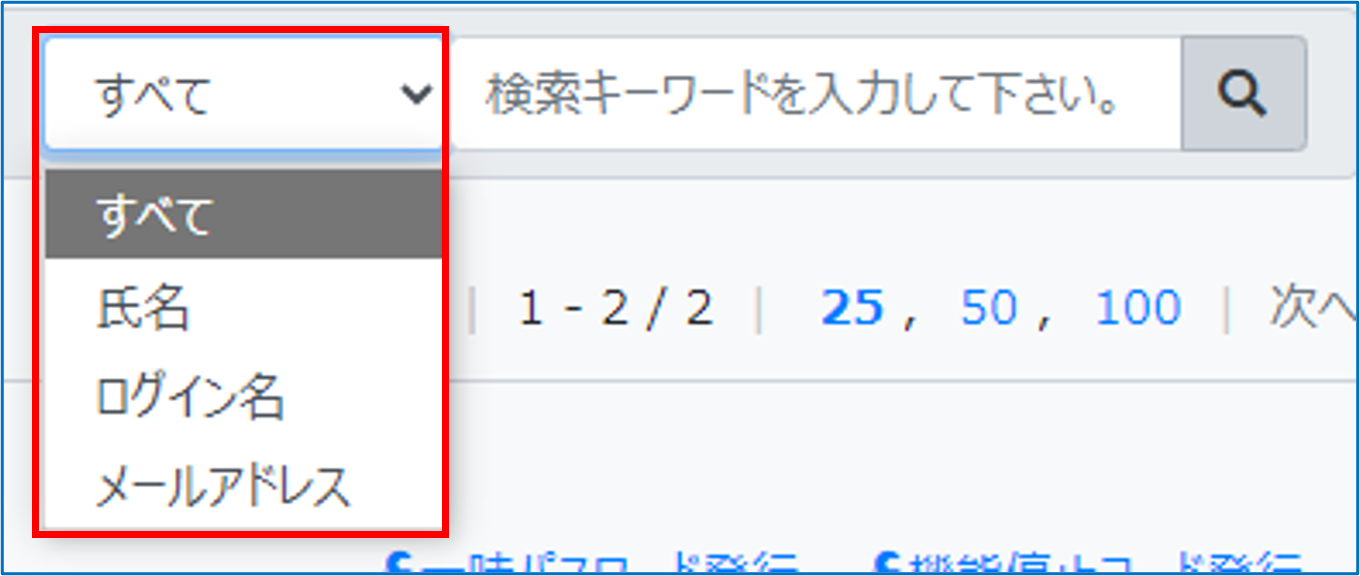
必要に応じて検索対象を選択し、キーワードを入力して検索アイコンをクリックすると、特定の利用者を検索できます。
1画面に表示する設定の数(25/50/100)や、表示ページ(最初/前へ/次へ/最後)を切り替えることができます。
Windowsユーザー設定
Windowsサインインのユーザー設定では、対象の利用者に対して、Windowsサインイン機能で使用するWindowsアカウント情報を登録/変更/削除します。
Windowsサインインは、利用者ごとに設定し、1利用者に対してWindowsサインインのWindowsアカウント情報を最大100個まで登録できます。
登録
利用者に対し、Windowsユーザーアカウント設定を追加します。
-
-
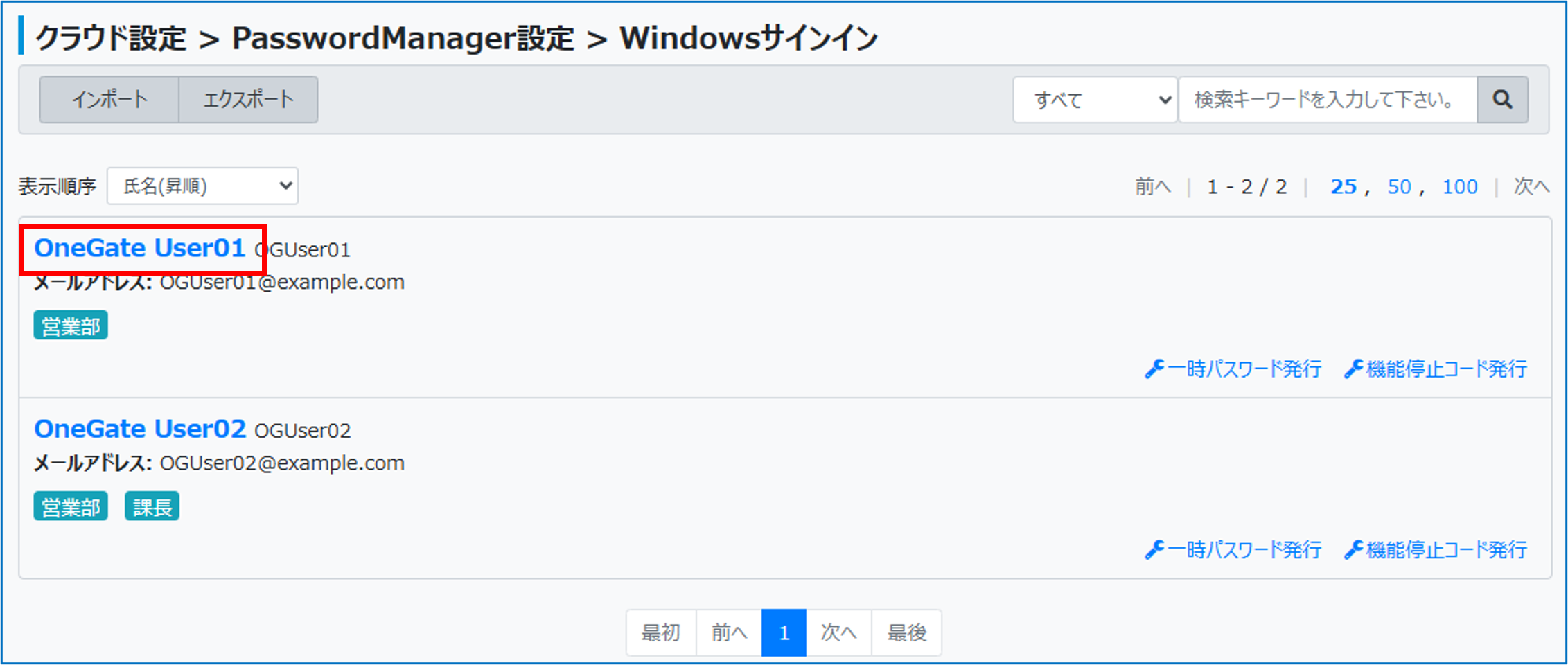
「Windowsサインイン」画面の一覧で、対象の利用者名をクリックする
-
-
-
-
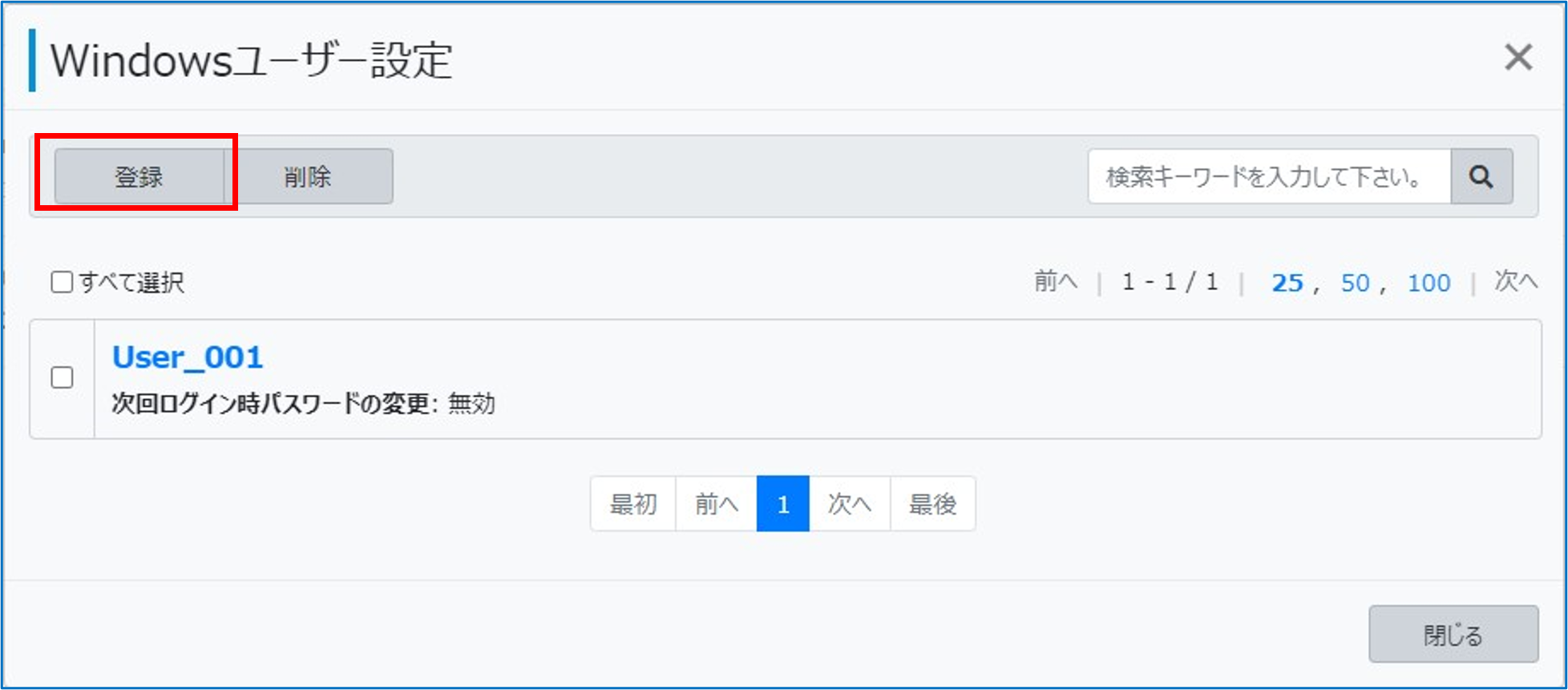
[登録]をクリックする
-
-
-
-
必要な項目を設定し、[保存]をクリックする
-
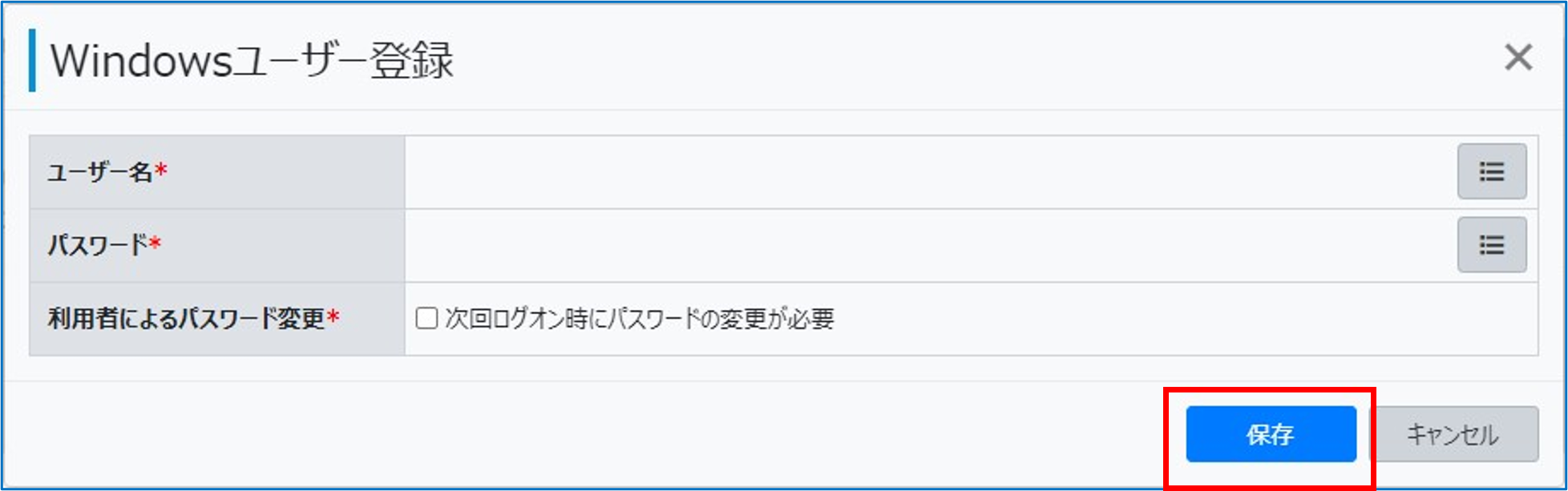
ユーザー名
Windowsサインイン機能でログインする際に使用するWindowsアカウント名を指定します。
「値を設定する」:任意の値を設定できます。
「利用者情報を使用する」:OneGate利用者情報の値を設定できます。
パスワード
Windowsサインイン機能でログインする際に使用するWindowsパスワードを指定します。
「値を設定する」:任意の値を設定できます。
「利用者情報を使用する」:OneGate利用者情報の値を設定できます。
利用者によるパスワード変更
「次回ログオン時にパスワードの変更が必要」をチェックすると、利用者の次回ログイン時にパスワード変更画面が表示されます。
ポイント
パラメーター入力について
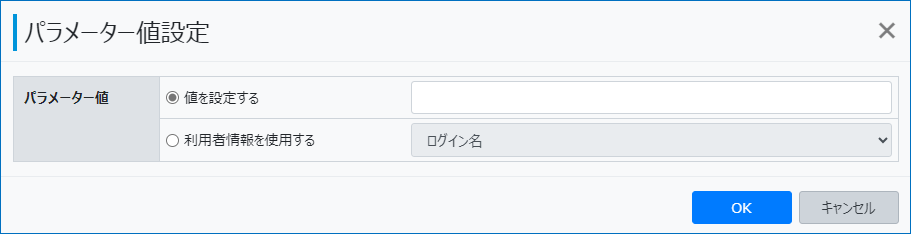
「ユーザー名」、「パスワード」に表示されている選択画面表示アイコンをクリックすると、パラメーター値の設定画面が表示されます。
ここでパラメーターを設定し、[OK]をクリックします。
「利用者情報を使用する」を選択した場合、OneGate利用者情報の値を以下から設定できます。
「ログイン名」、「メールアドレス」、「SSO User1~30」
-
Windowsユーザー変更
-
-
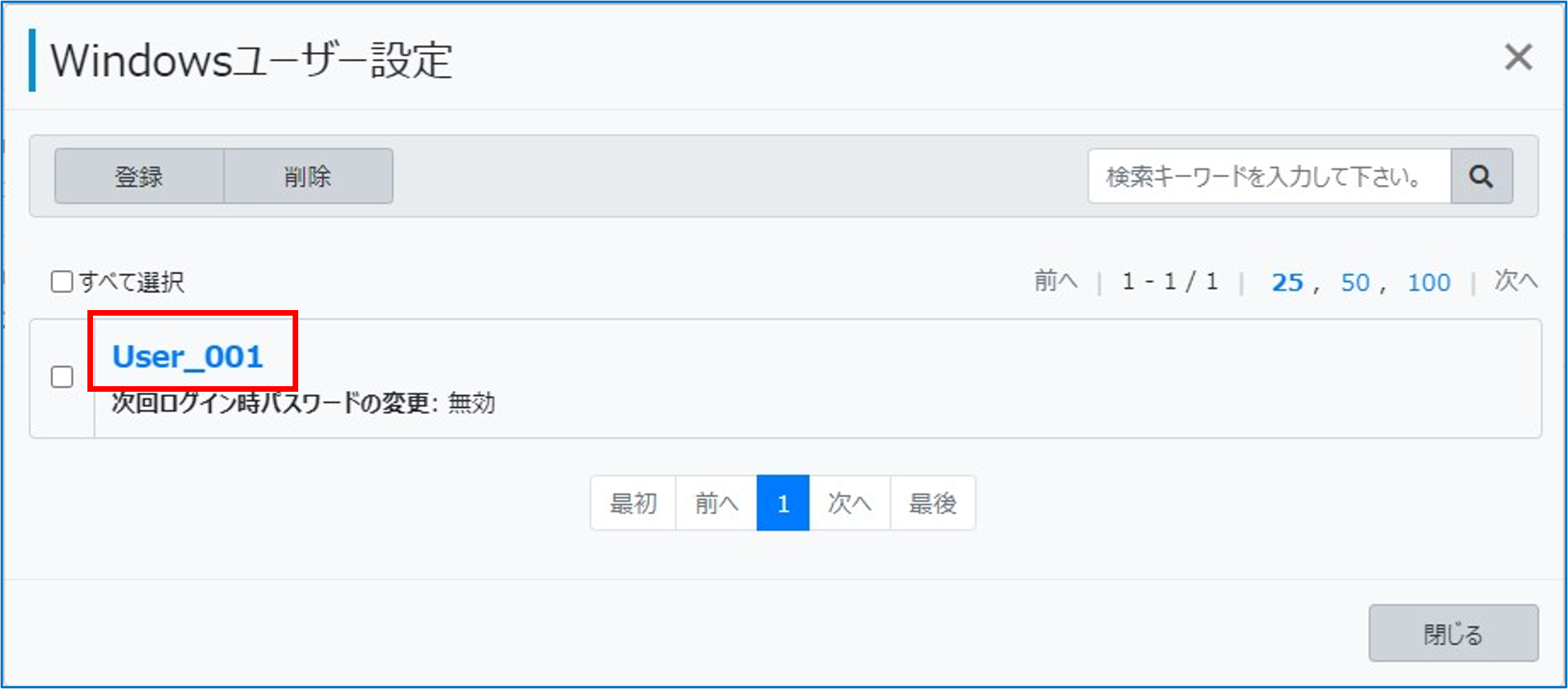
「Windowsユーザー設定」画面の一覧で、対象のユーザーアカウント設定名をクリックする
-
-
-
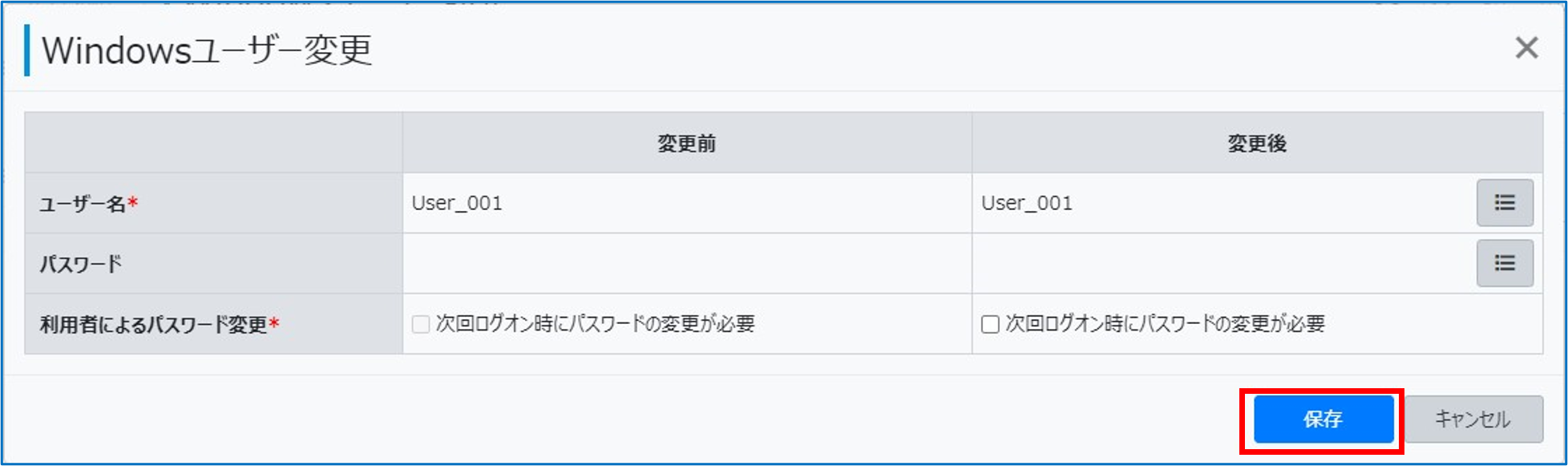
必要に応じて設定を変更し、[保存]をクリックする
-
-
削除
-
-
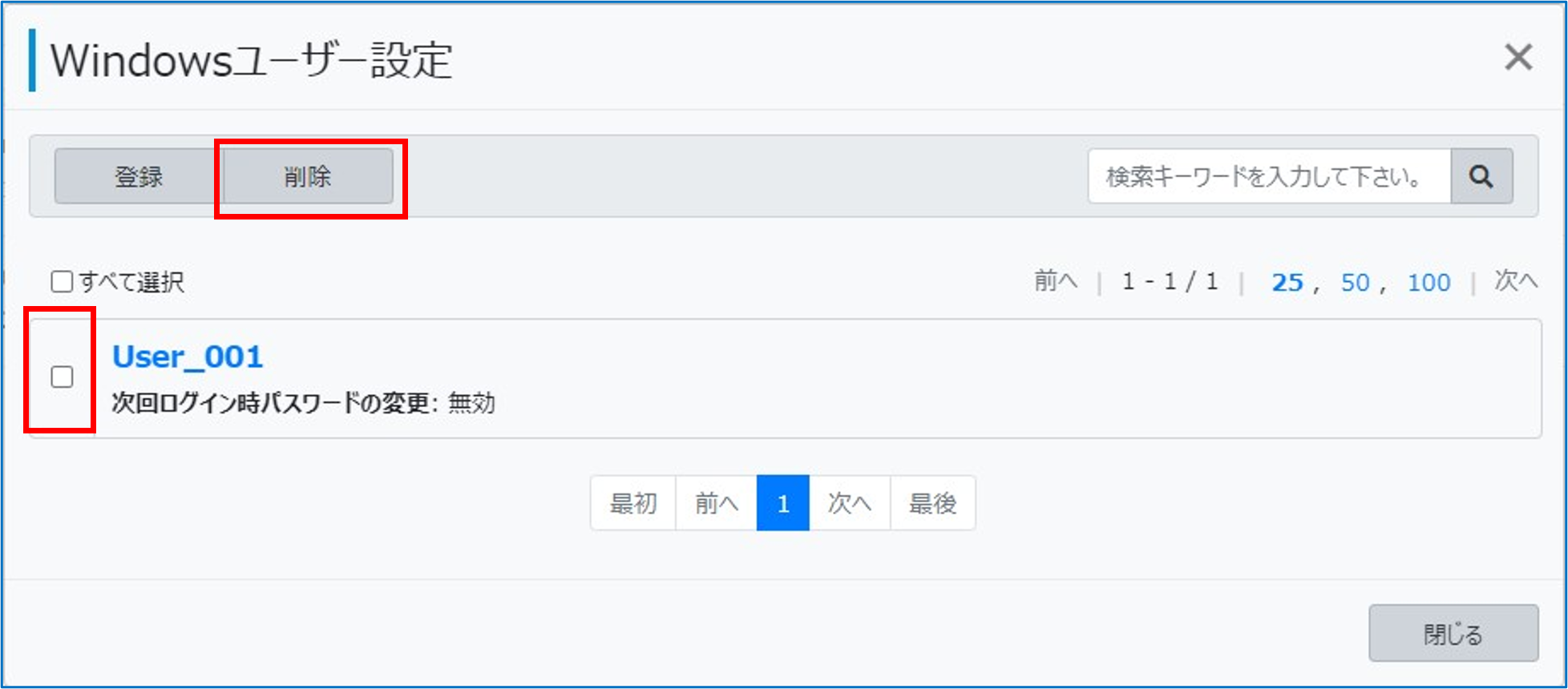
「Windowsユーザー設定」画面の一覧で、対象のユーザーアカウント設定名をチェックし、[削除]をクリックする
-
-
-
[はい]をクリックする
-
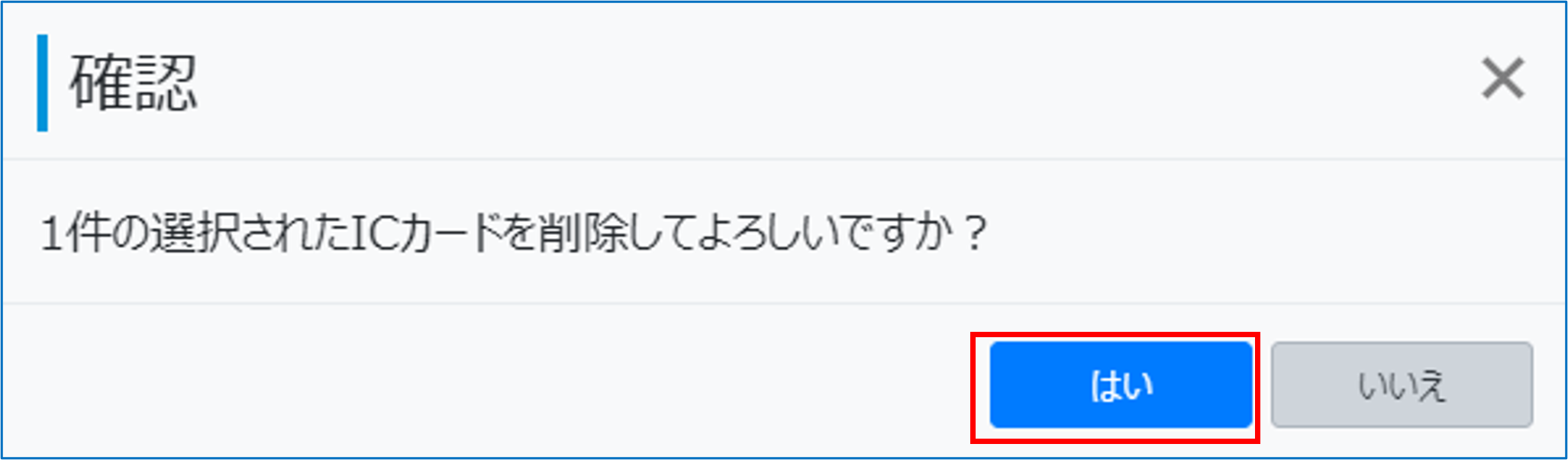
選択したユーザーアカウント設定が削除されます。
-
一時パスワード発行
スマートフォンを忘れたなどの理由でWindowsにログインできなくなった利用者に対し、Windowsサインイン用の一時パスワードを発行します。
発行した一時パスワードを利用すると、Authenticatorを利用せずに、Windowsにサインインできます。
参照
-
-
「Windowsサインイン」画面の一覧で、対象の利用者名をチェックし、[一時パスワード発行]をクリックする
-
-
-
必要な情報を登録し、[OK]をクリックする
-
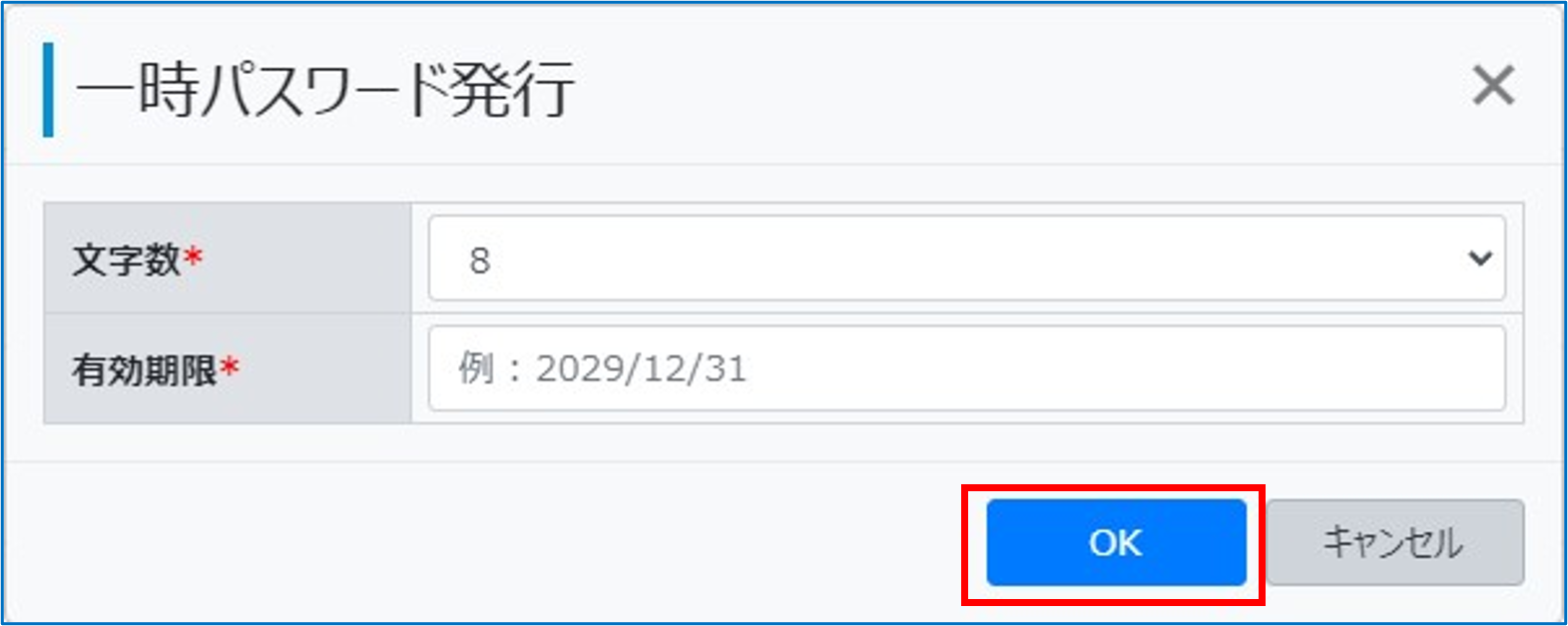
文字数
一時パスワードの文字数を「8」または「16」に指定します。
有効期限
一時パスワードの有効期限を指定します。
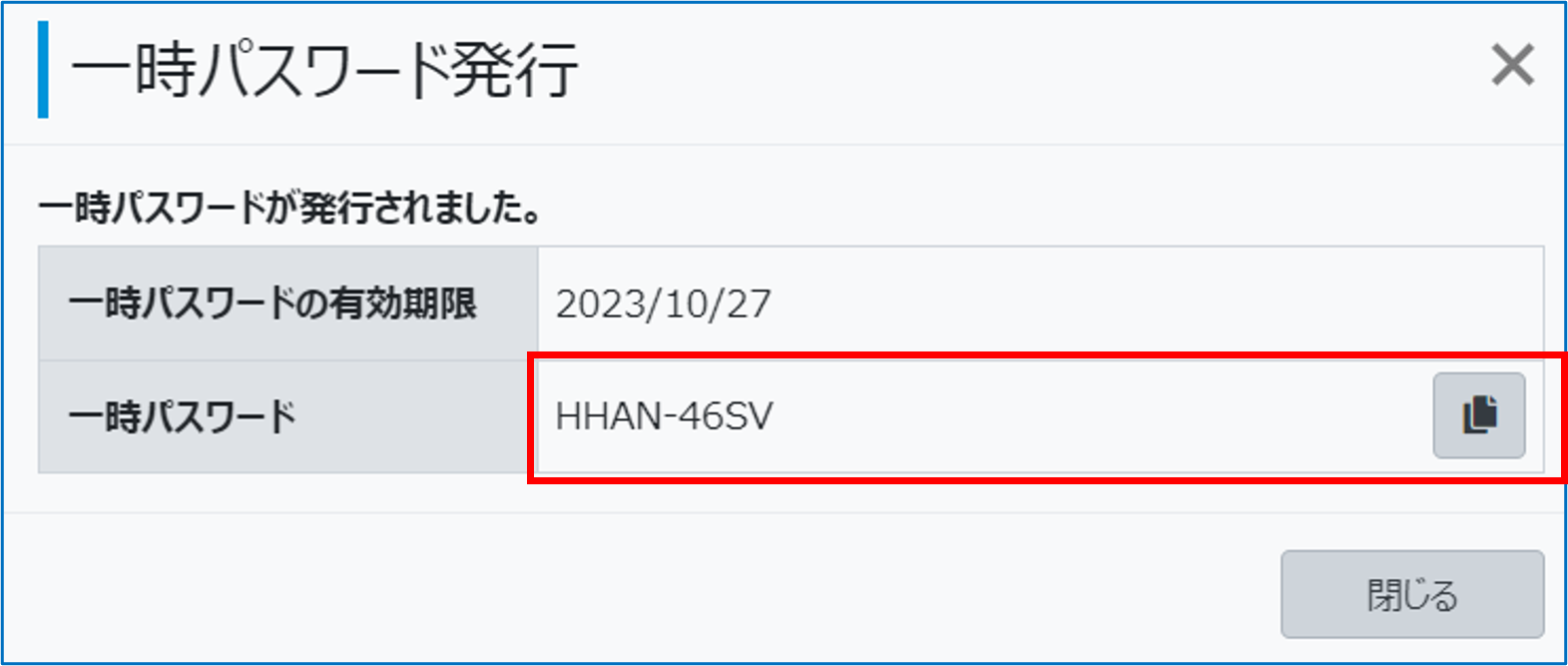
一時パスワードが発行され、有効期限とともに画面表示されます。
-
機能停止コード発行
利用者がスマートフォンを紛失した場合など、一時的にWindowsサインインを無効にするための機能停止コードを発行します。
参照
注意
機能停止コード発行時の注意事項
利用者端末でOmnissa Horizonを利用している場合に機能停止コードを入力してWindowsサインイン機能を一時停止すると、Windowsサインイン画面から黒い画面に切り替わります。
この状態で[Ctrl]+[Alt]+[Del]キーを押すことで、WindowsのWindowsサインイン画面に戻ることができます。
-
-
「Windowsサインイン」画面の一覧で、対象の利用者名をチェックし、[機能停止コード発行]をクリックする
-
-
-
必要な情報を登録し、[OK]をクリックする
-
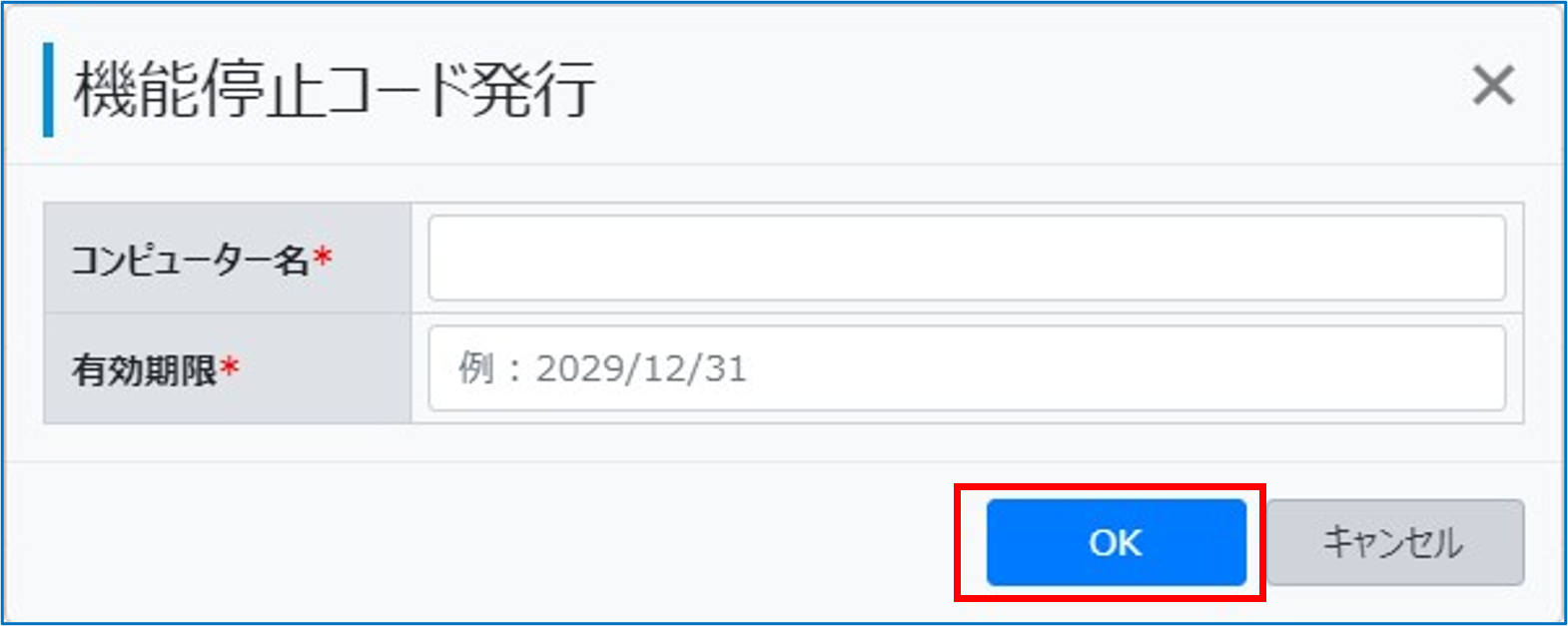
コンピューター名
機能を停止する対象コンピューター名を指定します。
有効期限
機能停止コードの有効期限を指定します。
最大:2099/12/31まで
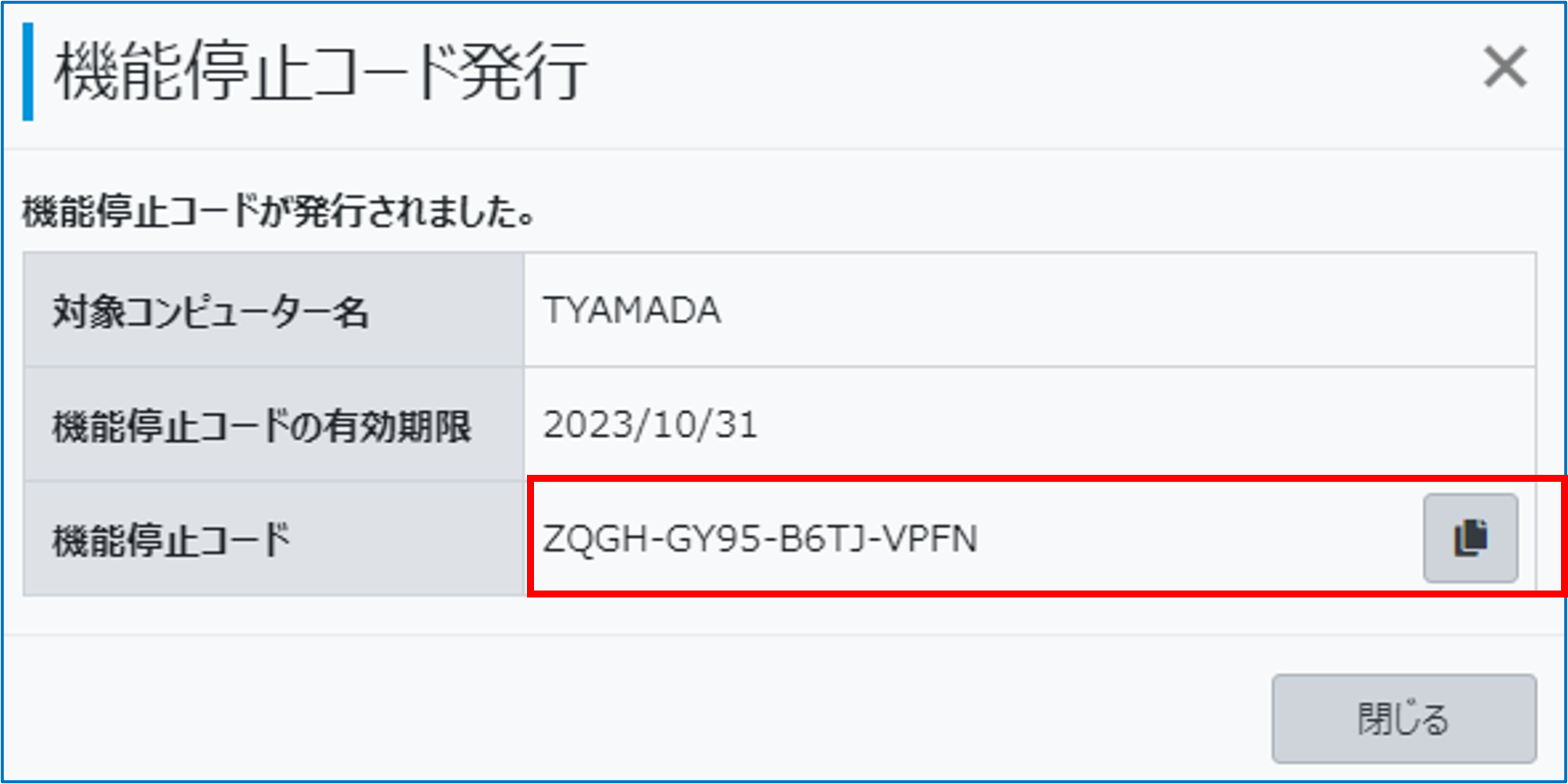
機能停止コードが発行され、有効期限とともに画面表示されます。
-
インポート
CSVファイルを利用して、Windowsサインイン設定情報をインポートします。
-
-
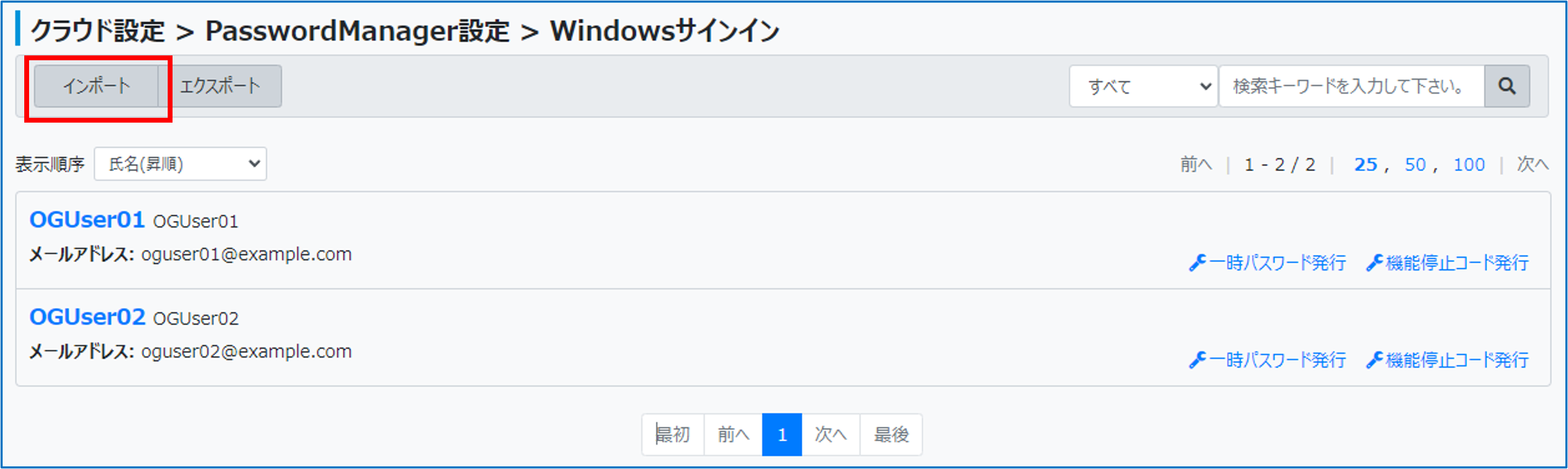
「Windowsサインイン」画面で[インポート]をクリックする
-
-
-
-
必要な情報を設定し、[インポート]をクリックする
-
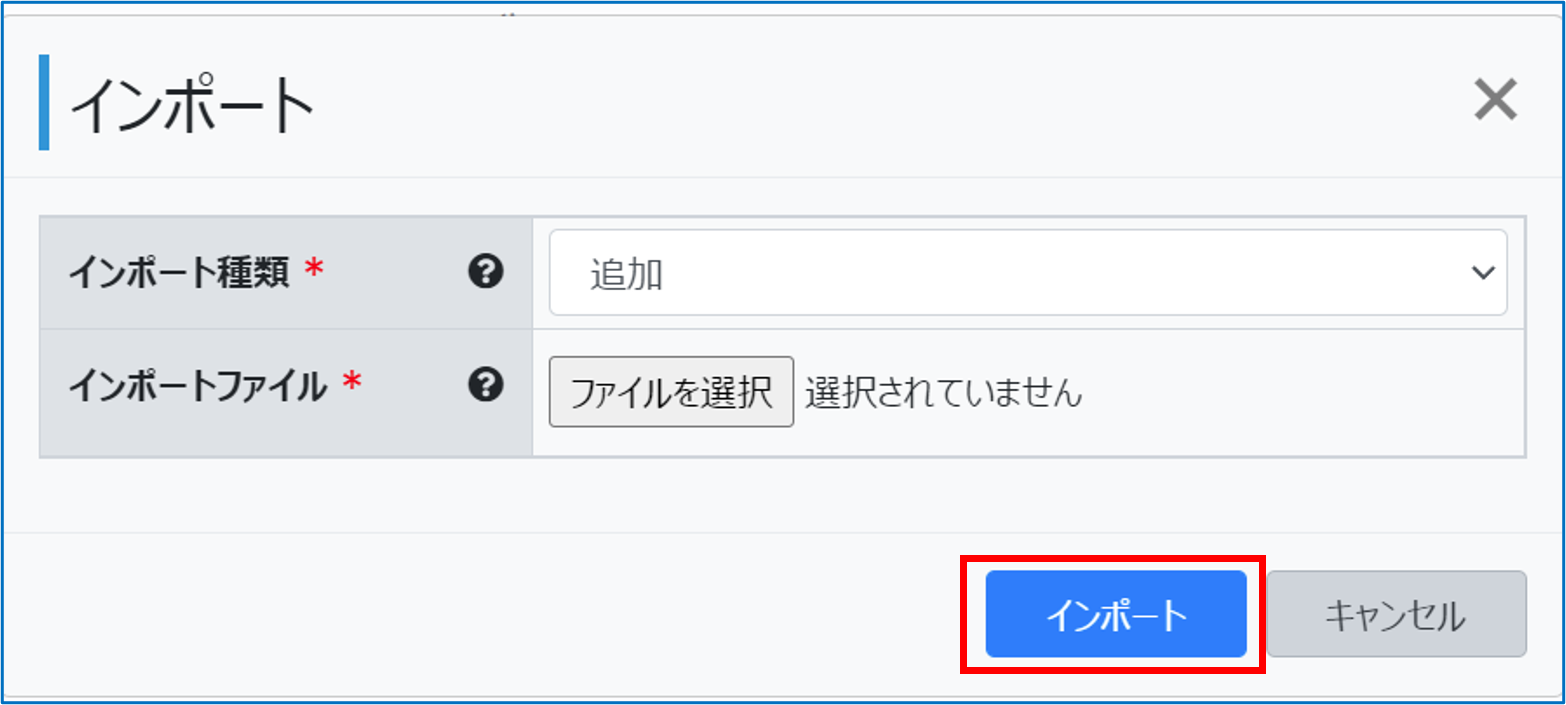
インポート種類
「追加」/「変更」/「削除」のいずれかを選択します。
インポートファイル
インポートするCSVファイルを指定し[開く]をクリックします。
ポイント
インポートの種類
目的に合わせて選択してください。
追加
OneGateにWindowsサインインの設定を追加する場合に選択します。
変更
既存の設定を変更する場合に選択します。
削除
既存の設定をOneGateから削除する場合に選択します。
-
エクスポート
Windowsサインイン設定をCSVファイル(windowsSignin.csv)にエクスポートします。
すべてのカラム(設定項目)がエクスポート対象になります。
-
-
「Windowsサインイン」画面で[エクスポート]をクリックする
-
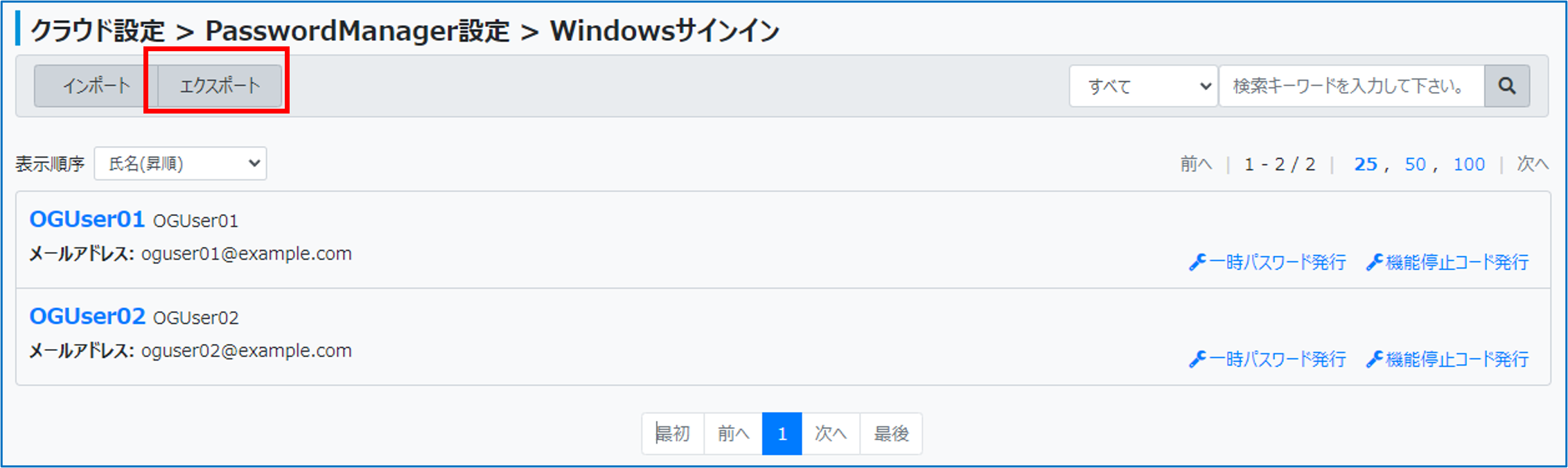
windowsSignin.csvがエクスポートされます。
-