
基本的な接続方法
OneGateのアプライアンス管理機能を利用して、DHCPサーバーからIPアドレスを取得してEPS-edgeを登録し、OneGateを接続/設定します。
注意
プロキシを経由してEPS-edgeをOneGateに接続するときは
プロキシ設定はOneGateからは設定できません。プロキシを経由してEPS-edgeをOneGateに接続する場合、EPS-edgeのシステム管理ページから設定してください。
EPS-edgeをOneGateのアプライアンスに登録する
EPS-edge本体のシールに記載された登録コード(REG)を使用して、OneGateのアプライアンスにEPS-edgeを登録します。
-
-
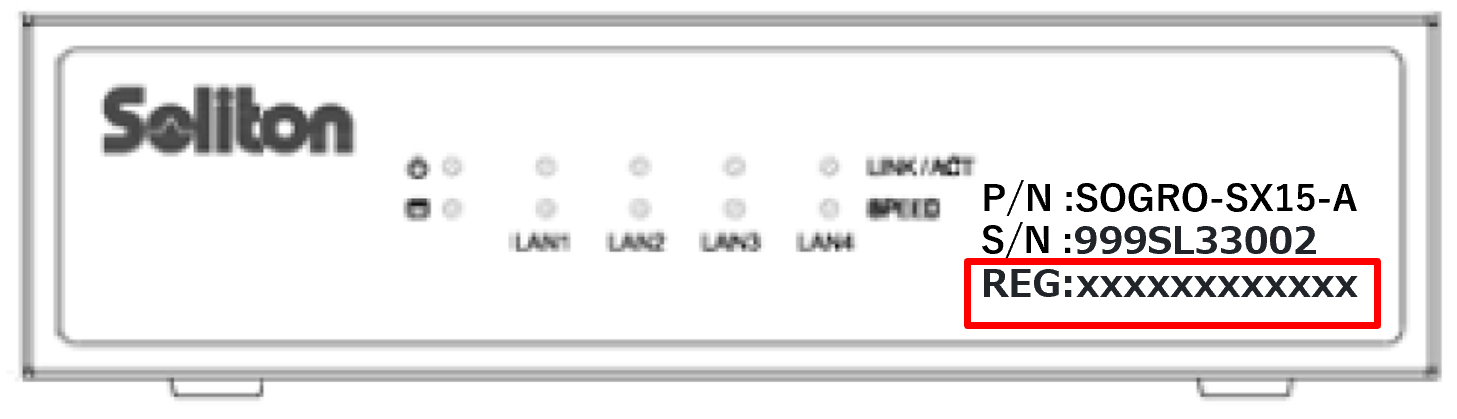
アプライアンス本体のシール上、「REG:」の右に記載された12桁の登録コードをメモ帳にコピーするなどして控える
-
-
-
-
OneGate管理メニューの[アプライアンス管理]>[アプライアンス一覧]をクリックする
-
「アプライアンス一覧」画面が表示されます。
-
-
-
画面左上の[登録]をクリックする
-

「新しいアプライアンスの追加」画面が表示されます。
-
-
-
「登録コード」に控えた登録コード(REG)を入力し、「管理者による承認を省略する」をチェックして[追加]をクリックする
-
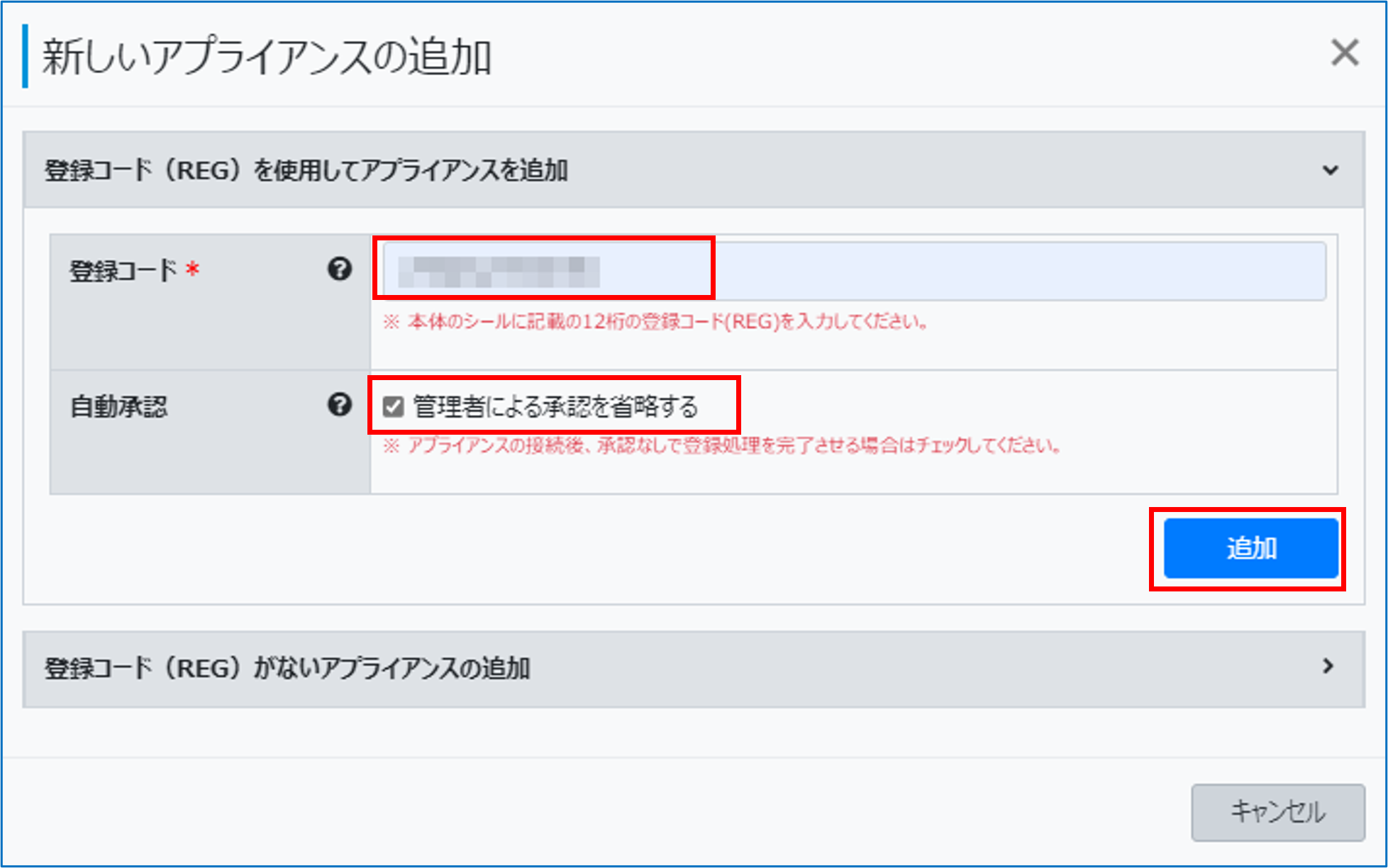
EPS-edgeが「接続待ち」のステータスで登録されます。
-
EPS-edgeをネットワークに接続する
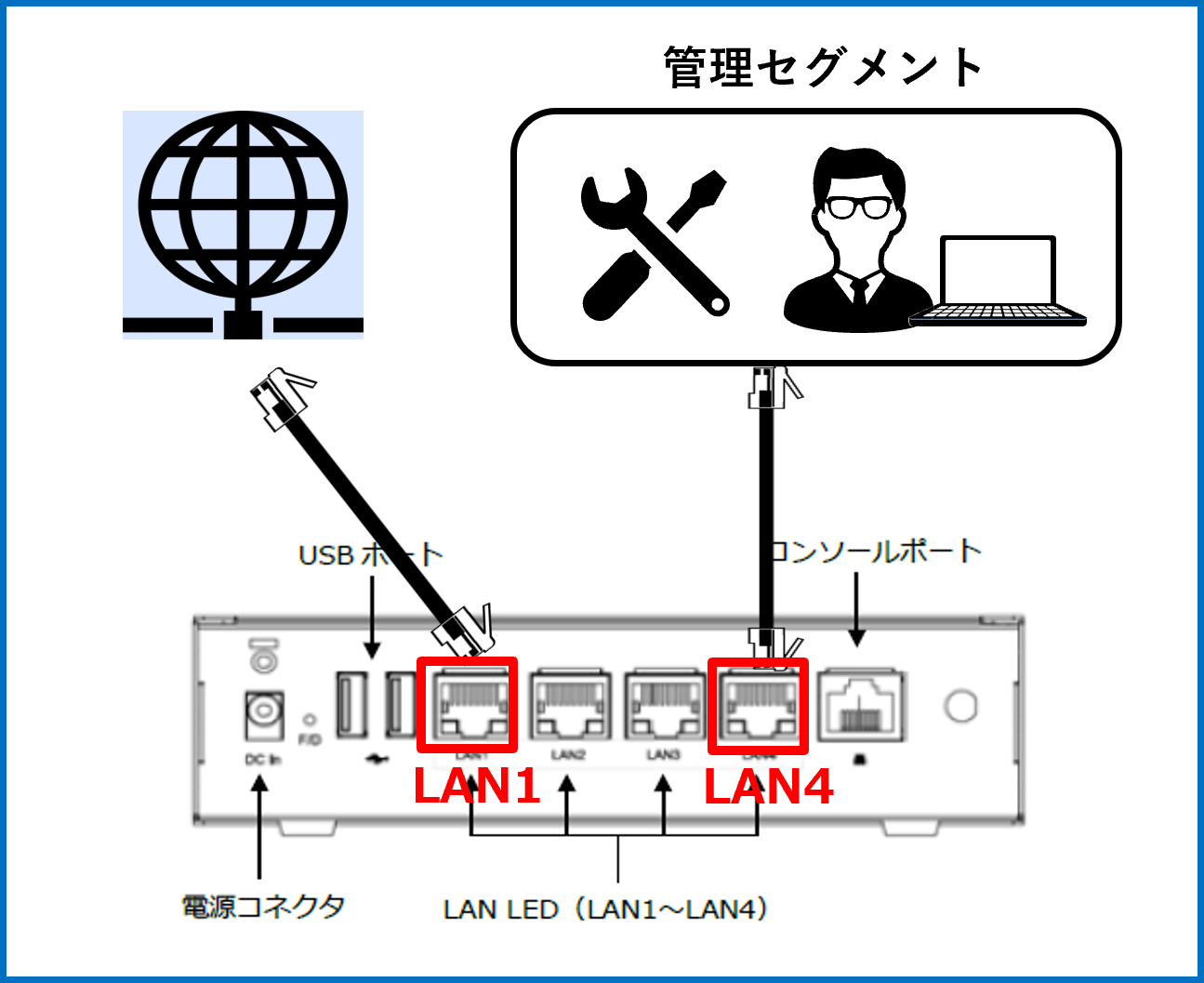
EPS-edge本体とOneGate、EPS-edgeの管理PCをLANケーブルで接続します。
-
-
EPS-edge本体の「LAN1」ポートをOneGateと接続できるネットワークに接続し、「LAN4」ポートには、EPS-edgeのシステム管理ページにアクセスできるPCを接続する
-
注意
-
両ポートは同セグメントにできません。
-
通信にトラブルが発生した際の診断情報取得のために、LAN4ポートを管理セグメントに接続することを強く推奨します。
参照
-
-
-
-
EPS-edgeを起動する
-
OneGateに登録したEPS-edgeのステータスがオンラインに変わります。
-
アプライアンス設定でEPS-edgeの設定を行う
オンラインになったEPS-edgeの基本設定とRADIUS設定をOneGateからのリモート操作で変更します。
EPS-edgeの設定をリモート操作で変更する場合、変更情報をOneGate側に保存し、保存された情報をアプライアンスの設定に反映させます。
-
-
「アプライアンス一覧」画面で、対象のアプライアンス設定の[設定]をクリックする
-
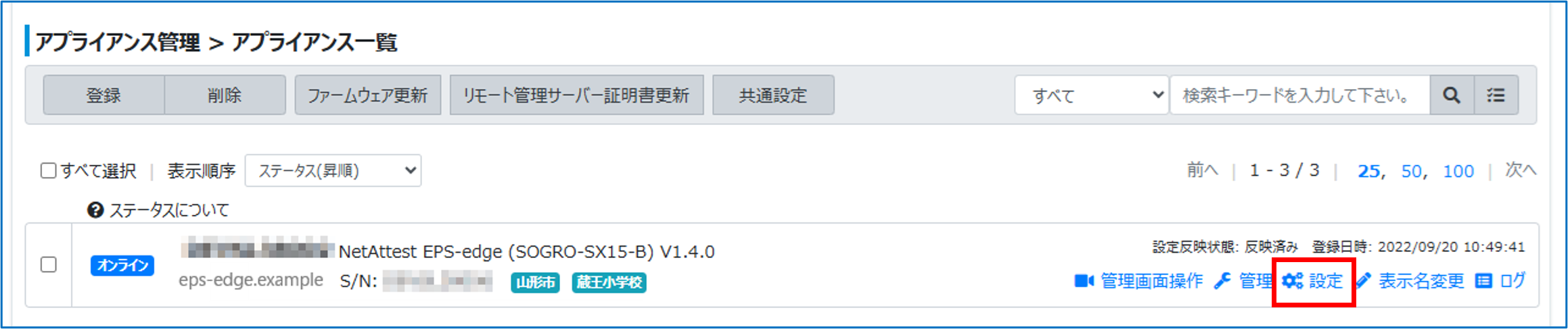
「アプライアンス設定」画面が表示されます。
DHCPサーバーでIPアドレスを自動取得した場合、 「基本設定」でEPS-edgeの設定を行います。
参照
-
-
-
[基本設定]をクリックする
-
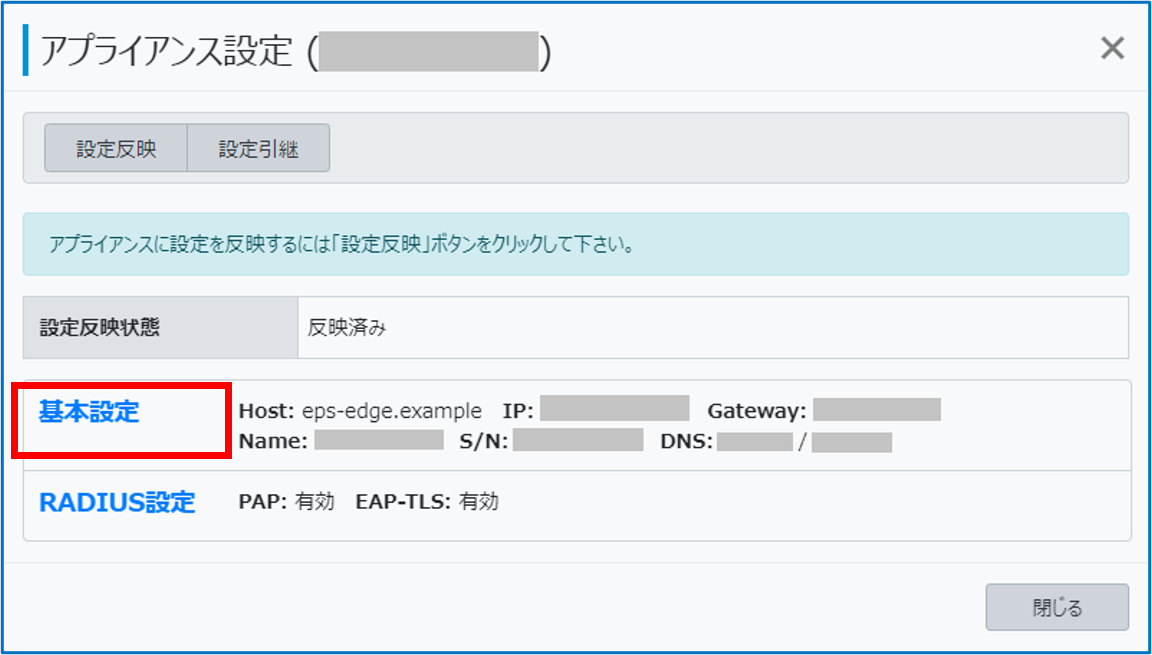
「基本設定」画面が表示されます。
-
-
-
「基本設定」の内容を以下のように設定し、[保存]をクリックする
-
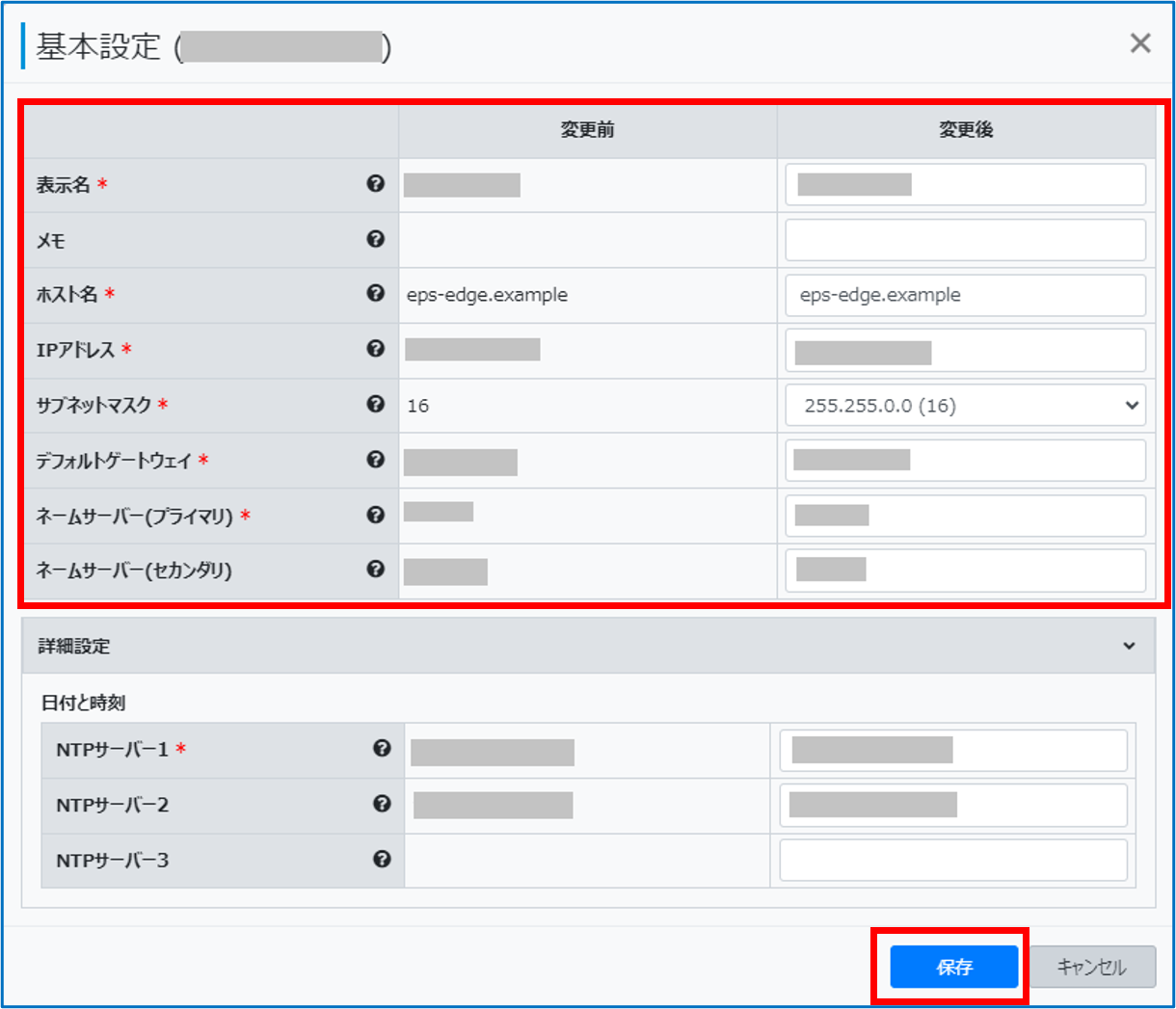
表示名<必須>
EPS-edgeを識別する機器名称を入力します。
メモ
EPS-edgeについて、任意のメモを登録します。
ホスト名<必須>
EPS-edgeのホスト名を設定します。
IPアドレス<必須>
EPS-edgeのIPアドレスを設定します。
サブネットマスク<必須>
EPS-edgeのサブネットマスクを選択します。
デフォルトゲートウェイ<必須>
EPS-edgeのデフォルトゲートウェイを設定します。
ネームサーバー(プライマリ)<必須>
EPS-edgeが参照するプライマリDNSを設定します。
ネームサーバー(セカンダリ)
EPS-edgeが参照するセカンダリDNSを設定します。
変更情報がOneGate側に保存され、「アプライアンス設定」画面に戻ります。
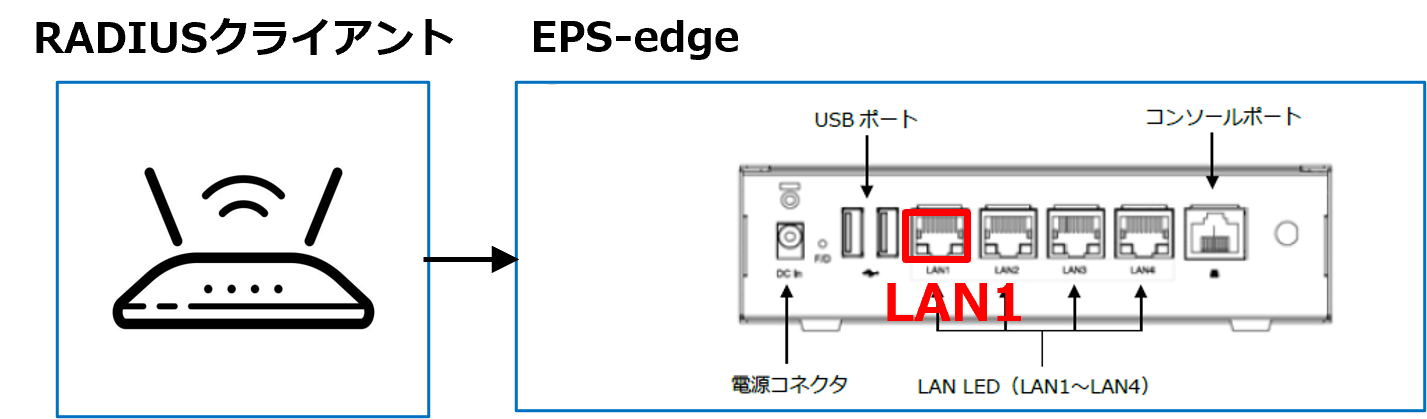
続けて、EPS-edgeのLAN1ポートに接続したRADIUSクライアントの設定を行います。
-
-
-
[RADIUS設定]をクリックする
-
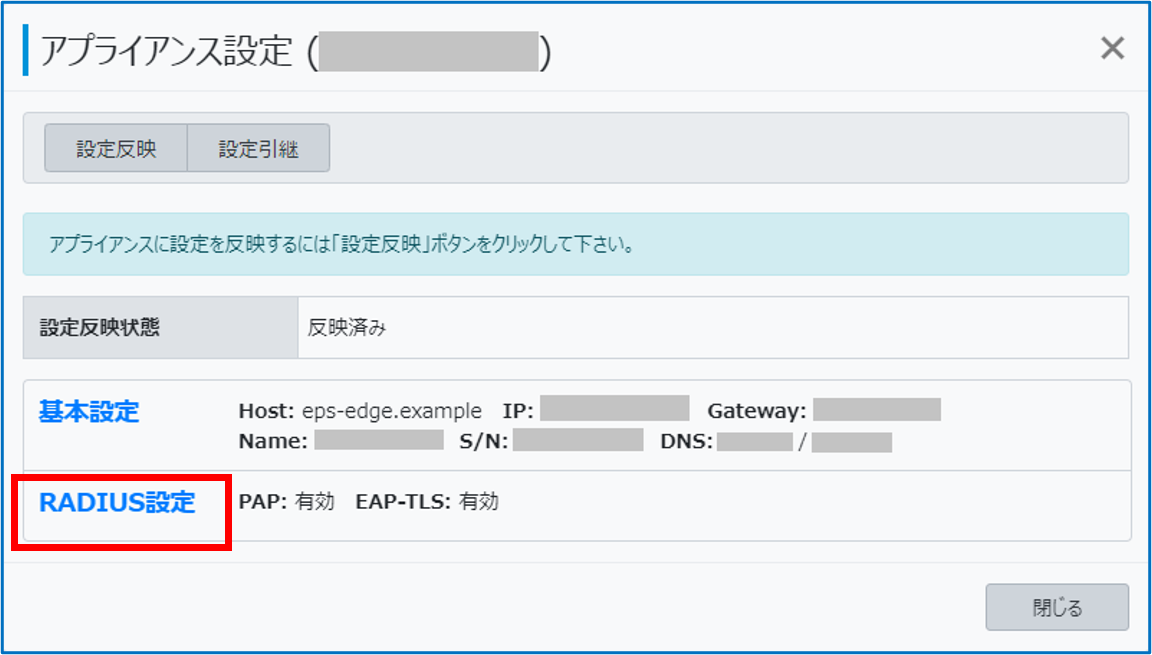
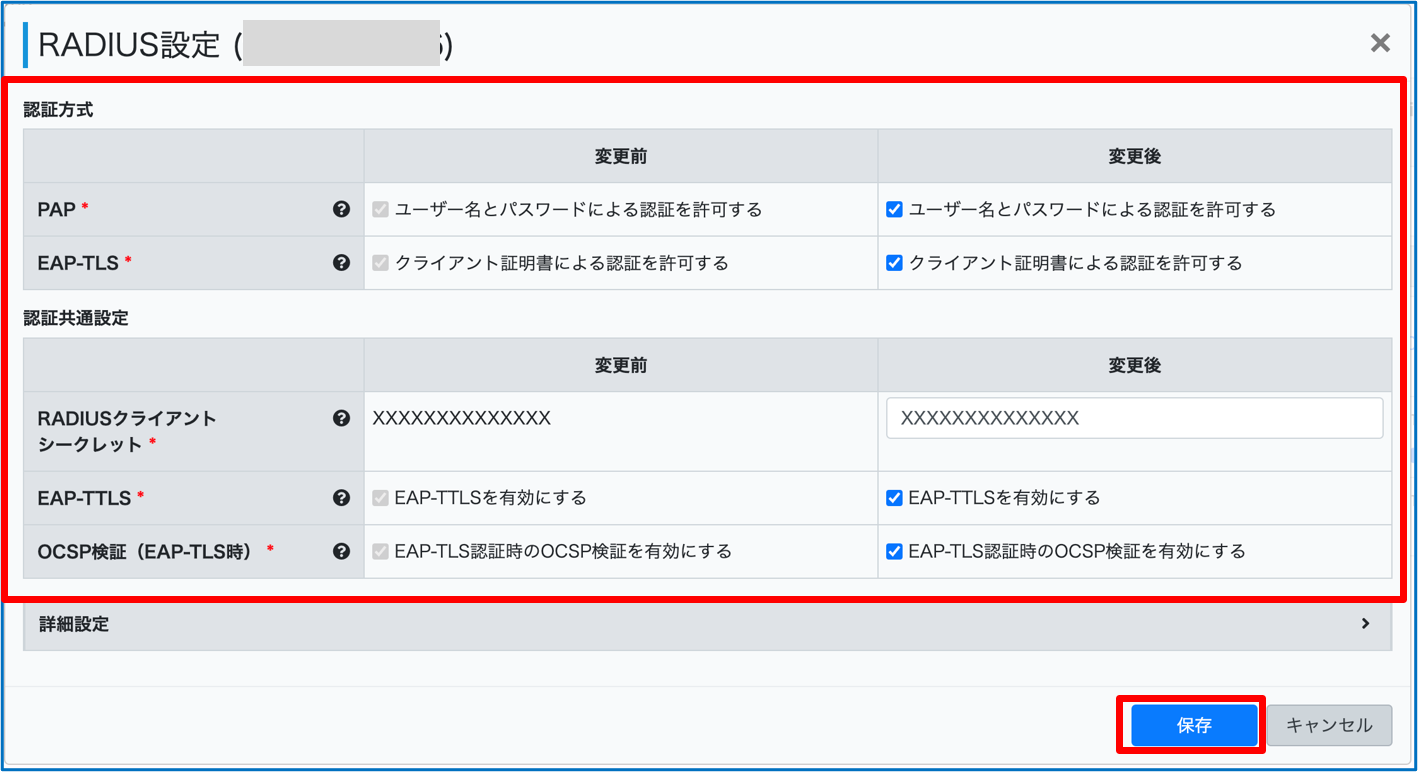
「RADIUS設定」画面が表示され、
「認証共通設定」の「RADIUSクライアントシークレット」には初期値が設定されています。
-
-
-
必要に応じて「認証方式」、「認証共通設定」を変更し、[保存]をクリックする
-
「詳細設定」で「リプライアトリビュート設定」、「TLSバージョン」を設定することもできます。
PAP認証
ユーザー名とパスワードによるPAP認証を許可する場合にチェックします。
EAP-TLS
クライアント証明書を使用したEAP-TLS認証を許可する場合にチェックします。
RADIUSクライアント
シークレット<必須>初期値が設定されています。
EAP-TTLS
TTLS上での認証を許可する場合、チェックします。
OCSP検証(EAP-TLS時)
EAP-TLSでの認証時、OCSPによる失効確認を行わない場合はチェックをはずします。
変更情報がOneGate側に保存されます。
-
-
-
画面左上の[設定反映]をクリックする
-
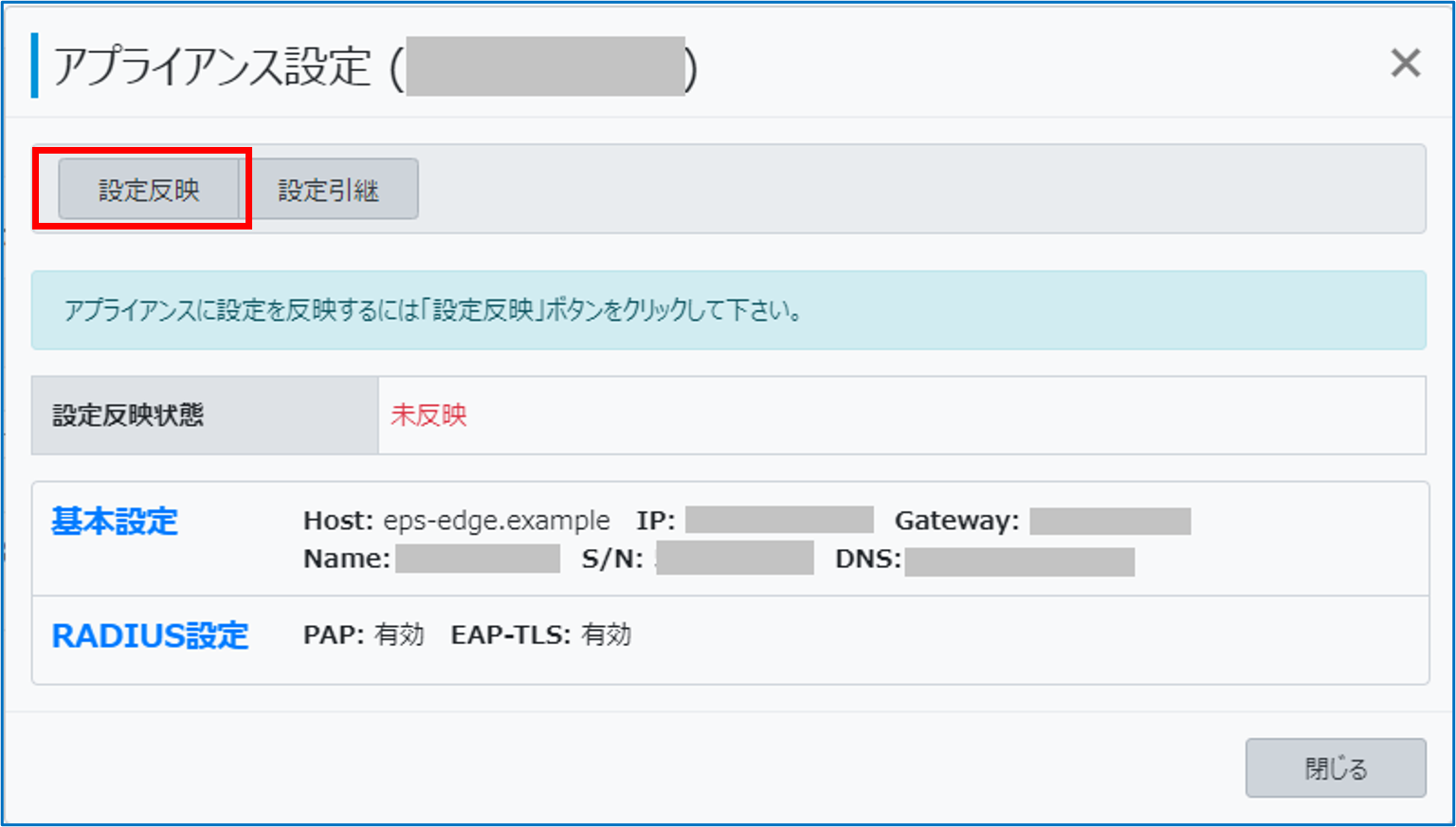
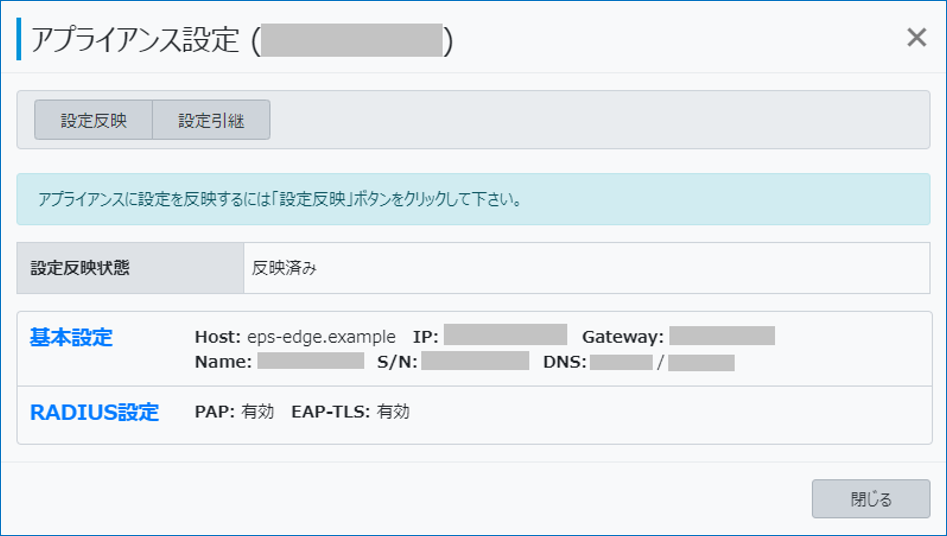
変更情報が画面に反映されるとともに、EPS-edge側の設定にも反映されます。
-
ポイント
RADIUSクライアント側での接続情報
RADIUSクライアント側では、以下のとおりに設定します。
|
IPアドレス |
EPS-edgeのLAN1のIPアドレス |
|---|---|
|
ポート |
1812 |
|
シークレット |
設定画面で確認したRADIUSクライアントシークレット |
登録したEPS-edgeに管理タグを割り当てる
管理タグを新規に登録し、EPS-edgeに割り当てます。
管理タグを登録する
-
-
OneGate管理メニューの[アプライアンス管理]>[管理タグ一覧]をクリックする
-
-
-
-
[登録]をクリックする
-
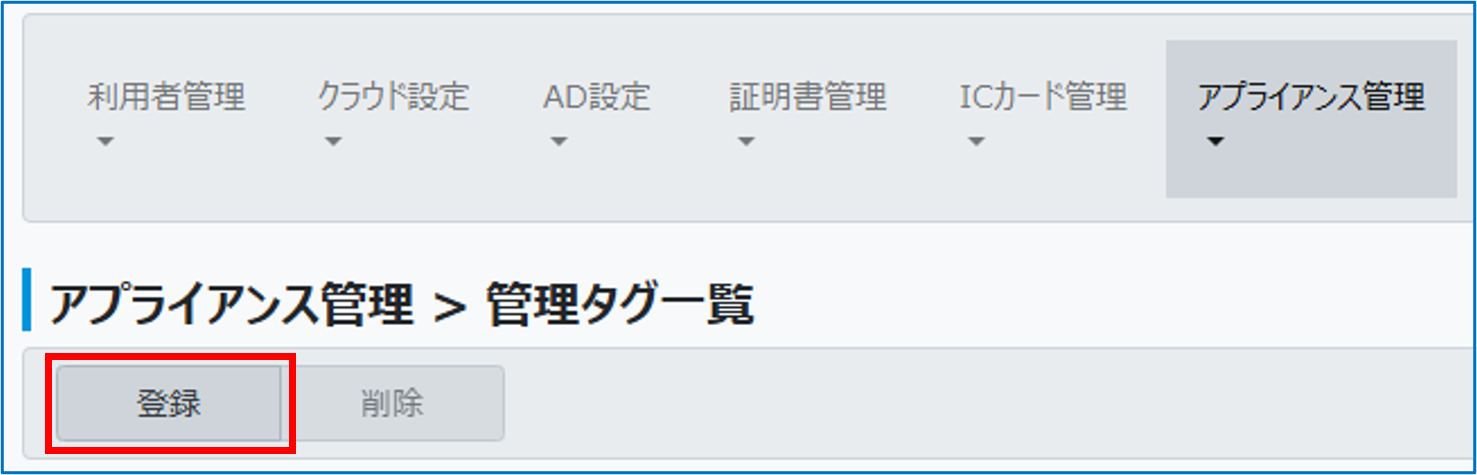
「管理タグ登録」画面が表示されます。
-
-
-
必要な項目を設定し、[保存]をクリックする
-
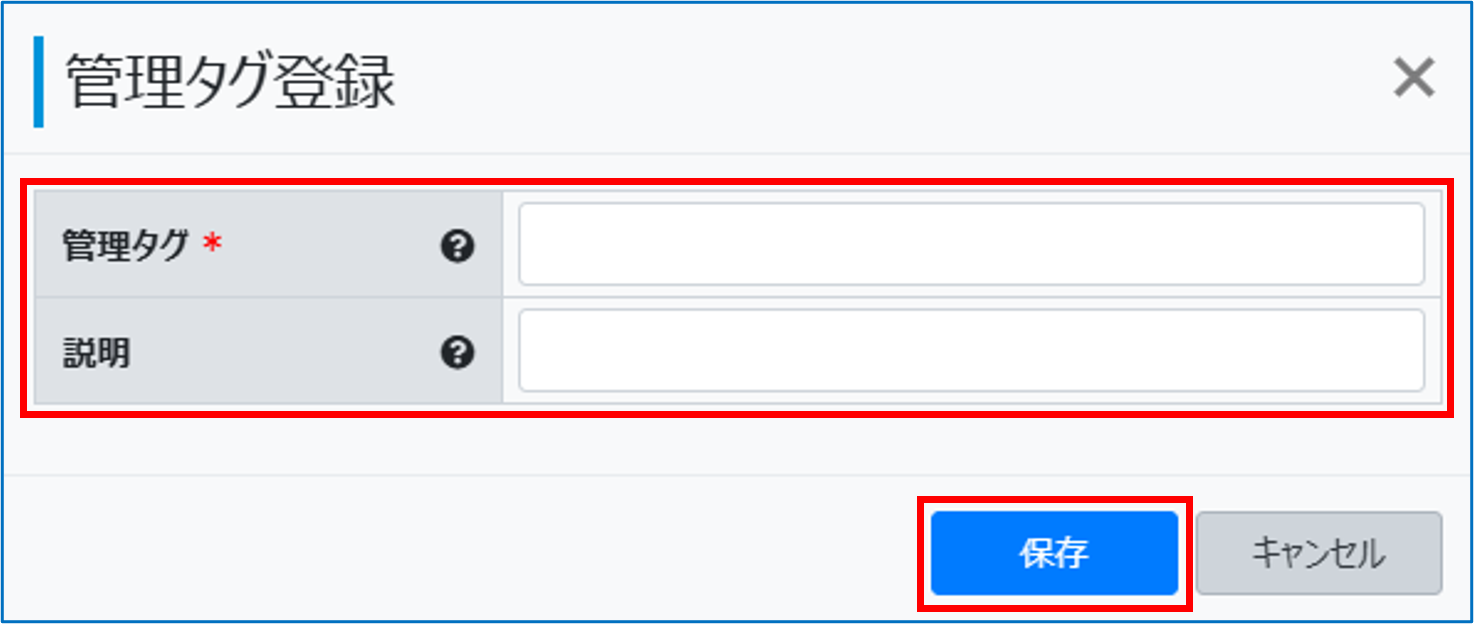
管理タグ<必須>
管理タグ名を入力します。
最大文字数:64
説明
管理タグの説明を入力します。
最大文字数:256
登録した管理タグが管理タグ一覧に表示されます。

-
EPS-edgeに管理タグを設定する
-
-
OneGate管理メニューの[アプライアンス管理]>[アプライアンス一覧]をクリックする
-
-
-
-
登録したEPS-edgeの[表示名変更]をクリックする
-
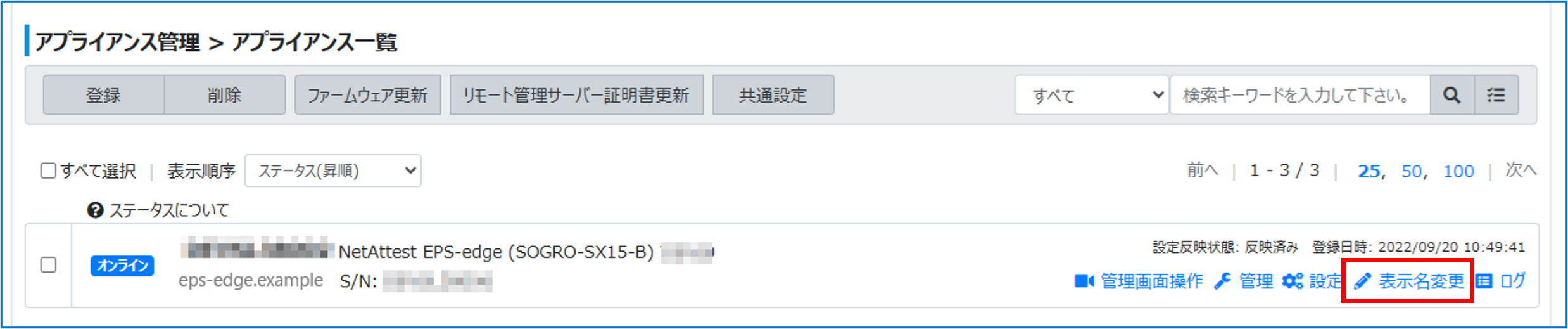
「表示名変更」画面が表示されます。
-
-
-
必要な項目を設定し、[保存]をクリックする
-
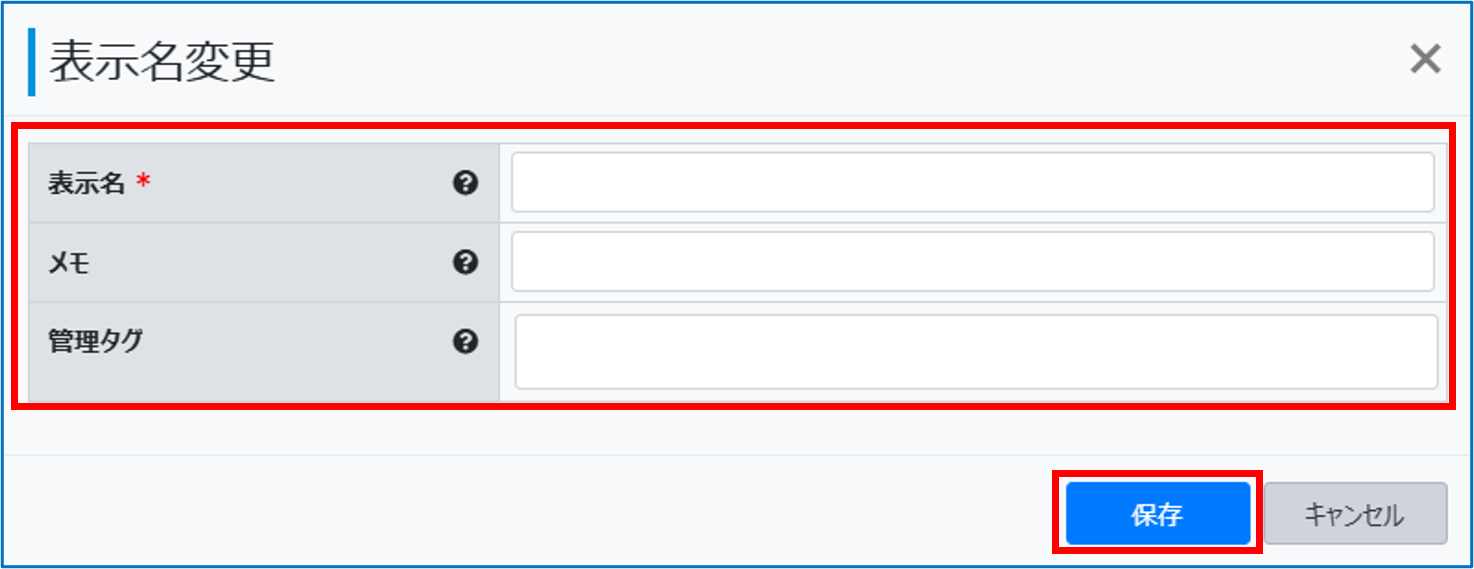
表示名<必須>
アプライアンスに登録された表示名が表示されます。
必要に応じて、表示名を変更できます。
最大文字数:64
メモ
アプライアンスにメモが登録されている場合はメモの内容が表示されます。
必要に応じて、メモを変更できます。
最大文字数:256
管理タグ
アプライアンスに割り当てる管理タグを選択します。
複数タグも選択できます。
最大登録件数:5件
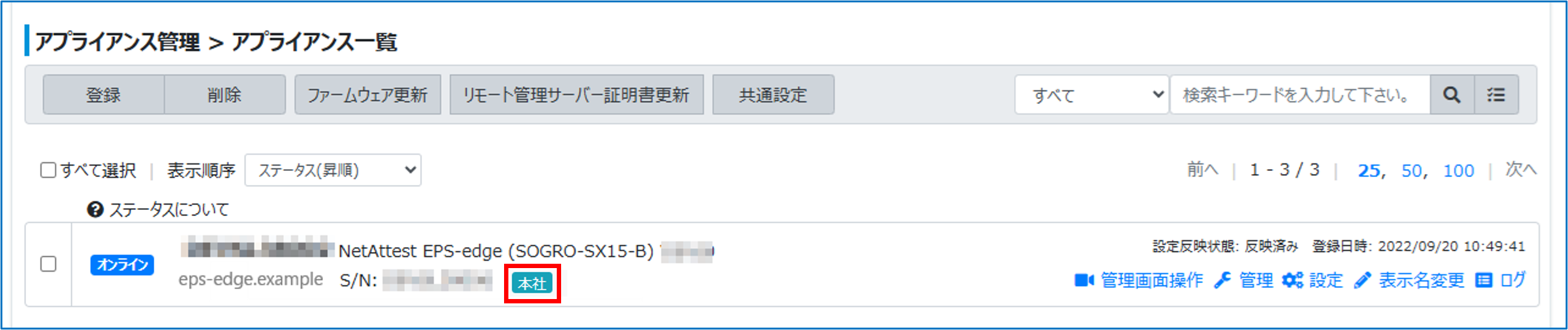
アプライアンス一覧に、設定した管理タグが表示されます。
-
