
Active Directory連携設定
Active Directoryコネクター設定ツール(OnpremisesConnectorSetting.exe)を利用して、Active Directory連携設定を行います。
-
-
ADConnectorをインストールした以下のフォルダー内の[OnpremisesConnectorSetting.exe]をダブルクリックする
-
デフォルトの場合:
C:\Program Files\Soliton Onpremises ADConnector\ OnpremisesConnectorSetting.exe
-
-
-
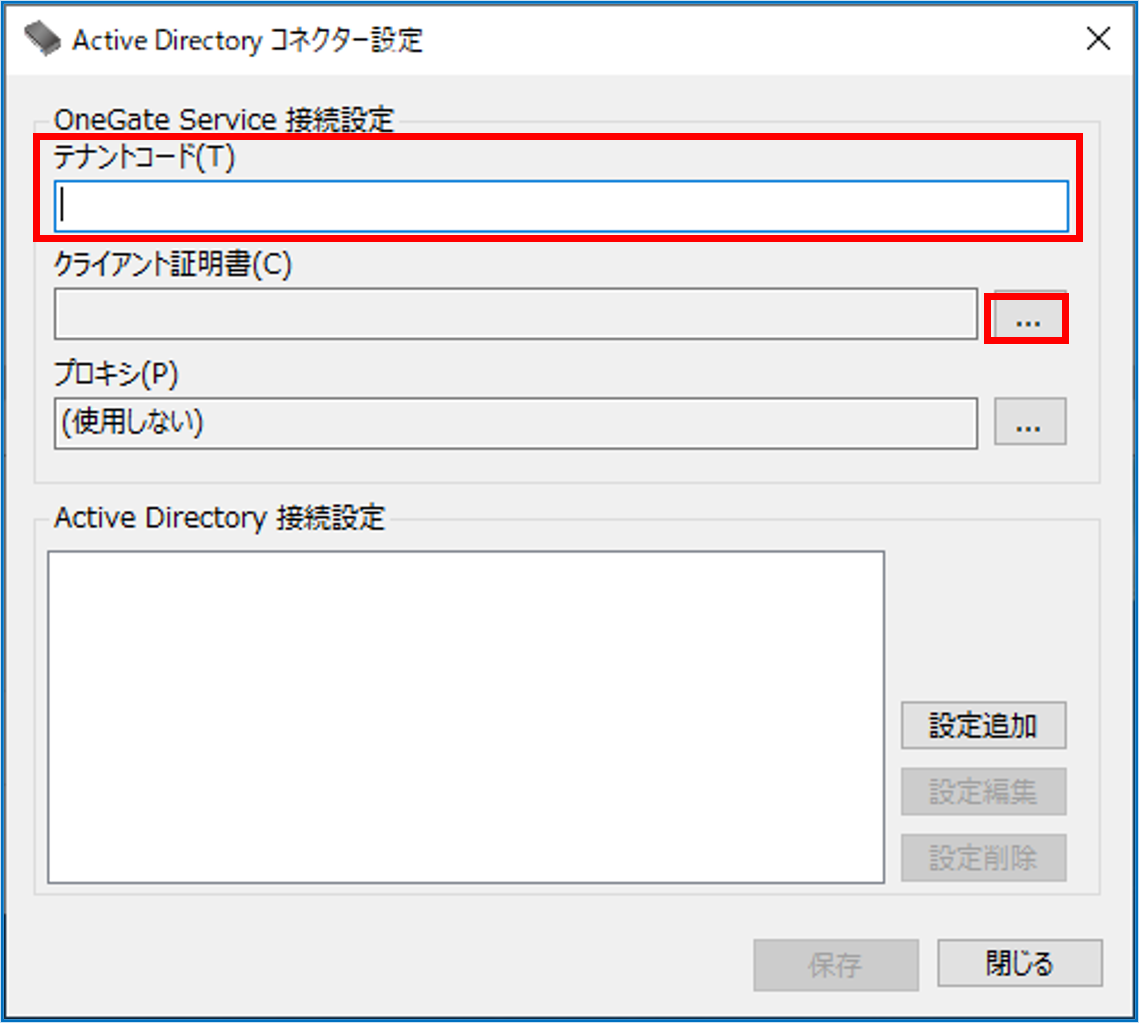
「テナントコード」に「OneGateのテナントコード」を入力し、「クライアント証明書」の[…]をクリックする
-
-
-
-
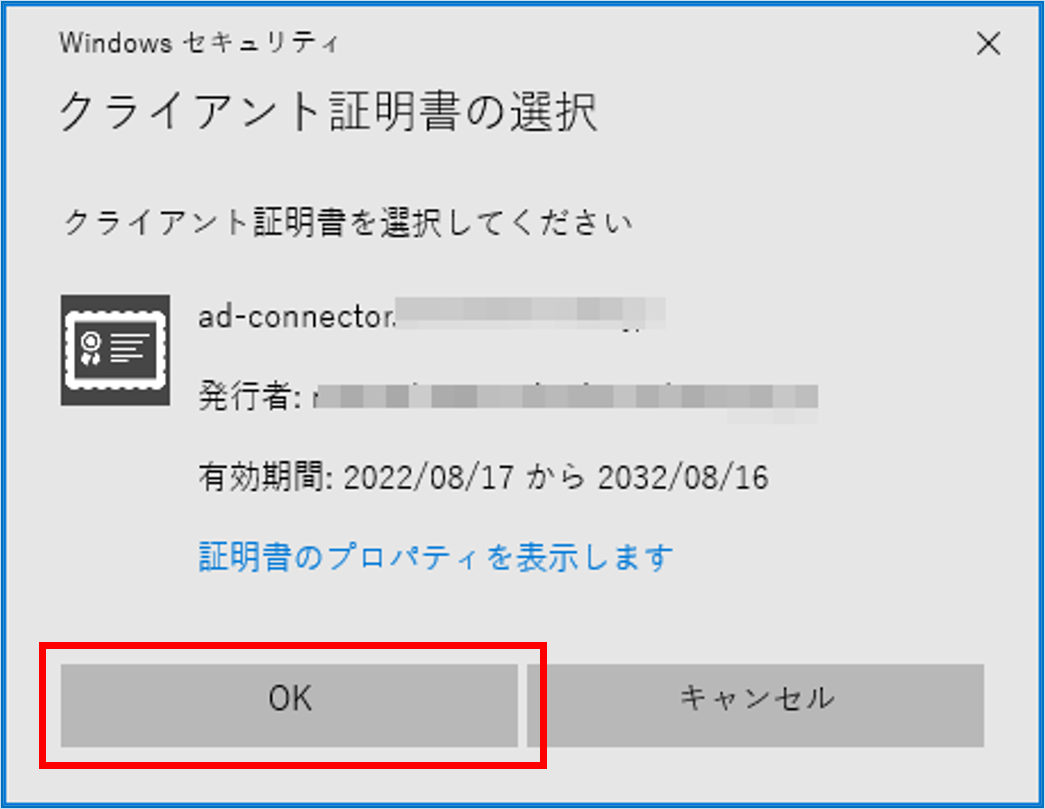
インストールしたクライアント証明書が表示されていることを確認し、[OK]をクリックする
-
-
-
-
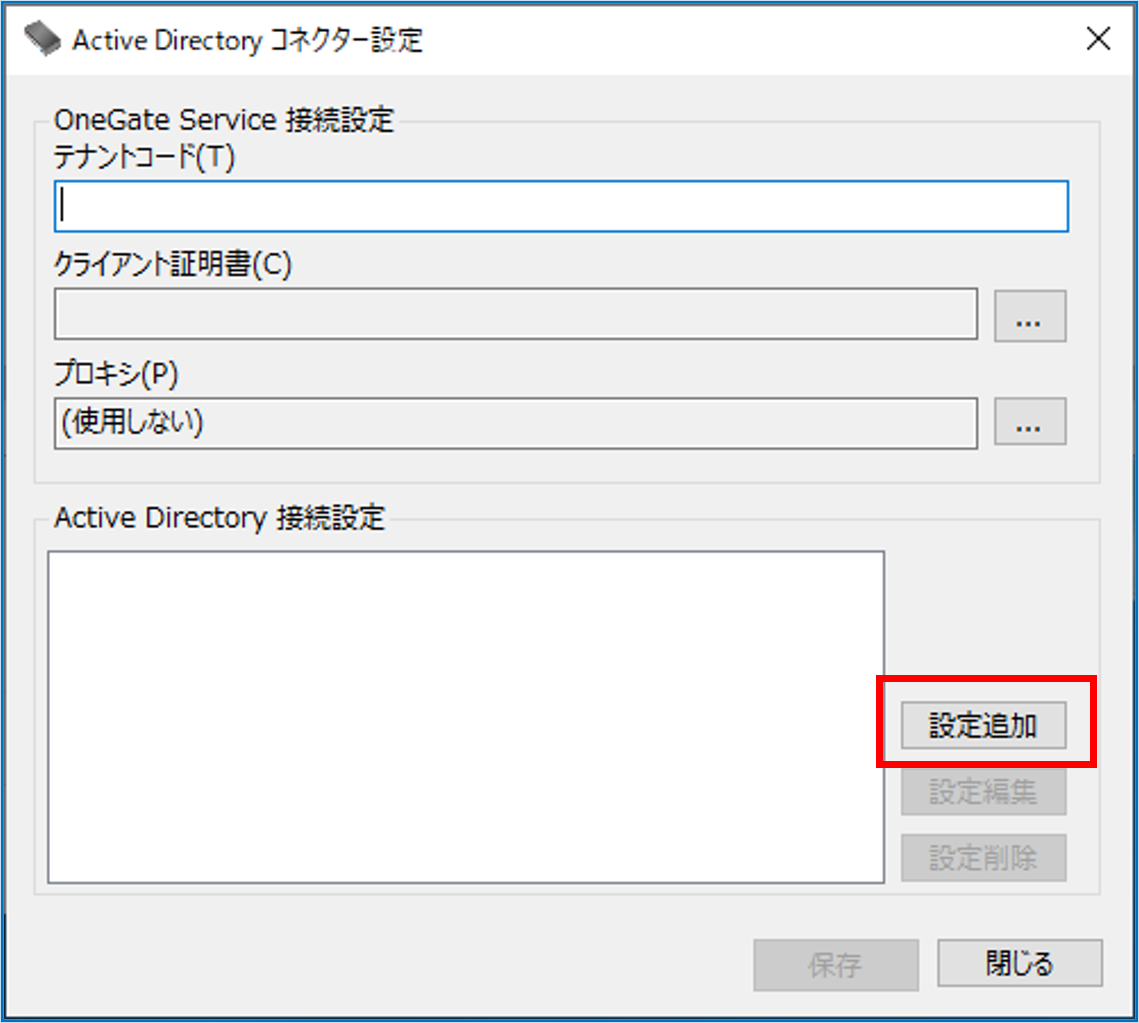
「Active Directory接続設定」の[設定追加]をクリックする
-
-
-
-
以下の項目の設定後、[Fetch Domain]をクリックし、「ドメイン名」が表示されたら[OK]をクリックする
-
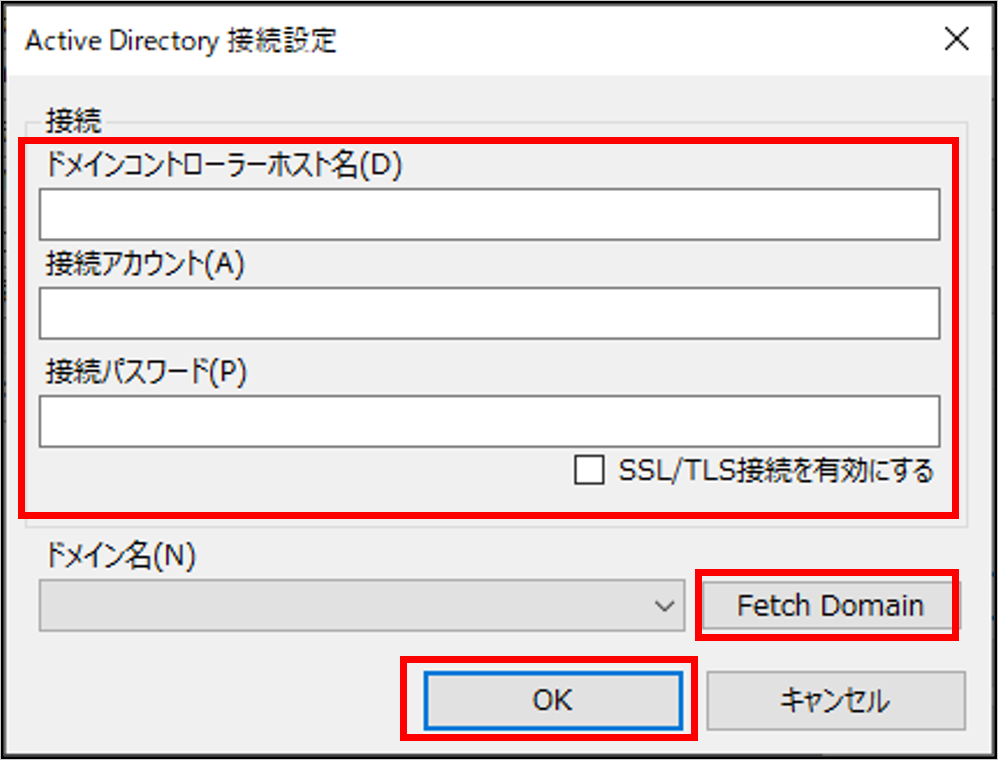
ドメインコントローラーホスト名
ドメインコントローラーホスト名のFQDNを入力します。
接続アカウント
「接続アカウントを作成」で作成したユーザー名を入力します。
接続パスワード
「接続アカウントを作成」で作成したユーザーのパスワードを入力します。
-
-
-
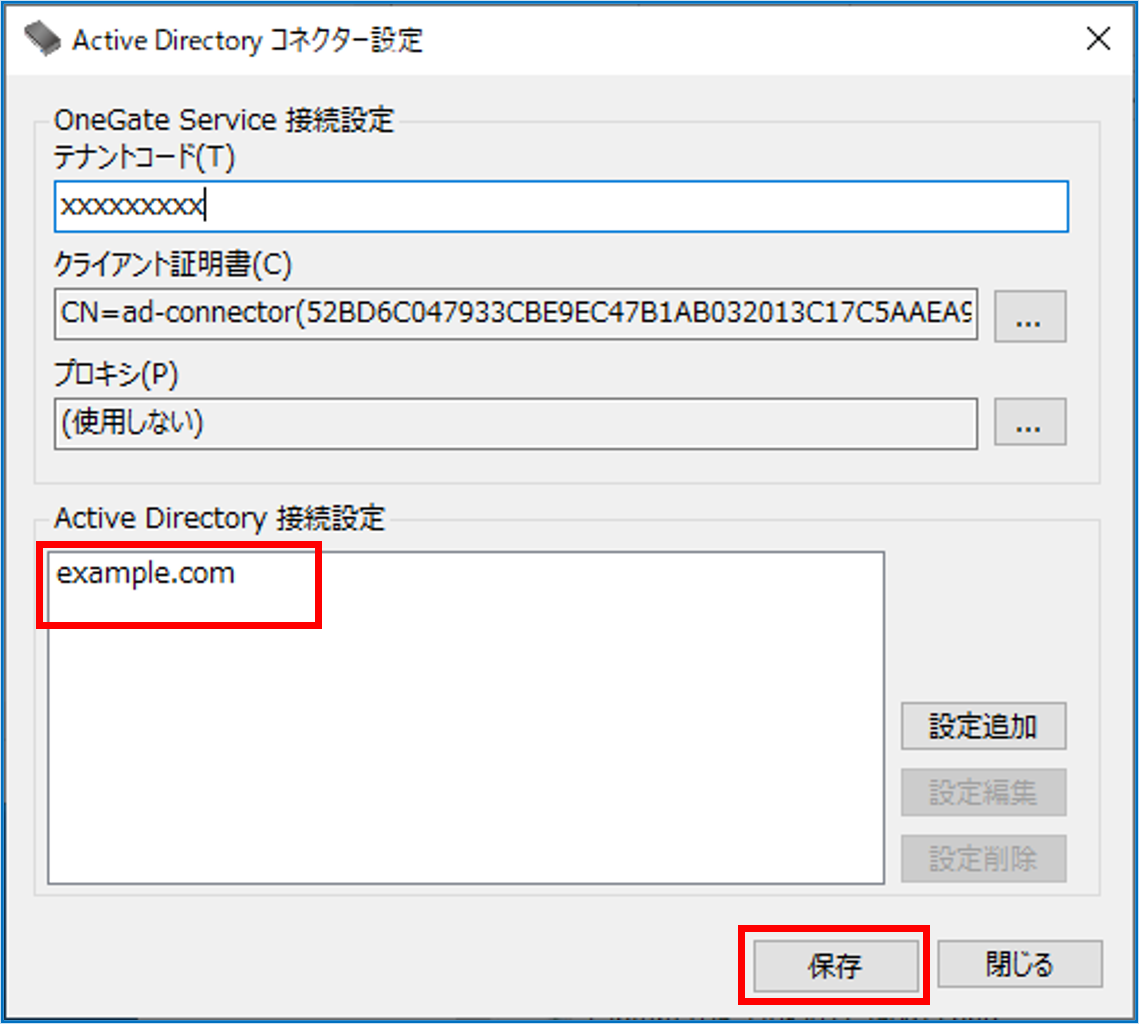
「Active Directory接続設定」にドメイン名が表示されていることを確認し、[保存]をクリックする
-
-
-
-
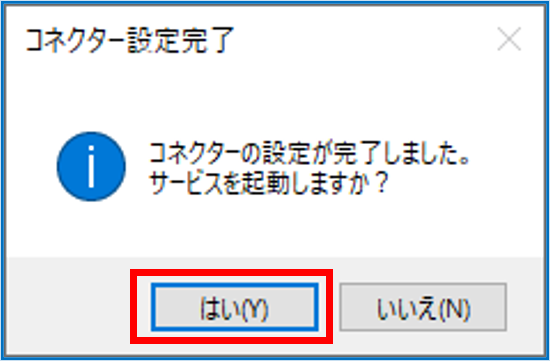
[はい]をクリックする
-
-
-
-
OneGate管理メニュー[AD設定]>[AD連携設定]をクリックし、AD連携設定の一覧に連携設定したドメインが表示されていることを確認する
-

