
OneGateと同期
OneGate SSO ManagerからOneGateにログインし、シングルサインオン設定を同期します。
OneGateにログインする
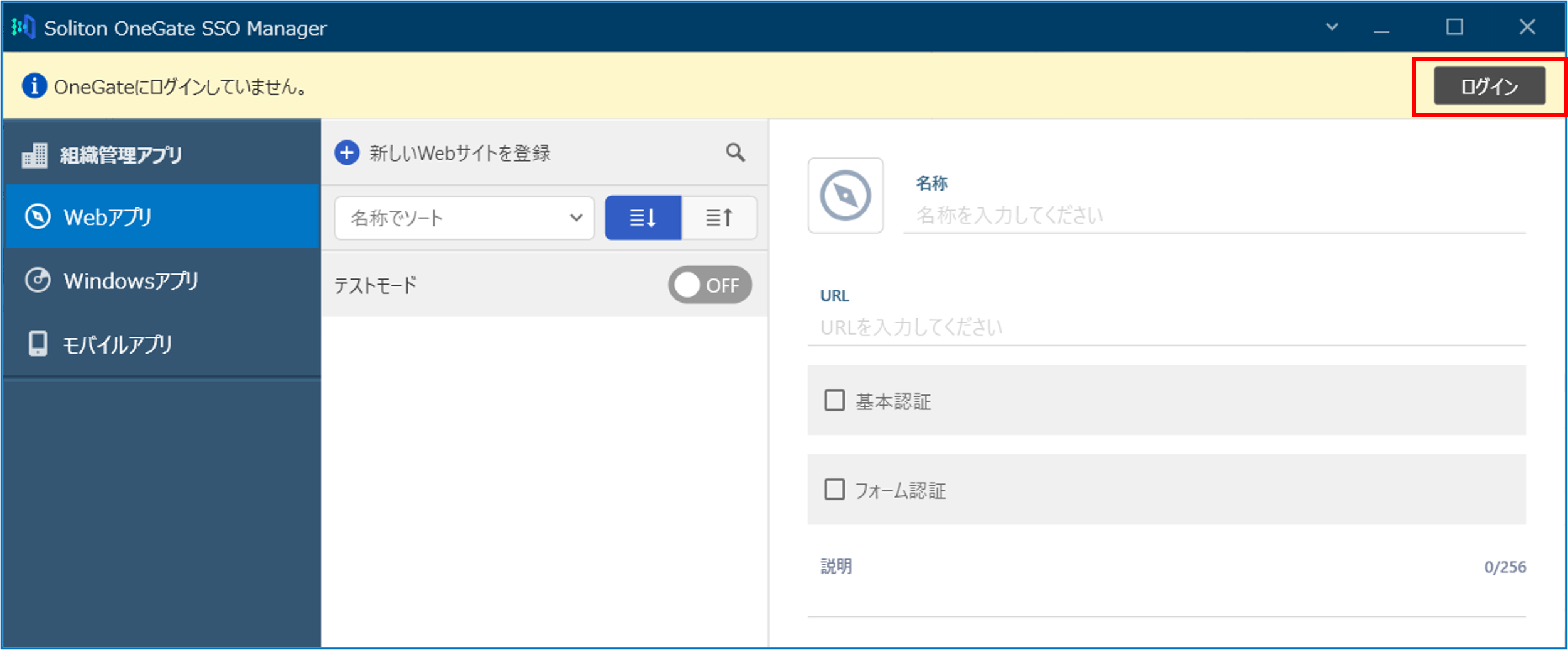
OneGate SSO Managerを起動すると、画面上部に「OneGateにログインしていません。」のメッセージが表示され、右上に[ログイン]が表示されます。
注意
ログインしない状態でもOneGateユーザー情報を使用したシングルサインオン設定は行えますが、OneGateの代理入力既定値を使用した設定、OneGateとの同期は行うことができません。
OneGateとの同期を実行する場合、まずは、OneGateにログインします。
-
-
トップ画面上部の[ログイン]をクリックする
-
ポイント
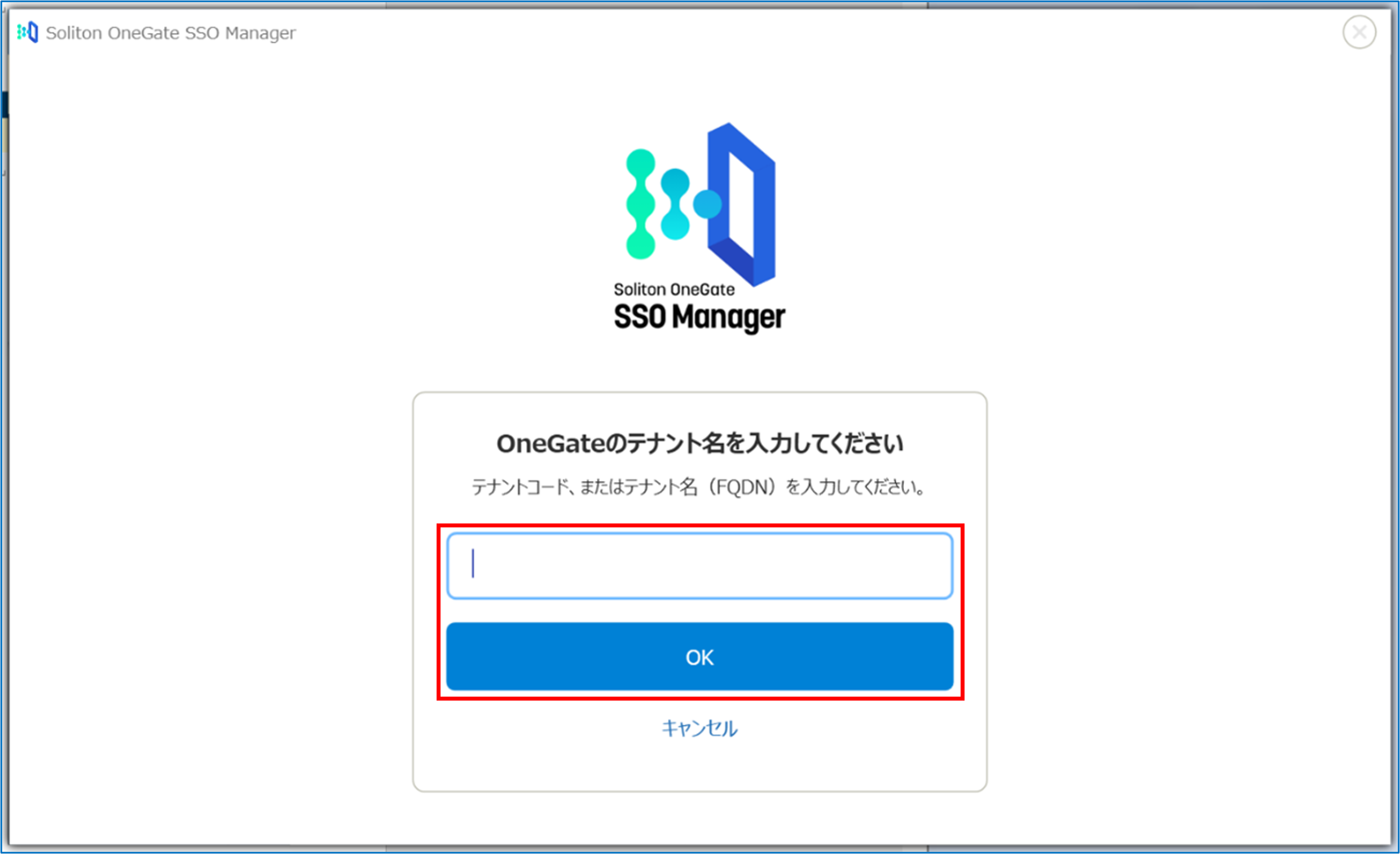
初めて起動するときは
テナントコードの入力画面が表示されます。テナントコードを入力して[OK]をクリックしてください。
-
-
-
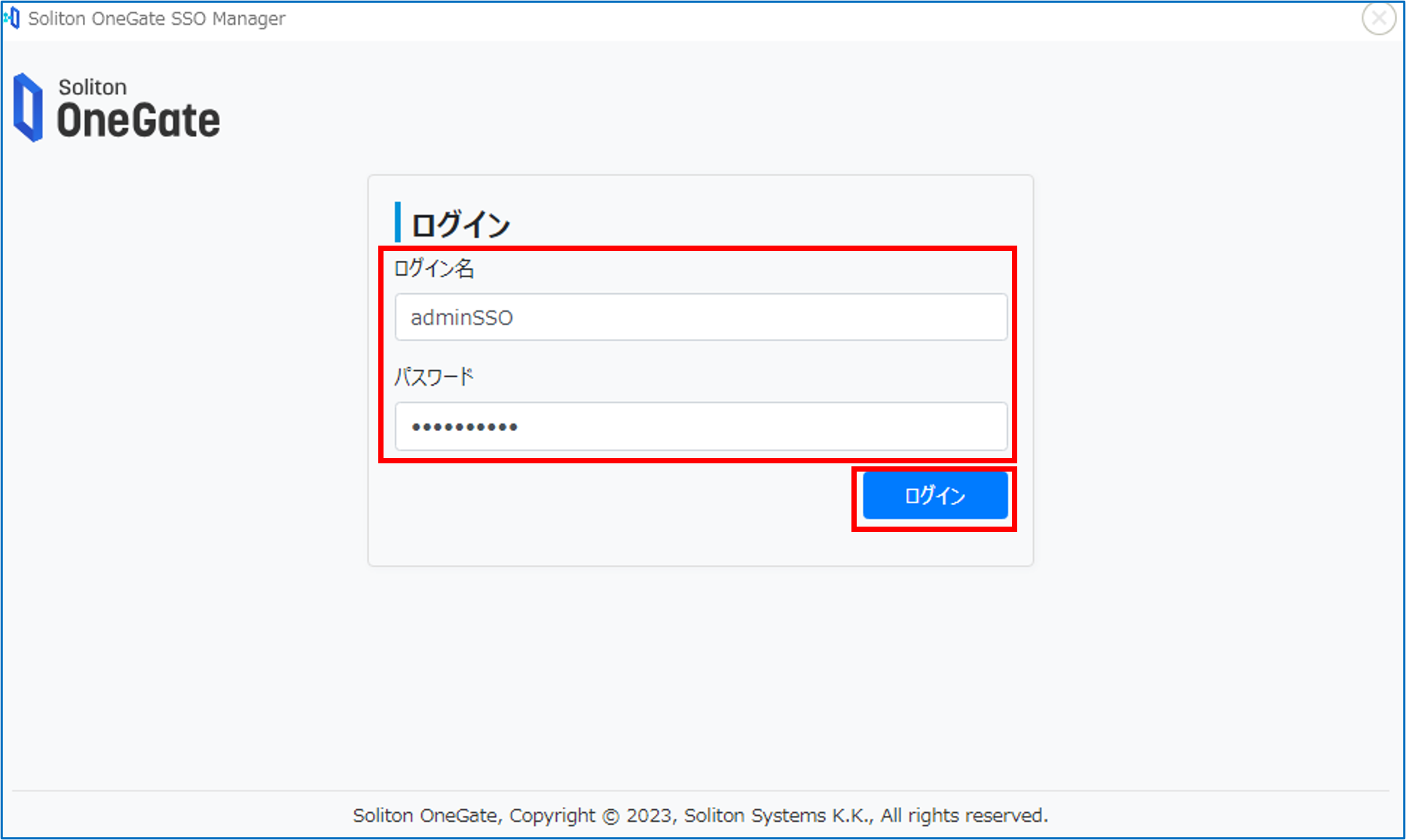
OneGate管理者アカウントのログイン名、パスワードを入力し、[ログイン]をクリックする
-
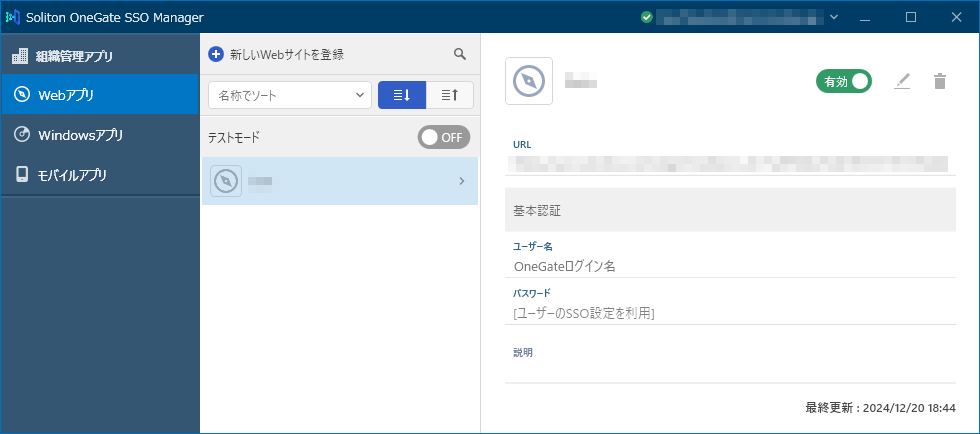
OneGateにログインし、画面右上にOneGateのログイン名が表示されます。
-
OneGateと同期する
OneGate SSO Managerでアプリケーションのシングルサインオン設定を登録、編集、削除した場合、画面上部に「OneGateと同期していない設定があります。」のメッセージが表示され、右上に[同期]が表示されます。
この状態でOneGateとの同期を行うと、シングルサインオン設定の情報がOneGateの「PasswordManager設定」の各アプリケーションに反映されます。
-
-
画面右上の[同期]をクリックする
-

ポイント
ユーザーメニューの[OneGateと同期]をクリックしても同期できます。
シングルサインオン設定の同期が実行されます。
同期が完了すると、画面上のメッセージと[同期]が消去されます(OneGate SSO ManagerとOneGateのシングルサインオン設定が同じ状態になっています)。
-