
NetAttest EPS
NetAttest EPSの登録コード(REGコード)をもとに、NetAttest EPSをOneGateからアプライアンス登録し、NetAttest EPSのシステム管理ページからネットワークに接続します。
参照
NetAttest EPSのシステム管理ページへのログインや操作方法
『NetAttest EPS システム管理ページリファレンスマニュアル』をご覧ください。
-
-
以下のURLにアクセスし、NetAttest EPSのシステム管理ページ(https://<NetAttest EPS の IP アドレスまたはホスト名>:8888/)にアクセスし、管理者アカウントでログインする
-
-
-
-
[サービス]>[クラウド管理]画面の「登録コード」で、コピーアイコンをクリックし、登録コード(REG)をメモ帳にコピーするなどして控える
-
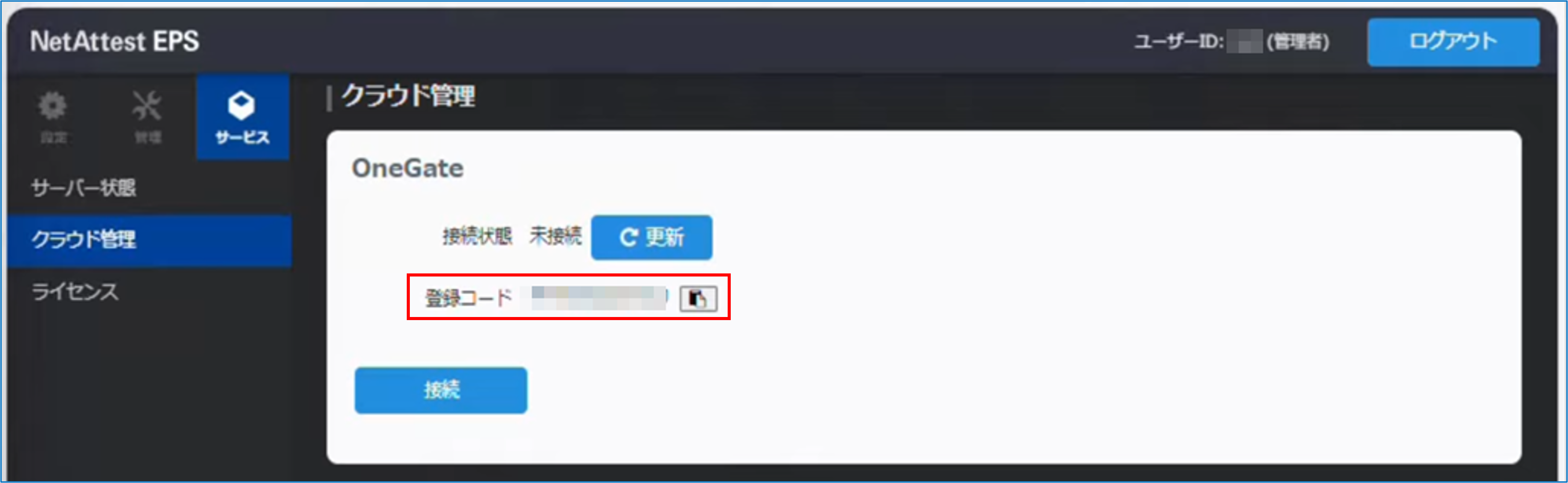
注意
画面は閉じずにそのままにしてください
後ほど、本画面からOneGateへの接続を行います。
ポイント
登録コード(REG)はNetAttest EPS本体からも確認できます
NetAttest EPS本体のシール上、「REG:」の右に記載された12桁の登録コード(REG)を控えます。

-
-
-
OneGate管理メニューの[アプライアンス管理]>[アプライアンス一覧]をクリックする
-
「アプライアンス一覧」画面が表示されます。
-
-
-
画面左上の[登録]をクリックする
-

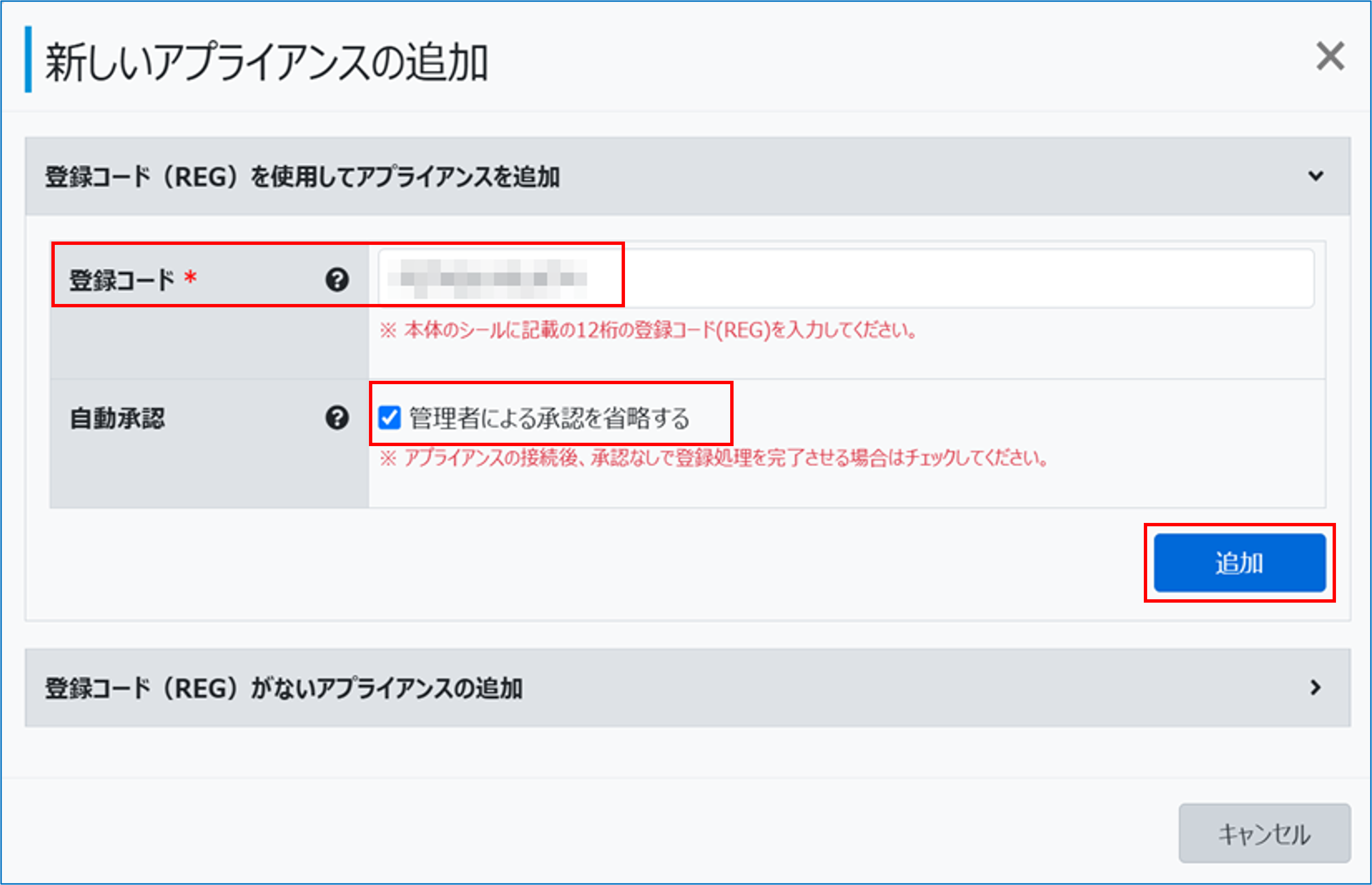
「新しいアプライアンスの追加」画面が表示されます。
-
-
-
「登録コード」に登録コード(REG)を入力し、必要に応じて「管理者による承認を省略する」をチェックして[追加]をクリックする
-
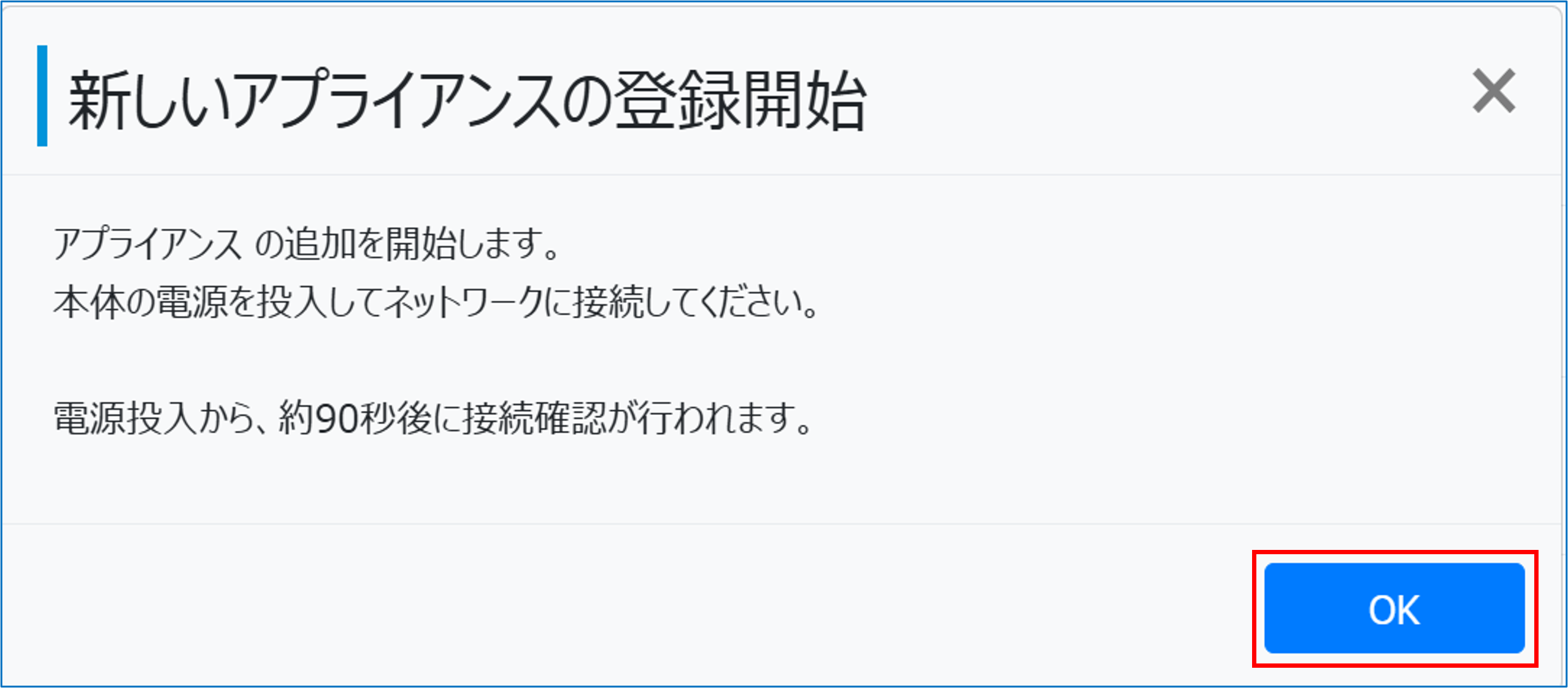
確認画面が表示されます。
-
-
-
[OK]をクリックする
-
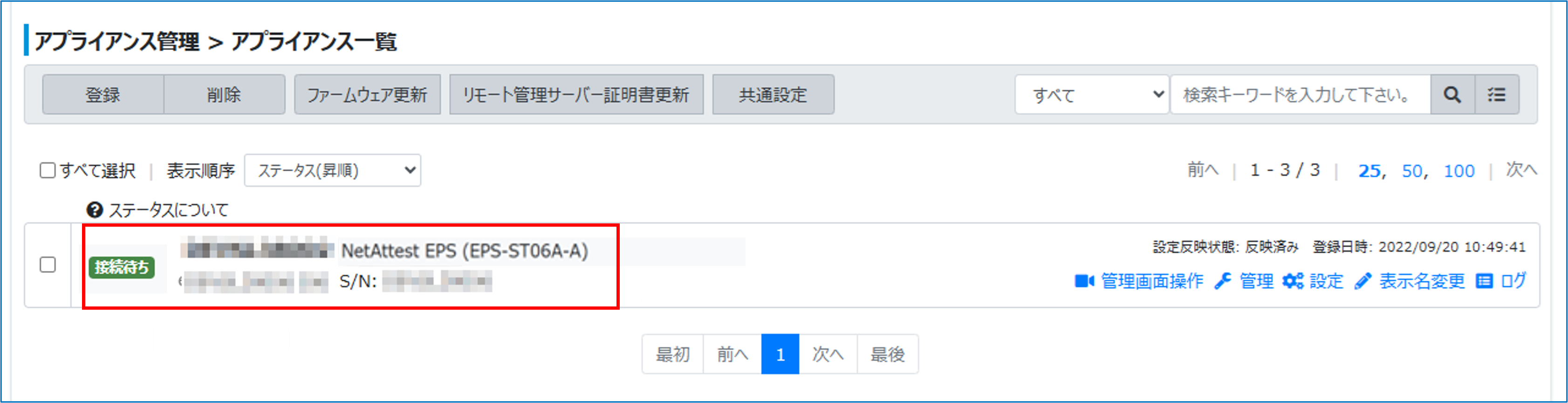
NetAttest EPSが「接続待ち」のステータスで登録されます。
-
-
-
手順2で表示したNetAttest EPSのシステム管理ページの「クラウド管理」画面で[接続]をクリックする
-
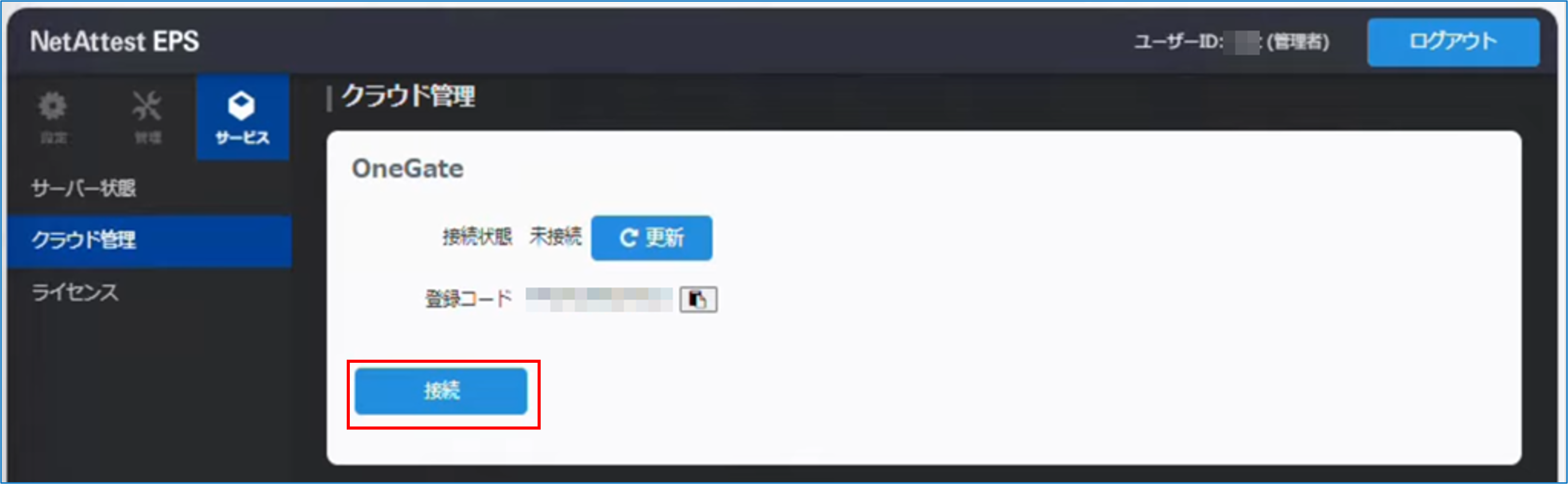
登録したNetAttest EPSがネットワークに接続されます。
-
-
-
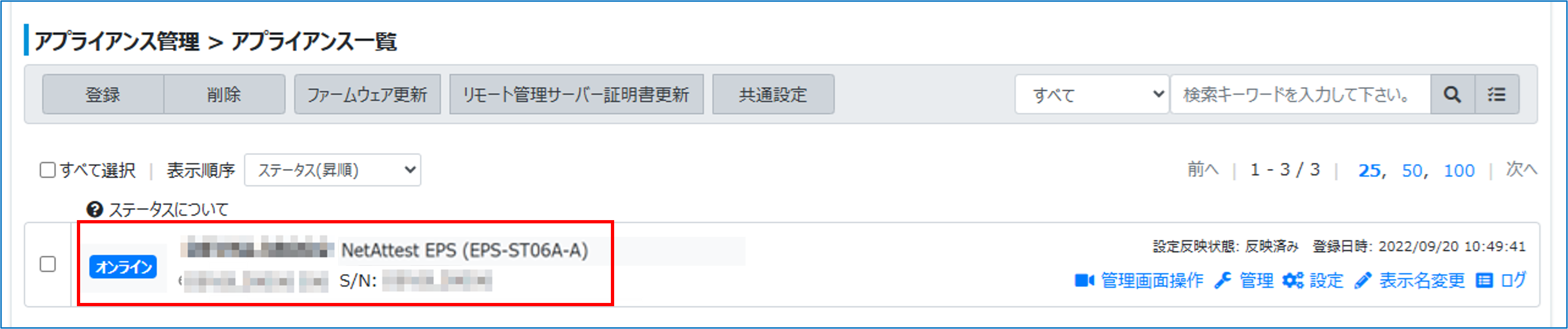
OneGateの「アプライアンス一覧」画面が表示された状態で、ブラウザーを更新する
-
登録したNetAttest EPSがオンラインに変わります。
ポイント
-