
Box
Box連携設定およびBox連携の属性設定を行います。
Box連携設定
Box連携設定では、必要項目の設定と接続テスト、ライセンス設定を行います。
-
-
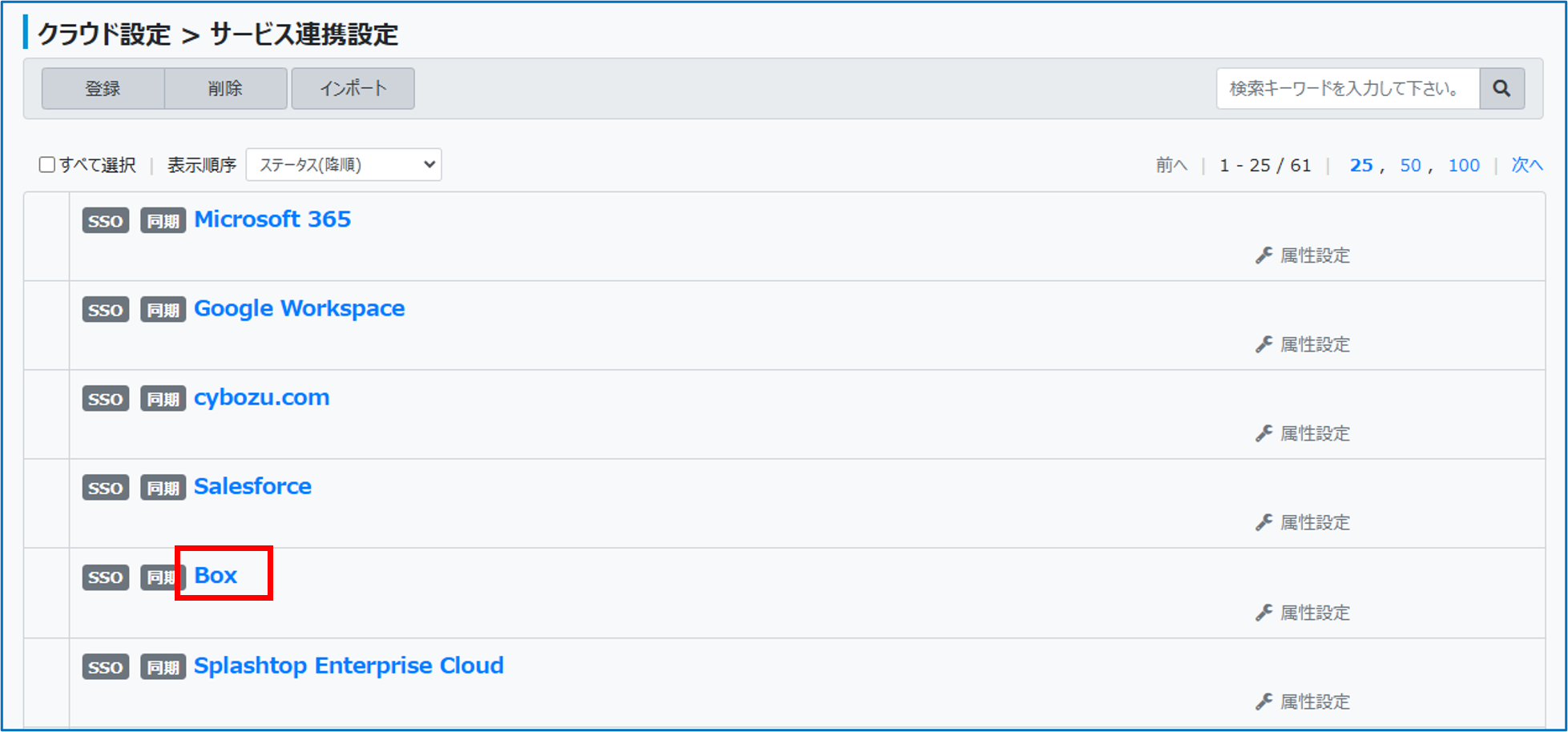
「サービス連携設定」画面のクラウドサービス一覧で[Box]をクリックする
-
-
-
必要な項目を設定し、[保存]をクリックする
-
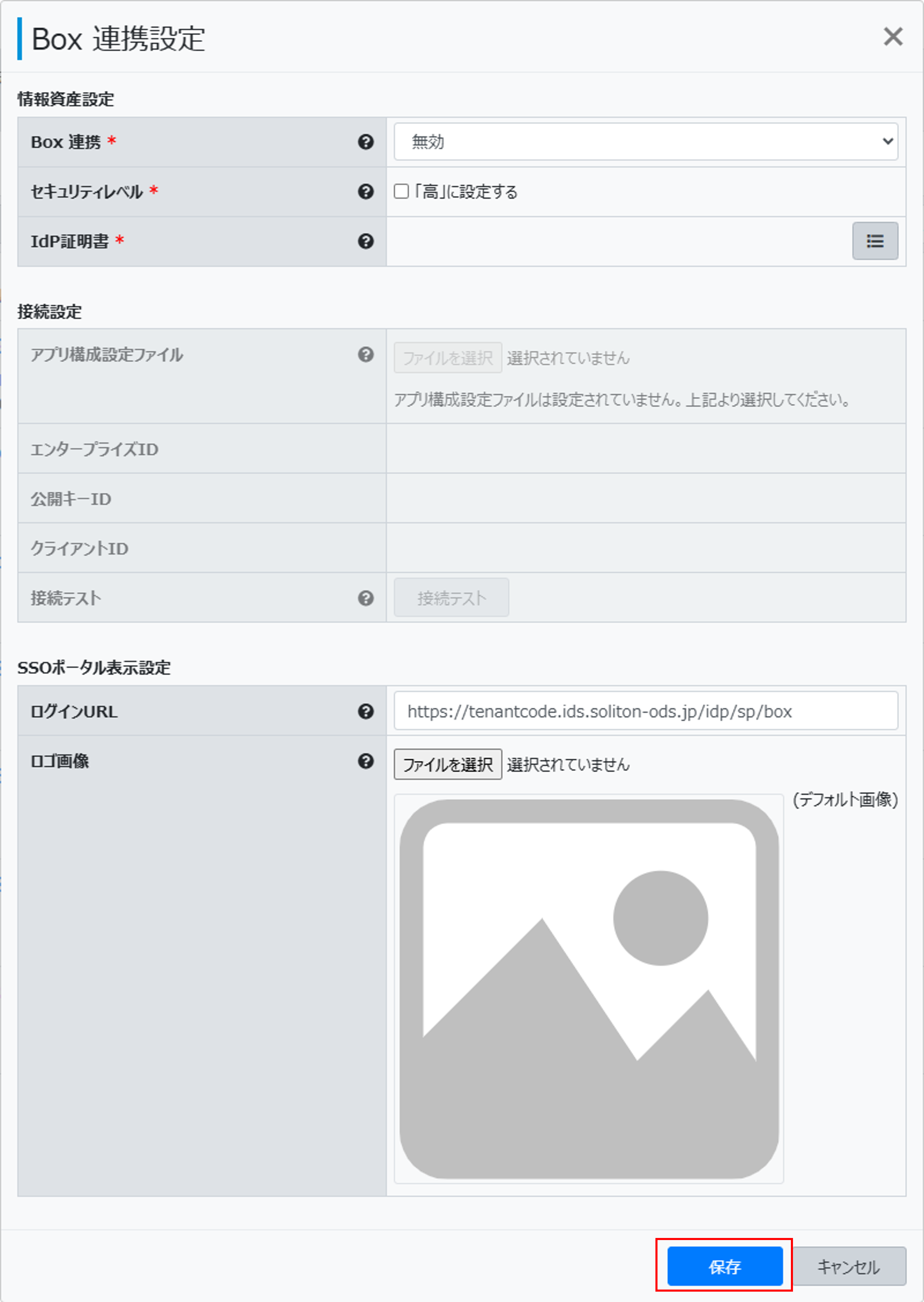
情報資産設定
|
Box連携 |
Boxとの連携の方法を選択します。 |
|---|---|
|
セキュリティレベル |
[「高」に設定する]をチェックすると[システム設定]>[システムポリシー設定]で、信頼できないネットワークからのアクセス拒否や、シングルサインオン時の追加認証要求を行うことができます。 |
|
IdP証明書 |
連携に使用するIdP証明書を選択します。 |
接続設定
|
アプリ構成設定ファイル<必須> |
Boxから取得したアプリ構成設定ファイルを指定します。 |
|---|---|
|
エンタープライズID |
アプリ構成設定ファイルに保存されたエンタープライズIDが表示されます。 |
|
公開キーID |
アプリ構成設定ファイルに保存された公開キーIDが表示されます。 |
|
クライアントID |
アプリ構成設定ファイルに保存されたクライアントIDが表示されます。 |
|
[接続テスト] |
クリックすると、接続設定を使用してBoxサービスへの接続を確認できます。 |
SSOポータル表示設定
|
ログインURL |
SSOポータルに表示するリンクのURLが表示されます。必要に応じて変更することもできます。 |
|---|---|
|
ロゴ画像 |
[ファイルを選択]をクリックし、SSOポータルに表示するリンクの画像を指定します。 |
属性設定
OneGateから情報を設定(同期)するBox連携の属性を設定します。
-
-
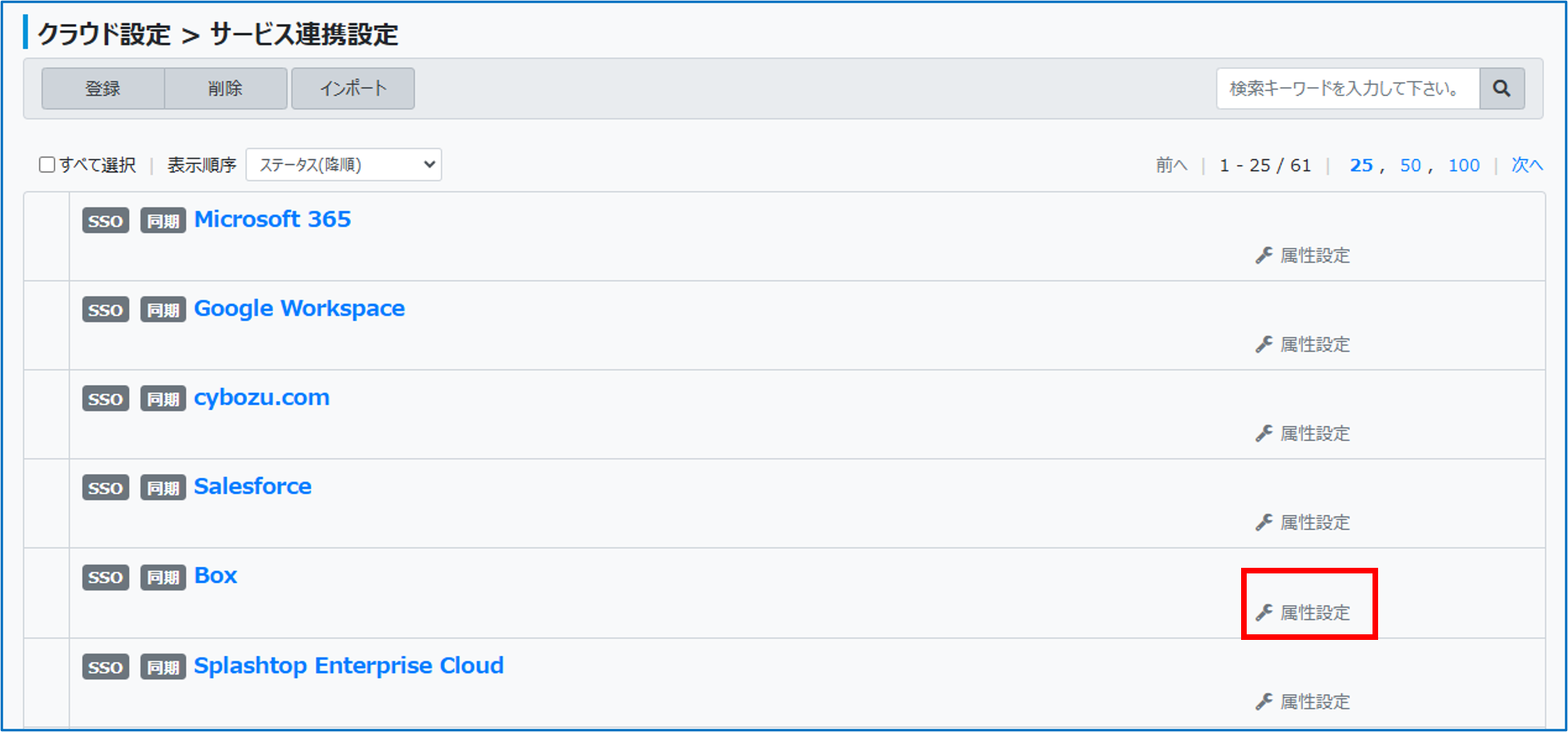
「サービス連携設定」画面のクラウドサービス一覧で[Box]の「属性設定」をクリックする
-
-
-
[+]をクリックして必要な属性項目を追加し、[保存]をクリックする
-
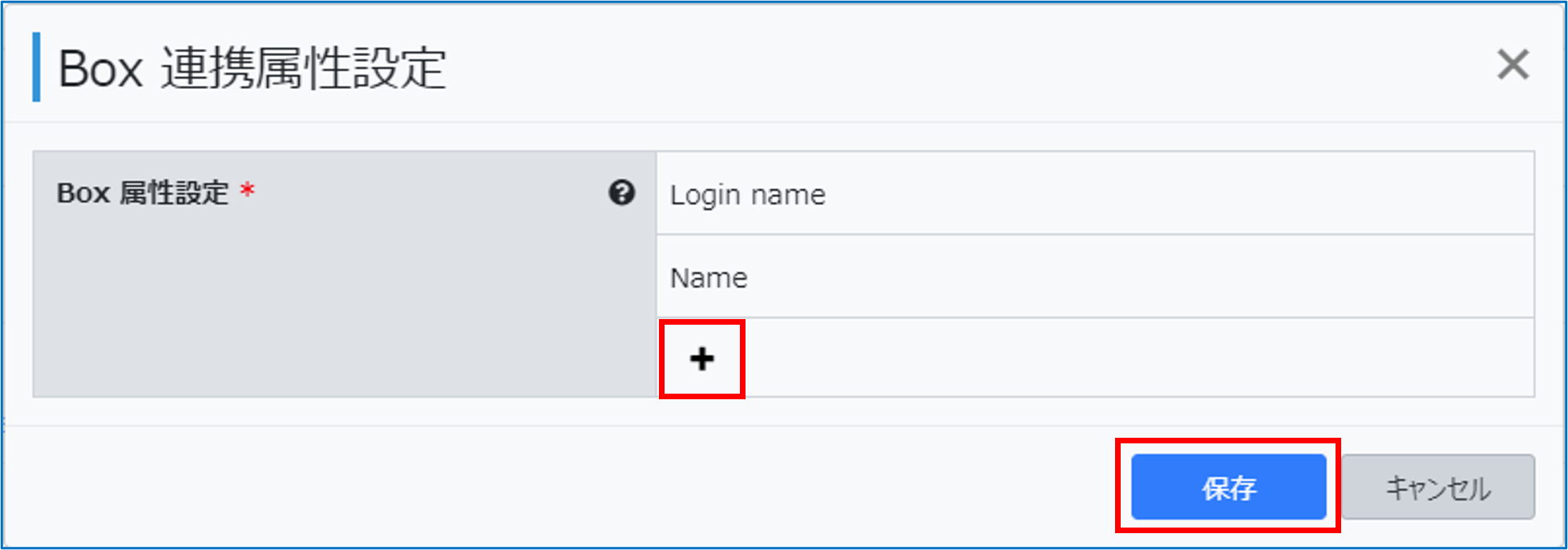
Box連携属性(ユーザー属性)
注意
Boxの「Login name」を変更する場合、以下の条件を満たしている必要があります。
-
アカウント登録後に送信されるメールを確認し、パスワードを設定している
-
Boxのカスタム設定画面で設定された「ドメインの管理」とドメインが一致している
-
変更後の「Login name」がBoxのシステム全体で一意であること
|
Login name |
ログイン名 |
|---|---|
|
Name<必須> |
名前 |
|
Address |
住所 |
|
Job title |
役職 |
|
Language |
言語 |
|
Phone |
電話番号 |
|
Space amount |
ストレージ割当サイズ(GB) |
|
Time Zone |
タイムゾーン |
|
Status |
同期状態 |
|
Role |
ロール |
|
Can see managed users |
連絡先閲覧の許可 |
|
Exempt from device limits |
デバイス制限の免除 |
|
Exempt from login verification |
2要素認証の免除 |
|
Sync enabled |
Box Syncの利用 |