
同期スケジュール変更
設定済みの差分同期または完全同期のスケジュールを変更します。
差分スケジュールの設定を変更する
-
-
「同期スケジュール設定」画面で「差分同期スケジュール」をクリックする
-
-
-
必要に応じて設定を変更し、[保存]をクリックする
-
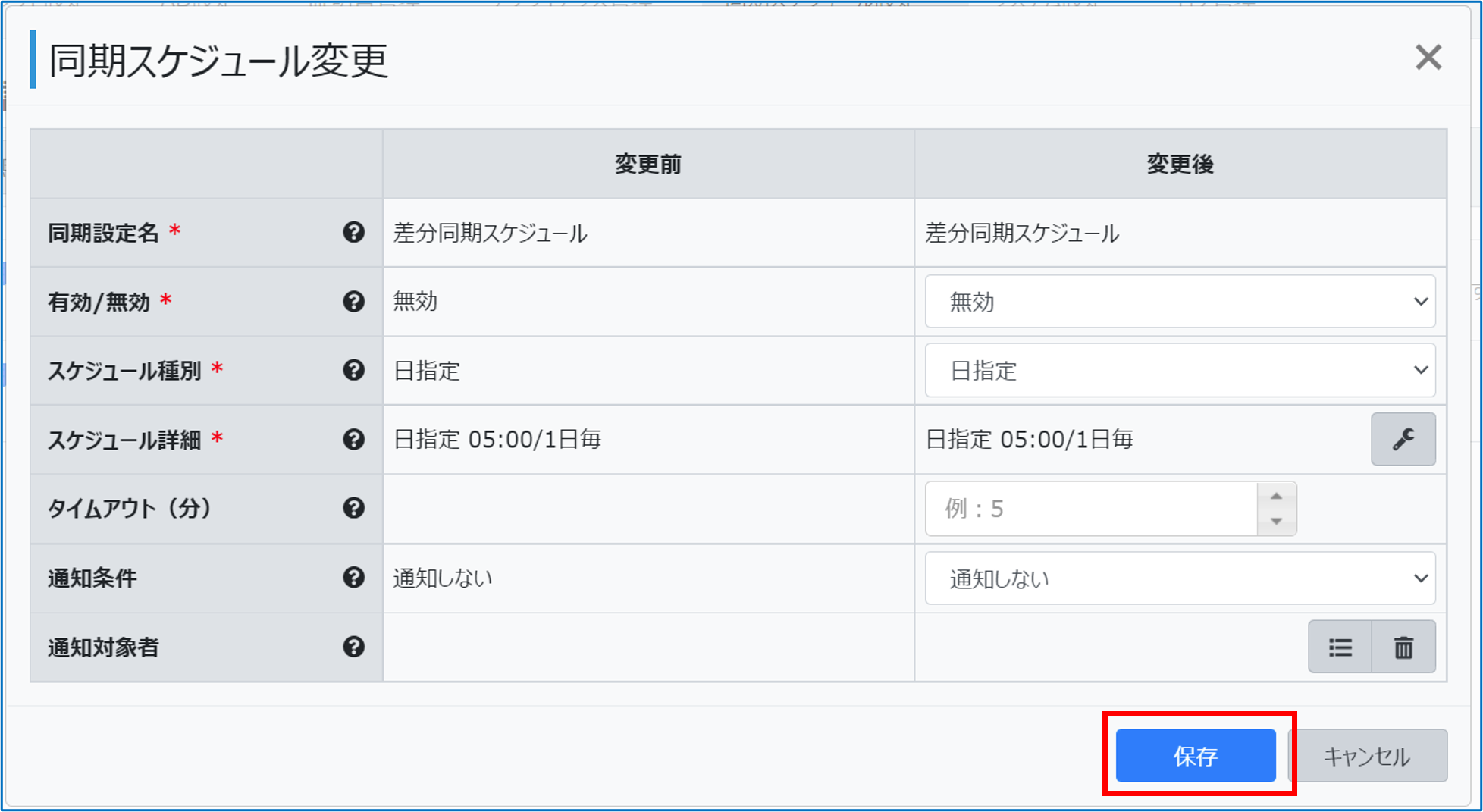
同期設定名
同期設定名が表示されます。
※「差分同期スケジュール」固定
有効/無効<必須>
同期のスケジュール設定の「有効」/「無効」を設定します。
デフォルト:無効
スケジュール種別<必須>
スケジュール種別を選択します。
スケジュール詳細<必須>
現在設定されている同期スケジュールが表示されます。
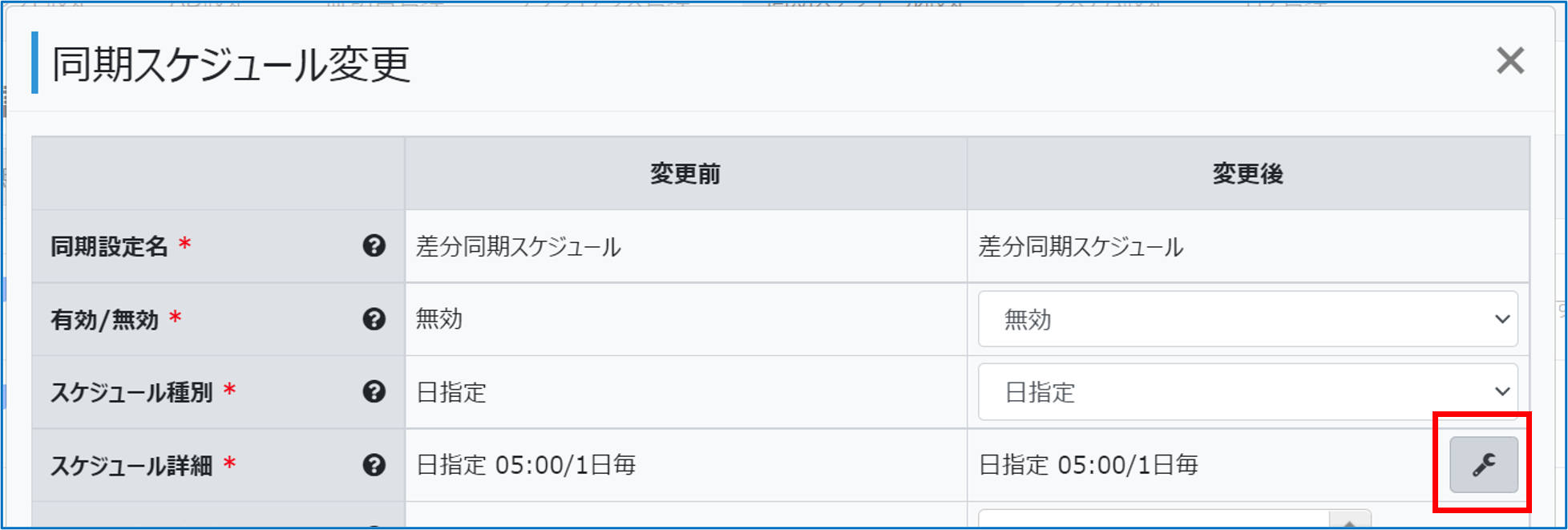
スパナアイコンをクリックすると、スケジュール種別に応じたスケジュール詳細設定画面が表示されます。スケジュールの詳細を設定し[OK]をクリックします。
タイムアウト(分)
同期処理のタイムアウト値を設定します。ここで指定した時間を経過しても同期処理が完了しなかった場合はタイムアウトします。
設定可能範囲:5~32,767(分)
デフォルト:設定なし(タイムアウトしない)通知条件
同期処理の実行完了後にメール通知を行う条件を選択します。メール通知する場合は、「通知対象者」でメールの送信先となる管理者を指定します。
・「通知しない」
・「通知する(常時)」
・「通知する(失敗時)」
デフォルト:通知しない通知対象者
通知対象者に設定されている管理者のログイン名が表示されます。選択画面表示アイコンをクリックし同期処理の実行完了後にメールの送信先となる管理者を指定します。
設定した通知対象者は、ごみ箱アイコンをクリックすると削除されます。
デフォルト:設定なし
-
スケジュール種別を選択する
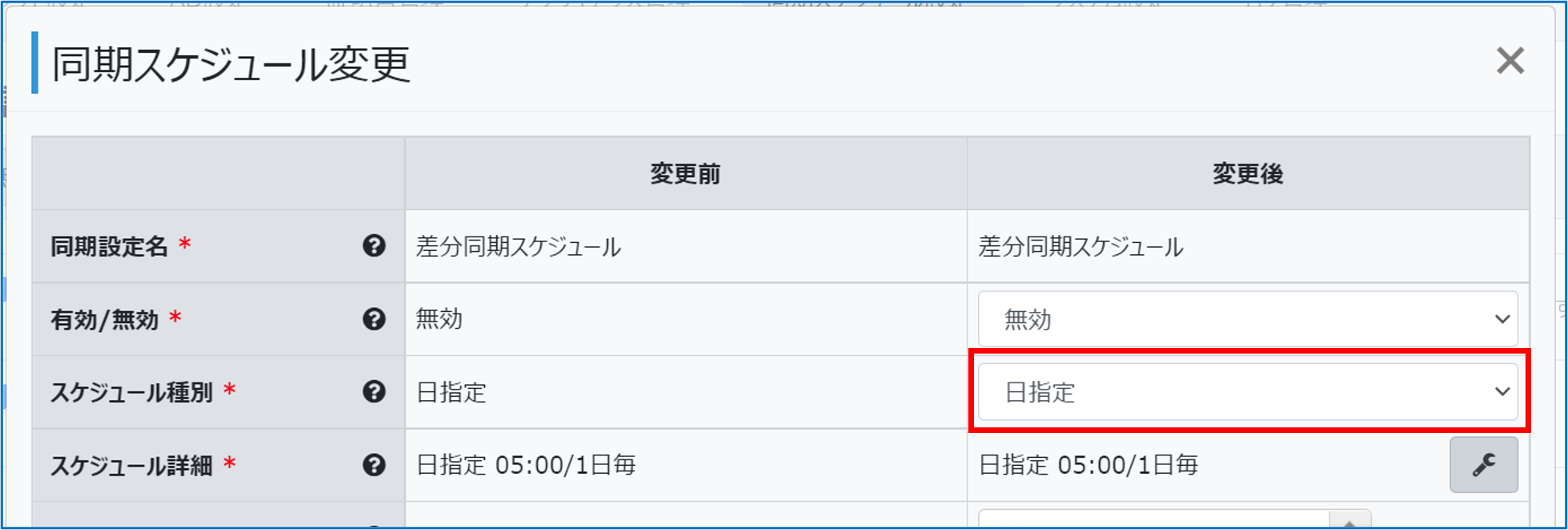
必要に応じて「スケジュール種別」の一覧から種別(「1回のみ」/「日設定」/「週設定」)を選択し、「スケジュール詳細」で同期スケジュールを指定します。
-
-
「スケジュール種別」で対象の種別を選択する
-
-
-
-
[はい]をクリックする
-
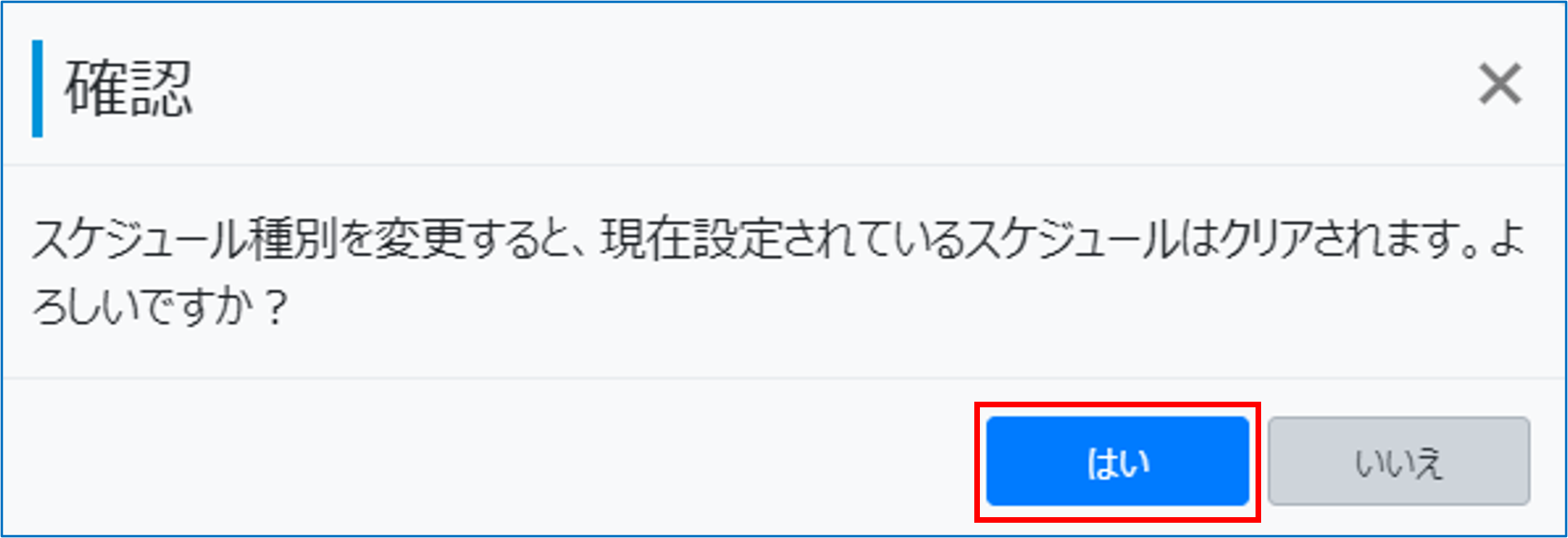
「スケジュール種別」の内容が変わります。
-
-
-
「スケジュール詳細」のスパナアイコンをクリックし、スケジュールの詳細を設定する
-
スケジュール種別:1回のみ
「スケジュール種別」で「1回のみ」を選択した場合のスケジュールの詳細を指定します。
-
-
必要な項目を設定し、[OK]をクリックする
-
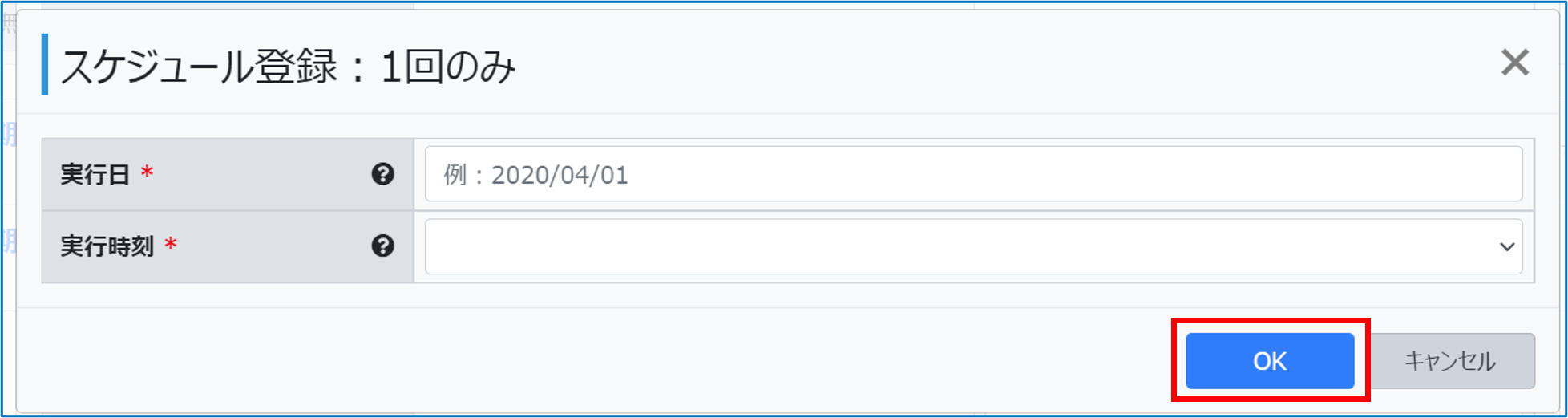
実行日
同期を実行する日付を指定します。
実行時刻
同期を実行する時刻を指定します。
00:00~23:50から10分単位で選択できます。
-
スケジュール種別:日設定
「スケジュール種別」で「日設定」を選択した場合のスケジュールの詳細を指定します。
-
-
必要な項目を設定し、[OK]をクリックする
-
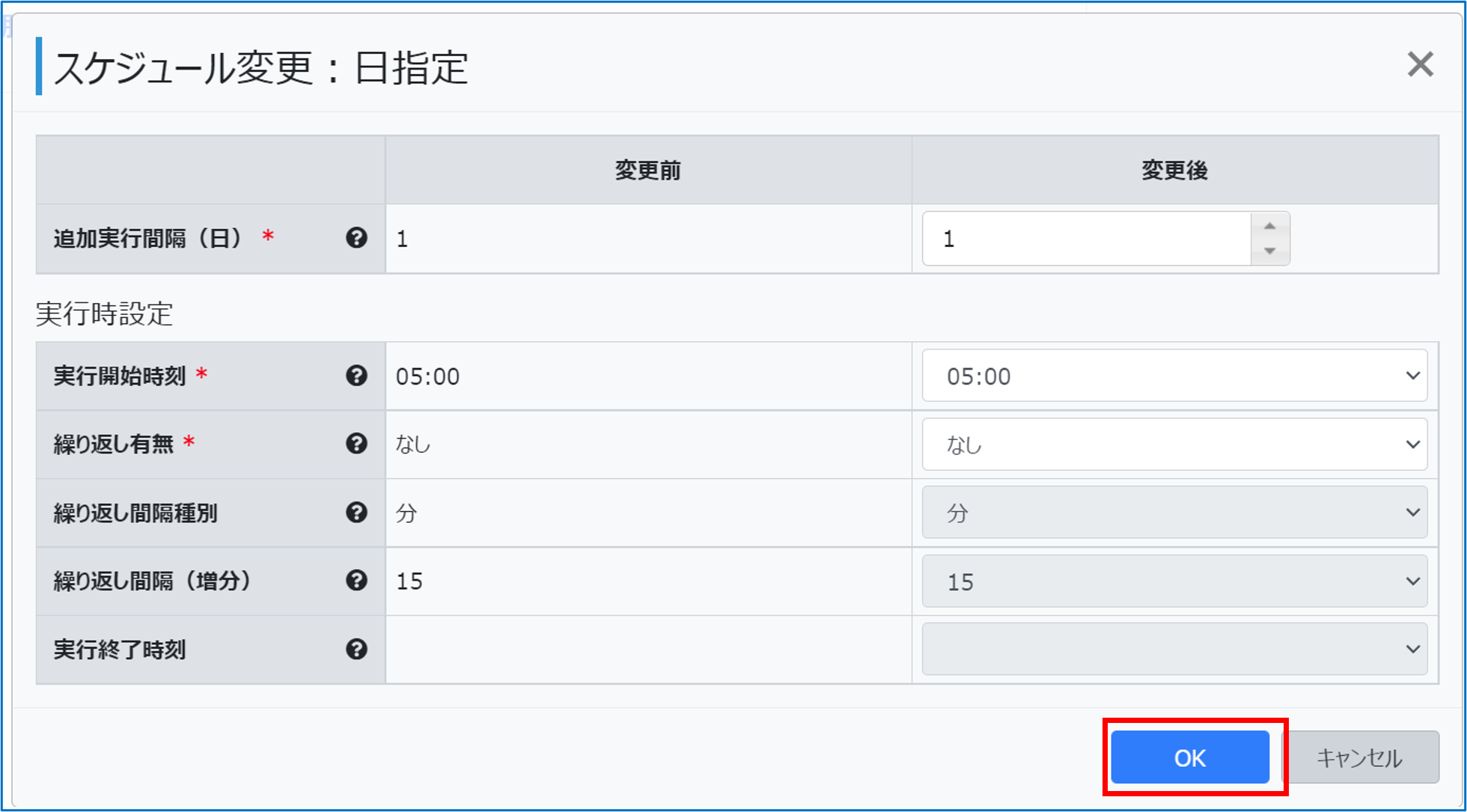
追加実行間隔(日)
毎月1日の実行に加え、同期を実行する間隔(増分)を指定します。同期は、設定に従って定期的に実行されます。
入力範囲:1~31
実行開始時刻<必須>
同期の実行開始時刻を指定します。
デフォルト:05:00
繰り返し有無<必須>
同期を繰り返し実行するかを選択します。
・「なし」
・「あり」
デフォルト:なし繰り返し間隔種別
<繰り返し有無で「あり」の場合必須>繰り返し間隔(増分)の単位を選択します。
・「分」
・「時間」
デフォルト:分繰り返し間隔(増分)
<繰り返し有無で「あり」の場合必須>基準タイミングでの実行に加え、同期の実行を繰り返す間隔(増分)を指定します。
入力範囲:
繰り返し間隔種別 =「分」:15/30
繰り返し間隔種別 =「時間」:1~23
基準タイミング:
繰り返し間隔種別 =「分」:毎時0分
繰り返し間隔種別 =「時間」:毎実行日0時実行終了時刻
<繰り返し有無で「あり」の場合必須>同期の繰り返し実行を終了する時刻を指定します。
-
スケジュール種別:週設定
「スケジュール種別」で「週設定」を選択した場合のスケジュールの詳細を指定します。
-
-
必要な項目を設定し、[OK]をクリックする
-
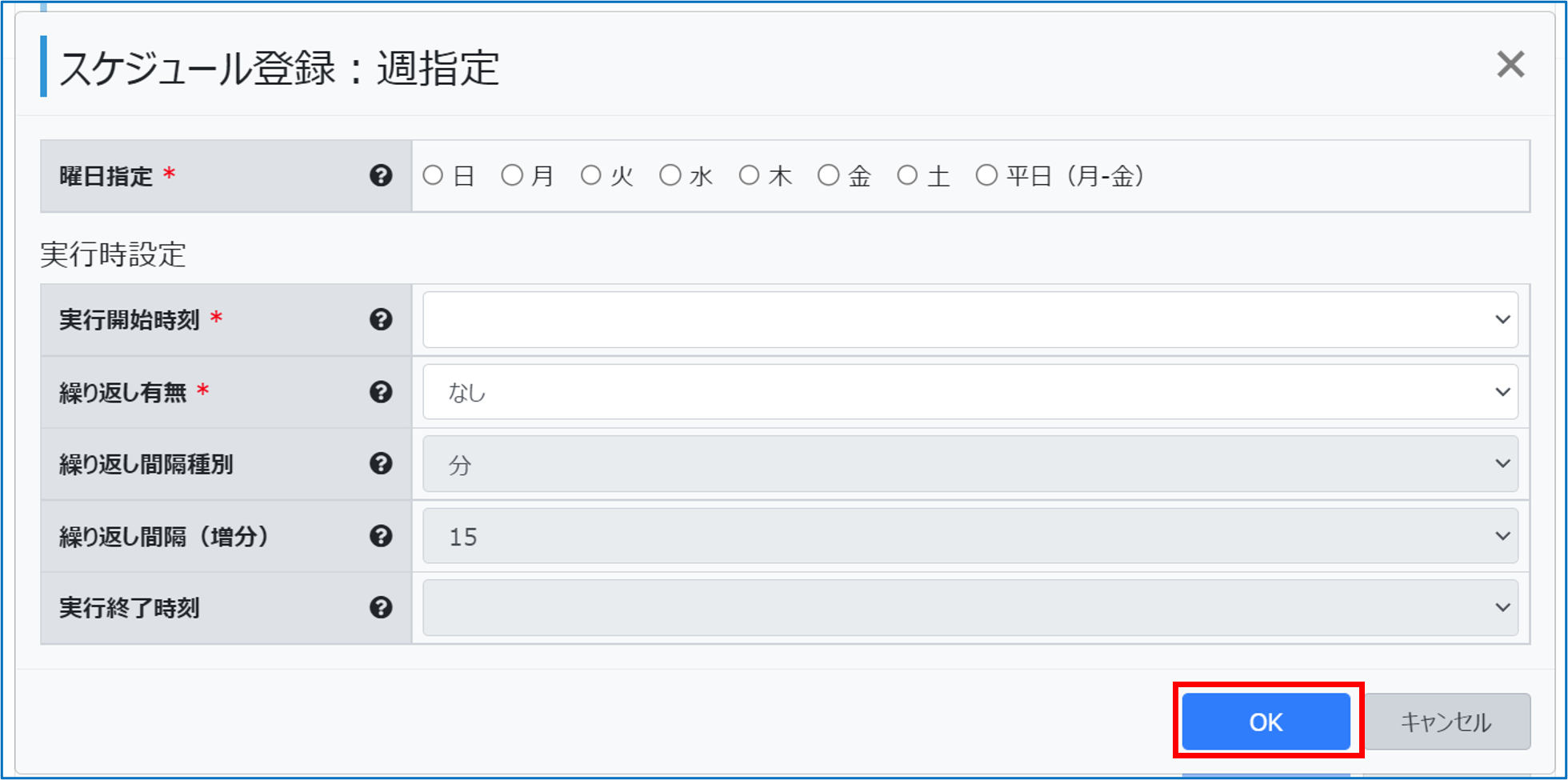
曜日指定
同期を実行する曜日を選択します。
実行開始時刻<必須>
同期の実行開始時刻を指定します。
繰り返し有無<必須>
同期を繰り返し実行するかを選択します。
・「なし」
・「あり」
デフォルト:なし繰り返し間隔種別
<繰り返し有無で「あり」の場合必須>繰り返し間隔(増分)の単位を選択します。
・「分」
・「時間」
デフォルト:分繰り返し間隔(増分)
<繰り返し有無で「あり」の場合必須>基準タイミングでの実行に加え、同期の実行を繰り返す間隔(増分)を指定します。
入力範囲:
繰り返し間隔種別 = 「分」:15/30
繰り返し間隔種別 = 「時間」:1~23
基準タイミング:
繰り返し間隔種別 = 「分」:毎時0分
繰り返し間隔種別 = 「時間」:毎実行日0時実行終了時刻
<繰り返し有無で「あり」の場合必須>同期の繰り返し実行を終了する時刻を指定します。
-
完全同期スケジュールの設定を変更する
-
-
「同期スケジュール設定」画面で「完全同期スケジュール」をクリックする
-
-
-
必要に応じて設定を変更し、[保存]をクリックする
-
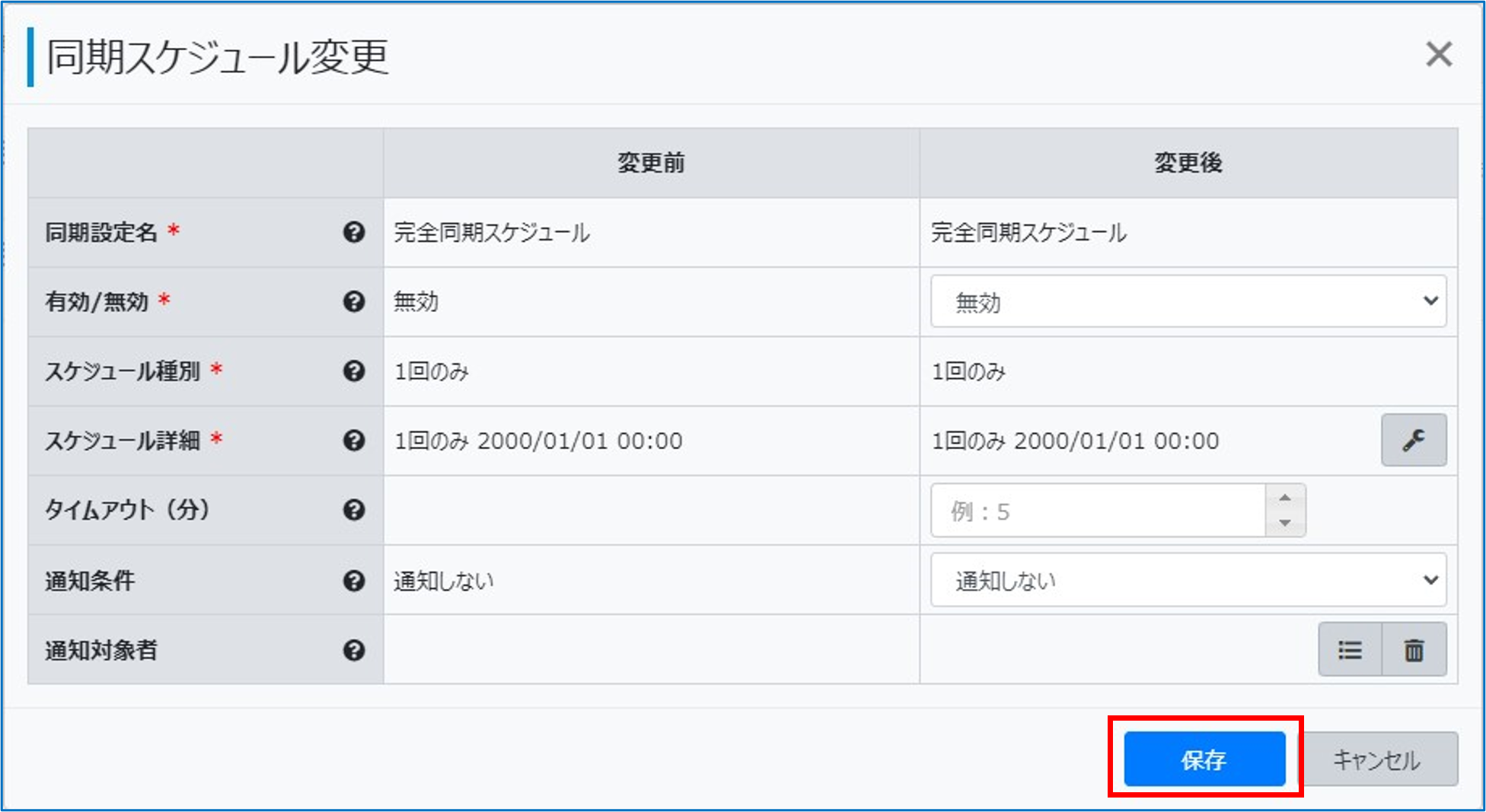
同期設定名
同期設定名が表示されます。
※「完全同期スケジュール」固定
有効/無効<必須>
同期のスケジュール設定の「有効」/「無効」を設定します。
デフォルト:無効
スケジュール種別<必須>
スケジュール種別として「1回のみ」が表示されます。
※「1回のみ」固定
スケジュール詳細<必須>
現在設定されている同期スケジュールが表示されます。
スパナアイコンをクリックすると、「スケジュール登録:1回のみ」画面が表示されます。
タイムアウト(分)
同期処理のタイムアウト値を設定します。ここで指定した時間を経過しても同期処理が完了しなかった場合はタイムアウトします。
設定可能範囲:5~32,767(分)
デフォルト:設定なし(タイムアウトしない)通知条件
同期処理の実行完了後にメール通知を行う条件を選択します。メール通知する場合は、「通知対象者」でメールの送信先となる管理者を指定します。
・「通知しない」
・「通知する(常時)」
・「通知する(失敗時)」
デフォルト:通知しない通知対象者
通知対象者に設定されている管理者のログイン名が表示されます。選択画面表示アイコンをクリックし同期処理の実行完了後にメールの送信先となる管理者を指定します。
設定した通知対象者は、ごみ箱アイコンをクリックすると削除されます。
デフォルト:設定なし
-
スケジュール詳細
スケジュールの詳細を設定します。
-
-
必要な項目を設定し、[OK]をクリックする
-
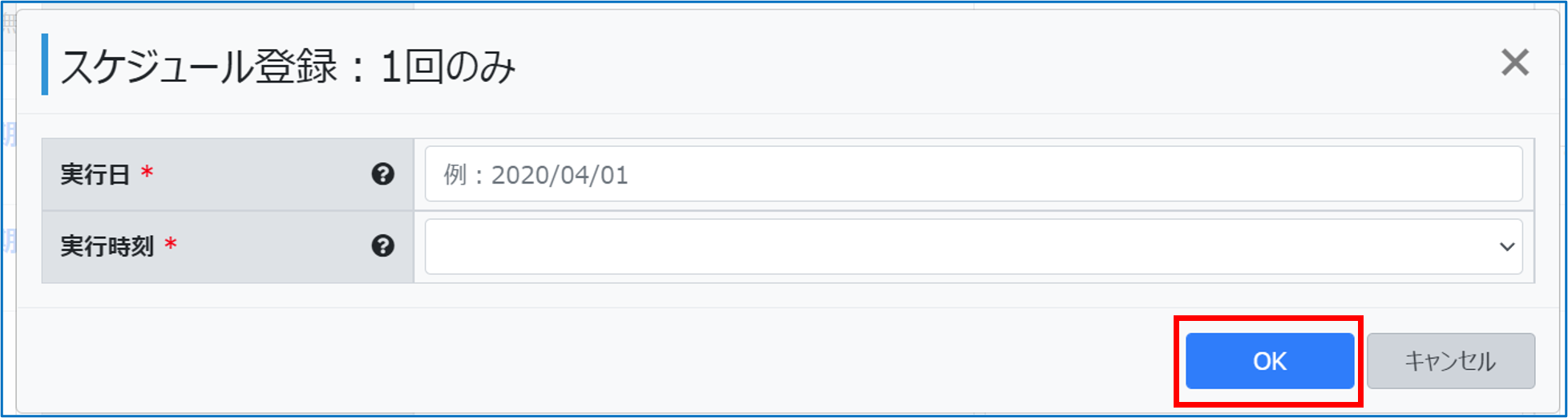
実行日
同期を実行する日付を指定します。
実行時刻
同期を実行する時刻を指定します。
00:00~23:50から10分単位で選択できます。
-